Ряд условностей этикета в Интернете |
Мы уже говорили о безнаказанности Интернета. Эта безнаказанность порождает ряд отличий между общением в Сети и общением в реале. Вообще, в виртуале есть много традиций, которые могут показаться странными новичку. Именно о них мы сейчас и поговорим. Ряд условностей этикета в Интернете отменены ввиду объективных причин. Если вы попытаетесь требовать их соблюдения, вас могут послать сразу и очень далеко.
Здравствуй и прощай.
<<Читать далее)
ссылка на источник :
http://psi-logic.narod.ru/
Серия сообщений "виртуальные отношения":
Часть 1 - ЗАБЛУДИВШИЕСЯ В СЕТИ ...
Часть 2 - Григорий Подольский.О виртуальных романах
Часть 3 - как не показывать собственные уязвимости
Часть 4 - Ряд условностей этикета в Интернете
Часть 5 - Виртуальное чаепитие
Часть 6 - Музей восковых фигур. Виртуальная экскурсия
...
Часть 9 - Привет, дружочек мой!
Часть 10 - Про интернет:)
Часть 11 - Моргает виртуальный ярлычок...
Серия сообщений "фотошоп, проги, приложения":
Часть 1 - Фотошоп
Часть 2 - Частичное анимирование картинки
...
Часть 7 - Ну прям афоризм про фриланс
Часть 8 - как не показывать собственные уязвимости
Часть 9 - Ряд условностей этикета в Интернете
Часть 10 - О технике безопасности в интернете
Часть 11 - Как избавить вас от серьезных поражений в интернет-общении
...
Часть 38 - Бесплатный антивирус avast
Часть 39 - урок в фотошопе. Делаем открытку
Часть 40 - Генератор цвета (быстрое и удобное получение кода)
|
Шпаргалка по HTML № 2 |
Оформление текста
(рекомендую спец. страничку TEXT):
Перечёркнутый текст: ТЕКСТ
Подчёркнутый текст: ТЕКСТ
Полужирный текст: ТЕКСТ
Полужирный крупный: ТЕКСТ
Курсивный текст: ТЕКСТ
Маленький текст: текст
Неразрывный пробел:
Центрирование:
Сноска вверху: ТЕКСТсноска
Сноска внизу: ТЕКСТсноска
Линия:
Я
  Пешу
Лесинкой!!! РАЗМЕР ШРИФТА:
Уменьшить текст: текст - 2
Увеличить текст на 1 пункт: текст
Увеличить текст на 2 пункта: текст
Увеличить текст на 3 пункта: текст
Увеличить текст на 4 пункта: текст
ЦВЕТ ШРИФТА:
КРАСНЫЙ: красный текст
ЖЕЛТЫЙ: желтый текст
ФИОЛЕТОВЫЙ: фиолетовый текст
ЗЕЛЕНЫЙ: зеленый текст
СИНИЙ: синий текст
ФУКСИЯ: фуксия текст
Таблица “базовых” цветов (вводим “Имя” или “Код”):
| Имя | Код | Имя | Код | Имя | Код | Имя | Код |
|---|---|---|---|---|---|---|---|
| aqua | #00FFFF | green | #008000 | navy | #000080 | silver | #C0C0C0 |
| black | #000000 | gray | #808080 | olive | #808000 | teal | #008080 |
| blue | #0000FF | lime | #00FF00 | purple | #800080 | white | #FFFFFF |
| fuchsia | #FF00FF | maroon | #800000 | red | #FF0000 | yellow | #FFFF00 |
ВИД ШРИФТА:
Шрифт этого текста “Monotype Corsiva”
Все вышеперечисленные атрибуты тега font можно объединять в одном теге:
Шрифт этого текста “Monotype Corsiva”
код этого текста:
Оформление ссылок (рекомендую спец. страницу Ссылки):
Как вставить ссылку на веб-страницу:
Как сделать, чтобы картинка была ссылкой на веб-страницу:
Как вставить ссылку на веб-страницу, чтоб она открылась в новом окне:
 Спец. теги ЖЖ:
Элементарный жж-кат (с “Read more”):
жж-кат с ВАШИМ ПОДЗАГОЛОВКОМ:
Работу ката не видно в режиме “ПРОСМОТР”
Как в сообщение вставить жж-пользователя чтобы это выглядело, например, так:  wildmale
Сссылка на сообщество, например:  aforism
делается точно так же:
Если надо так: wildmale
или так:  comm
comm
Вместо wildmale пишем Дикий самец:
Ежели надо с “человечком”: Дикий самец:
Скопировав код, не забудьте поменять реквизиты.
Вставка МЕДИА-файлов:
Видео, флеш и проч. в ЖЖ вставляются так:
Публикация картинок:
Код любой картинки в сети в простом варианте выглядит так:<img src="http://.../...jpg">
Уникальный URL (http://.../...jpg) выдает картинке хостинг, куда ее необходимо закачать с компа.
Совсем “чайникам” рекомендую (для ЖЖ):
1.Открываешь ljplus.ru
2. Регистрируешься
3. Жмешь: КАРТИНКИ-ЗАГРУЗИТЬ-ОБЗОР-ЖМИ УЖЕ!
4.Смотришь на HTML-коды и копируешь нужный в поле поста или каммента
5. Постишь. Становишься знаменитым.
В каменты картинки ставятся аналогично, кат не работает.
Как сделать, чтобы текст «обтекал» картинку?
Легко - картинка слева, текст справа:
добавляем в код картинки:
align=left hspace=20
Код картинки примет вид:
<img src="http:…" align=left hspace=20>
Помни:
align=left – картинка слева, текст справа
align=right - картинка справа, текст слева
hspace=20 - расстояние между текстом и картинкой 20 пиксел по горизонтали
vspace=20 - расстояние между текстом и картинкой 20 пиксел по вертикали
Код картинки с плавным обтеканием текстом справа и снизу (или сверху):
<img src="http:…" align=left hspace=20 vspace=15>
Прекратить обтекание и вернуть текст под картинку можно тэгом <br>
Закрывать не надо, он работает один. <br> выполняет перенос на следующую строку. В блогсервисах и редакторах текста его заменяет нажатие Enter.
<br><br><br> - три пустые строки.
Вставить две и более картинки горизонтально: - все, заключенное в этот контейнер будет находиться на одной строке. Применять с осторожностью, можно деформировать пост.
Регулируем расстояние меж картинками по-горизонтали:
С помощью “неразрывного пробела”:
Расстояние, равное 8 пробелам будет выглядеть так:
Вставляется меж кодов картинок, есс-но
Если надо всплывающую подсказку при наведении курсора на картинку, как здесь:  - введите в код картинки title="ТЕКСТ"
Если надо цветную рамку , добавьте в код картинки: - задана красная рамка толщиной 5 пикселей
Чтоб быстро вставить картинку с другого сайта, вставьте в пост:
затем войдите в “Свойства” картинки на этом сайте, скопируйте ее URL и вставьте в код меж кавычек
Изменить размер картинки можно с помощью атрибутов width (ширина) и height (высота). Вставьте в код картинки, например, width=300 и ваша картинка будет шириной 300 пикселов, высота подгонится пропорционально. Браузер при этом все равно подгружает изначальную картинку, и если та весила 3МБ, то меньше не станет:)
Как запостить галерею? Узнай ЗДЕСЬ
Как запостить слайдшоу? Узнай ЗДЕСЬ
Можно сделать покрасивше:
Кнопка-ссылка на веб-страничку
Например, на эту:
|
Гороскоп "Квадрат Пифагора |
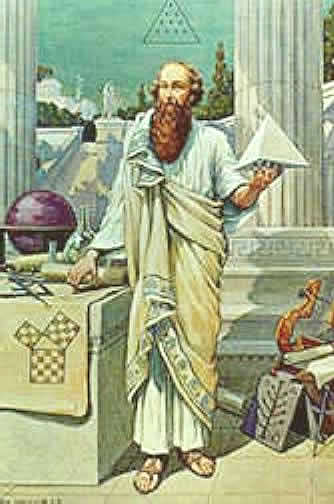 Квадрат Пифагора – один из методов анализа человека, разработанный древнегреческим философом и математиком Пифагором, который объединил математические системы арабов, друидов, финикийцев и египтян с науками о природе человека в свою систему.
Все люди, рожденные в этом мире, получают свою вибрацию числа, которое несет определенные характеристики. Матрица этого гороскопа позволяет по дате рождения определить типичные черты характера, заложенные человеку при рождении. Таким образом, Квадрат Пифагора можно назвать нумерологическим гороскопом.


Серия сообщений "нумерология, гороскоп и т.п.":
Часть 1 - Цветочная нумерология
Часть 2 - Гороскоп "Квадрат Пифагора
|
|
Цветочная нумерология |
Серия сообщений "нумерология, гороскоп и т.п.":
Часть 1 - Цветочная нумерология
Часть 2 - Гороскоп "Квадрат Пифагора
|
|
нумерология |
Когда Вам покажется, что Вы уж точно на более высоком уровне находитесь, не сердитесь, а просчитайте своих родителей, родственников, братьев, друзей, сестёр, подруг и убедитесь в безотказной логике теста.
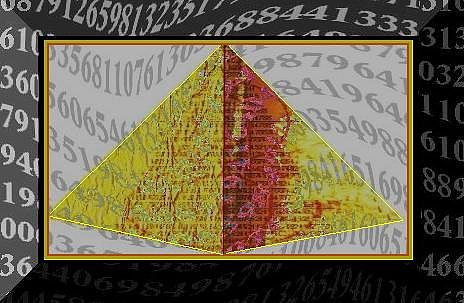
Нумерологический тест предполагает последовательное сложение всех цифр своей даты рождения: например, 6 апреля 1972г.= 6+4+1+9+7+2=29. Или такой пример 10 октября 1976г.= 10+10+1+9+7+6=43. Обратите внимание, что при подсчете число или месяц рождения не делятся на единицы и десятки. Дату или месяц рождения, состоящие из двух цифр, необходимо добавлять целиком.
Вы должны получить двузначное число не выше 59. Если двузначное число будет больше 59, то складывайте его еще раз. Двузначное число - это ваша судьба, влияние скрытых сил, которые приходят извне, и итог того, что принесет Вам будущее.
Метки: нумерология |
Для тех, кому скучно.. |
|
Как поставить пароль на папку? |
Очередная клиентка обратилась ко мне с избитым вопросом: «Как поставить пароль на папку?». Слышу данный вопрос частенько, данная проблема возникает у тех пользователей, где один компьютер на несколько человек, и хочется, чтобы некоторая информация была сугубо конфедициальна.
Программы.
Первый способ заключается в использовании специализированных программ, помогающих ставить пароли на папки. Такие программы можно найти и скачать в интернете. Целью же данного руководства является поиск возможности скрыть общий доступ к папке без помощи и установки дополнительного софта, а используя подручные средства. Если привлекают программы, рассмотрите, например, Drivecrypt, Folder lock, Folder Password Protect, TrueCrypt.
Архивировать.
Архиватор Winrar не назвать специализированной программой. Она же и не является каким-то особым софтом, потому что есть почти на каждом компьютере, поэтому прибегнуть к ее помощи можно с легкостью, назвав ее «подручным средством». Правда, подойдет такой способ для файлов небольшого размера. Нажмите на Вашу папку правой клавишей мыши и выберите «Добавить в архив...». В открывшемся окне перейдите во вкладку «Дополнительно», а там щелкните по расположенной справа кнопке «Установить пароль». Появляется новое окно «Архивация паролем», где Вам нужно два раза ввести придуманный пароль и нажать «Ок» для подтверждения. В основном окне кликните «Ок».
Факт. Теперь попробуйте открыть архив. Результат - требуется ввести пароль.
Спрятать папку.
Еще один способ, найденный мной в интернете, я считаю альтернативным, потому что он не совсем соответствует нашей задаче. Его результатом будет спрятанная папка, которая будет появляться только при вводе пароля, а в обычном виде будет не видна. Откройте блокнот и скопируйте в него код, указанный на этом форуме под сообщением №13. В этом коде измените число 999999 на свой пароль. Сохраните блокнот под именем 1.bat - главное расширение точно повторить. Теперь запустите полученный файл и на вопрос о пароле введите свой придуманный пароль. Появится папка Private, в которую можно скопировать Ваши секретные документы. Теперь при двойном клике по папке Private Вы должны будете указать «Y» или «N» в зависимости от того, хотите Вы спрятать папку или оставить видимой.
Паролевый вход в учетную запись.
Еще можно разделить учетные записи пользователей компьютера и каждому входить под своей (можно запароленной). Но если кто-то войдет в компьютер через Вашу учетную запись, он получит свободный доступ к папке. Это делается с помощью правой кнопки мыши. Выбираем «Свойства». В окне проходим в раздел «Доступ» и ставим галочку у надписи «Отменить общий доступ к этой папке». Подтверждаем, жмем «Применить». В диалоговом окне «Доступ» нажмите «Да» для создания пароля к Вашей учетной записи и в новом окне введите два раза придуманный пароль и слово-подсказку. Затем щелкните кнопку «Создать пароль». Теперь для входа под своей учетной записью необходимо будет вводить пароль.
|
сайт http://www.knigonosha.net |
Метки: книги |
на рабочем столе |
Для тех, кому есть, что спрятать от посторонних глаз, пост будет полезен. В эту папку можно складывать секретный материал и никто не догадается, что и где. Поехали. Создаём на рабочем столе новую папку Выбираем пункт "Переименовать" ----> зажимая клавишу "Alt" и удерживая её нажатой, жмём по очереди цифры 2 5 5 (Обязательно жать их на дополнительной цифровой клавиатуре, которая расположена справа!)
  Теперь папка не имеет названия, но её всё ещё видно
 Заходим в "Свойства" папки
 Далее "Настройка" ----> "Сменить значок" и находим прозрачную иконку, нажимаем "Ок"
 Жмём "Ок"
 О чудо! Папка исчезла!Теперь можешь скидывать в " пустоту" всё что угодно и никто об этом не узнает ;)
|
|
Полезные Советы |
|
|
http://www.liveinternet.ru/community/4675714/post204489737/ |

В этот раз я расскажу Вам о лучших постах нашего сообщества за январь месяц ...короче поехали:
1. Онлайн Расшифровка Анализа Крови
3. 3D Программа Проектировщик Интерьеров
4. Зимний Крым это Нечто Невероятное
7. 18 Простых Жизненных советов
8. Веб Камеры онлайн со всего Мира
9. Невероятные Стеклянные Шедевры
10. Речь инструктора автошколы для женщин на выпускном
Надеюсь мы так и будем продолжать радовать друг друга интересными и поезными постами ; )
|
Домашний СЫР " РИКОТТА " |
 Огромная благодарность автору: begi
|
Необычное использование кока-колы |
Оказывается, кока-кола незаменимый продукт, который можно применить в повседневной жизни.

|
Налистники |
Налистники

|
Совместимость Знаков Зодиака |
Совместимость Знаков Задиака

Читайте Также:
Таблица Вредных Пищевых Добавок
|
Как правильно сфотографировать девушку |
У каждой девушки должна быть фотоколлекция из этих 20 поз :)

|
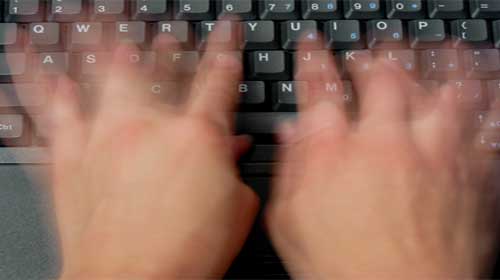
Как Можно Научиться Быстро Печатать? |
Серия сообщений "Программы":
Часть 1 - Виртуальный Салон Красоты
Часть 2 - Сервис для составления расписания уроков и занятий
Часть 3 - Как Можно Научиться Быстро Печатать?
Часть 4 - Как сохранить веб страницу в pdf
Часть 5 - Рисовалка для деток
|
|
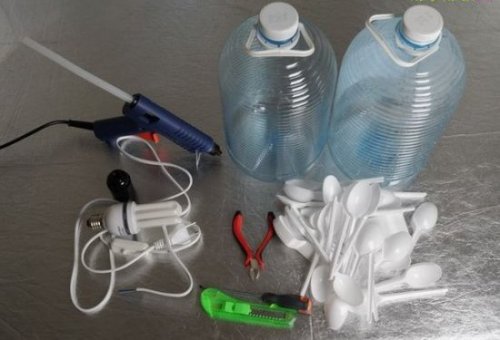
Как Сделать Люстру для Дачи Своими Руками |
Данный пост расскажет вам как достаточно быстро и просто сделать Люстру или Лампу для своего дачного участка из подручных материалов! В Итоге получается Очень Оригинальные Произведение Искусства
Серия сообщений "своими руками":
Часть 1 - Уголок для Кошки своими руками
Часть 2 - Как Сделать Люстру для Дачи Своими Руками
Часть 3 - Модели ирландским кружевом
Часть 4 - Мотивы ирландского кружева.
Часть 5 - Кружево ...города Брюгге
|
ВЕСЕЛО Учим Правила Русского Языка |
Нашел в Интернете вот такие очень веселые правила русского языка, весело детям теперь учиться)))


|


