Как избавиться от рекламы в интернете |
Сразу оговорюсь, что этим постом ни в коей мере не открываю Америку. Очень многие уже давно пользуются этим методом. В первую очередь пост адресован тем, кто ещё только осваивает интернет, но уже успел устать от назойливой рекламы (хорошо ещё, если приличного содержания) 
Вся работа по избавлению от рекламы займет несколько минут, после чего Вы сможете наслаждаться только полезной информацией на страницах ваших любимых сайтов.
Речь пойдет об интернет-браузере Google Chrome и расширении для него "AdBlock". (Поклонникам браузера Mozilla Firefox рекомендую заглянуть сюда)
Сам браузер скачиваем здесь . Устанавливаем его, как и любую другую программу. Этот пункт не должен вызвать никаких затруднений.
После установки браузера, открываем его и справа (от адресной строки) вверху ищем кнопочку с изображением гаечного ключа
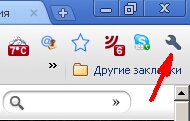
Нажимаем на "Гаечный ключик" и далее последовательно находим в "меню" > "Инструменты" > "Расширения". Жмем на "Расширения" (см. фото ниже)

Когда откроется страница "Расширения", ищем на страничке такую ссылочку:

* Если в браузере ранее уже были установлены какие либо расширения, ссылка будет находиться справа, внизу, и будет иметь такой вид:

жмем на неё.
Мы попали в библиотеку расширений для браузера Google Chrome. (На досуге можете ознакомиться с ней подробнее. Уверяю, выбор просто огромен)
В окне поиска расширений ручками впечатываем adblock и нажимаем кнопку поиска. (см. фото ниже)

Через пару секунд Вы увидите результаты поиска. Наше желанное расширение, скорее всего будет возглавлять этот список!
Нажимаем на ссылку-название расширения AdBlock

Попадаем на страницу установки расширения. И с удовольствием (в предвкушении скорого избавления от назойливой рекламы  ) жмем "Установить"

Как только расширение будет загружено (от нескольких секунд до минуты, в зависимости от скорости вашего интернета), подтверждаем свое намерение установить данное расширение, нажав кнопочку "Установить"

После успешной установки расширения, мы увидим этакий "Экран приветствия". Кто желает, может оказать финансовую поддержку разработчику этого замечательного расширения, нажав ссылочку "Поддержку". Как никак, Миша оставил свою работу ради сбережения наших с Вами нервов и теперь существует только на пожертвования людей добрых.

После просмотра "Экрана приветствия", закрываем эту вкладочку, нажав на крестик

Обратите внимание: Справа от адресной строки у Вас появился такой значок  , говорящий о том, что расширение установлено и работает.
Вот, собственно, и вся премудрость... Теперь Вы защищены от рекламных баннеров!
В завершение, пара скриншотов (для примера работы расширения)... Посмотрим работу расширения на одном из новостных сайтов... Выбор совершенно случаен.
Вот страница сайта без расширения AdBlock

А вот та же страница, но уже с работающим расширением AdBlock

Видите разницу?
Всем хорошего настроения и берегите себя и свои нервы!
| Рубрики: | Начинающим |
| Комментировать | « Пред. запись — К дневнику — След. запись » | Страницы: [1] [Новые] |


 vova310 обратиться по имени
Воскресенье, 17 Апреля 2011 г. 16:10 (ссылка)
vova310 обратиться по имени
Воскресенье, 17 Апреля 2011 г. 16:10 (ссылка)

 SHERLEN обратиться по имени
Воскресенье, 17 Апреля 2011 г. 22:02 (ссылка)
SHERLEN обратиться по имени
Воскресенье, 17 Апреля 2011 г. 22:02 (ссылка)
| Комментировать | « Пред. запись — К дневнику — След. запись » | Страницы: [1] [Новые] |


