Без заголовка |
Метки: Уроки. |
С праздником Пасхи,дорогие мои! Христос Воскресе! |


Метки: Мои работы. |
Без заголовка |

Метки: Мои работы. |
Скрипка. |

Метки: Мои работы. |
Без заголовка |
|
Серия сообщений "optimakomp.ru":
Часть 1 - Малышам - Ученикам в помощь
Часть 2 - Компьютерная помощь для вас
...
Часть 45 - Autorun Organizer — отличный менеджер автозагрузки
Часть 46 - Установка и обновление драйверов одним кликом
Часть 47 - AdwCleaner — уничтожитель «жуков» в компьютере
Метки: Полезная информация. |
Лилии. |


Метки: Мои работы. |
Без заголовка |
Метки: Дача. |
Без заголовка |

Серия сообщений "идеи для дачи":
Часть 1 - Веселенький заборчик
Часть 2 - Освещение в саду
...
Часть 25 - Навес от солнца из подручных материалов.
Часть 26 - Забавные фигурки для сада своими руками Котик. Мастер-класс
Часть 27 - Бочка и раковина - получился оригинальный дачный умывальник.
Часть 28 - Беседка для барбекю.
Часть 29 - Бело - голубой цветник.
Часть 30 - Водопровод на даче...
Часть 31 - ГРИБЫ ДЛЯ УКРАШЕНИЯ САДА
Часть 32 - ГАМАК СВОИМИ РУКАМИ
Метки: Дача. |
Без заголовка |
Метки: Дача. |
Без заголовка |

 Смешайте три чайных ложки воды, семь ложек глицерина и несколько капель нашатырного спирта. Смочите смесью бумажное полотенце и протрите стекла. Водный раствор глицерина со спиртом образует на стекле тончайшую защитную пленку, который защищает стекло от пыли.
Метки: Полезные советы. |
Без заголовка |

Метки: Мои работы. |
Без заголовка |


Метки: Подарки. |
Без заголовка |
Предлагаю вашему вниманию интереснейшую подборку фотографий, которые можно объединить одним слоганом -"У меня есть дочь, поэтому я всегда прерасен!!!" И правда, на что только ни готовы любящие папы ради своих принцесс! Даже ходить с розовыми бантиками и заколочками на густой бороде. Умилительные карттинки!
Метки: Юмор. |
Без заголовка |
Преимущество современных открыток состоит в том, что каждый может найти в них юмор по своему вкусу и настроению. А еще в них можно обнаружить массу ценных жизненных рекомендаций.
AdMe.ru собрал открытки с лайфхаками, которые в один прекрасный момент могут вам пригодиться.


Метки: Юмор. |
Вербное воскресенье. |

Метки: Бог. |
Без заголовка |
Метки: Уроки. |
Без заголовка |
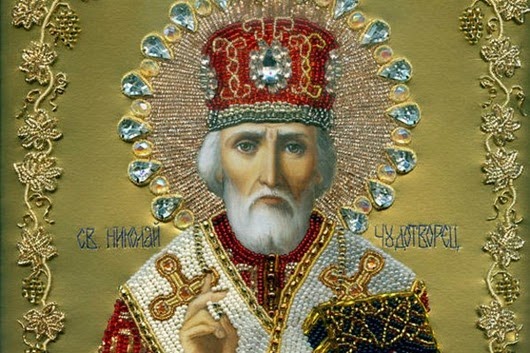
При помощи этой молитвы Николаю Чудотворцу и вере в чудо, которое она свершает, человек может исцелиться от неизлечимой болезни, избежать бед, резко изменить свою судьбу в лучшую сторону, ощутить прилив новых сил, энергии и бодрости.
Поставьте на чистый стол иконку, можно зажечь лампадку. Начинайте читать молитву. Один раз в полный голос. Второй раз потише, полушепотом. Третий раз молча, про себя. Читайте молитву Николаю Чудотворцу ежедневно в течение 40 дней, не пропуская ни одного дня. Если случилось, что вы по какой-либо причине пропустили день, начинайте отсчет сначала.
Возбранный Чудотворче и изрядный угодниче Христов Отче Николае! Миру всему источая многценное милости миро, и неисчерпаемое чудес море , крепости духовные уставляеши , и я восхваляю тя любовцю, преблаженне Святителю Николае: ты же яко имея дерзновение ко Господу , отвсяких мя бед свободи,да зову ти: Радуйся, Николае, великий Чудотворче, радуйся, Николае, великий Чудотворче , радуйся, Николае, великий Чудотворче!
Ангела образом, земнаго суща естеством яви всея твари Создателя; благоплодную бо доброту души твоея провидев, преблаженне Николае, научи всех вопити тебе сице:
Метки: Здоровье. |
Без заголовка |

Метки: Видео. |
Без заголовка |
Метки: Уроки фотошоп продюссер. |
ProShow Producer Надписи. |
ProShow Producer Надписи
ProShow Producer, учебник. Урок по созданию и редактированию текста в слайд шоу. Параметры надписи.
Надпись сделать несложно, однако, работа с текстом имеет много функций из-за больших возможностей. В ProShow текст пишется как и во всех редакторах, но потом ей нужно найти место и придать движение, в слайд она помещается как обычный слой.
Параметры надписи
Создадим текстовый слайд, с одним названием.

1. Ставим мышку в самое начало слайдов и на правой клавише получаем меню: Добавить слой с надписью. Открылась таблица Параметры надписи.

2. Печатаем текст в поле справа, видим, что слева в меню Надписи появился текстовый слой. Здесь кнопкой (+) можно будет добавлять еще надписи. С номером 1 всегда верхняя, слои можно менять местами. Надписи вообще всегда сверху слоев.
В ProShow доступны все шрифты, которые имеются на ПК.

3. Под полем, где вводится текст, таблицаФормат надписи. Выбираем в выпадающем меню Шрифт, например, Impact.
4. Ниже выберемРазмер 36. Если в таблице нет нужного размера, вводим сами.
5. Задаем Bold – полужирный или нет, и Italic - курсивный или нет.
6. Цвет. Выбираем цвет. Удобно пользоваться пипеткой, чтобы взять цвет со слайда.
Расположение надписи.
Переходим в таблицу Расположение надписи. Справа наверху кнопка со стрелочкой – сброс всех настроек расположения надписи.

Выравнивание.
Ставим Выравнивание надписи по центру.
Позиция.
Значение 50 x 50 размещает надпись в самый центр слайда.
У левого верхнего угла координаты (0,0), у правого нижнего (100,100).
Непрозрачность.
Непрозрачность 100 % означает непроницаемость для нижних слоёв.
Наклон надписи.
Наклон символов, слегка напоминает вращение для одной буквы, задается в градусах.
Вращение надписи.
То же, что вращение слоя. Наклон дает наклонные буквы, вращение поворачивает всю надпись.
Вращение символов.
Вращается каждая буква, вращение не надписи, а каждого символа.
Межзнаковый интервал.
Интервал между символами. Расстояние между буквами.
Межстрочный интервал.
Расстояние между строками.
Написали и подровняли, теперь можно заняться ее поведением. Текст создавали в таблице Параметры надписи. Переходим в меню наверху Эффекты. Здесь еще 2 таблицы:Движение и коррекция надписей и Поведение надписи.

Поведение надписи.
1. Появление. В открывающемся меню выбираем, каким из предлагаемых способов должна наша надпись явиться в слайде. После выбора способа нажмем рядом кнопку Обзор, откроется окно, в котором наглядно увидим, что мы выбрали.
2. Обычный. Аналогично появлению на этой кнопке выбираем поведение надписи во время основной части слайда.
3. Скрытие. А здесь выбираем, как этой надписи надо уйти.
Кнопкой play на этой же панели смотрим поведение надписи в целом.
Теперь подробнее о стилях. Переходим наверху в Параметры надписи.
Стили надписей
На панели Формат надписи, где выбирали шрифт и цвет, есть кнопка Стиль.
В выпадающем меню выбираем из того, что там уже есть и видим надпись уже со стилем.

Кнопка Стили рядом с данной кнопкой дает таблицу работы с самими стилями.

Здесь можно создавать свои стили, редактировать и удалять, которые есть.
Как создать свой стиль.
Сначала создаем законченную надпись со всеми параметрами. Потом идем в таблицу:
Параметры надписи – Формат надписи – Стили – Добавить стиль.

1. Даем название стиля.
2. Выбираем, какие параметры нашей надписи оставить в новом стиле. Их не нужно будет делать заново, если выберем этот стиль.
3. ОК. Стиль появился в списке.
Коррекция стиля.
Применяем к надписи один из имеющихся стилей и щелкаем Обновить.
1. Корректируем параметры, название не меняется.
2. ОК. стиль изменили, как нам надо.
Удаление стиля.
На кнопке Удалить можно удалить ненужные.
Добавленные стили при переустановке программы сохраняются, так как пишутся в отдельную папку.
В меню Расположение надписи есть еще 2 хорошие функции: Контур и Тень. Используются как и в слоях. Для каждого слайда эти опции можно включать или отключать.
Список надписей

Все надписи слайда видим в меню Надписи вПараметрах слайда.
Работать с надписями можно как и со слоями (+) – добавить надпись, (-) – удалить, стрелками двигаем вверх-вниз. Щелчок по шестеренке дает еще меню работы с надписями – копирование и другие. Если навести мышь на любую из надписей, на правой кнопке тоже получим меню. В меню можно управлять и видимостью надписи в слайдах и в переходах.
ПРИМЕР.
Создание вертикальной надписи.
1. Создадим слайд с надписью.
2. Пишем текст.
3. Установим Шрифт и Размер.
4. Выравнивание По левому краю и Позиция (0 x 50).
Теперь надо сделать, чтобы текст читался сверху вниз, а не слева направо.
5. Ставим Вращение 90 градусов.
6. Ставим Вращение Символов -90 градусов.
Почему так. Вращение поставило надпись вертикально, а вращение символов повернуло их назад, чтобы встали вертикально.
7. Корректируем интервалы и размер шрифта.
Аналогично можно располагать надписи по диагоналям.
Еще способ покрасить надпись.
Текстура надписи
Параметры надписи - Использовать текстуру в надписи. Вместо постоянного цвета надпись может быть заполнена градиентом или текстурой. Текстура – это какое-либо заданное изображение.

1. Активируем нужную надпись.
2. В Параметрах надписи ставим галочку Использовать текстуру в надписи, потом ставим точку там, где Рисунок и в обзоре выбираем фото. Текст заполнится этим фото, эффект, конечно, зависит от фото, можно поиграть в разные варианты.
Если интересует градиент, точку ставим у Градиент, дальше также.
3. Теперь заполнение можно подкорректировать. Для этого используем кнопки Масштаб иЗаполнение.
Масштаб растягивает или сужает рисунок.
Заполнение дает нам выбор в выпадающем меню, как этот текст заполнить
Заполнить символ - текстура будет в каждой букве. Подходит для абстрактных текстур.
Заполнить надпись, Растянуть в кадре, Растянуть в надписи – похожи, текстура увеличится до размера надписи, текст ляжет на увеличенную текстуру.
Метки: Уроки фотошоп продюссер. |