-Приложения

 -Поиск по дневнику

Поиск сообщений в vikont36

 -Подписка по e-mail


 -Статистика

Статистика LiveInternet.ru: показано количество хитов и посетителей
Создан: 07.10.2007
Записей: 583
Комментариев: 79
Написано: 811


Художница Jill Kirstein.

Вторник, 13 Августа 2013 г. 17:25 + в цитатник
Это цитата сообщения Matrioshka [Прочитать целиком + В свой цитатник или сообщество!]

Художница Jill Kirstein.


Читать далее...

Животный мир. Художник Roberto Bianchi.

Вторник, 13 Августа 2013 г. 17:22 + в цитатник
Это цитата сообщения Matrioshka [Прочитать целиком + В свой цитатник или сообщество!]

Животный мир. Художник Roberto Bianchi.


Читать далее...

ВРЕМЕННО ДОСТУПЕН.АНАСТАСИЯ ВЕРТИНСКАЯ

Вторник, 13 Августа 2013 г. 01:07 + в цитатник
Это цитата сообщения MOYA_PLANETOLOGIYA [Прочитать целиком + В свой цитатник или сообщество!]

ВРЕМЕННО ДОСТУПЕН.АНАСТАСИЯ ВЕРТИНСКАЯ.


Decorative Vases

Вторник, 13 Августа 2013 г. 00:49 + в цитатник
Это цитата сообщения CatCats [Прочитать целиком + В свой цитатник или сообщество!]

Decorative Vases

Decorative Vases

Прекрасные вазы, керамика, глина, стекло


Кликабельно

Скачать Wilds Cat

Скачать Design Wilds Cat


Андреевская церковь в Киеве.

Вторник, 13 Августа 2013 г. 00:47 + в цитатник
Это цитата сообщения Matrioshka [Прочитать целиком + В свой цитатник или сообщество!]

Андреевская церковь в Киеве.

Андреевскую церковь часто называют лебединой песней выдающегося мастера отечественной архитектуры Бартоломео Растрелли. Возвышается она на одной из круч Старокиевской горы. С ее террасы открывается неповторимый вид на древний Подол, заднепровские дали, новые жилые массивы.


Андреевский собор. Фото: Серафим Сергеевич Гончаров, 11 лет, Киев, Украина


Читать далее...

Всё для фотошопа.

Понедельник, 12 Августа 2013 г. 01:18 + в цитатник
Это цитата сообщения SvetlanaT [Прочитать целиком + В свой цитатник или сообщество!]

Всё для фотошопа.

789654 (700x166, 196Kb)
ПРОСТО ЦЕЛАЯ СОКРОВИЩНИЦА ДЛЯ ЛЮБИТЕЛЕЙ ФОТОШОПА.
Милый нашла специально для тебя...

SvetlanaT

Натюрморты от Марии-Елизаветы.

Понедельник, 12 Августа 2013 г. 00:52 + в цитатник
Это цитата сообщения Semenova_Irina [Прочитать целиком + В свой цитатник или сообщество!]

Натюрморты от Марии-Елизаветы.


Прощальные гастроли в Юрмале (22 фото)

Четверг, 08 Августа 2013 г. 23:16 + в цитатник
Это цитата сообщения НаталинаЯ [Прочитать целиком + В свой цитатник или сообщество!]

Прощальные гастроли в Юрмале (22 фото)

2 августа 2013 года

Как Вам такая мода?!
Гостеприимная Юрмала на бархатном береге Балтийского моря прощается с гостями и участниками незабываемого музыкального праздника.


концерт, прощание, юрмала, праздник


Ладно. Не будем об очередном платье пайетках и блестках Леры Кудрявцевой, спасибо, хоть без меховых попон обошлась в этот раз. Не будем о хрустальных башмачках Семенович, ну ждет прынца своего девушка. Авось, дождется. Но. В Нью Йорке есть доктор - пластический хирург. И у этого доктора есть слоган "Красота ручной работы". Очень уж этот слоган подходит под эту фотографию.


концерт, прощание, юрмала, праздник
68930dde1f69 (90x37, 3 Kb)

Век живи- век учись. Секреты для теста.

Четверг, 08 Августа 2013 г. 21:52 + в цитатник
Это цитата сообщения DragooonFly [Прочитать целиком + В свой цитатник или сообщество!]

Век живи- век учись. Секреты для теста.


1. Всегда добавляйте в тесто разведенный картофельный крахмал – булки и пироги будут пышными и мягкими даже на следующий день.
Главное условие вкусных пирогов — пышное, хорошо взошедшее тесто: муку для теста необходимо просеять: из нее удаляются посторонние примеси, и она обогащается кислородом воздуха
 
2. В любое тесто (кроме пельменного, слоеного, заварного, песочного), то есть тесто на пироги, блины, хлеб, оладьи — на пол литра жидкости добавляйте всегда «жменю» (примерно столовая ложка с горкой) манки. Монашки научили :»Раньше самый качественный хлеб стряпали из крупчатки. Он долго не высыхал и был пышным. Сейчас крупчатки нет. Теперь добавляйте жменю манки и всегда будет хорошая выпечка.» Вот такой бесценный этот совет.
 
3. Добавлять в тесто, помимо молока полстакана минводы. Развести чайную ложку соды в пол стакане воды и слегка загасить ее лимонной кислотой или уксусом.
Выпечка,действительно, получается супер.Даже оставшееся на следующий день, пышненькая.
 
4. В помещении, где разделывают тесто, не должно быть сквозняка: он способствует образованию очень плотной корочки на пироге.
 
5. При замесе дрожжевого теста все продукты должны быть теплыми или комнатной температуры, продукты из холодильника замедляют подъем теста
Читать далее...

КАК ЛЕГКО ОЧИСТИТЬ "БАБУШКИНЫ" ЧУГУННЫЕ СКОВОРОДКИ

Суббота, 03 Августа 2013 г. 11:37 + в цитатник
Это цитата сообщения LediLana [Прочитать целиком + В свой цитатник или сообщество!]

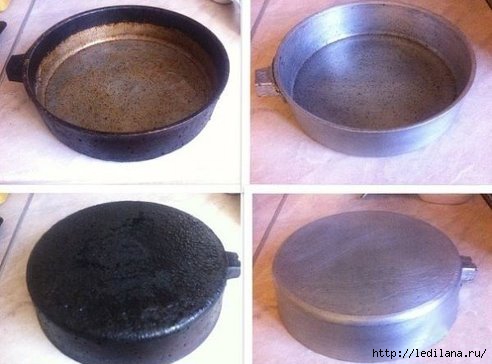
КАК ЛЕГКО ОЧИСТИТЬ "БАБУШКИНЫ" ЧУГУННЫЕ СКОВОРОДКИ

3925311_skovorodka (492x364, 87Kb)
Тот чугун, который можно купить сейчас, не сравнится с тем качеством, которое было раньше.
Но как готовить вкусные блюда, когда посуда покрыта не отмываемым подгоревшим слоем жира? И возможно ли дать любимой кастрюльке вторую жизнь? Выход есть!
Читать далее...

Mark Keathley | Детская страничка

Суббота, 03 Августа 2013 г. 10:57 + в цитатник
Это цитата сообщения Panter_Woman [Прочитать целиком + В свой цитатник или сообщество!]

Mark Keathley | Детская страничка

Американский современный художник
Mark Keathley

Платье новое надето,
и сандалии под стать.
Ленты собраны в букеты.
Я опять иду гулять!
До чего ж люблю прогулки
я и летом, и зимой!
Обегу все закоулки,
прежде, чем вернусь домой.

Мама ахнет: «Нету мочи!»
Только разве ей понять,
почему с утра до ночи
я бегу во двор гулять!?
Вот вчера была собачкой -
долго лаяла в кустах…
А потом - ежихой-прачкой,
что живет в глухих лесах.

Лужу быстро отыскала,
перекинула мостки.
Два часа в ней полоскала
ленты, платье и носки.
Нет, сегодня я не буду
платье новое стирать!
Подхвачу еще простуду!
Как же стану я гулять?

Только, что за наказанье!
Видно, ночью дождик лил?
Вот так лужа! Любованье!
Не измерить - нету сил!
Лужу мерила шагами
я и вдоль, и поперек.
И руками, и ногами
прокопала ручеек.

Я кораблики пускала,
как отважный капитан!
Много нового узнала,
посетив немало стран.
Я старалась для науки!
Одного лишь не пойму,
почему, придя с прогулки,
я опять стою в углу?
© Copyright: Ольга Колпакова

Читать далее...

Как можно восстановить данные после того, как жесткий диск был отформатирован

Суббота, 03 Августа 2013 г. 10:41 + в цитатник
Это цитата сообщения BraveDefender [Прочитать целиком + В свой цитатник или сообщество!]

Как можно восстановить данные после того, как жесткий диск был отформатирован

Винчестер/2447247_o31Oq (247x204, 9Kb)В процессе форматирования диска операционной системой тщательно стирается вся учетная информация пользователя, тестируется винчестер, чтобы убедиться в полном отсутствии каких-либо поврежденных секторов и создаются специализированные внутренние таблицы для поиска всей необходимой информации.

В действительности процедура форматирования не занимается удалением файлов, она только стирает отдельные данные в файловой таблице, и в том случае, если вы отформатировали винчестер с действительно важными данными, не стоит заранее паниковать, так как специалистами возвращается большинство файлов с накопителя.

Как вернуть утерянную информацию?

В наши дни используется огромнейшее количество различных утилит, при помощи которых осуществляется самостоятельное восстановление жесткого диска. Сразу стоит отметить тот факт, что проводить подобные процедуры  можно исключительно в том случае, если проводилось высокоуровневое форматирование, которое и осуществляется большинством стандартных пользователей. Если же выполнялась низкоуровневая процедура, то в таком случае вся информация уничтожается окончательно, и даже профессионалы уже не смогут в данном случае ничем вам помочь.

К счастью, процедура низкоуровневого форматирования проводится исключительно на специализированном оборудовании, которое в наше время присутствует только в сервисных центрах, и поэтому зачастую удается вернуть все файлы в полном объеме.

Перед тем, как восстанавливать данные жесткого диска, лучше всего создавать отдельный его образ и только с него проводить извлечение всей информации. В случае, если ваш эксперимент окажется неудачным, можно будет попробовать заново или же применить какие-либо другие способы реанимации файлов.

Какие использовать программы?

Достаточно эффективной и распространенной на сегодняшний день утилитой является программа Easy Data Recovery Wizard.

После запуска программы нужно нажать Complete Recovery, если вы собираетесь осуществлять возвращение всех файлов. В следующем появившееся окне нужно было выбрать файлы, которые нужно вернуть, и запустить сканирование. Главное, поставить галочку на пункте Ignore bad sectors для того, чтобы при реанимации программа игнорировала нечитаемые сектора.

После проведения процедуры сканирования нужно будет выбрать отдельные файлы, которые будут возвращаться, а остальные, соответственно, будут уже удаляться.

storelab-rc.ru


Стыд и позор Дании!

Суббота, 03 Августа 2013 г. 10:39 + в цитатник
Это цитата сообщения MargoMar [Прочитать целиком + В свой цитатник или сообщество!]

Стыд и позор Дании!


Позор Европы. Стыд и позор Дании!
Миру СТЫДНО…
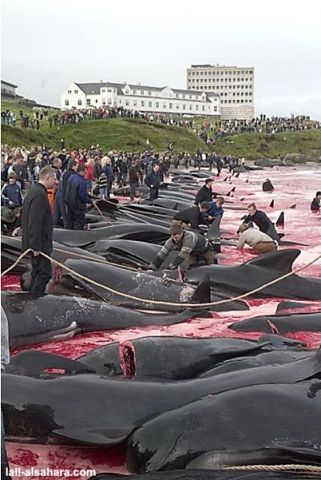
getImage (321x480, 37Kb)
Разошлите это как можно больше по всему миру. Миру СТЫДНО…продолжайте рассылать этот список по миру… жмите рассказать друзьям. Стыд и позор Дании! Море стало красного цвета, но вовсе не из-за каких-то климатических или природных изменений… А из-за человеческой жестокости (цивилизованных людей), убивающих сотни известных своим интеллектом Калдеронских дельфинов (Гринды)!! И это происходит каждый год на Фарерских островах в Дании. Главные участники этого жестокого побоища – молодые подростки. ПОЧЕМУ? Этим они хотят доказать, что они взрослые и «крутые» !!!! ЧУШЬ СОБАЧЬЯ!!! В этом большом «празднике» все делается для развлечения. Каждый по-своему принимает в этом участие: убивая, или просто наблюдая за жестоким побоищем и поддерживая его. Нужно сказать, что Калдеронские дельфины (Гринды), как и многие другие разновидности дельфинов, обладают хорошо развитыми инстинктами, не боятся подпускать к себе людей, играть и взаимодействовать с ними. В ходе этого жестокого кровавого побоища несчастные животные не умирают немедленно, в них вонзают 1, 2, или 3 раза толстые острые крюки. При этом дельфины испускают душераздирающий крик, невероятно схожий с плачем новорожденного ребенка! Они страдают в ужасных муках от подобных ударов, и без капли человеческого сожаления эти несчастные, абсолютно безобидные создания медленно умирают в собственной крови… Довольно!!! Мы будем пересылать это сообщение до тех пор, пока оно не дойдет до любой организации по защите животных. Мы не собираемся только читать это, подобно пассивным созерцателям этого безобразия. ПОЖАЛУЙСТА, ПРОДЕМОНСТРИРУЙТЕ СВОЙ ПРОТЕСТ И ОТВРАЩЕНИЕ В ДОСТУПНОЙ ВАМ ФОРМЕ, И ПЕРЕШЛИТЕ ЭТУ ИНФОРМАЦИЮ ВСЕМ ТЕМ, КОГО ВЫ ЗНАЕТЕ… Друзья, не будьте лояльны! Только сам человек может изменить мир… Один в поле не воин, но когда мы вместе, то мы настоящая сила.
MargoMar

geniavegas


Серия сообщений "Разное":

Часть 1 - Встреча виртуальных друзей!!!)))
Часть 2 - СОБАКИ
...
Часть 41 - Вот такие умельцы в Одессе...
Часть 42 - Почему отличники живут хуже двоечников и как это исправить?
Часть 43 - Стыд и позор Дании!
Часть 44 - А вы видите ребенка?...


Творожный манник

Суббота, 03 Августа 2013 г. 10:19 + в цитатник
Это цитата сообщения Franzuzhenka [Прочитать целиком + В свой цитатник или сообщество!]

Творожный манник


1175d30e0e (600x380, 49Kb)
Ингредиенты:

-300 гр. творога (лучше пастообразного или мелкими мягкими крупинками)
-3 куриных яйца
-1 стакан сахара
-1 стакан манной крупы
-100 мл. сметаны
-1 ч. ложка разрыхлителя
-2 ч. ложки ванильного сахара
-100-150 гр. ягод (по желанию)

Приготовление:

1. Разогреть духовку до 180 градусов. Форму для выпечки диаметром 22 см. смазать маслом.
2. Творог растереть с желтками, сметаной, сахаром и ванильным сахаром.
3. Добавить перемешанную с разрыхлителем манную крупу, хорошо перемешать.
4. Белки взбить до устойчивых пиков, аккуратно ввести в творожную массу.
5. Перемешать.
6. Выложить тесто в форму.
7. Выпекать 45-55 минут до золотистого цвета.
8. Подавайте с ягодным соусом, заварным кремом, вареньем, сгущенным молоком...
9. Манник особенно хорош теплым, полейте его соусом и он впитает его как губка и станет еще вкуснее :)
Рецепт подходит для приготовления в мультиварке, выставляйте режим
Выпечка на 1 час.
Приятного чаепития!

Franzuzhenka

Развесистая клюква

Среда, 31 Июля 2013 г. 06:36 + в цитатник
Это цитата сообщения Mages_Queen [Прочитать целиком + В свой цитатник или сообщество!]

Развесистая клюква

Клюква (лат. Oxycoccus) — растение семейства Вересковые, произрастающее на болотах в Северном полушарии. Богатые витаминами и микроэлементами ягоды клюквы идут на приготовление морсов, соков, квасов, экстрактов, киселей. Ягоды используются как противоцинготное средство, при простудных заболеваниях, ревматизме, ангине, авитаминозах, а также в пищевой и ликёро-водочной промышленности.

Читать далее...

Филадельфия (в домашних условиях)

Вторник, 30 Июля 2013 г. 06:25 + в цитатник
Это цитата сообщения Dama_Madama [Прочитать целиком + В свой цитатник или сообщество!]

Филадельфия (в домашних условиях)

Фото

Читать далее...

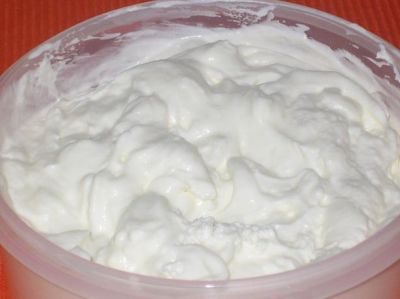
Домашний плавленный сыр из творога

Вторник, 30 Июля 2013 г. 06:24 + в цитатник
Это цитата сообщения Dama_Madama [Прочитать целиком + В свой цитатник или сообщество!]

Домашний плавленный сыр из творога.

Читать далее...

Франция.Сказочный городок Кольмар.

Вторник, 30 Июля 2013 г. 05:55 + в цитатник
Это цитата сообщения tanai1956 [Прочитать целиком + В свой цитатник или сообщество!]

Франция.Сказочный городок Кольмар.


  Сказочный городок Кольмар.


Белый аист - символ Эльзаса.
Край аистов – прекрасный городок Эльзаса Кольмар. Как говорят сами французы, если на доме в Кольмаре Вы видите флюгер, то это вовсе не флюгер, а настоящий аист, стоящий на одной ноге. С латинского языка, название города переводится как «голубятня» и именно Кольмар является столицей вин региона.

4112254_31e3bd0206ee (150x120, 41Kb)

Секреты ФШ

Вторник, 14 Мая 2013 г. 18:18 + в цитатник
Это цитата сообщения Нина_Гуревич [Прочитать целиком + В свой цитатник или сообщество!]

Секреты ФШ

88 советов по фотошопу.

1. Нажмите Tab, чтобы скрыть панель инструментов и палитры, Shift+Tab скроет только палитры.

2. Shift+клик по синей верхней полосе у панели инструментов или палитрах, переместит их к боковой границе окна.

3. Двойной клик по верхней синей полосе, в любом окне палитры, свернет ее.

4. Двойной клик по серому фону откроет диалоговое окно для открытия файла, Shift+двойной кликоткроет браузер Adobe Bridge.

5. Устали от серого фона вокруг изображения? Возьмите инструмент Paint Bucket Tool (Ведро), зажмите Shift+клик по серому фону и он сменится любым цветом, который Вы выбрали в качестве цвета переднего плана.

6. Чтобы выбрать все слои нажмите Alt+Ctrl+A.

7. Caps Lock сменит Ваш курсор на более четкий крестик.

8. Нажмите клавишу F, и Вы сможете выбрать один из 3х различных режимов экрана, что позволит сделать рабочую область больше.

9. Чтобы нарисовать прямую линию с помощью кисти или карандаша, сделайте один клик в точке начала, затем зажмите Shift+клик в точке конца.

10. Нажатый Ctrl превратит любой инструмент в Move Tool (Перемещение), пока удерживаете его.

11. Ctrl+Alt+клик создаст копию изображения и переместит его по ходу движения мышки.

12. Нажатый Space (Пробел) превратит любой инструмент в Hand Tool (Рука), пока удерживаете его.

13. Ctrl+Space+клик увеличит масштаб изображения, Alt+Space+клик - уменьшит.

14. Нажав Ctrl и "+" или "-" изменит масштаб изображения в процентах.

15. Если использовать Eyedropper Tool (Пипетка) с нажатой Alt - это позволит взять образец цвета для цвета фона.

16. Инстрмент Measure Tool (Линейка), сделайте линию, а затем зажмите Alt и создайте другую линю из конца первой - то Вы определите угол между ними.

17. Ctrl+Alt+Z и Ctrl+Shift+Z используйте для отмены и возврата ряда действий.

18. Alt+Backspace и Ctrl+Backspace зальет изображение цветом переднего плана и фона соответсвенно. Shift+Backspace вызовет диалоговое окно для заливки изображения.Alt+Shift+Backspace и Ctrl+Shift+Backspace зальет изображение цветом переднего плана и фона соответсвенно, но оставив при этом прозрачные места прозрачными.

19. Если зажать Alt и вызвать свободную трансформацию с помощью Ctrl+T, то трансформация будет производится над копей объекта. Ctrl+Shift+T повторит любые последние трансформации.

20. Рамер холста легко можно увеличить используя инструмент Crop Tool, растяните его за пределы холста и нажмите Ок.

21. Ctrl+J создаст копию текущего слоя.

22. Ctrl+Shift+E сольет все видимые слои в один, Ctrl+Shift+Alt+E сольет копию видимых слоев в один новый слой.

23. При использовании Marquee Tool (Выделение), зажмите Alt, чтобы сделать стартовую точку центром выделенной области.

24. Ctrl+D для снятия выделения, Ctrl+Shift+D для возврата выделения.

25. Когда Вы создаете выделение с помощью инструментов Marquee Tool, зажмите Space, чтобы переместить выделение, отпустите - чтобы продолжить выделять.

26. Нажав Shift и "+" или "-" сменит режим наложения слоя на: Normal, Dissolve, Multiply, Screen, Overlay

27. Если выбран инструмент Brush или любой другой, прозрачность слоя можно менять нажатием на соответсвующую цифру на клавиатуре: - при нажатии на одну цифру [4=40%] - для задания более точного % прозрачности [зажмите 7 а затем 2 даст в результате 72%].

28. Зажмите Alt и сделайте клик по значку глаза рядом с иконкой слоя на палитре слоев, чтобы скрыть все остальные слои, кроме текущего.

29. Образец цвета можно взять не только с изображения в Photoshop, но и за пределами программы. Уменьште окно фотошопа так, чтобы видеть изображение, на котором хотите определить цвет, возмите инструмент Eyedropper Tool (Пипетка), сделайте клик внутри фотошопа и не отпуская выведите ее за пределы окна.

30. Выберите слой, зажмите Alt и сделайте клик на границе между верхним и текущим слоем, чтобы создать Cliping Mask, т.о. верхний слой будет виден в рамках нижнего, нижний заменяет маску.

31. Удерживая Alt нажмите по кнопке создания нового слоя "Create a new layer" на палитре слоев, чтобы появилось диалоговое окно с настройками для нового слоя.

32. Выберите слой и удерживая нажатой Alt сделайте клик по мусорной карзине на палитре слоев, т.о. слой удалится без лишнего вопроса. Сделайте выделения для прозрачности где Вы хотите, перейдите на вкладку Channels и нажмите Ctrl+клик по кнопке "Create new channel", т.о. создатся альфа-канал только для выделенных областей.

33. File > Automate > Contact Sheet II - создаст небольшие превивьюшки для каждого файла, октрытого в данный момент в фотошопе, в отдельном документе в ряд и подпишет их.

34. У инструмента Move Tool в настройках доступна опция автовыделения слоя "Auto Select Layer" в зависимости от места клика.

35. Работая с инструментом Move Tool, нажав Alt+Shift+клик правой кнопкой мыши по различным объектам изображения, расположеных на различных слоях, позволит выделить все эти слои.

36. Работая с сеткой Grid, потяните за верхний левй угол, где расположены шкалы для Grid, и начало отсчета для них станет в том месте, где Вы отпустите клавишу мыши. Двойной клик в верхнем углу, сбросит точку отсчета в первоначальное положение.

37. Создав путь с помощью инструмента Pen Tool можно скрыть/показать его вновь с помощью комбинации Ctrl+Shift+H.

38. Управление навигацией с помощью клавиш может быть часто эффективней мышки: Home = пролистать в верхний левый угол End = пролистать в правый нижний угол PageUp = пролистать вверх на одну страницу PageDown = пролистать вниз на одну страницу Ctrl+PageUp = пролистать влево на одну страницу Ctrl+PageDown = пролистать вправо на одну страницу Shift+PageUp = пролистать вверх на 10 pixel Shift+PageDown = пролистать вниз на 10 pixel Ctrl+Shift+PageUp = пролистать влево на 10 pixel Ctrl+Shift+PageDown = пролистать вправо на 10 pixel

39. Ctrl+Tab переключит Вас между различными окнами с изображениями.

40. F12 вернет состояние изображения, которое было при последнем сохранении.

41. Горячие клавиши для Каналов: RGB, CMYK, Indexed color Ctrl+"~" = RGB Ctrl+1 = red Ctrl+2 = green Ctrl+3 = blue Ctrl+4 = other path Ctrl+9 = other path Ctrl+"~" = CMYK Ctrl+1 = light green Ctrl+2 = pink red Ctrl+3 = yellow Ctrl+4 = black Ctrl+5 = other path Ctrl+9 = other path Ctrl+1 = Indexed Ctrl+2 = other path Ctrl+9 = other path

42. Удерживая Ctrl Вы можете на палитре Navigator растянуть красный прямоугольник, масштабируя тем самым изображение.

43. Зажмите Alt и сделайте клик на любом шаге в истории, т.о. шаг скопируется.

44. Нажмите Alt и потяните за шаг из одного Action в другой, получите копию действия.

45. В фильтре Lens Flare (Filter > Render > Lens Flare) задать точные координаты можно зажавAlt+кликнув по окошку предпросмотра.

46. Удерживая Shift+Alt трансформация объекта будет производится пропорционально, из центра.

47. Если у Вас выбран инструмент Move Tool и Вы хотите что-то скопировать, просто зажмите Alt и потяните за изображение. Удерживая Shift+Alt объект легко переместить вдоль напрявляющих Grid.

48. Если Вы хотите выровнять горизонт или неровные края после сканирования, то возьмите инструмент Measure Tool (Линейка), проведите линию вдоль Вашей кривой, затем идем в Image> Rotate Canvas> Arbitrary, значения угла поворота фотошоп подставит сам, осталось нажать Ок и изображение повернуто.

49. Если Вы создаетет что-то в Illustrator'е, скоприуйте и вставьте в Photoshop, он спросит в каком виде вставлять: пиксельном либо в Shape.

50. Чтобы отобразить панель Rules, нажмите Ctrl+R.

51.Чтобы изображение было четко по центру Ctrl+A, Ctrl+X, Ctrl+V.

52. Ctr+E сольет текущий слой с нижележащим.

53. Если выбран инструмент Brush Tool, управлять диаметром кисти можно по средствам кнопок [ и ].

54. Двойной клик по инструменту Zoom Tool вернет масштаб изображения в 100%, а по инструментуHand Tool растянет изображение на область экрана.

55. Работа с текстом: Ctrl+H скроет выделение выделеных символов. Если у Вас выделены символы, сделайте клик в строке выбора типа шрифта и Вы можете использовать стрелки на клавиатуре для выбора типа шрифта. Alt+стрелка влево или вправо изменит отступ между символами на 10. Ctrl+Alt+стрелка влево или вправо изменит отступ между сиволами на 100.

56. Ctrl+Alt+T создаст копию объекта, который Вы хотите трансформировать.

57. Ctrl+Alt+стрелка вправо, влево, вверх или вниз скоприует текущий слой и сдвинет на 1px.

58. Смените активный слой при помощи Alt+[ или ].

59. Переместите активный слой вверх или вниз при помощи Ctrl+[ или].

60. Чтобы скрыть направляющие Grid, нажмите Ctrl+

61. Ctrl+[клавиша плюс] увеличит масштаб изображения, Ctrl+[клавиша минус] - уменьшит.Ctrl+Alt+[клавиша плюс] увеличит масштаб и размер окна, тоже самое для Ctrl+Alt+[клавиша минус].

62. Используя инструмент Polygonal Lasso Tool, нажмите Backspace, чтобы отменить последний шаг.

63. Нажмите X для перключения цвета переднего плана и фона местами.

64. Нажмите D чтобы сбросить настройки цветов для переднего плана и фона в цвета по умолчанию: черный и белый.

65. Чтобы отобразить палитру с настройками Brushes, нажмите F5.

66. Чтобы отобразить палитру Layers, нажмите F7.

67. Ctrl+клик по иконке слоя на палитре слоев создаст выделение содержимого слоя.

68. Если хотите увидеть содержимое маски слоя, то зажмите Alt и сделайте клик по маске слоя.

69. Alt+клик по иконке создания маски для слоя создаст черную маску .

70. Когда используете Polygonal Lasso Tool, зажмите Shift, чтобы создать прямые под углом с шагом в 45 градусов.

71. Для лучшей организации слоев - сгруппируйте выделенные, нажав Ctrl+G.

72. Ctrl+Shift+N создаст новый файл, с выводом диалогового окна; Ctrl+Shift+Alt+N создаст новый слой в рабочем файле.

73. Вернемся к кистям, клавиши [ и ] уменьшают и увеличивают диаметр кисти, а Shift+[ или ]изменят жесткость кисти.

74. Нажмите Alt, чтобы Burning Tool стал выполнять функцию Dodge Tool, и наоборот.

75. Stamp Tool клонирует участки изображения (Alt+клик - для определения участка для копирования). Это также работает, если в фотошоп открыто несколько изображений и Вы можете также клонировать любые участки из других изображений, достаточно лишь расположить изображения в пределах видимости на экране.

76. Ctrl+клик по иконке слоя создает выделение объекта на этом слое. Если необходимо выделить более чем 1 объект на нескольких слоях, удерживайте дополнительно еще и Shift.

77. Чтобы объединить палитры в одной, потяните за ярлычек любой вкладки на другую палитру к другим ярлычкам и она переместится.

78. Когда создаете текст, нажате на Enter создает новую строку, чтобы закончить писать нажмитеCtrl+Enter или Enter на цифровой клавиатуре.

79. Вы можете переместить слой на любое другое открытое изображение в фотошоп, т.о. создастся копия слоя. Удерживайте при перетаскивании нажатой Shift и содержимое слоя вставится четко по центру. 80. Создайте новый документ в Photoshop размером 500х500px, создайте новый слой, возьмите инструмент Brush Tool, кисть возмите стандартную круглую, любого диаметра и поставьте точку вверху по центру (позиция как в часах у 12). Нажмите Ctrl+Alt+T, это создаст копию точки и позволит ее трансформировать. Потяните за точку в центре трансформируемого объекта Pivot Point и установите ее четко по центру изображения, вверху впишите угол повора 30 градусов и нажмите Ок. А теперь трюк.... Нажмите Ctrl+Shift+Alt+T 10 раз и Вы увидите что получится!

81. Работая с инстрмуентом Move Tool Вы можете выбрать любой слой кликнув по части объекта с нажатым Ctrl.

82. Как выбрать группу слоев не используя палитру слоев? Как выделить один слой мы знаем из пункта 81, а добавить еще один слой в группу можно зажав Ctrl+Shift и сделав клик по части объекта, расоложенному на другом слое.

83. Удалить сразу несколько слоев можно простым пертаскиванием группы слоев на иконку корзины на палитре слоев, как выбрать группу знаем из пункта 82.

84. Удалить текущий слой можно зажав Alt и нажав 3 раза L.

85. После применения фильтра, его действие можно смягчить при помощи функции Fade, нажавShift+Ctrl+F. 86. Скопировать маску слоя можно перетянув ее с нажатым Alt на другой слой.

87. Из вертикальной направляющей Grid легко можно получить горизонтальную, выбрав инструментMove Tool, зажать Alt и кликнуть по самой направляющей. И наоборот.

88. Сохраняя документ при помощи Save for Web информация о документе теряется, чтобы сохранить информацию используйте Save As.

Материал из блога Лилички


Серия сообщений "уроки в фотошопе":
Часть 1 - Урок фотошоп - Рисуем цветные абстрактные линии в фотошопе
Часть 2 - Урок фотошопа - Блуждающее свечение на букве
...
Часть 11 - Анимация воды с помощью масок
Часть 12 - PSD исходник для оформления фото или текста от Ольги Бор(Урок фотошопа)
Часть 13 - Секреты ФШ

Большая шпора

Воскресенье, 12 Мая 2013 г. 18:09 + в цитатник
Это цитата сообщения принцеска_1 [Прочитать целиком + В свой цитатник или сообщество!]

Большая шпора

Большая шпора


Раздел "Помощь по проектам".
_Почта___ _Мой мир___ _Блоги___ _Фото___ _Видео___ _Mail.Ru Агент___
_Веб - Агент___
_Ответы___ _Открытки___ _Чаты___ _Работа___ _Файлы___
Частые вопросы.
Как скачивать музыку с мира Как бесплатно скачивать файлы Как открывать различные файлы
Как очистить cookies браузера. Как очистить кэш браузера? Как включить JavaScript?
Как включить использование cookies? Как установить Flash? Как сделать скриншот?
Как сменить пароль к почт. ящику Настройка почты Настройка фильтров писем
Как убрать текст под cutВиртаульная клавиатураКак работать в Радикале
Палитра цветов Что такое соц. закладка Как создать эл. кошелёк
Как изменить размер изображения Как вставить видео с YouTube и Mail.ru Как увеличить виртуальную память
Раздел "Анимационные картинки для гостевых и блогов"
_Аватары _Бабочки _Весна _Вкусности _Вода _Восток
_Выходные _Гламур _День рождения_Детальки _Дети _Для комментариев
_Доброе утро _Добрый день _Добрый вечер_Дождь _Дружба _Животные
_Зима _Знаменитости _Имена_Космос _Лето _Музыка
_Мультяшки _Осень _Подарки_Пожелания _Привет _Приглашения
_Признания _Природа _Птицы_Пятница _Разделители _Разное
_Религия _Свечи / Огонь _Секси_Скорбь _Смайлы _Спасибо
_Спокойной ночи _Спорт _Стикеры _Танцы _Транспорт _Фейерверки
_Фразы _Цветы _Эльфы_Юмор _Новый год _Рождество
_Старый новый год _Крещение _День Св. Валентина_23 Февраля _8 Марта _Масленица
_Татьянин день _1 Апреля _День космонавтики_1 Мая _9 Мая _Пасха
_1 Сентября _Хеллоуин
Раздел "За праздничным столом"
_Именины _Застольные игры _Застольные песни____Из истории праздников___
_Праздничные блюда___ _Праздничная сервировка____Тосты _Праздничный этикет
_Советы_Караоке
Раздел "Всё для творчества"
Скачать фотошоп Знакомство с фотошоп____ Фотошоп он лайн Градиенты
Кисти Клипарт МаскиОбложки
Работа глиттером Рамочки Скрап Стили
Текстуры Уроки фотошоп Плагины Фоны / Обои
Шрифты Экшн Справочник терминов ФШ____ Самоучители ФШ
Программы Советы Flash программы Самоучители flash____
Мастер класс Рамочник Генераторы Аналог радикала
Анимированный текст____Как создать видоероликКак создать плейкастСтол заказов
Раздел "А знаете ли вы, что...?"
Это интересно___ Будем здоровы Азбука веры___ Чаша мудрости___
Крылатые выражения и их значения___ Все словари в одном месте___
Раздел "Разное"
Виртуальные прогулки___ Музыка Планета музыки 80-х Виртуальные часовни___
Флешки Аудиобиблиотека___ Он лайн караоке Он лайн нарезка MP3
Он лайн переводчик Он лайн радио Робот по распознаванию музыки_ Стихи
Раздел "Хочу всё знать"
Антивирус Блоги Браузеры Видео Видеокурсы
Дельные советы Для рабочего стола___ Драйвера Интернет новости___ Осторожно развод
По секрету Поисковики Полезное Программы___ Рамки
Рамки для блогов___ Сайты Самоучители___ Создание скриншота___ Советы
XTML-ка Поиск и скачивание музыки


http://blogs.mail.ru/mail/natali-59126/2EDA312F00575E32.html


Поиск сообщений в vikont36
Страницы: 29 ... 20 19 [18] 17 16 ..
.. 1 Календарь