Без заголовка |
Нашла прикольну фишку....Как скачать свой блог,дневник,сайт на комп,для сохранения в случае не предвиденных обстоятельств...
РЕКОМЕНДУЮ !!! Себе уже качнула )))
|
Скачиваем блог на компьютер.
 Как сохранить весь свой блог на компьютер. На случай непредвиденных ситуаций. Как сохранить весь свой блог на компьютер. На случай непредвиденных ситуаций. предлагали много версий, но вот что я нашла сама спустя некоторое время: Итак: Программа: HTTrack Website Copier 3.43-7 Нажмите на название программы, там её описание и ссылка для скачивания. подробности дальше |
|
Без заголовка |
Вставить кнопочку в блог

|
Без заголовка |

Программка китайская, разобраться можно
Чтобы было немного понятно:
Кликнуть на белый лист (открыть новый файл)
Всплывает окно выбора формы и размера схемы - в третьем окошке ввести цифры от 10 до 30 - это ширина строчек; отметить точками: верхний кружок - чистая основа для схемы, средний - форма круга, нижний - основа в клетку.
Рисование схем. Левой кнопкой выбрать нужный символ. Навести мышку на НАЧАЛО рисования. Не отпуская мышку, тянуть в нужном направлении сколько нужно. Отпустить - прорисуется выбранный символ.
Символы на панели.
Дискетка - сохранить нарисованную схему в bmp.
Цветные клеточки - выбрать цвет рисуемых символов.
Литера "S" - при нажатии выделяет выбранный нарисованный символ, левой мышкой можно двигать вверх-вниз, влево-вправо.
Литера "G" - расширяет область выделения.
"UG"- снимает выделение.
"R" - поворачивает нарисованный символ вокруг оси, левой мышкой нарисовать веер поворота - символ повернется.
Так создать новый рисунок будет меню (F), а в нем (N).
Закрыть картинку и потерять все данные – (F)-©.
Отменить последнее действие – (E)-(U) (нажать Ctrl+z)
Повторить отмененное действие - (E)-(J) (нажать Ctrl+y)
Вырезать элемент (E)-(T) (нажать Ctrl+x)
Скопировать элемент (E)-(С) (нажать Ctrl+с)
Вставить элемент (E)-(P) (нажать Ctrl+v)
Меню (V) включает и выключает различные панели с элементами вокруг картинки.
Меню (W) выбирает различные варианты расположения окошек и позволяет переключаться между ними.
Еще одно – когда вы нажмете на кнопочку S то вы сможете выделить любую деталь из элемента и передвинуть её в другое место.
Так же можно мышкой выделить область, нажав левую клавишу и передвинув мышку для образования прямоугольника области выделения.
Правым кликом кнопки мышки на клетку - стирает нарисованное в этой клетке
Кнопка скопировать справа от дискетки и выглядит как два листика бумаги вместе.
Кнопка вставить – правей от кнопки скопировать
ну и далее разбирайтесь 
|
Без заголовка |
открываем файл 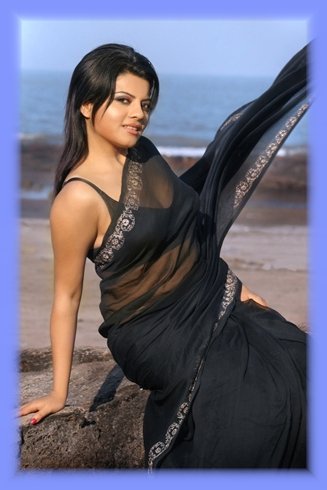 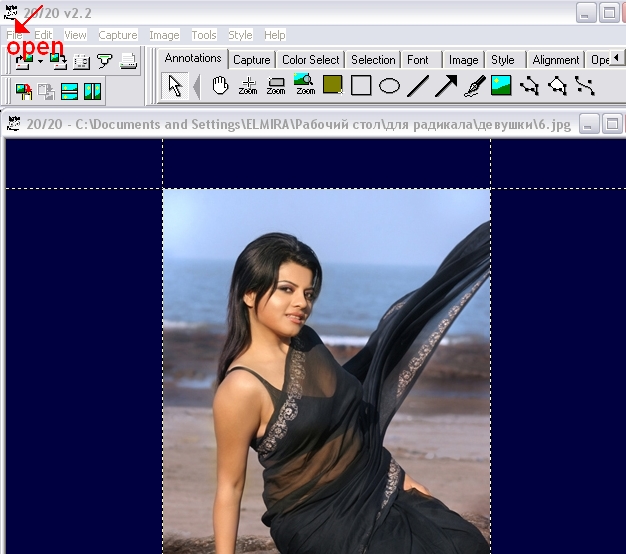 переходим к панели рисунок 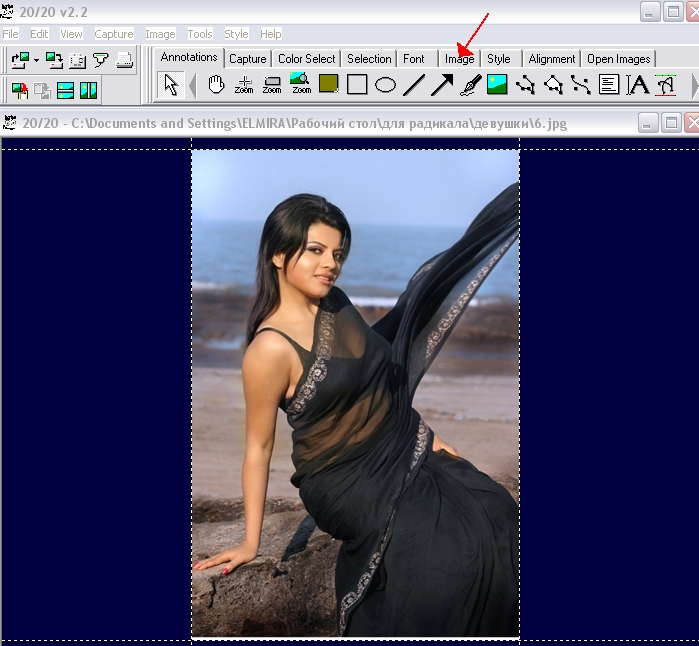 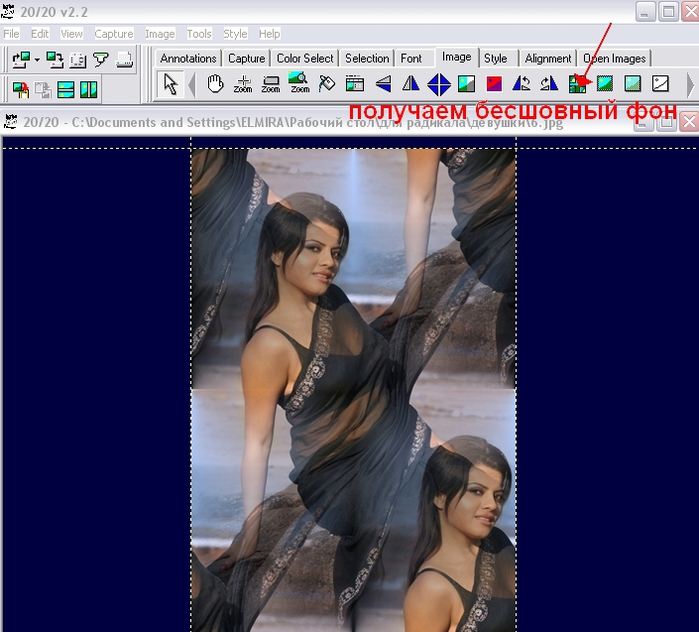 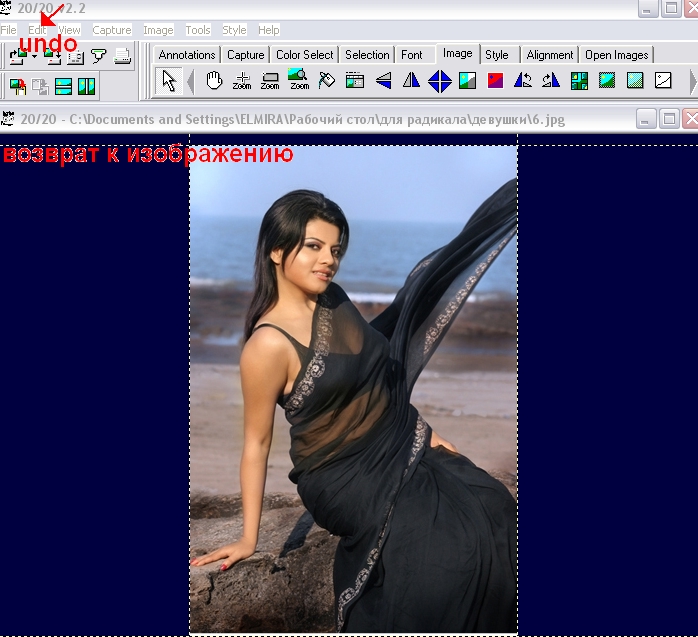 удваиваем изображение 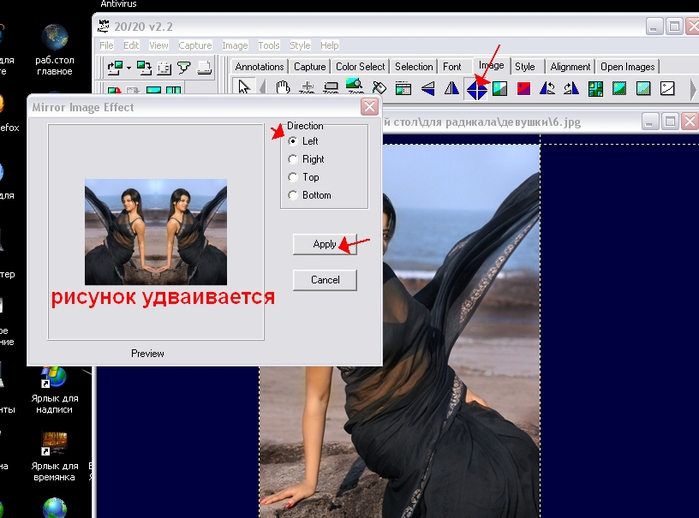 или так и далее пробуем 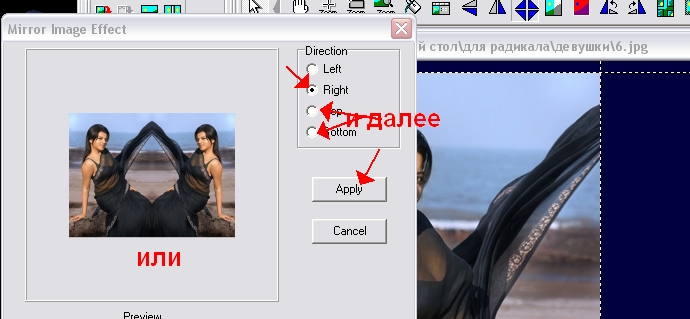 зеркальное отражение 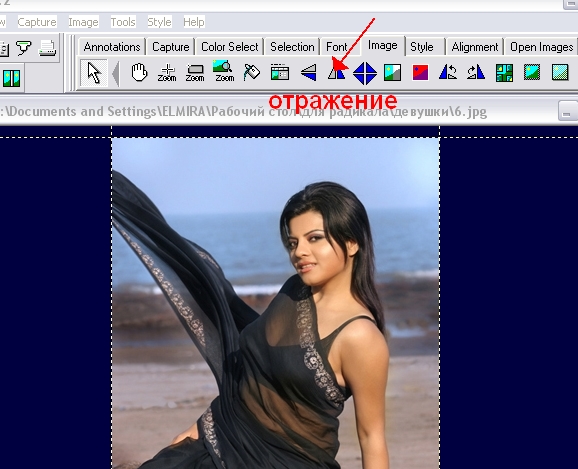 здесь можно дать волю фантазии- эксперементируйте! 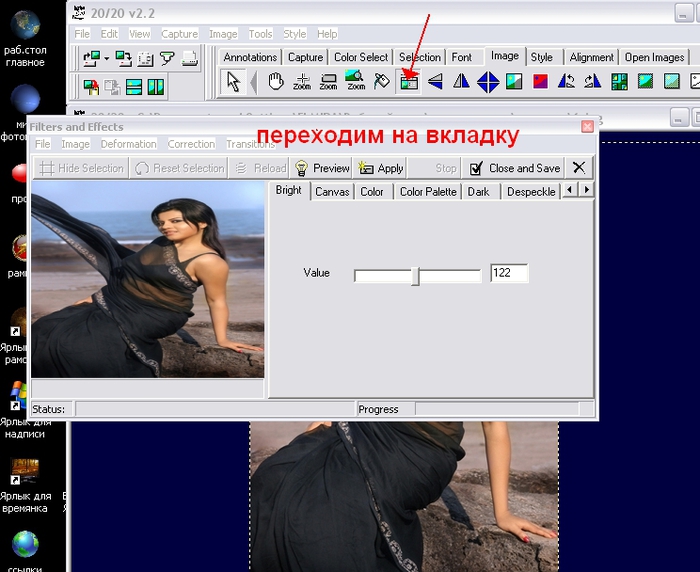 наложить фото на фото 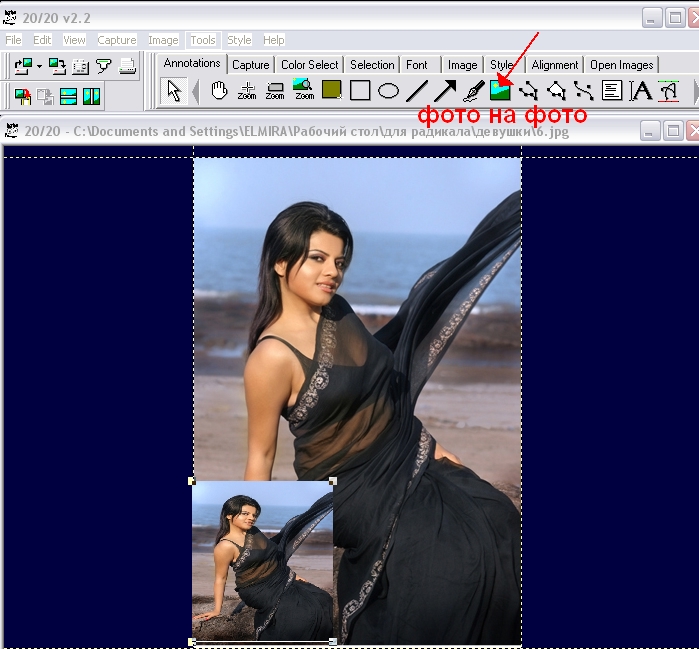 сделать рамочку любой ширины 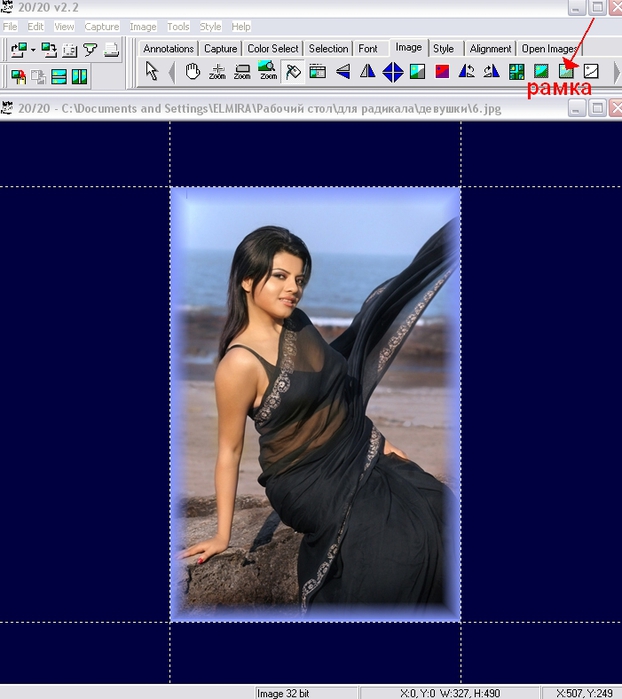 бесшовный фон-при желании осветляем 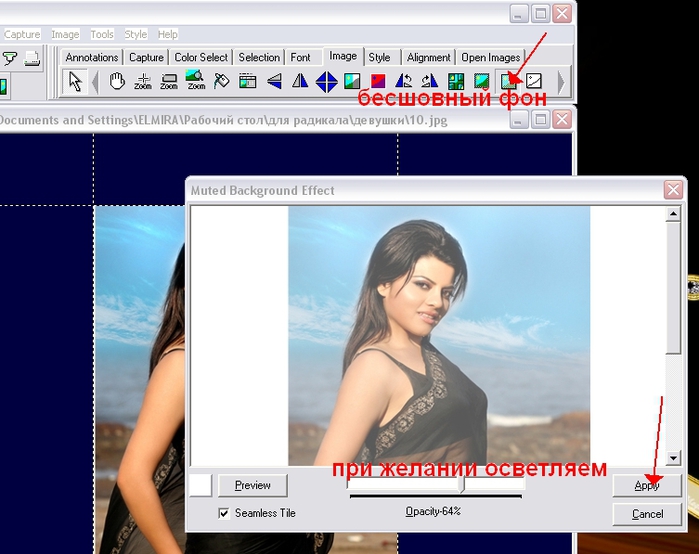 чёрно-белый вариант 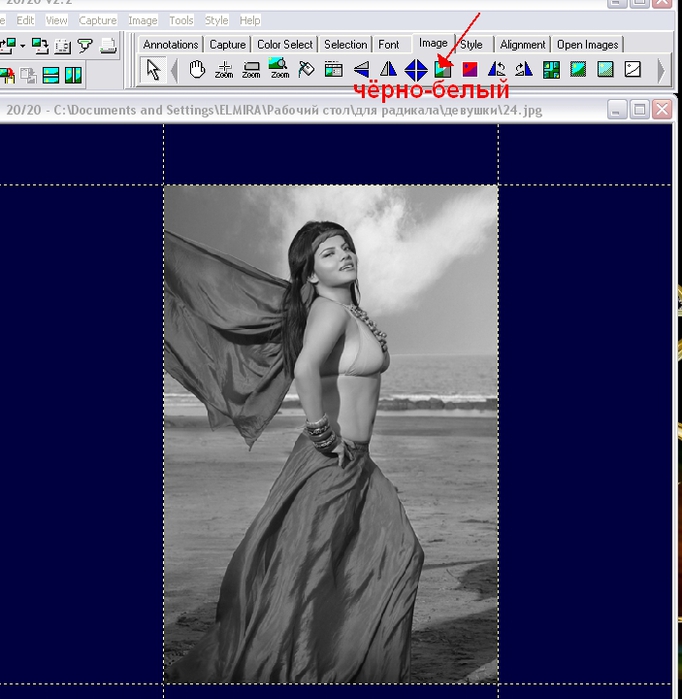 овальная и другие рамочки 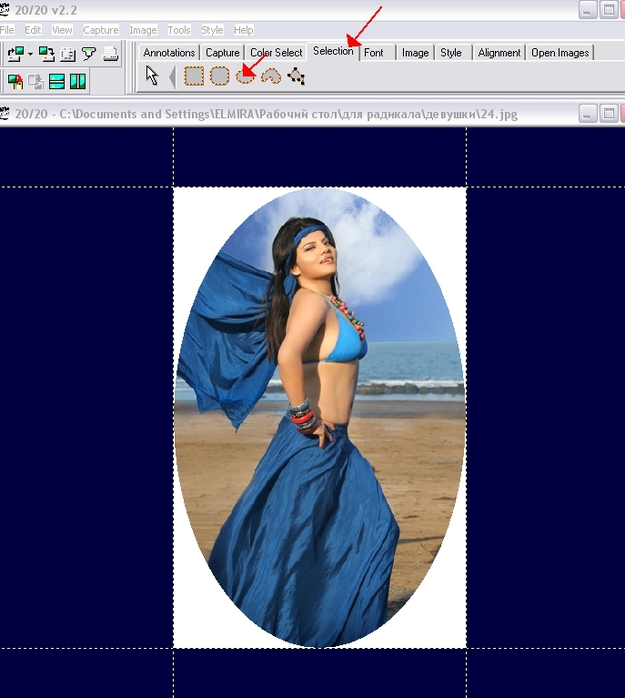 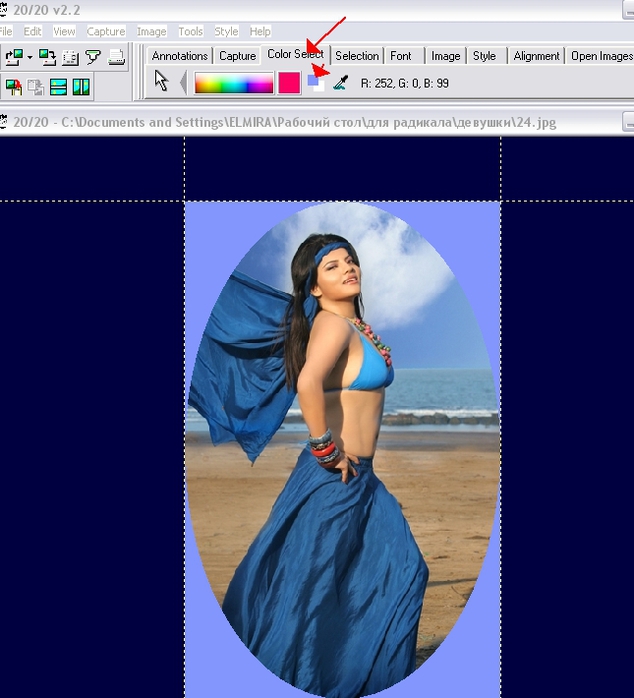 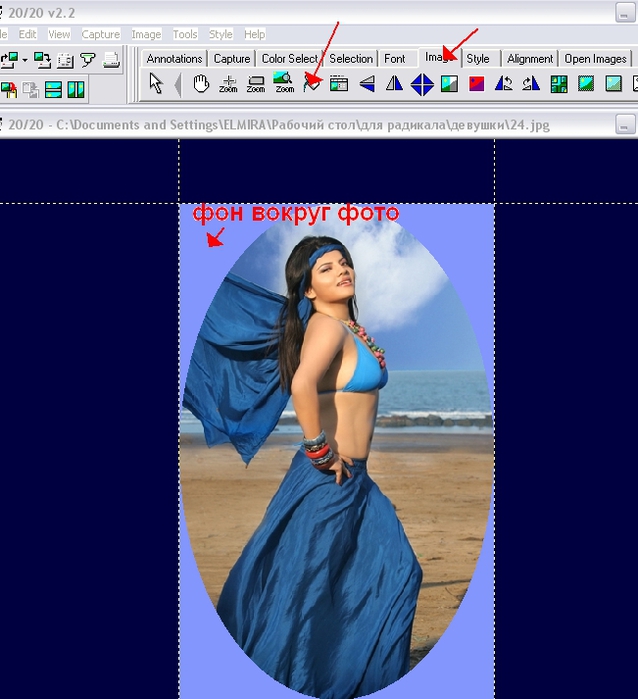 бесшовный фон-одним кликом 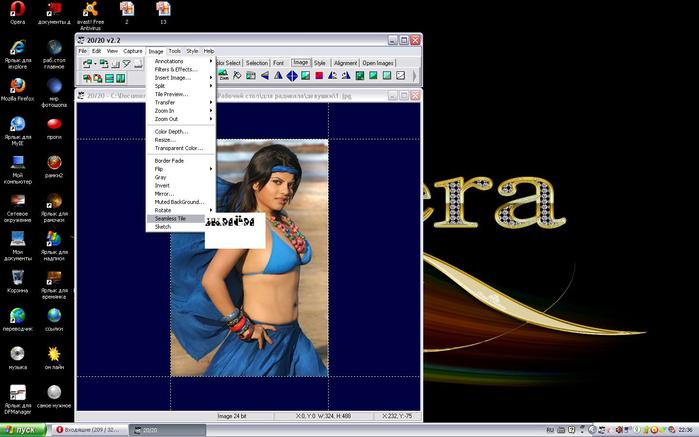 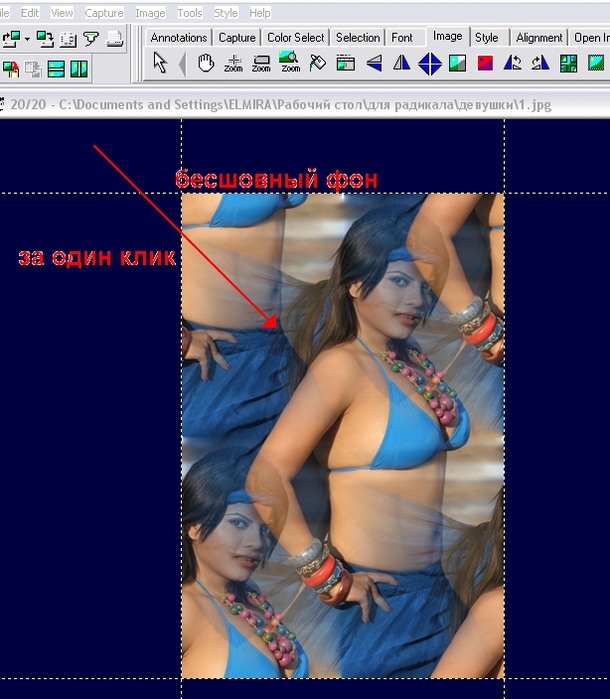 Я думаю это уже не мало! Но если Вы напишете мне о других возможностях этой программки- буду Вам очень признательна! установка программы 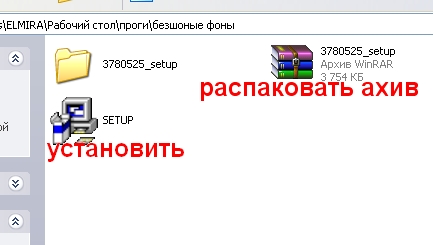 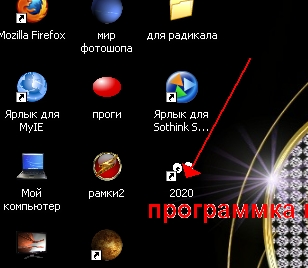 |
|
Без заголовка |
|
Без заголовка |
 – Экспорт.
 Нажимаешь на неё и видишь файлики которые нужно скачать на свой комп, закачиваешь их в одну директорию и всё. Теперь даже если отсутствует связь вы всегда можете прочитать свой любимый дневник.
|
Без заголовка |
Опять анти, любовь или симпатия? Опять неподписано? Вы МОЖЕТЕ узнать, кот вам их поставил!Для этого должно быть соблюдено 2 условия:
- вы сможете узнать, кто поставил что-то поставил,только в течение 24-х часов.
Вы должны знать точное время, когда ее поставили. Для этого у вас должна быть включена функция уведомления о новых отношениях на емейл (Настройка дневника - Почтовые уведомления - ставим галочку ). Время, в которое вам пришло, и будит точным (или почти точным) временем, когда вам поставили анти.
Итак, вы все это знаете.Заходим в дневник и щелкаем по счетчику.

Мы попадем на страницу, где нам говорится, какое место ваш днев занимает рейтинге. Это нам не нужно, щелкаем по "общедоступна".

Мы находимся в статистике вашего дневника. Теперь щелкаем по "экспресс-аудит".

и по

Теперь мы видим список - с какого IP, в какое время и сколько страниц вашего дневник просмотрели.Находим время, в которое вам поставили анти.

Мы видим, что человек с IP 79.111*...* просматривал страницу в то же время, что поставили анти.Полдела сделано - мы знаем его IP и кол-во просмотров страниц (это самая последняя цифра).Сворачиваем эту страницу и идем в "пользователи".

Мы видем список пользователей, которые просматривали ваш днев.Из них выбираем тех, кто просматривал ваш днев определенное кол-во раз (у меня это 3 - человек, к-й, как амы поняли, поставил анти (79.111) прсматривал трижды. У меня таких набралось довольно много

Вам, скорее всего, повезет больше и их будет меньше или вообще только один. Так или иначе, вам придется их проверить. Залезьте к каждому подозреваемому в дневник, щелкните по счетчику и смотрим статистику "экспресс-аудит"-"последние 100 ip". Если там вы увидите тот же IP, с которго вам поставили анти (в моем случае - 79.111) и число этих просмотров будет большим - значит, вы не ошиблись и анти - дело рук именно этого человека.
Теперь вы знаете вашего тайного ненавистника - вам решать, что с ним сделать. Собственно, этим же способом можно узнавать, кто поставил вам симпы или лавки - принцип один!
_______________________________________________________________
Раньше Вы могли заказать такси, а теперь есть возможность заказать самолет.
Когда я только установил себе Skype, я не мог заплатить за него. Теперь можно легко пополнить Skype.
|
Без заголовка |
 ОООООЧЕНЬ ПОЛЕЗНАЯ ПРОГРАММА фото на документы профи, у меня у самой несколько раз было, что срочно, ну прям, горит - нужны фотки на документы, а времени их сделать, катострофически не хватает! (мне бы эту программку тогда!) Но теперь у каждого есть возможность сделать фото на документы у себя дома самостоятельно!

Программа очень удобна и проста в использовании, с помощью которой за несколько минут можно получить фотографию на документ профессионального качества. А нужно всего лишь выбрать из каталога фотографию, разметить ее при помощи удобной системы маркеров, отредактировать и затем распечатать или сохранить готовый набор фотографий - ВСЕ ГОТОВО! При необходимости можно отредактировать фотографию прямо в программе: настроить яркость, контраст, резкость, провести цветокоррекцию и т.п. Благодаря высокому качеству обработки и удобству в работе "Фото на документы Профи" может использоваться как в фотосалонах, так и в домашних условиях.
 Встроенная библиотека одежды предлагает широкий выбор костюмов - более 100 вариантов в полной версии, включая мужскую и женскую одежду, гражданские костюмы и военную форму. Кроме того, есть возможность сравнить разные варианты одежды, подстроить цветовой оттенок костюма и импортировать новые костюмы из Photoshop.
СКАЧАТЬ Фото на документы Профи
|
Без заголовка |
В этом уроке мы рассмотрим , как с помощью Водяного Знака , можно защитить своё изображение от копирования , так же ваш фирменный знак можно использовать и на бесшовном фоне Блога
Вот пример :

|
Без заголовка |
|
Без заголовка |
|
 | |
|
Без заголовка |
 Замкомвзвод,
|
Без заголовка |
|
Без заголовка |
|
Без заголовка |


Серия сообщений "смайлики":
Часть 1 - Смайлики на все случаи
Часть 2 - Без заголовка
Часть 3 - Без заголовка
Часть 4 - Без заголовка
Часть 5 - Без заголовка
Часть 6 - Без заголовка
Часть 7 - Без заголовка
...
Часть 30 - Смайлики круглые
Часть 31 - Смайлики мультфильмы
Часть 32 - Большие смайлики на белом фоне - 3
|
Без заголовка |
|
Без заголовка |
Цветочные фоны!
Яркие, красивые и не только цветы!


|
Без заголовка |
Бесшовные фоны на любителя, выбирайте на свой вкус...
 биа46
биа46
|
Без заголовка |
|
Без заголовка |
гостинная
Гардина выполнена из органзы,ламбрекен-изпортьерной+шифоновой ткани.

|



 Очистка фотографий
  Макияж для фото
  Идеальная кожа
  Состаривание фото
  Состаривание молодых
  Девять способов перевода изображений в черно-белый формат
 Коррекция изображения в LAB
 Обрабатываем фото: Cross-processing 1
 Обрабатываем фото: Cross-processing 2
 Создаем винтажный снимок
 Гламурная фотография
 3d фотоэффект
 Увеличиваем объем ресниц
 Добавляем блеска волосам
 Создание из фото поддельной миниатюры
 Из брюнетки в блондинку
 Как убрать полупрозрачную надпись
 Storm из Люди-Икс
 Мягкий фокус на фото
 Снимок в стиле "Голивуд"
 Косметика: Тени для век
 Фото: Ослепительный белый
 Снижение Веса без диет (filter: liquify)
 Cилуэт лица
 Бархатная кожа без потери текстуры
 Ретуширование старой фотографии
 Псевдо HDR
 Гранжевое фото
 Панорама в Photoshop CS3
 Превращаем Тома Круза в инопланетянина
 Тонирование кожи радугой
 Создаём зомби
 Как из белого мужчины сделать черного
 Превращение в русалочку
 Мозаичные обои
 Стилизованная фото
 Эффект старого фото
 A-smoke
 Цветок на дороге
 Эффект прекрасной дамы
 Обработка фото от Voluming
 Ротоскопирование фотографии
 Превращаем человека в гота
 Дизайнерский закат
 Девушка в свечении
 Эффект золотой кожи
 Состаривание фотографии
 Эффект Драгана
 "Звездная" фотообработка
 Псевдо высокий ключ

