Мое маленькое счастье. От Страна Фотошопа |
|
|
Хорошего настроения в любую погоду! Урок от Страна Фотошопа |
|
|
Осень. От Страна Фотошопа |
|

|
Желаю быть... от Страна Фотошопа |
|
|
Урок С нежностью! от Страна Фотошопа |
|

|
Урок Любовь и осень. от Страна Фотошопа |
|
|
Урок анимации от DIZA "Создание красивого объемного текста с анимацией |
|
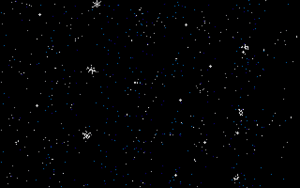
Коллекция черных фонов , с летящимм снегом |
      |
Серия сообщений "Фоны для блогов":
Часть 1 - Оригинальные черные фоны
Часть 2 - БОЛЬШАЯ КОЛЛЕКЦИЯ ФОНОВ на все темы
...
Часть 9 - Замечательный сайт, где собрано огромное количество фонов и текстур.
Часть 10 - Оригинальные объемные бесшовные фоны всех цветов
Часть 11 - Коллекция черных фонов , с летящимм снегом.
Часть 12 - Фоны, которые не будут отвлекать внимание от написанного текста
|
Урок анимации от MIRA "Движение волос плагином Eye Candy 4000" |
|
Движение заднего плана . |
|
|
Викин урок с анимацией |


|
Плавное движение веточки |
|
Полёт птиц. |
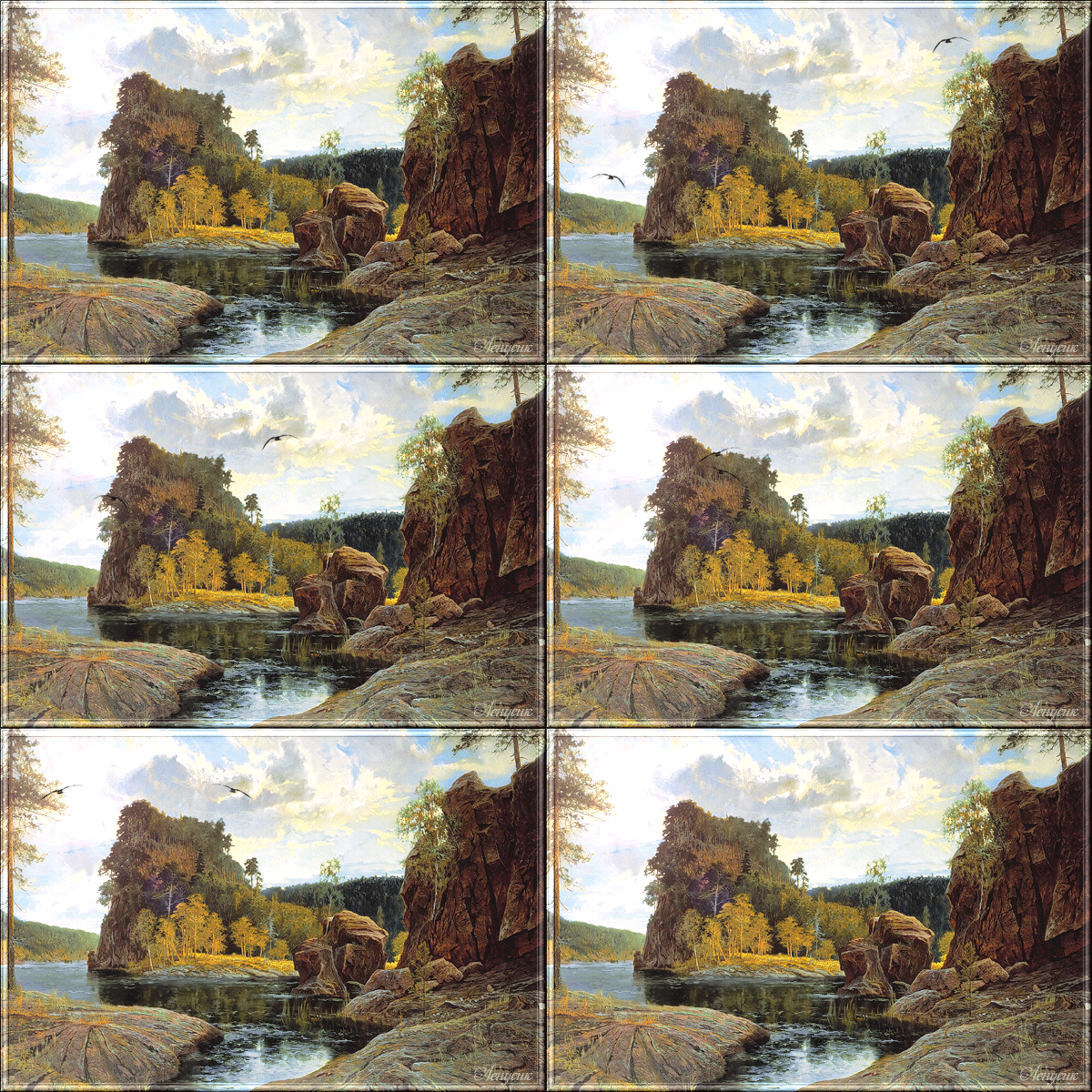
В этом уроке мы рассмотрим как сделать птиц в движении с помощью кисти .
Вот исходник :

А вот и результат :
|
Анимация-пульсация |
Анимация-пульсация...
Еще один роскошный урок от zomkи

Мы поговорим о том как не утруждаясь сделать пульсирующую анимацию ,как например вот это сердечко Вам всем!!

а разбирать будем на примере заголовка к нашему уроку
Итак...поехали...

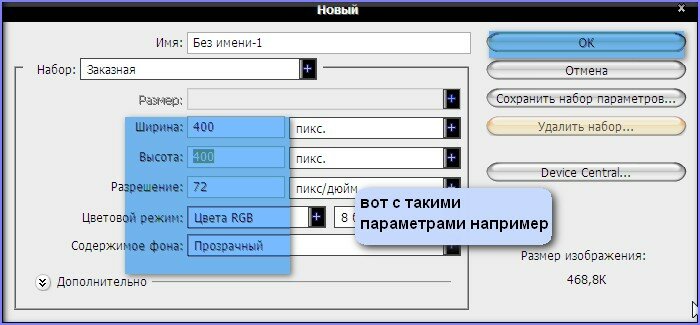


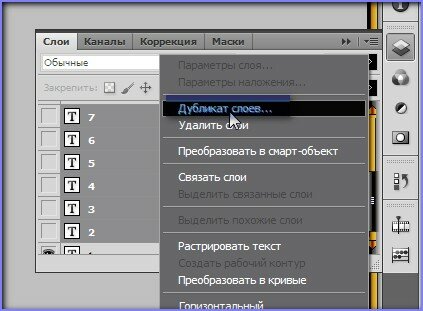

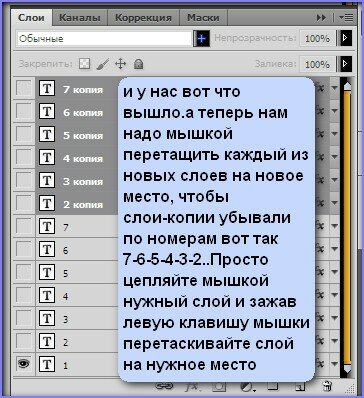


Фимкин скромный результат:

|
Анимация вращение |
Еще один роскошный урок от zomkи Анимация....вращение

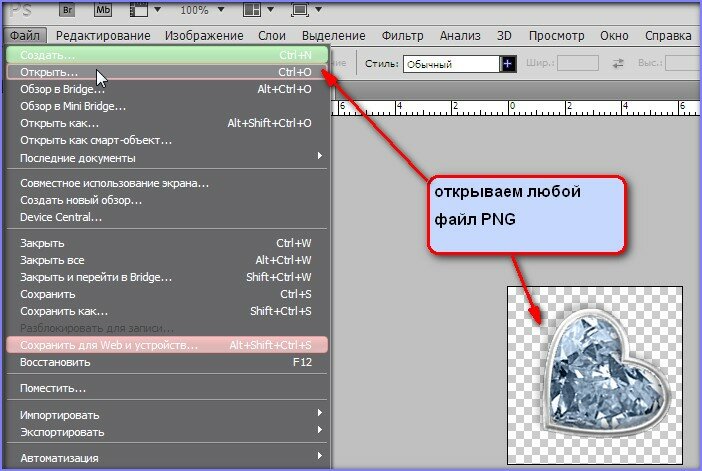


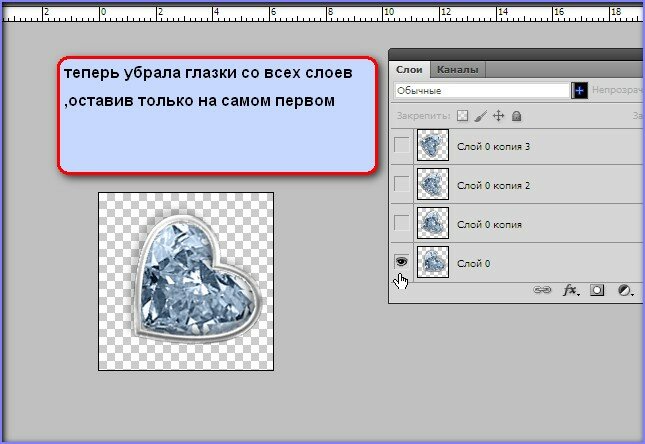


в котором жмем на стрелочку ПЛЕЙ и любуемся нами сотворенным))))а потом сохраняем для WEB в формате GIF в ту папку,которую сами и назначим...
Вот и весь урок Удачи Вам.. Ваша Zomka
Примечание от Фимы:  Даже у меня получилось:
|
Поворот предмета вокруг оси - урок ФШ |
| Поворот предмета вокруг оси |
| Автор: Алиса |
|
В этом уроке мы научимся вертеть граммпластинки, флюгеры, диски и т.д. Освоимся с тем как поворачивать предмет не вручную, а средствами фотошопа, что делать с фоном под вертящейся вещью и как сохранить нетронутыми элементы над ней. И, главное, как с помощью экшена сделать анимацию вращения за 1 минуту!
С чем мы познакомимся в этом уроке: встроенный экшен Spin Потребуется знание уроков: Учимся выделять, Работа с Actions (сценариями) Для быстрого перехода к нужному уроку, щелкните по заинтереcовавшему вас результату:
Урок №1. Поворот вокруг своей оси. Самый простой случай.
В самом простом случае мы рассмотрим следующую задачу: у нас есть предмет, который мы хотим вертеть по кругу (в данном случае - пуговицы), он круглый, фона под ним не видно, над ним нет никаких элементов. Т.е. этот случай только если предмет - круглый и лежит перед нами анфас (плашмя)!
Вот результат нашего урока:
Задумала я сделать такой "швейный" аватар, где моя композиция из пуговиц будет вертеться. Представьте - вертеть отдельно каждую пуговицу, проставлять видимость слоев для кучи кадров... нет! мы сделаем все куда проще!
1. Откройте подходящее изображение с круглым предметом, под которым не видно фона. В моем случае это пуговица:
Напоминаю, что вот такие исходники (где пуговица лежит так, что уже не представляет из себя круг) брать нельзя:
Примечание: я нашла готовую картинку с пуговицей и буду выделять и вращать ее. Но можно было поступить и иначе - создать какой-то аватар-фон, потом скачать с какого-нибудь сайта с клипартом пуговицу на прозрачном фоне и работать уже с ней. В общем главное - иметь фон и пуговицу на отдельном фоне.
2. Обрежьте его до размера аватара - 100 на 100. Примечание: подробнее про обрезание картинке в уроках: "Как изменить размер картинки?" и "Как обрезать картинку?".
3. Выделяем любым удобным вам способом саму пуговицу. Я выделяла с помощью Elliptical marquee tool (овальное выделение):
4. Копируем выделенную пуговицу на новый слой нажатием клавиш "Ctrl" + "J":
Примечание: Если вы хотите вертеть сразу несколько пуговиц, на этом этапе выделите другие пуговицы и также скопируйте их на отдельные слои.
5. Загрузка экшена. Лично я предлагаю вам оставлять заботу вращения на автомат, который встроен в ваш фотошоп. И уж только, если вращение сложно, не вокруг своей оси, то тогда делать это вручную. Позже мы разберем способ вручную, а сейчас изучим автомат...
Теперь действуем в зависимости от того, какая у вас версия AdobePhotoshop. Дело в том, что нужный нам экшен Spin входит в комплект стандартных экшенов Image ready, но сам Image ready идет в комплекте с фотошопом только до CS2 версии. Если ваша версия выше - вам придется загрузить в свой фотошоп этот экшен.
Если Adobe Photoshop CS2 (и ниже)
- переходим в Adobe Image Ready (нажав на кнопку перехода внизу панели инструментов) и выполняйте все описанные ниже действия в этой программе.
- откройте окно Window (Окно) – Animation (Анимация)
Если Adobe Photoshop CS3 (или выше)
- открываем окно анимации командой Window (Окно) – Animation (Анимация)
Для продолжения работы, нам необходимо иметь под рукой экшен Spin, его можно скачатьОТСЮДА.
Примечание: о том, как устанавливать экшены в фотошоп, читайте в уроке "Работа с Actions (сценариями)". Не забудьте, что новые экшены появятся только после перезагрузки программы. Поэтому сохраните свою работу, перезагрузите фотошоп и снова откройте свою работу.
6. Анимация вращения.
Откройте окно Window - Actions (Окна - Сценарии). Найдите среди экшенов нужный нам - Spin:
Убедившись, что в данный момент на панели Layers (слои) выделен слой с пуговицей, примените данный экшен (нажмите кнопку "play"):
Вот, что вы увидите на панели "animation" (анимация):
А это на панели "Layers" (слои):
Программа автоматически создала 12 слоев и 12 соответствующих кадров! Вам остается только запустить кнопку "play" на панели "animation" (анимация), чтобы полюбоваться вращением:
Если вас не устраивает скорость вращения, поиграйте временем перехода от кадра к кадру:
Если вы хотели вертеть несколько пуговиц и заранее их выделили и скопировали на отдельный слой, примените к слоям с этими пуговицами тот же фильтр и получите вот такой аватар:
Мы можем крутить их и одновременно, но для этого придется дорабатывать за программой и выставлять видимость слоев для кадров так, чтобы на первом были видны layer1, layer2, layer3; на втором - layer1 copy, layer2 copy, layer3 copy; на третьем - layer1 copy 2, layer2 copy 2, layer3 copy 2, и т.д. последовательно. Всего кадров при этом должно быть 12.
Таким образом, мы научились экономить свое время - и вращать предмет на аватаре автоматически.
Урок №2. Поворот вокруг своей оси. Сложный случай №1.
В сложном случае мы рассмотрим следующую задачу: у нас есть предмет, который мы хотим вертеть по кругу (в данном случае - вертушка), и под ним видно фон.
Вот результат нашего урока:
1. Откройте в фотошопе изображение, отвечающее требованиям нашей задачи урока - в моем случае это вертушка на однородном фоне.
2. Обрежьте его до размера аватара - 100 на 100. Примечание: подробнее про обрезание картинке в уроках: "Как изменить размер картинки?" и "Как обрезать картинку?".
3. Выделяем любым удобным вам способом саму вертушку. Я выделяла с помощью Magic wand tool (волшебная палочка), поставив значение tolerance на "5": щелкнула по однородному фону, убедилась, что вертушка выделена с лихвой
потом обратила выделение, нажав "Ctrl" + "Shift" + "I" и инструментом "Polygon lasso tool", в режиме вычитания выделения, отсекла лишнюю часть - палочку от вертушки и руку:
В итоге выделена сама вертушка:
4. Копируем выделенную вертушку на новый слой нажатием клавиш "Ctrl" + "J":
5. Работаем с фоном. В отличие от ситуации первого урока, мы не можем просто взять и начать поворачивать вертушку. Если мы так поступим - мы увидем под ней наш фон - ту же неподвижную вертушку, которая испортит все впечатление. Поэтому, мы сначала должны подчистить фон. Для этого вполне достаточно инструментом Eyedropper tool (пипетка) тыкнуть по цвету фона, таким образом сделав его основным цветом работы.
После этого взять инструмент "Brush tool" (кисть) и (отключив для удобства видимость нового слоя с вертушкой) закрасить цветом фон на изначальной картинке:
Примечание: Если бы фон под рукой с вертушкой был неоднородный, мы не смогли бы его закрасить кистью. В этом случае нам бы пришлось пользоваться инструментом "stamp tool" (штамп). Нам уже приходилось подчищать неоднородный фон в уроке "Плавное исчезновение", ознакомьтесь с ним.
6. Верчение. Теперь переходим непосредственно к верчению. Повторять теже самые действия, что в первом уроке я не стану, так как пункты абсолютно идентичные - мы точно также применяем экшен Spin к слою со скопированной вертушкой. Можете смело вернуться к 6 пункту ("Анимация вращения") первого урока и получить вот такой результат:
Урок №3. Поворот вокруг оси. Сложный случай №2.
Во втором сложном случае мы возьмем граммпластинку, но она будет не целиком в кадре, а только ее часть. Урок осложняется тем, что над пластинкой есть элемент, который двигаться не должен. В дополнение к этому мы научимся вертеть пластинку вручную, чтобы уметь еще и это :)
Результат урока:
1. Откройте в фотошопе изображение, отвечающее требованиям нашей задачи урока - в моем случае это граммпластинка, которая в кадре находится не целиком:
2. Обрежьте его до размера аватара - 100 на 100. Примечание: подробнее про обрезание картинке в уроках: "Как изменить размер картинки?" и "Как обрезать картинку?".
3. Выделяем любым удобным вам способом элемент над пластинкой (иглу). Я выделяла с помощью Polygonal lasso tool (лассо):
4. Копируем иглу на новый слой нажатием клавиш "Ctrl" + "J":
5. Работа с фоном. Возвращаемся к нашему изначальному фону, выделяем его, щелкая по нему. Наша задача - удалить все следы иглы с фона так, чтобы наша игла осталась только на новом слое, а под ним - фон с пластинкой без иглы. Чтобы почистить фон, воспользуемся инструментом "stamp tool" (штамп), выберите его:
Приблизьте аватару для своего удобство поближе, зажмите на клавиатуре клавишу Alt и щелкнув мышью по тому месту откуда будете копировать фон. Нам нужно удалить иглу только с самой пластинки, потому как только она будет крутиться. Поэтому я щелкнула с альтом по месту, которое на скрине отмечено красной точкой:
и понемногу поднимаясь вверх закрасила всю иглу на пластинке:
Примечание: Не забудьте временно скрыть слой с иглой (выключив значок глаза около него), чтобы видеть как вы стираете иглу с фона.
6. Выделяем любым удобным вам способом пластинку. Я выделяла с помощью Elliptical marquee tool (овальное выделение):
7. Копируем пластинку на новый слой нажатием клавиш "Ctrl" + "J":
Примечание: обратите внимание на порядок слоев, который у нас получился, это очень важно. На панели "Layers" (слои) самым нижним должен оказаться слой с фоном, выше него - пластинка на отдельном слое, еще выше - игла. С таким расположением слоев наша пластинка сможет вертеться не задевая иглу над ней.
8. Решаем вопрос с пластинкой.
Шаг первый - наша пластинка не целиком в кадре. Если мы будем ее вертеть - это будет очень заметно. А значит нам нужна недостающая часть. Тут два выхода: если вы в фотошопе мастер - дорисуйте недостающую часть с помощью инструмента "stamp tool" (штамп), беря за основу существующую правую часть пластинки. Но, если вы не мастер,я предлагаю обходной путь - возьмите ДРУГУЮ пластинку, которая на картинке целиком. Такой обманный маневр :) Для этого просто подыскиваем исходник с целиковой пластинкой (например на сайте lenagold). Я выбрала вот такую:
выделяем ее и копируем на отдельный слой, ставим этот слой на место нашей прежнем пластинки, вот сюда: (а у старого слоя с пластинкой можно отключить видимость - этот слой нужен был только для показательности)
Возьмите инструмент Move tool (инструмент перемещения) и на панели параметров инструмента (вверху окна) отметьте галочкой "show transform controls" (показать направляющие свободного трансформирования):
Вокруг вашей пластинки появится рамка трансформирования, с помощью нее вы сможете подогнать размер новой пластинки под то место, где она должна располагаться. Чтобы уменьшать пластинку пропорционально - тяните за ее углу с зажатой клавишей shift. Новая пластинка на месте!
9. Подготовка к анимации. На этом этапе мы могли бы перейти непосредственно к анимации и выполнить ее с помощью упомянутого выше экшена Spin, но мы решили научиться вертеть пластинку ручками, поэтому выполним некоторые приготовления к этой анимации :)
Выделите слой с пластинкой. Скопируем еще повторно, нажав ctrl + j.
Возьмите инструмент Move tool (инструмент перемещения) и на панели параметров инструмента (вверху окна) отметьте галочкой "show transform controls" (показать направляющие свободного трансформирования). Поставьте мышку около угла рамки и щелкните, когда курсор преобразиться в значок поворота. При этом ваша рамка немного изменится и панель параметров инструмента станет выглядеть вот так:
Теперь зажмите мышкой уголок пластинки с зажатой клавишей shift начните поворачивать пластинку по часовой стрелке. Засчет зажатой клавиши shift ваша пластинка будет поворачивать пошагово, каждый шаг - 15градусов поворота. Это хорошо видно на панели параметров инструмента наверху:
Поверните эту пластинку на 30 градусов и нажмите enter.
Теперь скопируйте эту повернутую пластинку на новый слой с помощью клавиш ctrl + J. И поверните теперь уже эту пластинку еще на 30 градусов.
И снова скопируйте пластинку и поверните на 30 градусов. Там вы копируйте последнюю измененную пластинку и поворачиваете ее до тех пор, пока она не сделает полный круг. Всего у вас должно получиться 12 слоев с пластинками, включая первую, которая стояла на месте.
10. Анимация вращения. Переходим непосредственно к анимации.
Если Adobe Photoshop CS2 (и ниже)
- переходим в Adobe Image Ready (нажав на кнопку перехода внизу панели инструментов) и выполняйте все описанные ниже действия в этой программе.
- откройте окно Window (Окно) – Animation (Анимация)
Если Adobe Photoshop CS3 (или выше)
- открываем окно анимации командой Window (Окно) – Animation (Анимация)
Так как у нас 12 различных слоев с повернутой пластинкой, создаем 12 кадров в панели "Animation" (анимация) с помощью кнопки "duplicate current frame" (копировать текущий кадр):
Выставляем видимость слоев для этих кадров (значок глаза около кадров). На первом кадре у вас должны быть видны: - слой-фонсо столом - Первый слой с неподвижной пластинкой - Игла Остальные слои должны быть отключены. На втором кадре: - слой-фон - Второй слой с пластинкой - Игла Остальные слои должны быть отключены.
И т.д. На каждом слое только фон+ игла+слой с ОДНОЙ пластинкой. На скрине пример видимости слоев для первых трех кадров:
Продолжая в том же духе, вы в итоге получите вот такой аватар:
Не забудьте, что вы можете изменить скорость вращения. Удачи в ваших экспериментах! |
|
Марионеточная деформация |
|
Уроки от Бэтт. Анимация "Капельки |
|
Урок анимации в фотошоп с применением фильтра пластика |

|
Видео урок Photoshop «Оживляем глазки» |
|
|