 Скачать музыку с LiveInternet.ruПростая скачивалка песен по заданным урлам
 ОткрыткиПерерожденный каталог открыток на все случаи жизни
 СтенаСтена: мини-гостевая книга, позволяет посетителям Вашего дневника оставлять Вам сообщения.
Для того, чтобы сообщения появились у Вас в профиле необходимо зайти на свою стену и нажать кнопку "Обновить
СтенаСтена: мини-гостевая книга, позволяет посетителям Вашего дневника оставлять Вам сообщения.
Для того, чтобы сообщения появились у Вас в профиле необходимо зайти на свою стену и нажать кнопку "Обновить Я - фотографПлагин для публикации фотографий в дневнике пользователя. Минимальные системные требования: Internet Explorer 6, Fire Fox 1.5, Opera 9.5, Safari 3.1.1 со включенным JavaScript. Возможно это будет рабо
Родился Норман Фостер в 1935 году в рабочей семье в пригороде Манчестера. Отслужил ...
Фотореалистичные картины художника Коллина Богля. - (3)Фотореалистичные картины художника Коллина Богля Фотореалистичные картины художника Коллина Бо...
И вновь о "самых честных ......" - (2)Выборы Президента России: post scriptum Этот пост был опубликован в ЖЖ 5 марта, по горячим следам...
Опасные продукты! Искусственные яйца. - (3)Опасные продукты! Искусственные яйца. http://www.liveinternet.ru/users/4759372/ Осторож...
Опять приходишь ты в мой сон... - (4)Опять приходишь ты в мой сон... ...
Убираем синяки и мешки под глазами на фотографии |
Убираем синяки и мешки под глазами на фотографии |
|
Помогая Вам разобраться с обработкой свадебных фотографий, показывая и объясняя что и как сделать, я сама тоже учусь, открываю для себя в Фотошопе все новые и новые возможности. Ведь, как говорится: "самый простой способ что-то понять - объяснить это другому".
Помните, мы убирали мешки под глазами? Это можно сделать довольно быстро с помощью инструмента Clone Stamp, но, чтобы вышло идеально - придется постараться и не торопится. Оказывается, есть очень похожий на Clone Stamp инструмент , но выдающий просто изумительный результат. В "моем" Photoshop CS он располагается на панели инструментов прямо над Clone Stamp (сколько лет "общаюсь" с программой, а его просто не замечала и не знала что это такое) - это Healing Brush.  Принцип его функционирования практически тот же, что у Clone Stamp (пиксели копируются из одного места и затем помещаются в другое), однако эта процедура реализуется более тонко и аккуратно, а именно: освещенность, текстура и яркость обрабатываемых участков изображения сохраняется прежней. Основная цель состоит в том, чтобы вносимые изменения плавно вписывались в исходное изображение. А ведь это именно то, что нам надо! Помните, как надо было аккуратно передвигаться от края изображения "в глубь", чтобы все выглядело естественно и не получались пятна неподходящего цвета? Теперь об этом можно забыть - стоит использовать инструмент Healing Brush. Давайте испробуем?! Открываем фотографию в Фотошопе File - Open... (Файл - Открыть...) 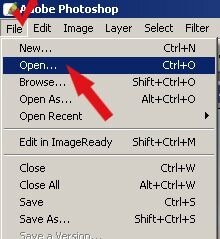 Некрасивые мешки под глазами у невесты, не правда ли? Выберем нужный нам инструмент Healing Brush (1.) и посмотрим на панель параметров (2.), где отображаются соответствующие ему опции  - это стандартные опции обычного инструмента Brush, а также опции, позволяющие определить, как именно должны накладываться пиксели и откуда они должны быть взяты. 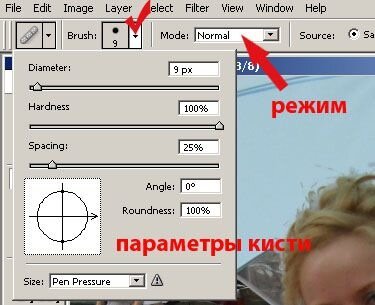 В раскрывающемся меню Brush вы можете определить такие параметры кисти, как Diameter (Диаметр), Hardness (Жесткость), Spacing (Интервал), Angle (Угол наклона) и Roundness (Закругленность). Раскрывающееся меню Mode (Режим) позволяет определить, как копируемые пиксели должны взаимодействовать с пикселями заменяемыми. При выборе режима Normal инструмент Healing Brush копирует текстуру и яркость исходных пикселей, а цвет обрабатываемых пикселей оставляет прежним. Т.е. данная кисть работает наилучшим образом в тех случаях, когда цвет копируемых и обрабатываемых пикселей хотя бы приблизительно совпадает. Что означает - это наш вариант! Ведь мы будем копировать текстуру и яркость "нормальной" кожи под глазами на щеках и обрабатывать "мешки под глазами". Увеличиваем необходимый нам участок фотографии - одновременно зажмите на клавиатуре клавиши "Ctrl" и "Space"(пробел) и кликните левой кнопкой мыши в нужном месте. 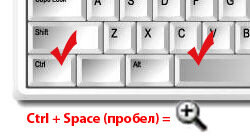 Участок, из которого будут копироваться пиксели, выбирается точно так же, как и при использовании инструмента Clone Stamp — удерживая нажатой клавишу "Alt". 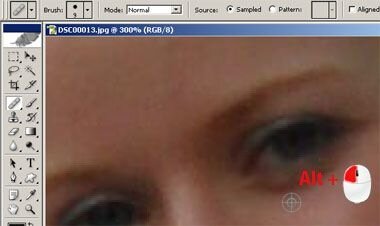 Взяли пробу? Теперь смело (зажав левую кнопку мыши) проводим кистью под глазом. Ой-ой-ой, что это за светлая полоса?  Не бойтесь, как только вы отпустите клавишу мыши эта "нелепая полоска" сольется с фотографией и вы увидите, что никакого мешка под глазом просто больше нет! Разве это не чудесно? 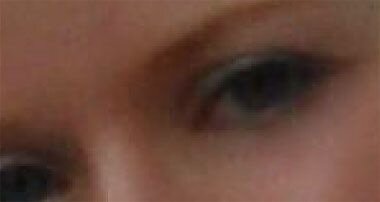 Остались огрехи? Повторите действия. И так же уберите "мешок" под левым глазом. Вот и результат! (картинка кликабельна)  Осталось только его сохранить File - Save as... (Файл - Сохранить как...)  Выбираем из выпадающего списка формат ".jpeg" , пишем имя и жмем "Сохранить". источник |
Серия сообщений "Фотошоп":
Часть 1 - Повторение пройденного.
Часть 2 - Эффект движения воды в программе Фотошоп
...
Часть 6 - Большой выбор фонов для ваших работ!!!
Часть 7 - Удаление шума
Часть 8 - Убираем синяки и мешки под глазами на фотографии
Часть 9 - Портретная съемка
Часть 10 - Фотошоп и все его секреты.
...
Часть 13 - Все про фотошоп!
Часть 14 - Памятка начинающим фотошоперам.
Часть 15 - Девушки в PNG.
| Комментировать | « Пред. запись — К дневнику — След. запись » | Страницы: [1] [Новые] |


