Без заголовка |

|
Без заголовка |
|
Без заголовка |
Создание атмосферы новогоднего праздника полностью в наших руках. Приложив капельку фантазии, можно многие вещи превратить в праздничные украшения. У каждого есть все шансы сделать эксклюзивную дизайнерскую игрушку для елки или оригинально декорировать новогодний стол. Предлагаем посмотреть несколько интересных и недорогих идей для творчества. Торопитесь, осталось совсем немного времени :)

|
Без заголовка |
|
Без заголовка |
Вызов инструментов и команд с клавиатуры — непременный атрибут работы в компьютерных программах, а особенно важно это становится в графических программах, когда ни к чему отвлекаться от творческого процесса в поисках нужного пункта меню. Гораздо удобнее довести до автоматизма наиболее часто выполняемые действия и сделать это с помощью горячих клавиш проще всего.

20 наиболее часто используемых комбинаций:
1. Первую строчку хит-парада занимают комбинации увеличения и уменьшения масштаба изображения — Ctrl (Cmd) + «+» и Ctrl (Cmd) + «-»
2. Пожалуй чуть реже, но максимально часто приходится возвращать масштаб изображения в режим «Fit on Screen», так чтобы можно было увидеть его целиком — Ctrl (Cmd) + 0 (ноль). Надо сказать, что этой же комбинацией клавиш мы пользуемся и еще в одном случае — предположим вы поместили в свой файл другое изображение и хотите его трансформировать, а это другое изображение оказалось значительно больше и рамка трансформации оказалась где-то за пределами видимости. В этом случае нажатие Ctrl (Cmd) + 0 увеличит масштаб изображения так, что эта рамка станет видна.
3. При работе в увеличенном масштабе для того чтобы сдвинуть картинку в сторону мы удерживаем клавишу Space (пробел), это временно активирует инструмент Hand (рука). Таким образом можно выйти из ситуации, когда инструмент с которым вы работаете не позволяет вам выбрать «руку» в панели инструментов.
4. Аналогично инструменту «рука» можно временно включить и инструмент «лупа» — для этого нужно удерживать клавиши Ctrl (Cmd) +Space (пробел). При этом пользователям МаcOS будет удобно нажимать в этой комбинации сначала клавишу пробел, а потом Cmd, так как обратное будет переключать раскладку клавиатуры.
5. Ctrl (Cmd) + Z — отмена последнего действия. Повторное нажатие отменяет отмену. Следующее нажатие отменит отмену отмены, а потом можно отменить отмену отмены отмены и так далее :))) Другими словами, эта комбинация клавиш позволяет переключаться между двумя последними состояниями изображения.
6. Ctrl (Cmd) + Alt + Z. Довольно неудобная комбинация, но без нее никуда — она позволяет возвращаться на несколько действий назад (по умолчанию до 20). Я обычно нажимаю ее большим, средним и безымянным пальцами, потому что иначе ну уж очень неудобно. Для того чтобы прогуляться по истории действий в обратную сторону нужно нажимать Ctrl (Cmd) + Shift + Z.
7. Вы знаете, что не все инструменты выделения позволяют снять его простым кликом, вот тут-то и потребуется Ctrl (Cmd) + D — команда, позволяющая снять выделение.
8. Самый быстрый способ продублировать слой, это убедиться, что у вас ничего не выделено и нажать Ctrl (Cmd) + J. Если же в этот момент все же было что-то выделено, то в новый слой перейдет лишь выделенная область.
9. Левая и правая квадратные скобки — «[" и "]«. Универсальная команда для изменения размеров кисти для всех инструментов, у которых есть параметр Width (толщина). Незаменимые клавиши при рисовании, ретуши и работе с маской. А если эти клавиши нажимать вместе с клавишей Shift, то это даст нам изменение жесткости кисти (Hardness), если у выбранного инструмента такой параметр есть, конечно :)
10. Вызов опции Free Transform (свободная трансформация) осуществляется комбинацией Ctrl (Cmd) + T. А если в этом режиме кликнуть правой клавишей мыши, то можно получить доступ ко всем опциям меню Transform.
11. Если зайти в меню Edit и посмотреть какими клавишами выполняется команда Fill (заливка), то мы увидим Shift + F5. Не знаю как вам, а мне так выворачивать руку страшно неудобно, а жать горячие клавиши двумя руками как-то несерьезно. Но выход есть — мало кто знает, что эту же команду можно выполнить более гуманным сочетанием клавиш, а именно Shift+Backspaсe (это та самая кнопка, которой мы стираем последнюю букву при наборе текста). Надо сказать, что есть еще две похожие комбинации клавиш: Alt + Backspaсeвыполняет заливку цветом Foreground, а Ctrl (Cmd) + Backspaсe, как легко можно догадаться — цветом Background.
12. Клавиши о которых никогда не стоит забывать — даже в наше время, когда электрификация уже давно охватила всю страну, электричество все же иногда неожиданно отключается и в этот момент мы внезапно вспоминаем, что файл мы не сохраняли ни разу. Для того чтобы не было мучительно больно за потерянные часы работы, выработайте привычку нажимать Ctrl (Cmd) + S, всякий раз, когда такая возможность предоставляется. Тем более, что Photoshop CS6 теперь делает сохранение файла в фоновом режиме. Кстати, он и резервное копирование тоже теперь делает, так что про выключенное электричество — это была шутка, программа версии CS6 восстановит файл после сбоя питания компьютера. Но я бы советовал вам перестраховываться, и сохраняться почаще. Будет надежней.
13. Тринадцатое место одновременно заняли две клавиши, которые используются при работе с маской, в первую очередь — это клавиша X, которая меняет местами цвета Foreground и Background, а также клавиша D, которая делает эти цвета черным и белым, наиболее востребованными цветами при работе с маской.
14. Для того, чтобы сделать негатив применяют команду Image—>Adjustments—>Invert. Казалось бы — часто ли мы делаем негатив? Я пользуюсь этой командой постоянно — инвертирую маску, и чтобы сделать это быстрее пользуюсь комбинацией Ctrl (Cmd) + I.
15. Чтобы быстро поправить или уточнить форму выделения мы пользуемся режимом временной маски — Quick Mask, который вызывается клавишей Q.
16. Часто, при работе с коллажами или при ретуши, возникает необходимость слить все слои в один, да желательно так, чтобы сами слои остались невредимыми, а результат слияния был представлен в виде отдельного слоя. Попробуйте сделать это известными вам средствами. Довольно хлопотно, не так ли? Тем не менее это можно сделать одной-единственной командой — зажать сразу четыре кнопки — Ctrl (Cmd) + Alt + Shift + E.
17. Сразу несколько позиций подряд у нас занимают клавиши вызова инструментов, в первую очередь инструмента Move — клавиша V.
18. Инструмент «кисть» — B.
19. Инструменты примитивного выделения — прямоугольного и эллиптического — M.
20. Пусть вас не удивляет, что горячая клавиша для вызова самой популярной команды цветокоррекции — Curves оказалась в конце списка, дело в том, что коррекцию я обычно применяю в виде корректирующих слоев, так что кривыми в «чистом виде» я пользуюсь редко. Но тем не менее: Ctrl (Cmd) + M.
Смотрите также:
Урок Фотошопа. Сюрреалистическая картина из обычной фотографии
|
Без заголовка |
|
Без заголовка |
Нравятся блюда, предлагаемые Леной Цинковской Простые по составу и очень красивые по оформлению
Салат с черносливом. 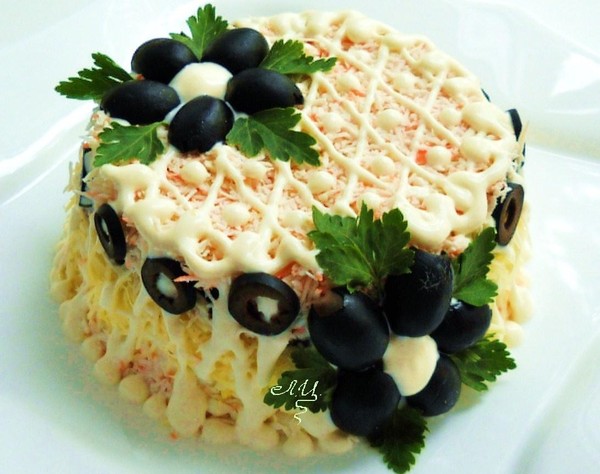
Салат слоями,каждый слой под майонезом,соль по вкусу.
1слой-крабовые палочки
2слой-отварные яйца
3слой-сыр
4слой-чуть сливочного масла
5слой- мелко нарезанный чернослив
6 слой - крабовые палочки.
Все натереть на терке.Украсить маслинами
Салат "Женский каприз"
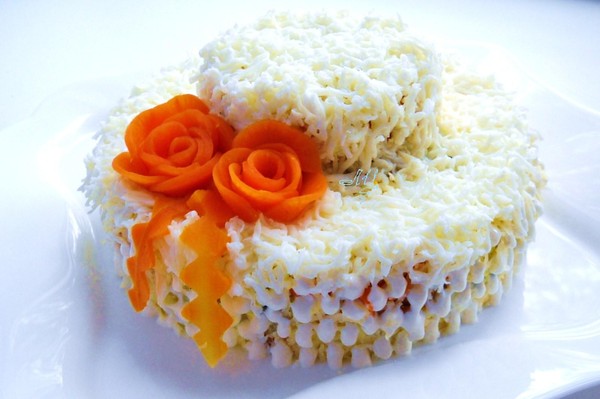
Салат слоями,каждый слой под майонезом,соль по вкусу.
1слой-отварной картофель натереть на терке
2слой-жареные опята с луком
3слой-отварная морковь
4слой-тертый желток
5слой- тертый сыр
6слой-белок.Украсить розами из отварной моркови.
Украшение салата розами из редиса.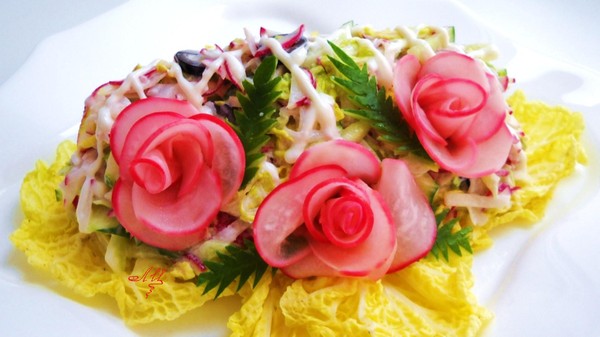
Салат ,в состав которого входит редис ,можно украсить розами из редиса.Для этого на терке нарезать редис тонкими пластинками,залить их кипятком,в который добавить лимонный сок минут на 30.Редис окрасится в розовый цвет.Собрать розу,накручивая лепестки друг на друга.
Салат "Огуречный"
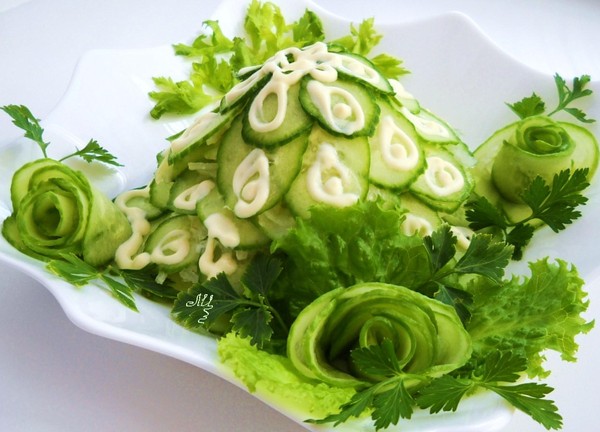
Состав: свежий огурец,сельдерей и дайкон(сладкая белая редька),петрушка и листья салата.
Все порезать соломкой,перемешать,заправить маслом или майонезом.
Украсить ломтиками огурца и огуречными розами.
Соль и перец по вкусу.
|
Без заголовка |
|
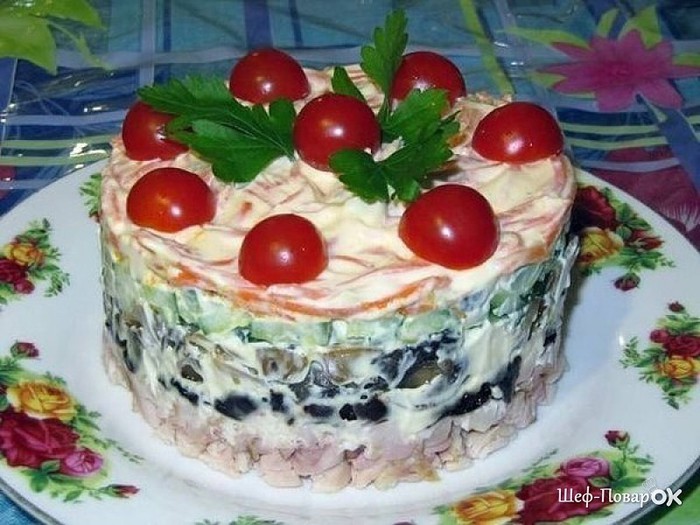
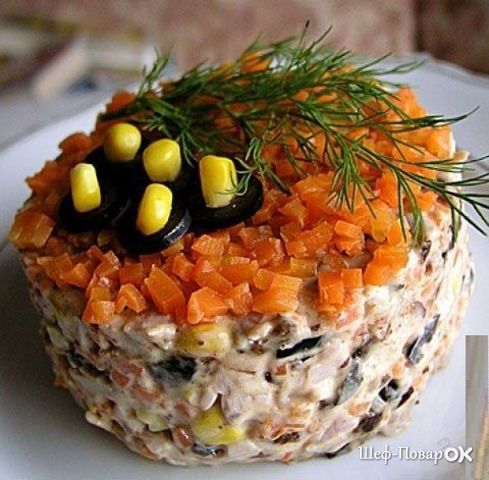
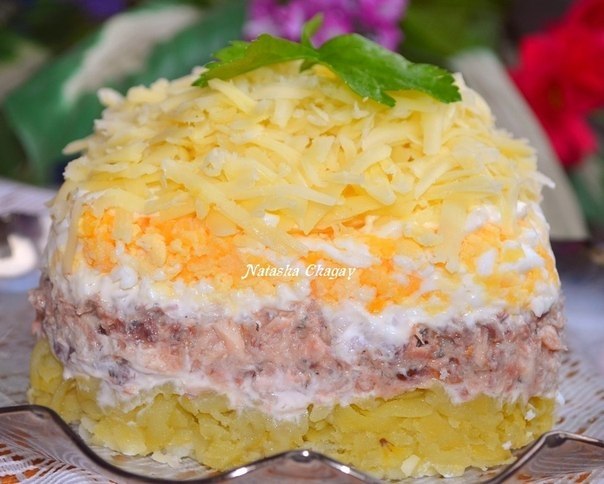
Салат "Вкуснятина" Ингредиенты: - 200 гр. свежих шампиньонов 150 гр. копченного куриного мяса 80 гр. корейской морковки 80 гр. чернослива 150 гр. свежих огурцов 150 мл майонеза растительное масло перец, соль, зелень |
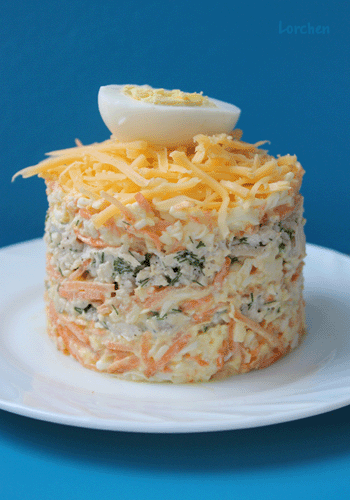
Салат "Солнечный" - ярко, вкусно и сытно, а главное солнечно!!!
500 гр вареного куриного филе; |
Очень вкусный салатик
Ингредиенты: |
|---|---|---|
|
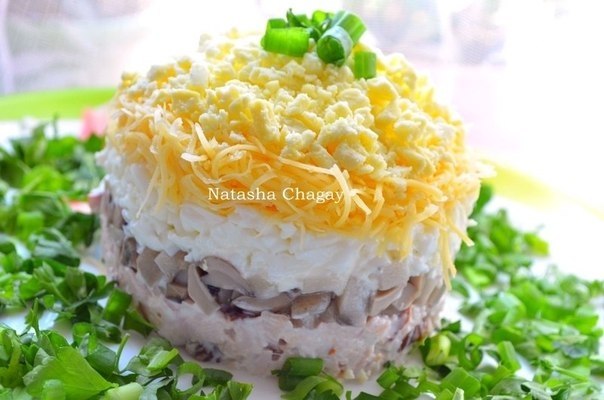
Ингредиенты: -Яйца вареные 5 шт -грудка куриная копченая 200гр -грибы маринованные 200гр -сыр 100-150гр -зелень для украшения -майонез или сметана. |
Количество ингредиентов по вашему вкусу) |
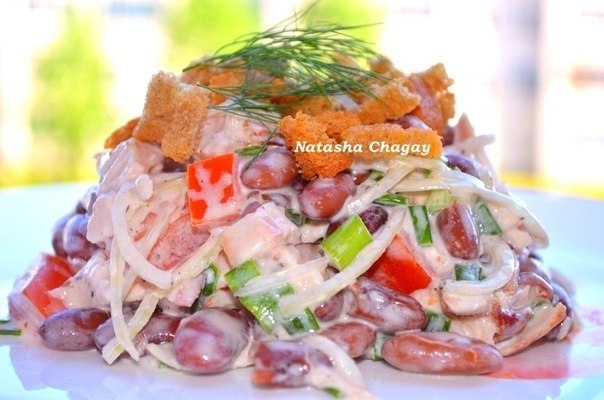
Ингредиенты: -Фасоль красная в собственном соку 1 банка |
|
Слоями снизу вверх: |
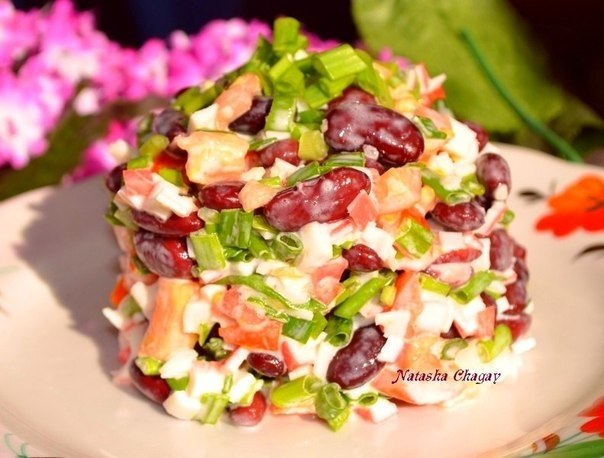
Ингредиенты: -крабовые палочки 150-200 г |
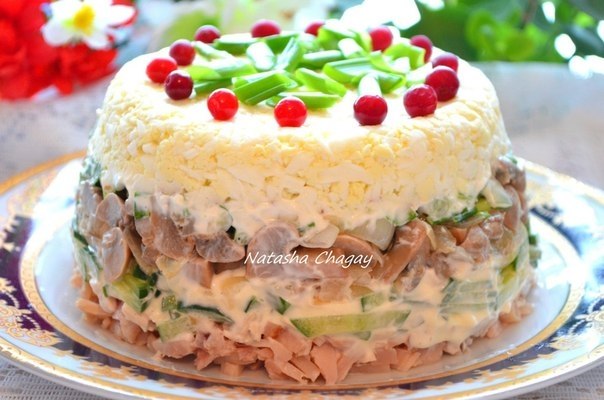
Ингредиенты: -Копченая курица 200 г -огурец свежий 150 г -грибы маринованные 150 г -лук репчатый 1 шт -яйца вареные 4 шт -майонез или сметана по вкусу -соль и перец по вкусу -зеленый лук (любая зелень) по вкусу |
|
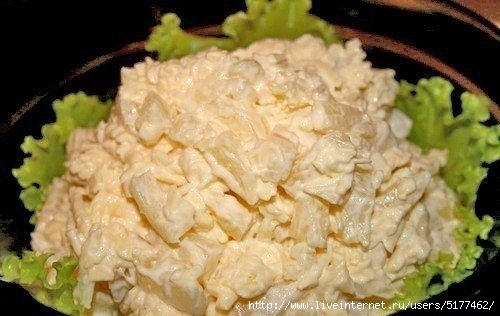
Салат с ветчиной и ананасом
Ингредиенты: |
Салат "Грибы под шубой"
Ингредиенты: |
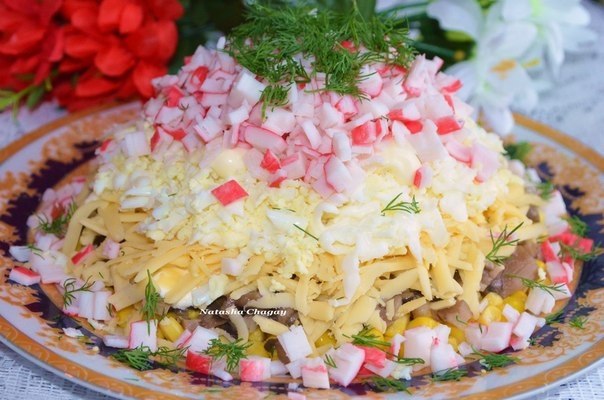
Салат с крабовыми палочками «Красное море»
Ингредиенты: |
Салаты. Подборка 21
|
Без заголовка |
|
Без заголовка |
|
Без заголовка |
|
|
Без заголовка |
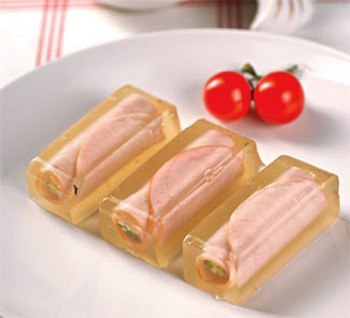
Отличная идея к праздничному столу . Очень красиво смотрится, но не думайте, что это не вкусно - это очень вкусное блюдо. Сам процесс не сложный, для тех кто может делать заливное.
|
Без заголовка |

Серия сообщений "Помним и любим...":
Часть 1 - Ангел-хранитель Виталия Соломина
Часть 2 - Этот пылкий влюбленный. Владислав Стржельчик
...
Часть 10 - Анатолий Королев
Часть 11 - Праздник Русской песни
Часть 12 - Флеш Бродилка по фильмам Ю. Яковлева
|
Без заголовка |
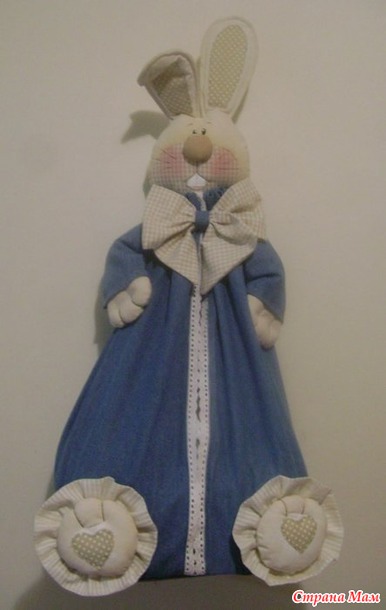
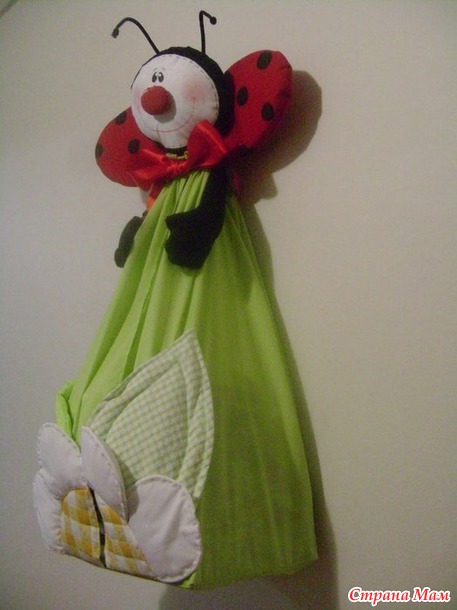
Текстильные медведи от Анны Удаловой (IzTkaniRukami) - часть 1


|
Без заголовка |


|
Без заголовка |
Перед тем как идти что - то покупать, если это не очень дешевый товар и техника, надо разобраться что именно вам требуется, какие там должны быть требования, технические характеристики, надо в этом хоть не много разбираться, чтобы не заплатить не маленькую сумму, за плохой, не подходящий вам товар.
Лучше всего с кем - то посоветоваться, пойти покупать с тем кто разбирается, если вы сами не разбираетесь. Или почитать о нужной вам технике.
Я предлагаю вам посмотреть подробное, познавательное, многое разъязняющее видео - Швейное оборудование , как выбрать швейную машинку.
Вам это видео очень поможет! Тут говорится о многих нюансах, проблемах, плюсах одной машинки перед другой, брендах, какие лучше выбрать, полезные советы.

А сайт kharkiv.foxtrot.com.ua, представляющий интернет - магазин Фокстрот может предложить вам швейные машинки в харькове. Большой выбор, хорошее качество и приемлемые цены.
Вы тут найдете все необходимое! Есть выбор по брендам, по цене, от простых, не дорогих швейных машинок, до более технически насыщенных, более дорогих.
Интернет - магазин Фокстрот давно известен своим высоким качеством, большим ассортиментом, реальными ценами, здесь работают опытные, квалифицированные специалисты, которые ответят на все ваши вопросы!
Интернет - магазин Фокстрот имеет множество довольных клиентов, это видно по отзывам.
|