Цитата сообщения kru4inka
Удаляем ненужные программы с компьютера правильно с Revo Uninstaller
Удаляем ненужные программы с компьютера правильно с Revo Uninstaller.
Все знают, что при удалении программ с компьютера остается много мусора — каких-то файлов истории, папок и записей в реестре. В результате чего компьютер постепенно замусоривается и начинает медленнее работать.
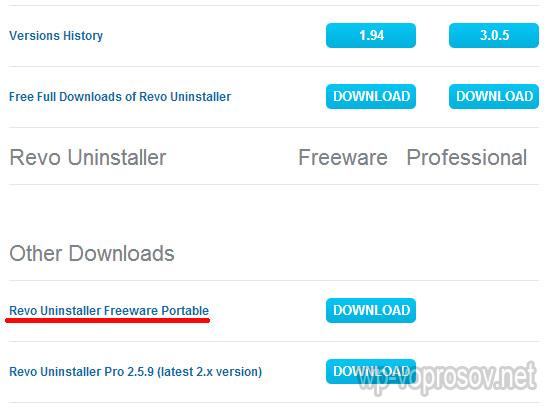
Для удаления всего этого мусора можно использовать специальные программы. Одна из таких программ Revo Uninstaller, скачать программу можно со странице официального сайта по этой ссылке www.revouninstaller.com/revo_uninstaller_free_download.html. Есть как Free, так и платная Pro версия с расширенным функционалом, но для ежедневной работы достаточно и бесплатной. Также рекомендую скачать вариант без установки — Protable. То есть нужно будет просто распаковать архив с программными файлами на компьютер и можно начинать работать.
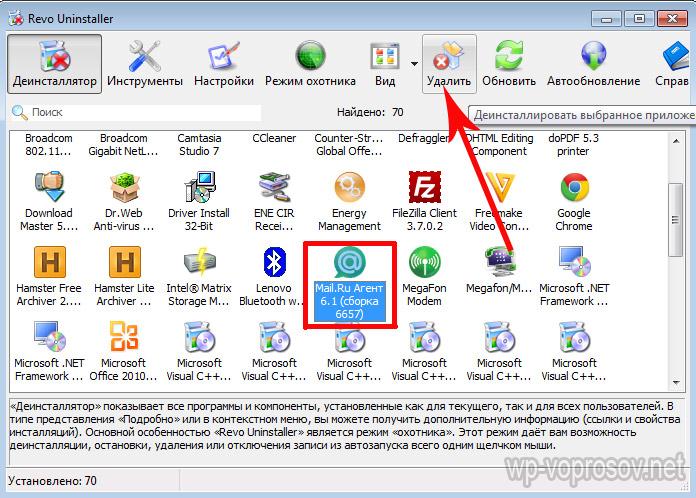
Итак, после установки запускаем ее и видим список всех установленных на компьютере программ. Кликаем на ту, которую нужно удалить, и нажимаем на кнопку «Удалить» в верхнем меню.
Откроется окошко, в котором нужно будет выбрать тип удаления. Встроенный — только стандартными средствами Windows.
Безопасный — дополнительно просканируются неиспользуемые записи в реестре
Умеренный — плюс к этому еще и оставшиеся ненужные файлы поудаляются
Продвинутый — удаляет все, что было связанно с этой программой. Я обычно выбираю самый полный вариант для наилучшей очистки.
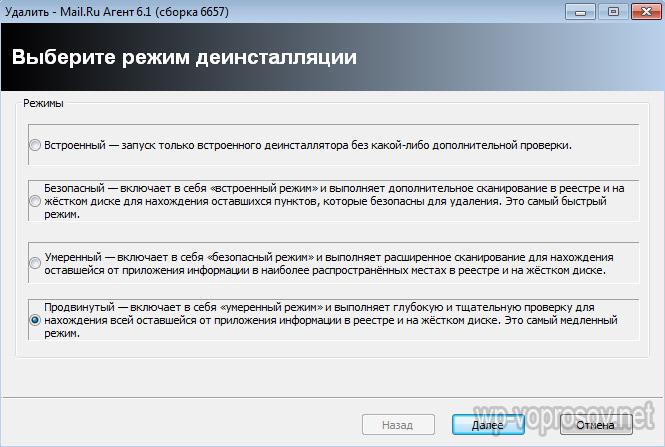
Нажимаем "Далее"
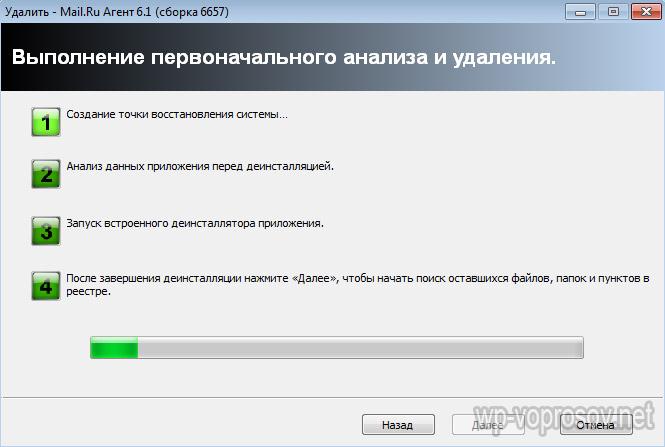
Идет сканирование. После этого снова нажимаем "Далее"
Появляется окно со списком файлов. Жмем на кнопку "Выбрать все" для полного уничтожения всей информации о приложении, потом жмем "Удалить" и еще раз "Далее"
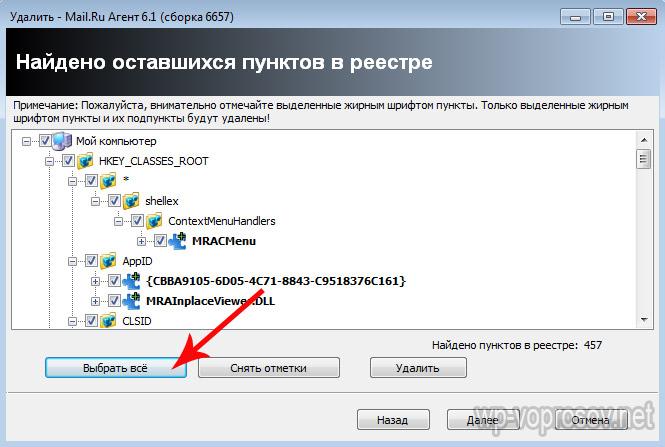
В следующем окне будет еще один список с папками и файлами. Проделываем все аналогично - удаляем оставшееся.
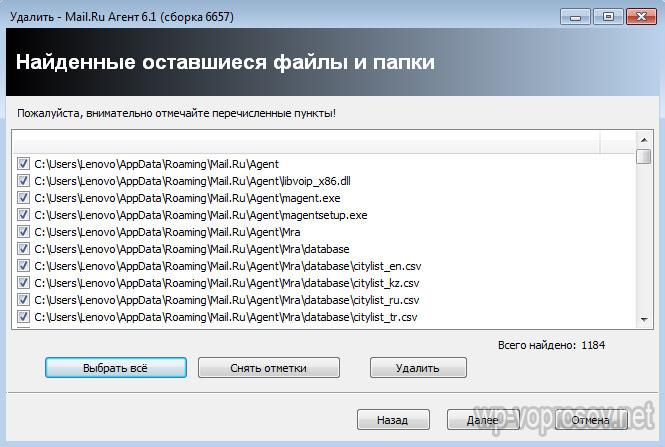
Вот и все. Теперь компьютер будет работать быстрее.
Источник: wp-voprosov.net/besplatnaya-programma-dlya-udaleniya-programm-besplatno-skachat.html,
Автор: Александр Карташев


