|
Изучив эту тему, вы узнаете:
• что такое форматирование
• как задать начертание шрифта
• технологию форматирования абзацев
• как использовать стили для форматированиятекста
|
ПОНЯТИЕ ФОРМАТИРОВАНИЯ
Читая газеты, журналы, книги, знакомясь с разнообразной печатной продукцией, мы видим различные способы расположения текста на странице. Попробуйте сопоставить шрифт, которым напечатан этот учебник, с любым другим изданием. Вы легко заметите, что выбранный в учебнике шрифт намного крупнее газетного, но в то же время мельче, чем шрифт в книжках для дошкольников. Один и тот же шрифт может иметь различные выделения: полужирный, курсив, подчеркнутый. Помимо различий в изображении шрифта обратите внимание и на способы оформления абзацев. Вы можете встретить абзацы, выровненные по левому краю или по обоим краям. Строки абзаца могут располагаться на разном расстоянии друг от друга (взаимное расположение строк в абзаце называется интерлиньяж). Существует много возможностей оформления страниц с использованием различных способов оформления шрифта и абзацев.
Форматирование текста — процесс оформления страницы, абзаца, строки, символа.
В текстовом процессоре MS Word существуют два способа форматирования текста: прямое форматирование выделенных фрагментов и стилевое форматирование, с помощью которого можно переформатировать сразу несколько абзацев без предварительного их выделения.
ФОРМАТ ШРИФТА
Основная графическая единица текста — это символ. Последовательность символов образует текст. СИМВОЛ имеет следующие параметры:
• гарнитура — вид шрифта;
• кегль (размер);
• цвет.
Форматирование шрифта - изменение параметров введенных символов.
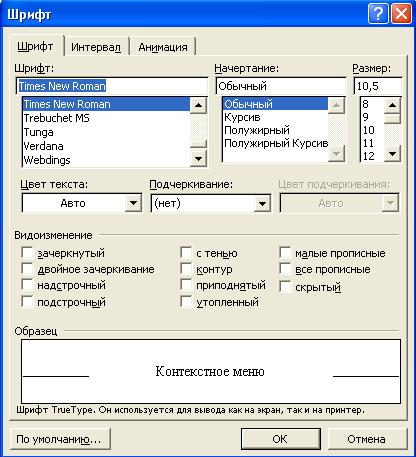
Word позволяет быстро и просто вводить и менять шрифт. Форматирование шрифта выполняется с помощью Панели форматирования или в диалоговом окне Формат/Шрифт. Быстро попасть в это окно можно через контекстное меню (рис. 9). Для этого надо щелкнуть правой клавишей мыши на нужном слове или выделенном фрагменте.
В открывшемся диалоговом окне (рис. 10 и рис. 11) можно задать вид шрифта (название гарнитуры), размер, начертание (прямое, полужирное, курсив), один из видов подчеркивания, специальные эффекты (табл. 8). Кроме этого, можно выбрать один из 16 цветов шрифта.
Если изменить формат шрифта во время ввода текста, то эта команда будет действовать до ее отмены. Если нужно переформатировать символ после ввода, то его надо выделить. Если же нужно переформатировать целое слово после ввода, то достаточно вместо его выделения зафиксировать курсор на любой букве этого слова.
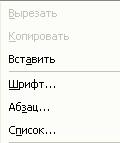
рис. 9. Контекстное меню



 Построение выкройки манжеты