Шапки онлайн Шапки онлайн Вяжем с Александрой Краснобаевой. Выпуск 1. часть 1. Как сделать расч...
Без заголовка - (0)ПАЖИТНИК ИЛИ ШАМБАЛА- ЕЩЕ ГИППОКРАТ И АЮРВЕДА ЦЕНИЛИ ЦЕЛЕБНЫЕ СВОЙСТВА ПАЖИТНИКА "Пажитник имее...
Комфортный дом - комплексный ремонт квартир в Харькове. Натяжные потолки - (0)Комфортный дом - комплексный ремонт квартир и домов. Черновой ремонт под ключ. Демонтаж. Кладка. Эле...
Без заголовка - (0)Кардиганы и пальто Светланы Волкодав. Авторские работы в стиле БОХО Копилка - вязание и шитье!...
Бассейн на даче - это реально - (0)Бассейн на даче - это реально Дача это не просто место где выращивают овощные культуры. Д...
"Как вставить символ, если его нет на клавиатуре" |

Всем известно что стандартная компьютерная клавиатура имеет чуть более сотни клавиш, а значит она не может отображать все те символы, которые используются человеком в повседневной жизни.
Но не все знают, что помимо ввода символов, которые мы видим на своей клавиатуре, в Windows существует возможность использовать также и другие символы. Например:

Но не смотря на то, что этих (и многих других) символов нет на клавиатуре, мы очень просто можем использовать их при наборе своих текстов. Давайте попробуем это сделать...
Допустим самый простой вариант - мы набираем текст в Блокноте (Пуск – Все программы – Стандартные – Блокнот) и нам надо вставить в текст символ копирайта:
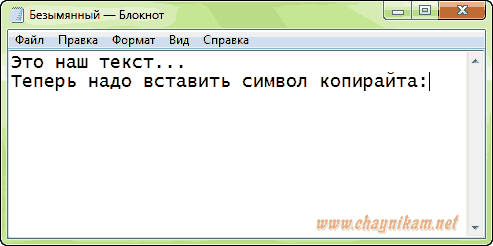
Для того чтобы это сделать нам необходимо открыть так называемую Таблицу символов, которая существует в операционной системе Windows. Сделать это очень просто: Пуск - Все программы - Стандартные - Служебные - Таблица символов.
Перед нами откроется таблица символов в Unicode, в которой надо найти необходимый нам символ:
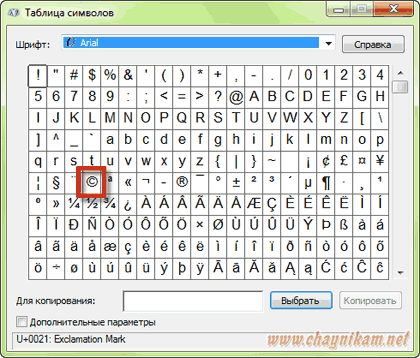
После этого надо щелкнуть этот символ левой кнопкой мыши, потом нажать кнопку Выбрать и кнопку Копировать:
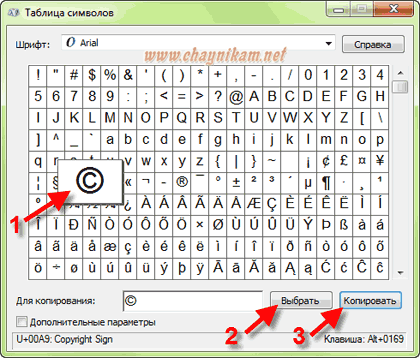
Тем самым мы скопируем выбранный символ в буфер обмена.
Далее в нужном месте нашего текста щелкаем правой кнопкой мыши и в открывшемся меню выбираем пункт Вставить (из буфера обмена):
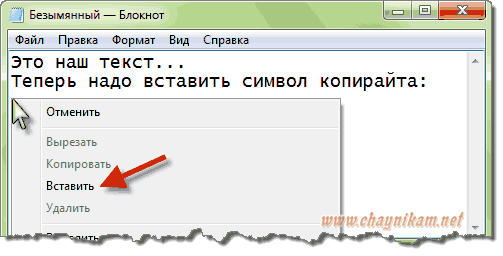
После этого нужный нам символ появится в тексте:
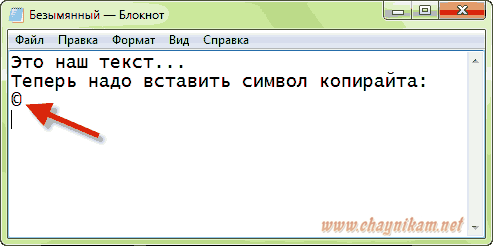
Как видите, ничего сложно в этом нет! Это самый простой и понятный (на мой взгляд) способ, хотя можно несколько изменить порядок действий и вводить символы, не открывая Таблицу символов. Для этого надо просто знать определенную комбинацию клавиш.
Дело в том, что в Windows очень многим символам присвоен уникальный код, ввод которого осуществляется при помощи клавиши Alt.
Например, чтобы ввести тот же символ копирайта необходимо нажать комбинацию клавиш Alt+0169, т.е. нажать (и удерживать) клавишу Alt, после чего нажать клавиши с цифрами 0, 1, 6 и 9.
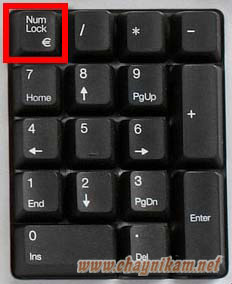
Имейте в виду, что при нажатой клавише Alt цифры на основном поле клавиатуры могут блокироваться, и поэтому, для ввода цифр можно использовать дополнительное поле клавиатуры (предварительно включив его клавишей NumLock):
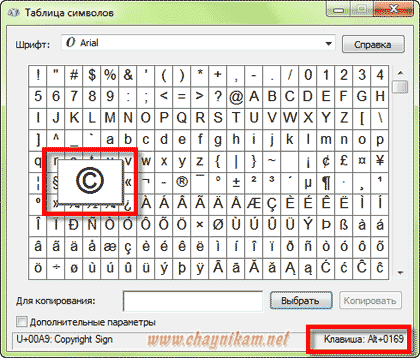
Посмотреть какая комбинация клавиш соответствует выбранному символу можно в правом нижнем углу Таблицы символов:
Если некоторые символы вы будете использовать постоянно, то я рекомендую создать для себя памятку (таблицу с описанием часто используемых кодов) и распечатать её на принтере. Например, такую:
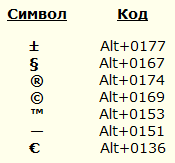
Но имейте в виду, что не каждый символ из таблицы имеет подобную комбинацию и поэтому некоторые символы надо вводить вышеописанным способом.
Чтобы облегчить себе поиск нужного символа в таблице, можно воспользоваться дополнительными параметрами и просматривать символы по группам.
Для этого ставим галочку Дополнительные параметры и далее выбираем нужные варианты в полях Набор символов и Группировка. Например, на этом рисунке видно как можно отобразить только числовые символы:
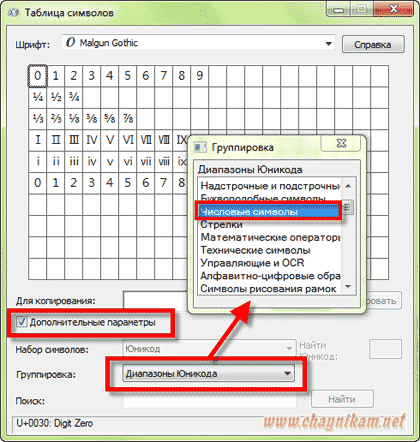
Или, например, можно отобразить только удобную для нас кодировку Windows «кириллица»:
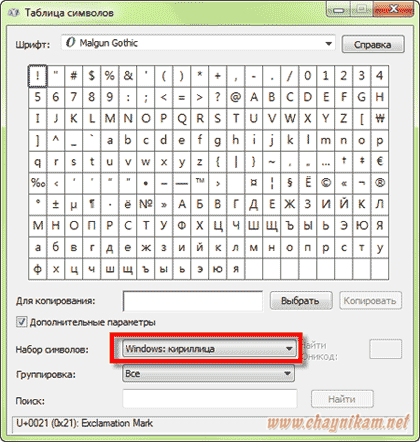
Ну и в заключение хочется отметить, что некоторые программы имеют встроенную возможность для вставки специальных символов. Например, в меню программы Word можно выбрать Вставить – Символ (фото из Word 2010):
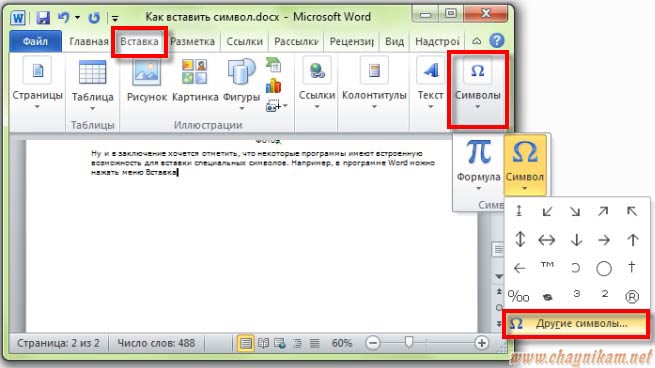
Это очень ускоряет работу при наборе текста, т.к. нет необходимости прибегать к таблице символов Windows.
Источник: http://chaynikam.net
Если Вы хотите дружить с компьютером, а не бить его ногами и бросать клавиатуру об стену, если Вы не хотите насиловать себя толстыми мудрёными "толмудами" и мучить компьютер методом "тыка", если Вы хотите получить простые, конкретные советы по решению вышеперечисленных проблем, то Вам просто необходима небольшая, но зато универсальная книга.
Серия сообщений "ПОЛЕЗНЫЕ ПРОГРАММЫ":
Часть 1 - Сто пятнадцать программ для работы с графикой
Часть 2 - Слайд-шоу за 2 минуты!
...
Часть 16 - Программа - Dynamic PHOTO HDR v5.0 Portable
Часть 17 - Программа - 20х20 делает фон бесшовным!
Часть 18 - Урок: "Как вставить символ, если его нет на клавиатуре"
Часть 19 - Color Wizard - программа для подбора цвета он-лайн
Часть 20 - Программа Xara 3D 6.0 - трехмерное моделирование
...
Часть 27 - Погодный информер
Часть 28 - Менеджер загрузки файлов - Orbit Downloader
Часть 29 - Программа Inpaint 3.0 - Удаление не нужных объектов
Серия сообщений "ВСЕ ДЛЯ КОМПА":
Часть 1 - >Официальные сайты пяти браузеров
Часть 2 - Секреты браузера Opera
...
Часть 12 - Программы для чтения книг в электронном формате
Часть 13 - Как скопировать музыку с компакт-диска на компьютер
Часть 14 - "Как вставить символ, если его нет на клавиатуре"
Часть 15 - Стоит ли каждый раз выключать свой компьютер
Часть 16 - Программа Inpaint 3.0 - Удаление не нужных объектов
...
Часть 47 - Лучший конвертер музыки
Часть 48 - Учебник ЛиРу.
Часть 49 - Лак из древесных стружек
| Комментировать | « Пред. запись — К дневнику — След. запись » | Страницы: [1] [Новые] |


