-Поиск по дневнику

Поиск сообщений в Tavifa7

 -Подписка по e-mail


 -Интересы

andrea bocelli bach celine dion il divo johann straus; ludwig van beethoven mozart prata vetra lat(brainstorm angl) sonora vaice vanessa mae verdi web yiruma акварель английский язык арт-декор архитектура компьютеров библия бикбаев дима. выпечка

 -Статистика

Статистика LiveInternet.ru: показано количество хитов и посетителей
Создан: 17.02.2008
Записей:
Комментариев:
Написано: 793


Без заголовка

Воскресенье, 08 Июня 2008 г. 01:39 + в цитатник
Это цитата сообщения ФОТОКРЕАТИФ [Прочитать целиком + В свой цитатник или сообщество!]

Урок : Как придать фотографии movie-эффект


Как придать фотографии movie-эффект используя Adobe Photoshop?


В этом уроке Вы научитесь, используя слои настроек и пару фильтров, добиться movie-эффекта, причем справится даже новичек :) Приступим.
читать далее

Без заголовка

Воскресенье, 08 Июня 2008 г. 01:29 + в цитатник
Это цитата сообщения La_belle_epoque [Прочитать целиком + В свой цитатник или сообщество!]

"Ходят кони над pекою..."


+25 работ немецкого фотографа Tosca Sütö

Без заголовка

Воскресенье, 08 Июня 2008 г. 01:22 + в цитатник
Это цитата сообщения Rost [Прочитать целиком + В свой цитатник или сообщество!]

Как скачать с YouTube видео в высоком качестве?

Внимание! Не советую копировать без указания источника. Это - не предупреждение! Это - прямая и явная угроза!

Все наверное давно знают, что ролики на YouTube можно смотреть в обычном и высоком качестве. Для просомтра ролика в высоком качестве надо к ссылке на YouTube просто добавить волшебное окончание "&fmt=18".
Например:
В качестве примера возьмём сверхновый клип "Тату" на песню "220".
Обычное разрешение: ru.youtube.com/watch?v=YOcmSsBfafg
Высокое разрешение: ru.youtube.com/watch?v=YOcmSsBfafg&fmt=18
Там даже звук разный!

Ну, посмотреть то посмотрели, а как более высококачественную версию сохранить то? Нет, ролики в обычном разрешении может с YouTube сейчас может сохранить любой дурак. А умный знает 20 способов (или даже больше). А вот как сохранить версию с высоким разрешением в формате "mp4"?
Как это сделать?
P.S. Автор (то есть Rost) всячески надеется на то, что данный пост вам пригодится и надеется на благодарность с вашей стороны за это, которая выльется в цитировании данного поста.
Заранее спасибо!

Ответы на всё вопросы про файлы формата 'flv'
LI 5.09.15

Без заголовка

Воскресенье, 08 Июня 2008 г. 01:09 + в цитатник
Это цитата сообщения Николай_Кофырин [Прочитать целиком + В свой цитатник или сообщество!]

Путешествие в Долину Мёртвых


Моё путешествие в Долину Мёртвых, а также в храм царицы Хатшепсут в Египте.
Высказывания взяты из моего романа-быль "Странник"(мистерия) на сайте http://www.newruslit.nm.ru
Чтобы услышать, нужно заткнуть уши, чтобы увидеть — закрыть глаза

Помни о смерти и занимайся главным

Жизнь смертью не кончается

Душа бессмертна, личность меняет лишь формы существования

Ни за что не держись, всё самое ценное — в душе

Не может быть единой колеи к Истине, каждый идёт своим путём

Задача не в том, чтобы достигнуть идеал, — он недостижим; главное — достигать

Важен сам процесс поиска Истины, путь ради самого пути

Все пути хороши, что ведут к Богу

Окончательная цель самосовершенствования — любовь ко всему

Твори любовь

Жизнь человеку дана для богоуподобления

Творение любви есть приближение к Богу, богоуподобление

ЛЮБОВЬ ТВОРИТЬ НЕОБХОДИМОСТЬ

Высказывания взяты из моего романа-быль «Странник» (мистерия) на сайте http://www.newruslit.nm.ru

Без заголовка

Воскресенье, 08 Июня 2008 г. 00:46 + в цитатник
Это цитата сообщения ФОТОКРЕАТИФ [Прочитать целиком + В свой цитатник или сообщество!]

Урок : Добавьте Вашим фотографиям реалистично ярких цветов


Для этого мы будем сипользовать режим Lab ( Lab Mode), таким образом мы сможем безболезненно для фотографии сделать яркими цвета, не затронув общую яркость и контраст фотографии.
читать далее


Без заголовка

Воскресенье, 08 Июня 2008 г. 00:43 + в цитатник
Это цитата сообщения ФОТОКРЕАТИФ [Прочитать целиком + В свой цитатник или сообщество!]

Урок : Профессиональная коррекция фотографии


Профессиональная коррекция фотографии

В этом уроке мы проведем коррекцию фотографии, как это делают профессиональные фотографы.

читать далее


Метки:  

Без заголовка

Воскресенье, 08 Июня 2008 г. 00:39 + в цитатник
Это цитата сообщения sunsan [Прочитать целиком + В свой цитатник или сообщество!]

Краткий экскурс в историю портретной живописи

В сегодняшнем посте хочется остановиться на краткой истории развития портретной живописи. Полностью охватить весь материал на эту тему не представляется возможным в ограниченном объеме поста, поэтому такой задачи я и не ставил.

Небольшой экскурс в историю портретной живописи


Портрет (от французского portrait) — это жанр изобразительного искусства, а также произведения этого жанра, показывающие внешний облик конкретного человека. Портрет передает индивидуальные особенности, неповторимые черты, присущие только одной модели (моделью называют человека, позирующего мастеру при работе над художественным произведением).


Парижанка

"Парижанка". Фреска из Кносского дворца, XVI век до н.э.

Но внешнее сходство — не единственное и, пожалуй, не самое главное свойство, присущее портрету. Настоящий портретист не ограничивается воспроизведением внешних черт своей модели, он стремится передать свойства ее характера, раскрыть ее внутренний, духовный мир. Очень важно также показать социальное положение портретируемого, создать типический образ представителя определенной эпохи.
Как жанр портрет появился несколько тысячелетий назад в античном искусстве. Среди фресок знаменитого Кносского дворца, найденных археологами при раскопках на острове Крит, есть целый ряд живописных женских изображений, относящихся к XVI веку до н.э. Хотя исследователи назвали эти образы "придворными дамами", нам неведомо, кого пытались показать критские мастера — богинь, жриц или знатных дам, одетых в нарядные платья.
Наибольшую известность получил портрет молодой женщины, названный учеными "Парижанка". Мы видим перед собой профильное (по традициям искусства того времени) изображение молодой женщины, весьма кокетливой и не пренебрегавшей косметикой, о чем свидетельствуют ее глаза, обведенные темным контуром, и ярко накрашенные губы.

Художники, создававшие фресковые портреты своих современников, не углублялись в характеристику моделей, да и внешнее сходство в этих изображениях весьма относительно.


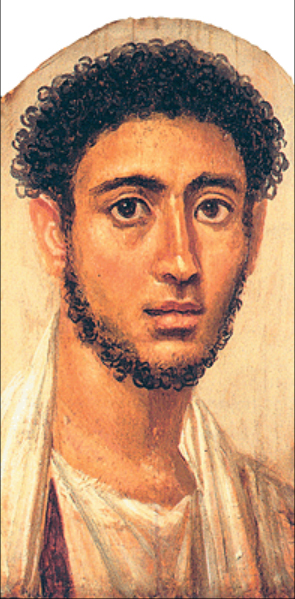
Портрет молодого римлянина

"Портрет молодого римлянина", начало III века н.э.


Смотреть дальше...

Без заголовка

Воскресенье, 08 Июня 2008 г. 00:34 + в цитатник
Это цитата сообщения Anna_Livia [Прочитать целиком + В свой цитатник или сообщество!]

Джеффри Ларсон

Удивительно, как можно поэтизировать такое, казалось бы, прозаичное занятие, как развешивание белья!.. Американский художник Джеффри Ларсон (р. 1962), на мой взгляд, сумел это сделать. В этих небольших по размеру картинах, больше напоминающих этюды и зарисовки, мне нравится игра света и тени, нравится, как он обыгрывает прозрачность и полупрозрачность ткани, как взаимодействуют в пространстве фигура и ткань, то струящаяся складками, то вздымающаяся от ветра, то сверкающая на солнце...

Yellow & Blue (2005)
 (600x540, 44Kb)
more

Без заголовка

Воскресенье, 08 Июня 2008 г. 00:09 + в цитатник
Это цитата сообщения La_belle_epoque [Прочитать целиком + В свой цитатник или сообщество!]

Кони Tim'а Flach'а

Спасибо Lunaire, рассказавшей об этом фотографе!


Работы призера международных конкурсов, фотографа дикой природы Tim Flach (66 фото - 7.53Mb)

more

Без заголовка

Воскресенье, 08 Июня 2008 г. 00:01 + в цитатник
Это цитата сообщения houseMdgz [Прочитать целиком + В свой цитатник или сообщество!]

Работа с фтп-сервером на народ.ру с помощю Total Commander

Как загрузить сгенерированную фотогралерею на сайт по фтп.


Это продолжение инструкции по созданию своего фотосайта
Если вы знаете как работать с фтп, то вам не составит труда залить файлы через ваш фтп-файл-менеджер.
А для новичков в этом деле, объясняю.
Я предпочитаю использовать для Total-Commander для этого дела.
Запускаете Total Commander и нажимаете комбинацию клавиш Ctrl+F
В появившемся окне нажимаете "Добавить"
Далее вводите, в нем свои данные:


Имя соединения: ftp.narod.ru
FTP-сервер: ftp.narod.ru
логин: lilumi-odi (такой же, как и логин для входа на вашу почту в яндексе)
пароль: такой же, как и пароль для входа на вашу почту в яндексе


далее "ОК", потом "Соединится"


а теперь в соседней панели открываете папку с вашей галереей и загружаете ее на ваш ФТП.

Все!
теперь можете наслаждаться результатом. должно получится примерно так: My Gallery


Без заголовка

Суббота, 07 Июня 2008 г. 23:42 + в цитатник
Это цитата сообщения houseMdgz [Прочитать целиком + В свой цитатник или сообщество!]

Как сделать свой фотосайт. (бесплатно и легко)

Сколько раз вы смотрели на сайты известных фотографов и удивлялись — искренне удивлялись какие великолепные фотографии, как фотограф сумел передать настроение, какая превосходная композиция.
А меня всегда поражал тот факт, что сайты у этих фотографов, обычно, очень простые — сверху список фотографий и когда клацаешь по одной из них, то можно полюбоваться этой фотографией в увеличенном размере. И все. Больше ничего. Просто и гениально.

Поэтому я вас сегодня расскажу об одном способе, как сделать свой фотосайт.
Вот, взгляните на мою галлерею или сюда - это пример простого фотосайта, то тем не менее он очень красив.
Все очень просто, но по любому найдутся те, кто опять скажет, что ничего не понял, поэтому по ходу дела буду снабжать описание скриншотами.
Для начала вам нужен сам сайт. А это значит что нужно иметь доменное имя и хостинг. Для фотосайта я рекомендую воспользоваться услугами хостинга народ.ру.
Для этого надо завести бессплатный акаунт на яндексе. Если у вас есть уже почта на яндексе, то ничего заводить не надо — у вас уже все есть. Например мой адрес почты lilumi-odi@ya.ru и для меня автоматом выделили место для сайта на народе, по адресу lilumi-odi.narod.ru
Так что, приступайте к созданию почтового ящика на яндексе и получите сайт бесплатно.
Зарегистрировались? поехали дальше.
Дальше нам нужно скачать движок для фотосайта SimpleViewer (движок слишком громкое слово для этого, но сойдёт).
Что даёт нам этот движок:
— это лёгкая флешгалерея
— управление с помощью мышки или клавиатуры
— незаметная предзагрузка
— настраиваемый внешний вид
— работает во всех броузерах во всех ОС
— и это все БЕСПЛАТНО!

Затем вам следует выбрать фотографии, которые вам хочется разместить на вашем фотосайте и выбрать способ
генерации самого фотосайта. А сгенерировать можно с помощью:


  • PhotoShop

  • Picasa (Windows)

  • Porta (Windows)

  • iPhoto (Macintosh)

  • RapidWeaver (Macintosh)

  • Aperture (Macintosh)

  • SimpleViewerExport (Linux)

  • Adobe Lightroom (Windows and Macintosh)


Выбирайте что вам ближе и знакомо. Я же вам расскажу...
Читать далее...

Без заголовка

Суббота, 07 Июня 2008 г. 23:35 + в цитатник
Это цитата сообщения Shuurey [Прочитать целиком + В свой цитатник или сообщество!]

Хант Уильям Холман.Братство прерафаэлитов.Один из отцов-основателей.

Цели братства:
"Иметь оригинальные идеи.
Внимательно изучать природу,чтобы уметь ее выразить.
Любить в искусстве прошлого все серьезное,прямое и искреннее и ,наоборот,отбрасывать все банальное,самодовольное и рутинное."
Уильям Хант:"Короче говоря,нам было нужно новое и более смелое английское искусство,которое бы заставило людей размышлять."
Хант.Свет мира.1853

Хант.Тень смерти.1873

Далекая нежность

Без заголовка

Пятница, 06 Июня 2008 г. 02:32 + в цитатник
Это цитата сообщения Natathe3 [Прочитать целиком + В свой цитатник или сообщество!]

Работы Janet Kruskamp.


Читать далее...

Без заголовка

Четверг, 05 Июня 2008 г. 00:38 + в цитатник
Это цитата сообщения bonoooooo [Прочитать целиком + В свой цитатник или сообщество!]

Musin Yohan

фотографии от Musin Yohan
 (700x468, 92Kb)


ДАЛЕЕ

Без заголовка

Четверг, 05 Июня 2008 г. 00:23 + в цитатник
Это цитата сообщения Natathe3 [Прочитать целиком + В свой цитатник или сообщество!]

Работы Lars Raun (Denmark )


Defrost 


+ 13 фотографий

Без заголовка

Четверг, 05 Июня 2008 г. 00:19 + в цитатник
Это цитата сообщения ФОТОКРЕАТИФ [Прочитать целиком + В свой цитатник или сообщество!]

Горячие клавиши Photoshop


Вот список используемых по умолчанию горячих клавиш в программе Adobe Photoshop. Примечателен тот факт, что довольно большая часть значений горячих клавиш, используемых в Photoshop, аналогична таковым в других софтверных пакетах от Adobe (Pagemaker, In Design, Illustrator). Так что если вы уже имели опыт общения с каким либо из этих продуктов, то вам будет легче ориентироваться в довольно длинном списке клавиатурных сокращений.

Вот список используемых по умолчанию горячих клавиш в программе Adobe Photoshop. Примечателен тот факт, что довольно большая часть значений горячих клавиш, используемых в Photoshop, аналогична таковым в других софтверных пакетах от Adobe (Pagemaker, In Design, Illustrator). Так что если вы уже имели опыт общения с каким либо из этих продуктов, то вам будет легче ориентироваться в довольно длинном списке клавиатурных сокращений.

1. Работа с меню

Actual Pixel (Реальный размер) - ++<0>
Auto Levels (Автоуровни) - ++
Передвинуть слой вверх - +<]>
Установить слой сверху - ++<]>
Очистить - < Backspace > или < Delete >
Закрыть - + или +
Color Balance (Цветовой баланс) - +
Color Balance, прежняя установка - ++
Сору (Копирование) - + или
Copy Merged (Копир. со слиянием) - ++
Curves (Кривые) - +
Curves, последние установки - ++
Cut (Вырезать) - + или
Desaturate (Уменьшить насыщенность) - ++
Exit (Выйти) - + или +
Fade Filter (Ослабить фильтрацию) - ++
Растушевать выделенную область - ++ или +
Fill (Заливка) - + или +
Заливка из предыдущих состояний - ++
Повторить фильтрацию с последними установками - +
Повторить фильтрацию с новыми установками - ++
Screen (По размерам экрана) - +<0>
Free Transform (Свободное преобразование) - +
Gamut Warning (Предупреждение о выходе из диапазона) - ++
Отобразить/скрыть сетку - +<">
Сгруппировать с предыдущим слоем - +
Отобразить/скрыть направляющие - +<;>
Оглавление справки -
Контекстная справка - +
Скрыть края выделения - +
Скрыть дорожку - ++
Hue/Saturation (Тон/Насыщенность) - +
Hue/Saturation (Тон/Насыщенность), прежние установки - ++
Размер изображения -
Инвертировать выделение - ++ или +
Invert (Инвертировать) - +
Layer>New>Layer Via Copy (Слой>Создать>Слой посредством копирования) - +
Layer>New>Layer Via Cut (Слой>Создать>Слой посредством вырезания) - ++
Levels (Уровни) - +
Levels (Уровни), прежние установки - ++
Зафиксировать направляющие - ++<;>
Merge Visible (Слияние видимых слоев) - ++
Merge Down (Слияние с нижележащим) - +
New (Новый) - +
New (Новый), установки по умолчанию - ++
Новый слой - ++
Open (Открыть) - +<0>
Open As (Открыть как) - ++<0>
Открыть изображение, которое редактировалось последним - +<Р>+<клавиши цифровой клавиатуры> (от<1>до<4>)
Page Setup (Параметры страницы) - ++


Paste (Вставить) - + или
Paste Into (Вставить в) - ++
Preferences (Установки) - +
Preferences (Установки), последняя вкладка - ++
Предварительный просмотр CMYK Print (Печать) - + +


Redo (Повторить операцию) - +
Revert (Возврат) -
Отобразить/скрыть линейки - +
Save (Сохранить) - +
Save as (Сохранить как) - ++
Сохранить копию - ++
Select All (Выделить все) - +
Select none (Отменить выделение) - +
Переместить слой назад - +<[>
Сделать слой последним - ++<[>
Шаг назад - ++
Шаг вперед - ++
Привязать к сетке - ++<">
Привязать к направляющим - ++<;>
Undo (Отменить операцию) - +
Разгруппировать слои - ++
Увеличить - +<+>
Уменьшить - +<->


Без заголовка

Среда, 04 Июня 2008 г. 23:56 + в цитатник
Это цитата сообщения Shuurey [Прочитать целиком + В свой цитатник или сообщество!]

Уотерхаус.Офелия,о нимфа, -помяни меня в своих молитвах.

Благовещение.1914

Борей.1902.


Флора.1890.

Офелия и волшебница

Без заголовка

Среда, 04 Июня 2008 г. 23:47 + в цитатник
Это цитата сообщения ФОТОКРЕАТИФ [Прочитать целиком + В свой цитатник или сообщество!]

маска

Маска – один из основных и самых важных приемов в Adobe Photoshop. Прием использования маски в фотошопе называется «маскирование». Этот прием используют тогда, когда нужно отделить сложный объект от фона. Конечно можно воспользоваться «волшебной палочкой», или инструментом «лассо» для того, чтобы выделить объект на фотографии… Можно создать новый документ с прозрачным фоном, и вклеив в него нужное изображение, постепенно удалить фон с помощью инструмента «ластик». Но все это потребует от Вас гораздо большего количества сил и времени, нежели простое маскирование.

Считается, что выделение областей в фотошопе и маскирование - это почти одно и то же. Разница состоит лишь в том, что выделение областей действует временно, в то время как маски сохраняются вместе с изображениями в качестве Альфа-каналов. Контур выделенной области в Photoshop всегда отображается в виде пунктирной линии, которую иногда называют "шагающими муравьями" (потому что пунктирная линия границы мерцает, отдаленно напоминая цепочку бегущих огней).

Для начала разберемся, что же такое Альфа канал.
Возьмем фотографию новогоднего подарка (ну, может и не совсем новогоднего, но это не важно). Допустим нам нужно вырезать из этой фотографии подарок, чтобы разместить его под новогодней елкой на другой фотографии.


Шаг 1. Открываем наше изображение, переходим в палитру каналов и создаем новый канал, щелкая на стрелочку в правом верхнем углу палитры. Наш новый канал появится внизу списка существующих каналов (RGB, RED, GREEN, BLUE) и будет называться Альфа 1.


Шаг 2. Делаем все каналы видимыми (точно также, как Вы делаете видимым любой слой, когда работаете с палитрой слоев – просто нажимаете на маленькую пиктограмму глаза в левой части палитры). В результате Вы увидите, что ваше изображение стало розовым, как будто Вы смотрите на него через розовое стекло.

Шаг 3. Делаем наш канал Альфа активным – просто выбираем его в палитре каналов.


Шаг 4. Берем кисть и, находясь в канале Альфа, начинаем аккуратно закрашивать наш новогодний подарок (розовый оттенок в том месте, где Вы будете красить, начнет исчезать). Все закрашенные белым цветом части изображения позднее станут выделенными областями.


Совет: Инструмент Кисть имеет круглую форму и соответственно оставляет округлые следы. Поэтому простые прямоугольные фрагменты изображения (края коробки, углы) удобнее сначала выделить с помощью инструмента «полигональное лассо», и уже потом закрасить выделенный участок.

Не расстраивайтесь, если поначалу у вас не выйдет нарисовать ровный контур вырезаемого объекта. Помимо отмены последней операции (Ctrl+Z), Вы всегда сможете поправить не верный контур путем смены цвета фона и цвета чернил - меняем черный цвет на белый и повторно проходимся кистью в месте, где ошиблись. Подгонять контур таким способом можно сколько угодно, рисуя черным или белым цветом соответственно.
Прелесть маскирования заключается еще и в том, что используя аэрограф или кисть с мягкими краями, можно вывести контур предмета с размытыми краями, делая плавные переходы.

Вот так по окончании закрашивания будет выглядеть Ваше изображение:


Шаг 5. Теперь нам осталось только загрузить содержимое канала, как выделенную область - попросту нажать маленькую пиктограмму пунктирного кружка внизу палитры каналов (см. рис.).


Как только Вы сделаете это, Вы увидите по контуру Вашего объекта границу из «шагающих муравьев». Теперь просто удалите канал Альфа 1, перейдите в палитру слоев и скопируйте выделенную область Редактирование > Скопировать (Edit > Copy).

Шаг 6. Далее создаем новый слой и вклеиваем в него наш аккуратно и быстро вырезанный с помощью маскирования подарок. Нижний слой можно просто выключить (сделать невидимым ) или удалить.


Далее Вы можете сохранить полученный результат как PSD файл с прозрачным фоном и использовать в дальнейшей работе.


Теперь, когда Вы знаете что такое Альфа канал и как с ним работать, можно более подробно поговорить о работе с масками в Photoshop. Сейчас часто можно встретить подборки клипарта, где изображения высокого качества записаны в формате TIFF и сохранены вместе с файлами – масками (черными силуэтами-дубликатами). Маски в данном случае используют как раз для того, чтобы вырезать изображение точно по контуру. И поможет в этом как раз Альфа канал.

Чтобы точно вырезать изображение по маске нужно:

Шаг 1. Открыть файл маски нашего исходного изображения, перейти в палитру каналов и нажать на пунктирный кружок внизу палитры, т.е. загрузить содержимое канала, как выделенную область.


Шаг 2. Далее выполнить копирований выделенной области – Edit > Copy (Редактирование > Скопировать).

Шаг 3. Открываем файл с исходным изображением в формате TIFF и снова идем в палитру каналов. Создаем Альфа канал 1, и находясь в нем, вклеиваем скопированную область.

Шаг 4. После этого нужно удалить Альфа канал (выделенная граница останется на изображении). Теперь переходим в палитру Слои и копируем выделенную область.

Шаг 5. Создав новый документ с прозрачным фоном, вклеиваем скопированное: нажимаем Edit > Paste (Редактирование > Вклеить).
В результате имеем быстро и аккуратно вырезанное по маске, нужное нам изображение, которое можно теперь сохранить в формате PSD и использовать в дальнейшей работе.

взято: http://www.art911.ru/index.php?name=Pages&op=cat&id=1&pagenum=2

Аудио-запись: Любовь_и_разлука

Музыка

Среда, 04 Июня 2008 г. 04:02 (ссылка) +поставить ссылку

Комментарии (0)Комментировать

Без заголовка

Среда, 04 Июня 2008 г. 03:24 + в цитатник
Это цитата сообщения БЛОГбастер [Прочитать целиком + В свой цитатник или сообщество!]

Фото. Работы Tobias Zeising


Далее


Поиск сообщений в Tavifa7
Страницы: 20 ... 11 10 [9] 8 7 ..
.. 1 Календарь