-Приложения

  • Перейти к приложению Открытки ОткрыткиПерерожденный каталог открыток на все случаи жизни
  • Перейти к приложению Онлайн-игра "Большая ферма" Онлайн-игра "Большая ферма"Дядя Джордж оставил тебе свою ферму, но, к сожалению, она не в очень хорошем состоянии. Но благодаря твоей деловой хватке и помощи соседей, друзей и родных ты в состоянии превратить захиревшее хозяйст
  • Перейти к приложению Онлайн-игра "Empire" Онлайн-игра "Empire"Преврати свой маленький замок в могущественную крепость и стань правителем величайшего королевства в игре Goodgame Empire. Строй свою собственную империю, расширяй ее и защищай от других игроков. Б
  • Перейти к приложению Всегда под рукой Всегда под рукойаналогов нет ^_^ Позволяет вставить в профиль панель с произвольным Html-кодом. Можно разместить там банеры, счетчики и прочее

 -Видео

Три свечи
Смотрели: 1 (0)

 -Всегда под рукой

 -Поиск по дневнику

Поиск сообщений в TataGar

 -Подписка по e-mail


 -Статистика

Статистика LiveInternet.ru: показано количество хитов и посетителей
Создан: 16.05.2013
Записей: 1353
Комментариев: 89
Написано: 2130


Сема

Воскресенье, 05 Апреля 2020 г. 21:22 + в цитатник


Рубрики:  мои работы Ф.Ш.


Понравилось: 1 пользователю

грусть

Воскресенье, 05 Апреля 2020 г. 21:05 + в цитатник


Рубрики:  мои работы Ф.Ш.


Понравилось: 2 пользователям

Анимация солнечных лучей

Воскресенье, 05 Апреля 2020 г. 12:07 + в цитатник
Это цитата сообщения Лариса_Гурьянова [Прочитать целиком + В свой цитатник или сообщество!]

Анимация солнечных лучей


Анимация солнечных лучей

Источник

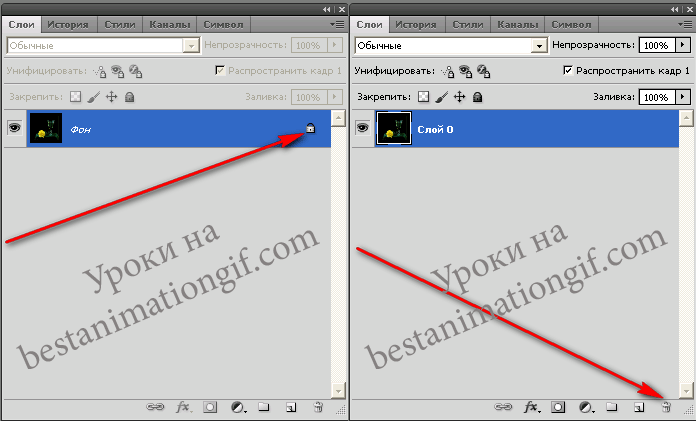
Открываем картинку в фотошопе, в которой вы хотите создать анимацию лучей и удаляете замочек со слоя, чтобы можно было с ним работать.

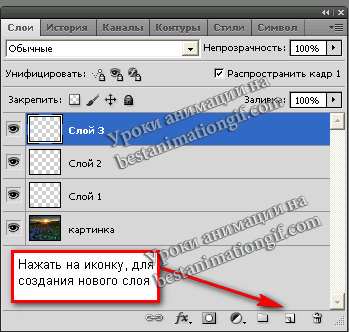
Создаем три новых слоя, нажав на клавиши Ctrl+J  или на картинку в панели слоев


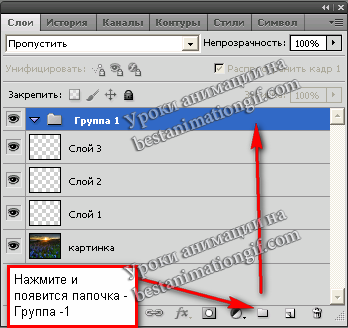
Сейчас мы с вами соберем эти слои и сложим в папочку - так  будет удобнее работать, т.к. появится возможность сразу ко всем слоям применять команды и вносить изменения в группу слоев. Для этого нажмите на первый новый слой, чтобы он стал синим и, удерживая клавишу Shift - кликните по третьему слою - ваши новые слои выделились. Нажмите на иконку - Папка и у вас появится над новыми слоями - слой  - Группа - 1

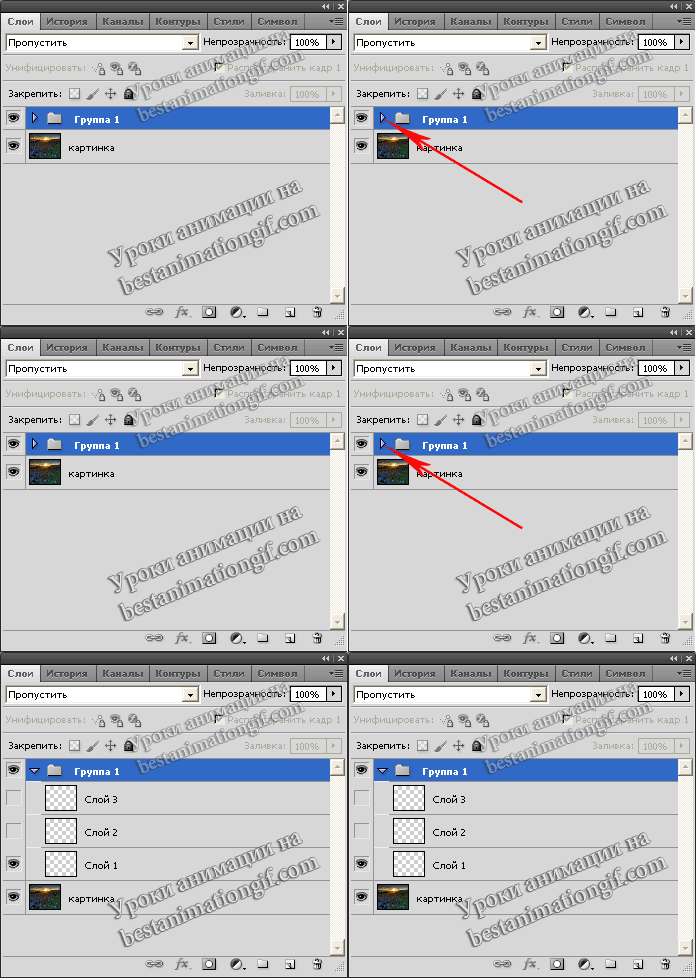
Выделите снова новые слои ми просто мышкой перетащите их вверх в папочку
Вот что у вас будет  - все слои будут лежать в папочке, ее можно открыть и работать с каждым слоем, а можно, выделив эту группу - применять к ней команды - сразу ко всем слоям, что лежат в папке

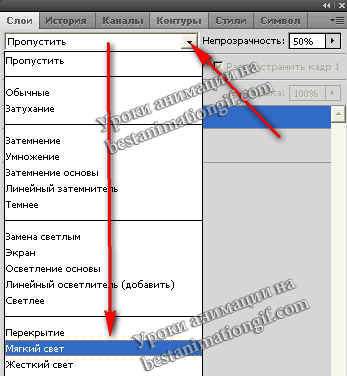
Кликнем  по слою Группа -1, чтобы она стала активной и меняем режим наложения на Мягкий свет, непрозрачность ставим 50%

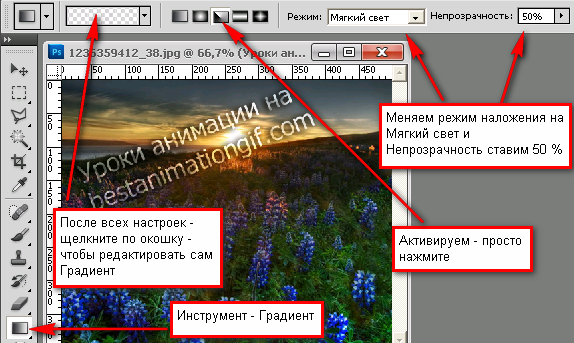
А теперь на новых слоях будем рисовать с вами солнечные лучики. Открываем папку и делаем первый слой активным. Рисовать их будем инструментом - Градиент. Открываем его и выставляем в верхней панеле следующие настройки

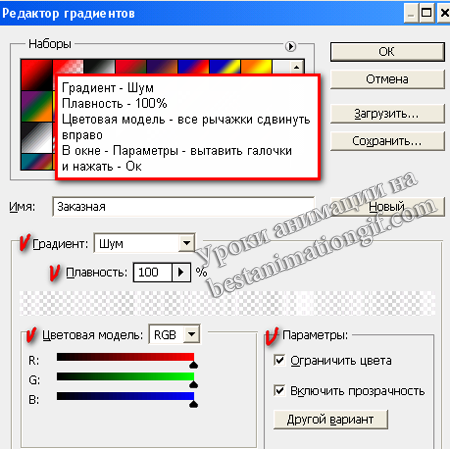
Редактируем сам Градиент

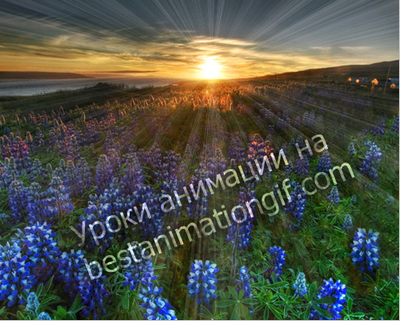
Начинаем рисовать - ставим мышку - в моем случае - я ставлю ее на солнышко - и проводим линию - вниз. Активируем слой два, ставим  мышку в тоже самое местно, но ведя вниз - чуть сдвиньтесь влево или вправо - на немного, чтобы лучи не очень сильно дергались при анимации, тоже самое проделай те и с третьем слоем

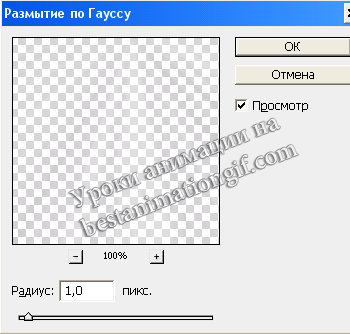
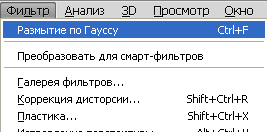
Лучи, которые у нас получились на картинке - слишком уж резкие - немного их размоем. Для этого - выдлите первый слой и отеройте закладку - Фльтры - Размытие - размытие по Гауссу и поставьте такие значения

Делаем активным второй слой и , уже просто в фильтах нажимает на последнюю операцию - в данном лучае - делали размытие - значит на нее, тоже самое и с третьем слоем


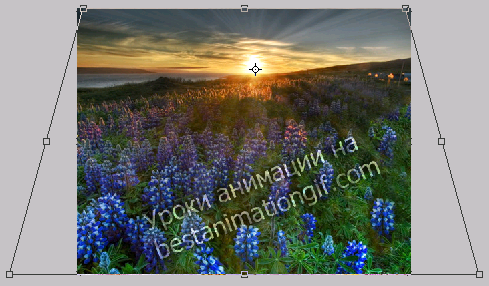
Мне не очень понравился в картинке - угол наклона самих лучей. Буду его менять, для этого я выделяю папку  - Группа -1 и уже к ней применяю - Свободное трансформирование - Перспектива

Можно использовать -Наклон - это вы уже будете смотреть по самой картинке - откуда должня бить ваши лучи и через что они у вас проходят.

Открываем панель - Анимация. 
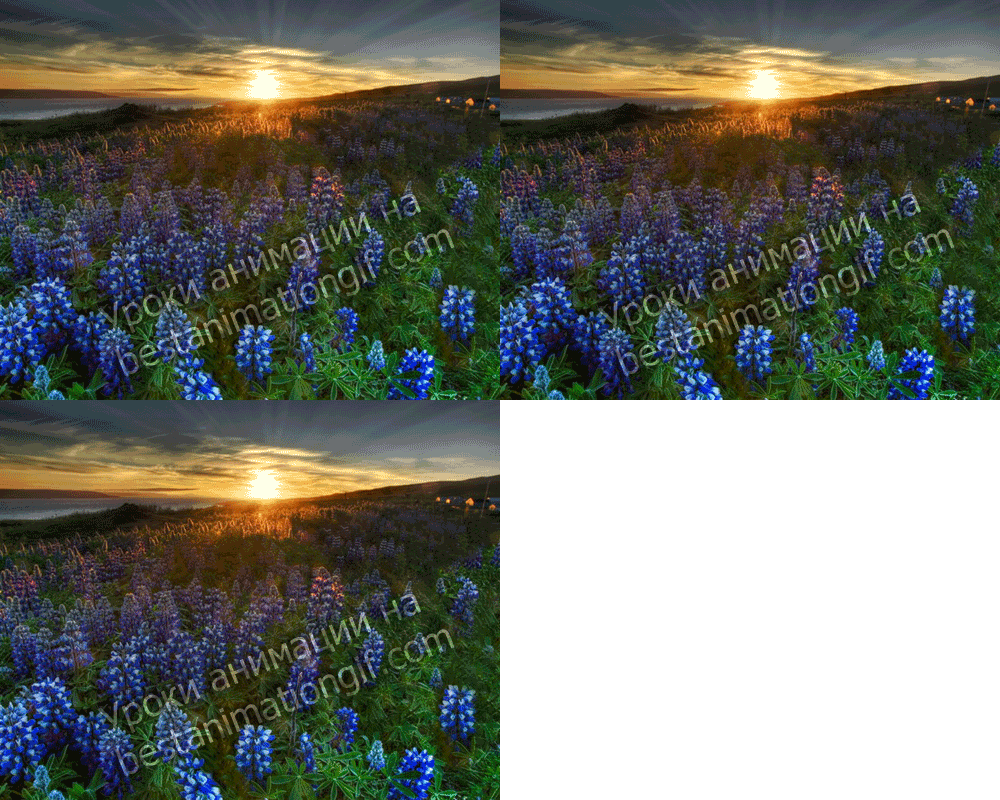
Первый кадр - картинка + первый слой лучи
Второй кадр - картинка + второй слой лучи
Третий кадр - картинка + третий слой лучи
Выставляем задержку кадров и смотрим, что у нас получилось

Для каждой картинки - Не прозрачность нужно подбирать. У меня был восход, картинка темная - я ставила одну  непрозрачность, если картинка была бы светлой и был бы ясный день, то и лучи должны быть совсем другие по интенсивности. Так что - пробуйте, подбирайте. Урок показала на трех кадрах, чтобы вы не запутались. Но когда будете создавать свои работы - не делайте их меньше 5 - если хотите, чтобы анимационная работа смотрелась хорошо.


Серия сообщений "* Делаем солнечные лучи":

Часть 1 - Как сделать открытку с лучами.
Часть 2 - КАК СДЕЛАТЬ ЛУЧ СВЕТА
...
Часть 11 - Солнечные лучи с помощью фильтров - способ № 2
Часть 12 - Солнечные лучи с помощью кистей - способ № 3
Часть 13 - Анимация солнечных лучей


Рубрики:  урокиФ.Ш
Анимация

Урок фотошоп"С Днём Рождения!"

Воскресенье, 05 Апреля 2020 г. 11:58 + в цитатник
Это цитата сообщения Астраханочка_51 [Прочитать целиком + В свой цитатник или сообщество!]

Урок фотошоп"С Днём Рождения!"

С Днем Рождения!


Рубрики:  уроки"страна фотошопа"


Понравилось: 1 пользователю

Реставрация старой фотографии в Photoshop

Воскресенье, 05 Апреля 2020 г. 11:49 + в цитатник
Это цитата сообщения Talya6 [Прочитать целиком + В свой цитатник или сообщество!]

Реставрация старой фотографии в Photoshop


Существуют, конечно, определенные общие шаги, которые вам нужно будет предпринять, но не забывайте про креатив и всегда ищите новые подходы. Но для начала вам необходимо:
Какой-то текст
Рубрики:  урокиФ.Ш

Как пользоваться keygen, crack, patch

Воскресенье, 05 Апреля 2020 г. 10:44 + в цитатник
Это цитата сообщения yanina57 [Прочитать целиком + В свой цитатник или сообщество!]

Как пользоваться keygen, crack, patch

.

Как пользоваться keygen, crack, patch


Введение

Какой-то текст
Рубрики:  фотошоп
фильтры

Движение деревьев и цветов в ФШ - урок от Лейлы Биркерт

Суббота, 04 Апреля 2020 г. 20:34 + в цитатник
Это цитата сообщения Лариса_Гурьянова [Прочитать целиком + В свой цитатник или сообщество!]

Движение деревьев и цветов в ФШ - урок от Лейлы Биркерт

Движение деревьев и цветов в ФШ

урок от Leyla *


Рубрики:  урокиФ.Ш
Анимация

Я столько лет носила маску эту С названием «Счастливая жена»...

Пятница, 03 Апреля 2020 г. 19:04 + в цитатник
Это цитата сообщения Vera_Larionova [Прочитать целиком + В свой цитатник или сообщество!]

Я столько лет носила маску эту С названием «Счастливая жена»...


Глызин Алексей - Ты Не Ангел


Я столько лет жила в «счастливом» браке, Что все вокруг поверили всерьёз…
Не видя безысходности атаки, Не замечая выплаканных слёз…
Я столько лет носила маску эту С названием «Счастливая жена»,
Что за спиной шептались по секрету: «Нет никого, счастливей, чем она…»
Я научилась мило улыбаться, Печаль скрывая от пытливых глаз…
И уступать привыкла, и смиряться, Терпеть обиды злых колючих фраз…
Что жизнь одна, я знала, без сомненья, И посвятила я её семье…
Вот только он не понял, к сожаленью, Что счастья не построить на вранье…
Что предавать и обижать любимых Недопустимо, искренне любя…
Я поняла, что жизнь проходит мимо, А я живу, саму себя губя…
И по ночам опять молила Бога, Чтоб он позволил мне любовь дарить
Тому, кто ценит чувства, хоть немного, Тому, кто может верить и любить…
И вот однажды сон из ниоткуда, Мне встречу с этим счастьем предсказал…
А я уже устала верить в чудо… И он уже надеяться устал…
Но если ради этой самой встречи, Нам нужно было столько пережить,
Пусть будет так… Его обняв за плечи, Я поняла, что начинаю жить…
Ошибку роковую осознала… В семье, как в лодке, нужно два весла…
Одной любить и верить — слишком мало… Я вижу самолёт… В нём два крыла…
Одно крыло — моя любовь и вера, Другое — чувства нежные его…
Разбиты прошлой горечи фужеры… Теперь они не значат ничего…
Ирина Самарина-Лабиринт

Рубрики:  красивые работыФ.Ш.
стихи

УРОК-СМЕНА ОДНОЙ КАРТИНКИ К ДРУГОЙ в ФШ

Среда, 01 Апреля 2020 г. 18:16 + в цитатник
Это цитата сообщения Inna_Guseva [Прочитать целиком + В свой цитатник или сообщество!]

УРОК-СМЕНА ОДНОЙ КАРТИНКИ К ДРУГОЙ в ФШ

92555126_large_5040093_0_8c702_f699e0b7_XL (700x700, 1884Kb)

ЖМИ
Рубрики:  урокиФ.Ш
уроки Ф.Ш. коллажи
Анимация

бродилочка по урокам-коллажам для фотошоп № 2!

Вторник, 31 Марта 2020 г. 19:07 + в цитатник
Приветик, Леночка! Да не вопрос - код дам, только я не знаю как рамочка майловская встанет на лиру. Держи :
Всем привет!
Представляю мою бродилочку по урокам-коллажам для фотошоп № 2!
Все картиночки кликабельны и каждая ведет на свой урок! Надеюсь, Вам, понравилось!
С любовью, Ваша, Анта!


Анта.gifАнта3.gifБез-имени-1.pngАнта.pngБез-имени-3.pngБез-имени-1.pngБез-имени-1.pngАнта2.pngАнта.pngПортрет.pngБез-имени-13.pngАнта.pngАнта.pngБез-имени-3.pngАнта2.pngАнта.pngБез-имени--3.pngБез-имени-1.pngАнта2.pngАнта.pngАнта.pngфигура.pngАнта.pngфигура2.pngАнта2.pngБез-имени-3.pngБез-имени-1.pngработа.jpgфон.gifфон1.gifБез-имени-3.gifАнта3.gifБез-имени-3.pngрамка2.pngБез-имени-3.pngАнта-гиф.gifБез-имени-1.pngБез-имени-3.pngАнта3.pngАнта2.pngБез-имени-3.pngАнта3.pngБез-имени-3.pngБез-имени-1.pngАнта.pngБез-имени-5.gifБез-имени-1.gifАнта---работа.gifAnta.pngАнта2.pngБез-имени-3.gifAlfakanaal_Hurra-es-schneit3.gifАнта.pngcm011_h000.gifAnta2.gifБез-имени-3.gifAnta4.pngAnta.gifEpiphany.pngБез-имени-3.pngБез-имени-3.pngБез-имени-1.pngБез-имени-1.pngproxy.pngАнта.gifbase_thedream2.pngБез-имени-3.pngБез-имени-1.pngБез-имени-1.gifАнта2.pngБез-имени-3.pngАнта2.pngАнта.gifАнта1.gifАнта.gif8-марта1.gifБез-имени-3.pngБез-имени-3.gifАнта1.pngfonstola.pngБез-имени-1.pngАнта1.pngАнта1.pngАнта2.pngБез-имени-2.gifАнта.pngАнта.pngБез-имени-3.pngАнта.pngАнта.gifБез-имени-3.pngБез-имени-1.pngАнта.pngБез-имени-3.pngБез-имени-3.pngАнта.gifАнта2.pngAlpha_EvergreenPSP92.pngАнта.pngАнта2.pngБез-имени-2.pngАнта.pngАнта2.pngАнта2.pngБез-имени-3.pngБез-имени-3.pngБез-имени-3.pngБез-имени-3.pngFond_dragon_1.pngБез-имени-3.pngБез-имени-3.pngrenee-liberte--meme-si--fond1-3.pngАнта2.pngАнта2.pngБез-имени-3.pngБез-имени-3.pngАнта2.pngАнтаhf,jnf.pngАнта2.pngАнта2.pngАнта2.pngАнта2.pngАнта2.png


Рубрики:  бродилки
уроки Ф.Ш. коллажи

Урок для фотошоп коллаж "Портрет"

Вторник, 31 Марта 2020 г. 18:38 + в цитатник
Всем привет!
Сегодня мы с вами будем учиться делать вот такой коллаж в фотошопе:

Портрет-2.png

Урок написан мной для фотошопа по мотивам урока для корелл, который можно посмотреть ЗДЕСЬ

Подготовка к работе.

Материал для работы возьмите ЗДЕСЬ
Какой-то текст
Рубрики:  уроки Ф.Ш. коллажи


Понравилось: 1 пользователю

Урок для фотошопа коллаж "Winter"

Вторник, 31 Марта 2020 г. 18:27 + в цитатник
Всем привет!
Сегодня мы с вами будем учиться делать вот такой коллаж в фотошопе :


Адаптация для фотошоп выполнена мной, скрины по уроку выполнены мной.
Любое сходство является чисто случайным.
Урок для корелл можно посмотреть ЗДЕСЬ
Материал для работы СКАЧАТЬ ЗДЕСЬ
Какой-то текст
Рубрики:  уроки Ф.Ш. коллажи


Понравилось: 1 пользователю

Урок для фотошопа коллаж "Светлой Пасхи"

Вторник, 31 Марта 2020 г. 18:20 + в цитатник
Всем привет!
Сегодня мы с вами будем учиться делать вот такой коллаж в фотошопе :


Перевод для корелл можно посмотреть ЗДЕСЬ

Подготовка к работе.

Материал для работы возьмите ЗДЕСЬ
Какой-то текст
Рубрики:  уроки Ф.Ш. коллажи


Понравилось: 1 пользователю

в фильтре Unlimited 2,0 кнопка Import не работает

Вторник, 31 Марта 2020 г. 18:07 + в цитатник
Всем привет!
Не секрет, что у многих в фильтре Unlimited 2,0 кнопка Import не работает, отсюда проблема при установке фильтров в него.
А нередко, что и при работающей кнопке он просто не видит фильтры и их невозможно установить.
Сегодня мы рассмотрим оба эти вопроса.
Все скрины кликабельны!!!
Для того, что бы посмотреть в полном размере кликните по картинке!!!
Какой-то текст
Рубрики:  фотошоп
фильтры


Процитировано 1 раз
Понравилось: 1 пользователю

урок Домик в деревне.

Вторник, 24 Марта 2020 г. 01:43 + в цитатник
Это цитата сообщения Megeta44 [Прочитать целиком + В свой цитатник или сообщество!]

урок Домик в деревне.

Домик в деревне.


Читать далее
Рубрики:  уроки"страна фотошопа"

Как вернуть настройки в фотошопе

Вторник, 24 Марта 2020 г. 01:27 + в цитатник
Это цитата сообщения таила [Прочитать целиком + В свой цитатник или сообщество!]

Как вернуть настройки в фотошопе


Как вернуть настройки в фотошопе
к стандартным параметрам
63003290_49957741_17178997_cb0b9b113b59.gif
Довольно часто посетители сайта PhotoshopSunduchok задают такой вопрос: "Я там применил много разных параметров и настроек и у меня теперь что-то не работает. Что делать?".
В этом практическом совете по работе с фотошопом я покажу простейший способ приведения всех значений параметров фотошопа к их стандартным значениям.
Смотреть другие практические советы по работе с фотошопом.

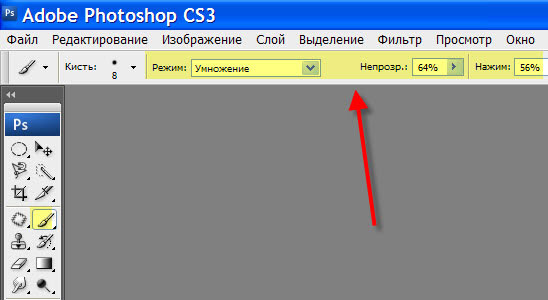
1. Вначале посмотрим, как вернуть быстро параметры любого инструмента к параметрам, установленные по умолчанию. На скриншоте ниже Вы видите, что у инструмента "Кисть" (В) изменён режим наложения, непрозрачность и нажим. Как их быстро вернуть к исходному состоянию? Неужели заходить в каждую настройку и возвращать её в исходное состояние?
45-1.jpg
Оказывается всё гораздо проще! Правой кнопкой мыши щёлкаем по иконке активного в данный момент инструмента и в раскрывшемся списке выбираем "Восстановить инструмент". далее...


Рубрики:  фотошоп


Понравилось: 1 пользователю

Урок ФШ от Бабули.

Вторник, 24 Марта 2020 г. 01:10 + в цитатник
Это цитата сообщения Angela_S [Прочитать целиком + В свой цитатник или сообщество!]

Урок ФШ от Бабули.

Урок для фотошопа.
Автор урока бабуля
Дорогие мои, предлагаю вам сделать коллаж по заявке Ольги Читахян.

Урок для начинающих.В своих работах вы можете использовать свой материал.
Материал использованный в уроке взят из открытых источников и авторские права принадлежат их авторам.

Материалы

ссылка

Оригинал коллажа(К сожалению, Ольга не дала ссылку на сайт)


Мой коллаж называется "Одинокий парусник"
Итак, приступим.

Какой-то текст
Рубрики:  уроки Ф.Ш. коллажи

Урок от Виктории.Анимация фильтром пластика и вращение штурвала.

Вторник, 24 Марта 2020 г. 00:42 + в цитатник
Это цитата сообщения vdomarvik [Прочитать целиком + В свой цитатник или сообщество!]

Урок от Виктории.Анимация фильтром пластика и вращение штурвала.

Анимация фильтром пластика и вращение штурвала.

Результат урока:


"Читать далее..."
Рубрики:  уроки Ф.Ш. коллажи
Анимация

Создание рамки к 9 МАЯ в Фотошопе

Вторник, 24 Марта 2020 г. 00:11 + в цитатник
Это цитата сообщения milochka56 [Прочитать целиком + В свой цитатник или сообщество!]

Создание рамки к 9 МАЯ в Фотошопе

Приближается великий праздник  и  пора думать о подарках ветеранам. Конечно, лучшим подарком для них будет наша забота, любовь и память, но и рамка для фото к 9 мая пригодится. Поэтому в сегодняшнем уроке мы будем изучать как подобрать на нашем сайте исходные материалы, чтобы получилась на день победы хорошая рамка для фотошопа. Такая вот рамка к 9 мая и будет памятью о наших ветеранах.


Приступаем к изучению урока.

Шаг 1.

Открываем в фотошопе готовую рамочку открытую книгу, которую скачиваем отсюда.


Делаем рамку на 9 мая в фотошопе


Шаг 2.

Теперь украсим нашу книгу различной атрибутикой, посвященной 9 мая. Примерно то же самое мы делали в уроке Делаем шаблон на 9 мая в фотошопе. Для начала скачиваем отсюда надписи на 9 мая. Выбираем одну из них и инструментом Перемещение двигаем на нашу книгу. После этого картинку с надписью закрываем.


При необходимости идем на вкладку Редактирование – Трансформирование -Масштабирование


И уменьшаем надпись. Предварительно инструментом Волшебная палочка убираем белый цвет. Как это сделать более подробно рассказано в следующих шагах, точнее в шаге 4.


Шаг 3.

Открываем еще одну надпись.  Так как георгиевская ленточка у нас уже есть, то возьмем только благодарственную надпись. Для этого инструментом Лассо обводим надпись.


И инструментом Перемещение двигаем эту вырезанную надпись на нашу книгу.


Шаг 4.

Убираем белый цвет. Для этот берем инструмент Волшебная палочка и при нажатой клавише Shift щелкаем по белым местам, не забывая внутренние кружочки в буквах.


Затем удаляем выделенные участки, нажимая клавишу Delete, а затем снимаем выделение клавишами Ctrl+D. Получаем чистые буквы без белого фона.


Инструментом Перемещение передвигаем надпись на место, при необходимости также можно применить Масштабирование, как в шаге 2.


Шаг 5.

Таким же образом перемещаем на книгу заготовки цветов и ленточек, которые скачиваем отсюда. Данные исходники в формате PNG, поэтому убирать белый фон не потребуется, возможно придется только масштабировать картинки. Расставляем картинки таким образом, чтобы прикрыть левую страницу книги.


Шаг 6.

Объединяем все слои в один. Правой кнопкой мышки щелкаем по одному из слоев и выбираем Объединить видимые.


Вот и получили нашу рамку к 9 мая. Осталось только вставить фотографию ветерана, которую мы обрабатывали в уроке Как раскрашивать фотографию в фотошопе


Любуемся результатом.


А чтобы правильно вставить фотографию в такую сложную рамочку,  можно посмотреть урок Как вставить фотографию в сложную рамочку в фотошопе


Желаю удачи!


 Урок подготовила для вас Марина Колесова.


До новых встреч на сайте  http://photoshop-help.ru

Рубрики:  уроки Ф.Ш. коллажи

Alien Skin Xenofex 2 Применяем иначе!

Понедельник, 23 Марта 2020 г. 23:50 + в цитатник
Это цитата сообщения mimozochka [Прочитать целиком + В свой цитатник или сообщество!]

Alien Skin Xenofex 2 Применяем иначе!


Рубрики:  урокиФ.Ш
Видео
Анимация


Поиск сообщений в TataGar
Страницы: 68 ... 54 53 [52] 51 50 ..
.. 1 Календарь