-Приложения

  • Перейти к приложению Открытки ОткрыткиПерерожденный каталог открыток на все случаи жизни
  • Перейти к приложению Онлайн-игра "Большая ферма" Онлайн-игра "Большая ферма"Дядя Джордж оставил тебе свою ферму, но, к сожалению, она не в очень хорошем состоянии. Но благодаря твоей деловой хватке и помощи соседей, друзей и родных ты в состоянии превратить захиревшее хозяйст
  • Перейти к приложению Онлайн-игра "Empire" Онлайн-игра "Empire"Преврати свой маленький замок в могущественную крепость и стань правителем величайшего королевства в игре Goodgame Empire. Строй свою собственную империю, расширяй ее и защищай от других игроков. Б
  • Перейти к приложению Всегда под рукой Всегда под рукойаналогов нет ^_^ Позволяет вставить в профиль панель с произвольным Html-кодом. Можно разместить там банеры, счетчики и прочее

 -Видео

Три свечи
Смотрели: 1 (0)

 -Всегда под рукой

 -Поиск по дневнику

Поиск сообщений в TataGar

 -Подписка по e-mail


 -Статистика

Статистика LiveInternet.ru: показано количество хитов и посетителей
Создан: 16.05.2013
Записей: 1353
Комментариев: 89
Написано: 2130


Как оживить взгляд (урок ретуши)

Четверг, 04 Мая 2017 г. 08:40 + в цитатник
В данном мини-уроке я покажу Вам один простой и эффективный способ сделать взгляд более живым, выразительным и ярким.
Изначальное фото:


Создаем новый слой и используя инструмент Elliptical Marquee Tool (инструмент Овальная область) выделяем нижнюю часть радужной оболочки, заливаем выделение серым цветом (525253):

Меняем режим наложения на Color Dodge (Осветление основы), применяем к слою фильтр Blur->Gaussian Blur (Размытие-размытие по Гауссу) (значение выбираете индивидуально). Стираем ластиком места, которые вышли за пределы радужной оболочки:

PS: не выделяйте весь глаз, если не хотите получить глаза куклы, не забывайте, что сверху должны оставаться тень от век и ресниц.
Этот же способ был применен здесь:


Можно продублировать слой для усиления эффекта:

При создании глаз фэнтезийного персонажа, можно также добавить следующий эффект. Берем круглую кисточку с мягкими краями (диаметр немного меньше диаметра рад. оболочки). Выбираем синий цвет и на новом слое рисуем по центру глаза:

Меняем режим наложения на Hue (цветовой тон):

Цвет можно выбирать любой. Например, зеленый:

Или розовый:

Все зависит от Вашей фантазии)

http://nikulina-helena.ru/%D1%83%D1%80%D0%BE%D0%BA...D0%B7%D0%B3%D0%BB%D1%8F%D0%B4/
Рубрики:  урокиФ.Ш


Понравилось: 1 пользователю

Блеск волос в фотошопе

Четверг, 04 Мая 2017 г. 08:22 + в цитатник
В этом уроке я покажу два способа как сделать блеск волос в фотошопе.
Две фотографии, используемые в уроке, вы найдёте в папкепо ссылке в конце урока.
Конечный результат урока для второй фотографии выглядит вот так:
 
22
В первом способе  создание блеска на волосах будет использоваться метод  Dodge and burn.

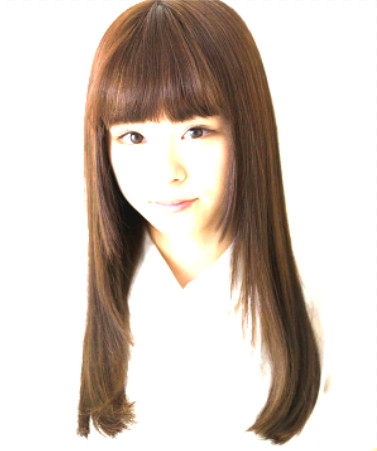
Итак, приступим к работе и откроем первую фотографию с девушкой с длинными чёрными волосами:
 
1
 
Теперь нам нужно создать дубликат слоя CTRL+J:
 
2
 
Далее создадим Новый слой с 50-процентной заливкой серого. Для этого выполним команду: Слой-Новый-Слой:
 
3
 
4
 
В строке Режим выберем режим Перекрытие и поставим галочку у параметра Выполнить заливку нейтральным цветом режима Перекрытие (серым 50%). В результате в палитреСлои  у нас получится новый слой серого цвета:
 
5
 
6
 
Теперь выберем инструмент Осветлитель  7 и в настройках инструмента выберем параметр Средние тона иЭкспонирование 30%:
 
8
 
Теперь инструментом Осветлитель прорисуем все блики на волосах:
 
9
 
10
 
Теперь перейдём ко второму способу создания блеска волос и откроем вторую фотографию с девушкой:
 
11
 
Создадим дубликат слоя CTRL+J и создадим Новый корректирующий слой Уровни:
 
12
 
13
 
14
 
В окне Уровни передвинем правый крайний ползунок влево, а средний передвинем  так, чтобы волосы стали светлее и ярче:
 
15
 
16
 
Теперь находясь на маске слоя  инвертируем маску в чёрный цвет CTRL+I, вследствие чего изображение девушки примет первоначальный вид:
 
17
 
18
 
19
 
Теперь возьмём мягкую кисть белого цвета и в настройках установим значение Непрозрачности 12-20% и проведём кистью по тем местам, где должны быть блики на чёлке, а так же проведём по отдельным длинным прядям волос более, идущих от макушки:
 
20
 
21
 
22
 
23
 
На этом урок Блеск волос в фотошопе окончен.
Автор: Галина Соколова

https://www.photoshopsunduchok.ru/fotograf/3715-blesk-volos-v-fotoshope
Рубрики:  урокиФ.Ш


Понравилось: 1 пользователю

Салат новогодний «Шишки»

Пятница, 28 Апреля 2017 г. 13:52 + в цитатник
Это цитата сообщения EFACHKA [Прочитать целиком + В свой цитатник или сообщество!]

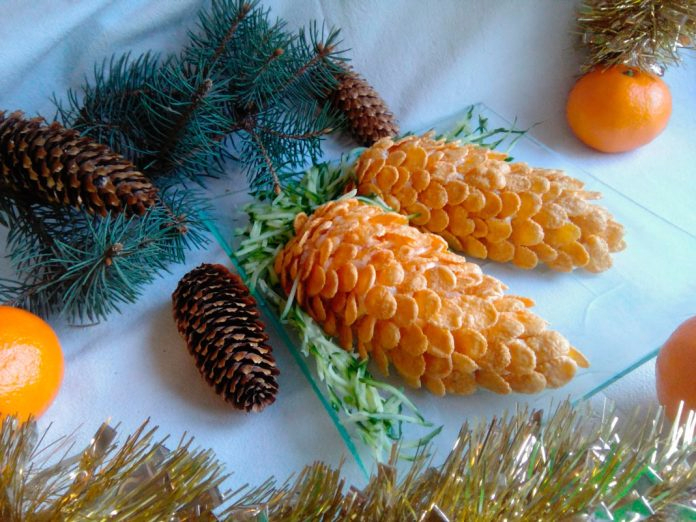
Салат новогодний «Шишки»

Christmas-Salad-Bumps-696x522 (696x522, 401Kb)
Салат «Шишки» пригодится любой хозяйке, которая бережёт свое время и любит удивлять своих домочадцев интересными рецептами. Предлагаю новогодний вариант оформления блюда.
Читать далее...
Рубрики:  кулинария

Мигающие глазки - 4 разных способа

Пятница, 28 Апреля 2017 г. 13:50 + в цитатник
Мигающие глазки

Здесь мы рассмотрим 4 разных способа

Этот способ подходит для картинок


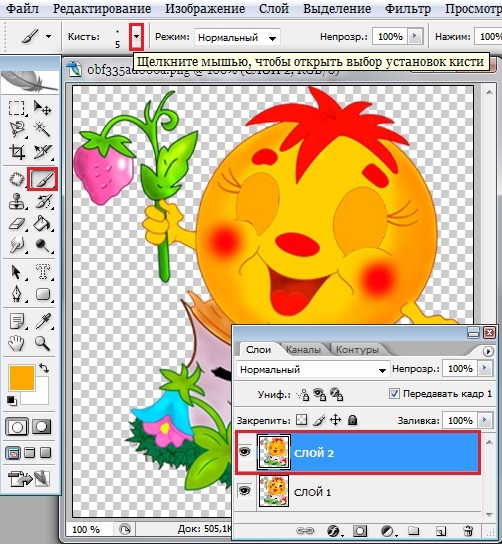
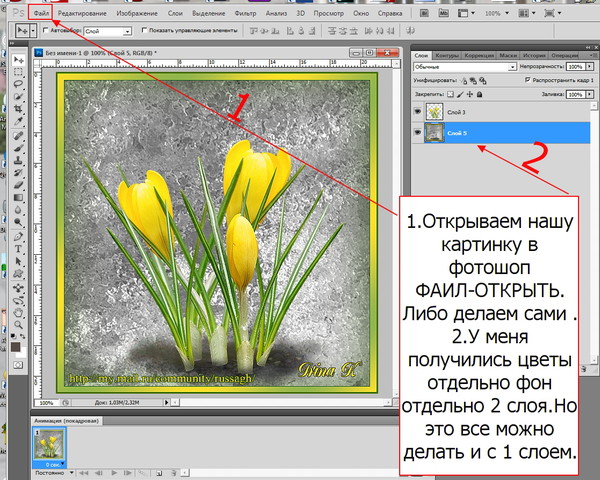
Открываем Картинку в ФШ : Файл-Открыть
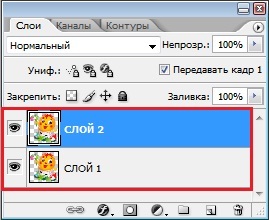
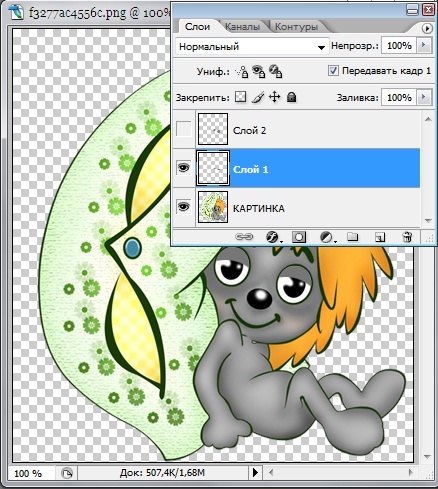
В окне слои снимаем замочек , кликнув на него левой кнопкой мыши 2 раза
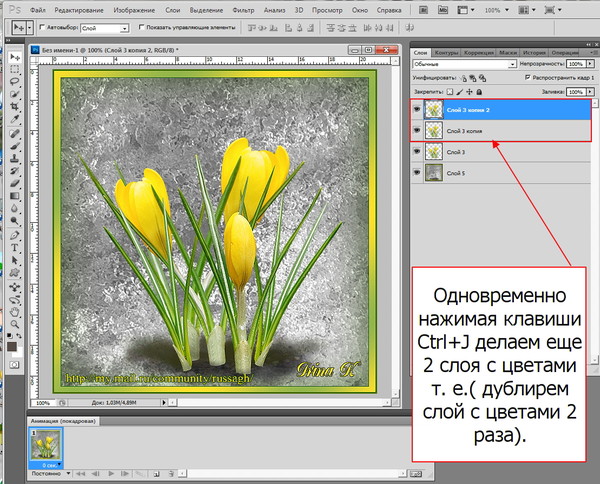
Дублируем слой Ctrl+J или Слой-Создать дубликат слоя
 
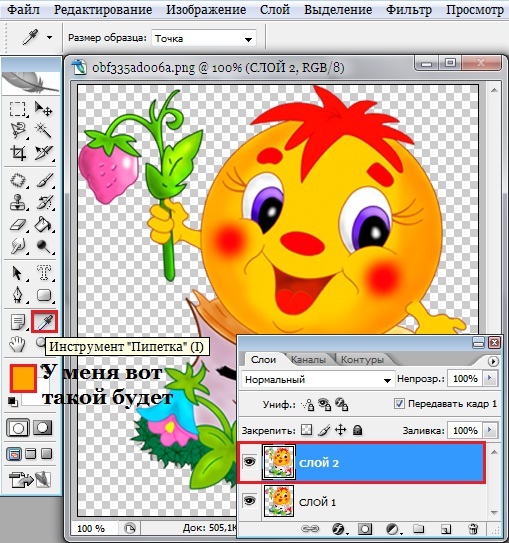
Стоим на Слое 2 , берём инструментПипетка и выбираем оптимальный цвет для закрашивания века (кликните Пипеткой на то место , откуда берёте цвет)
 
Выбираем Кисть - размер зависит от величины закрашиваемой области , жёсткость 100% , цвет уже выбран
И очень аккуратно начинаем закрашивать веко , не затрагивая контур века
Для удобства можно увеличить картинку при помощи инструментаЛупа или сочетанием клавиш Ctrl++ ,
потом соответственно уменьшить опять до 100% - Ctrl-- или переключить Лупу со знаком "-"
По мере необходимости изменяйте размер кисти
 
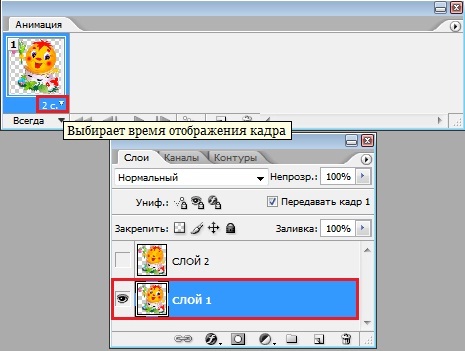
Переходим в окно Анимации
Время 1 кадра я поставлю 2 сек.
 
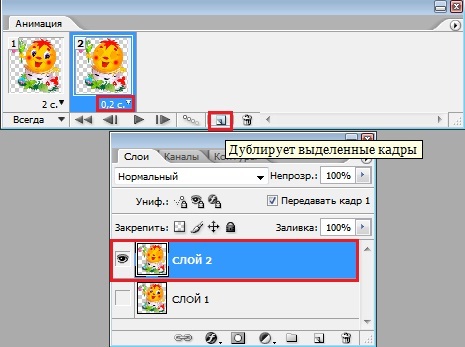
Время 2 кадра я поставлю 0,2 сек.
 
Жмём на Запуск воспроизведения анимации и если всё устраивает
Сохраняем : Файл Сохранить для Web в формате GIF


Ещё один способ для картинок
 
Открываем Картинку : Файл-Открыть 
В окне слои снимаем замочек
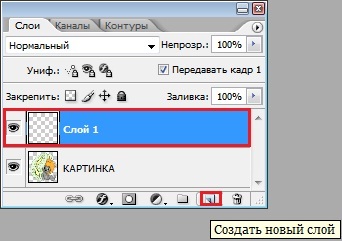
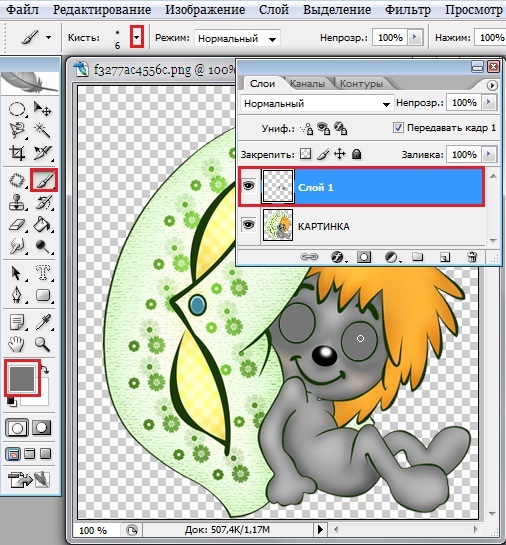
И создаём Новый слой , нажатием на листик

В этом способе мы будем закрашивать глаза не на самой картинке , а на новом слое Поэтому легко будет исправить недочёты закрашивания инструментом Ластик
 
Так же как и в предыдущем способевыбираем Цвет - для закрашивания веко , Кисть и стоя на новом слое очень аккуратно закрашиваем глаза
 
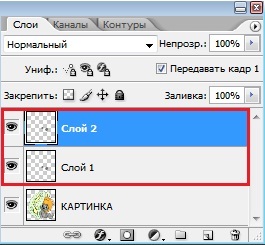
Дублируем этот слой Ctrl+J
 
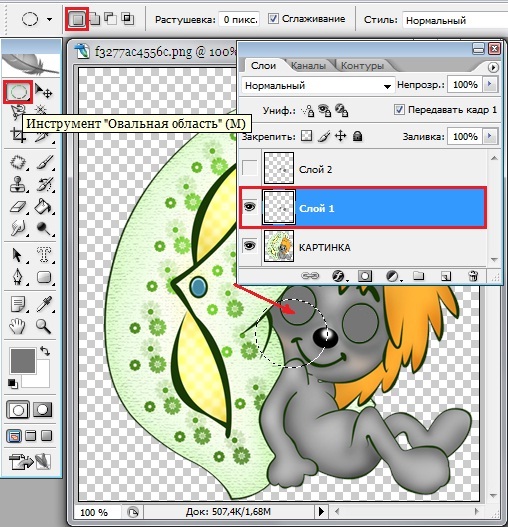
Вернёмся на Слой 1 (он горит синим цветом) ,
на Слое 2 - глазик выкл.
Берём инструмент Овальная область и аккуратненько выделяем половинку закрашенного глаза
 
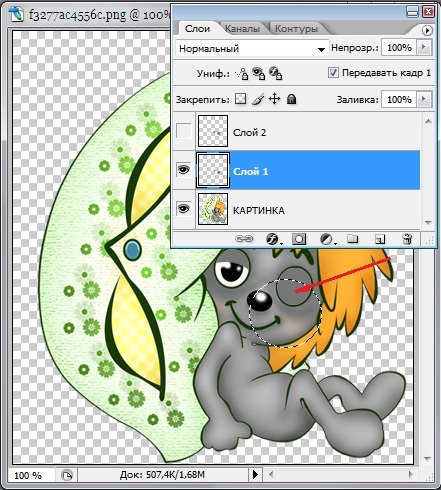
Жмём клавишу Delete и передвигаемвыделение на другой глаз
 
И снова жмём клавишу Delete
Ctrl+D - снимем выделение
 
Таким образом мы имеем 3 слоя :
- Картинка (глаза открыты)
- Слой 1 (глаза прикрыты на половину)
- Слой 2 (глаза закрыты полностью)
Переходим в окно Анимации :
Время 1 кадра я поставлю 2 сек. , остальные по 0,1 сек.
   
Жмём на Запуск воспроизведения анимации и если всё устраивает
Сохраняем : Файл Сохранить для Web в формате GIF

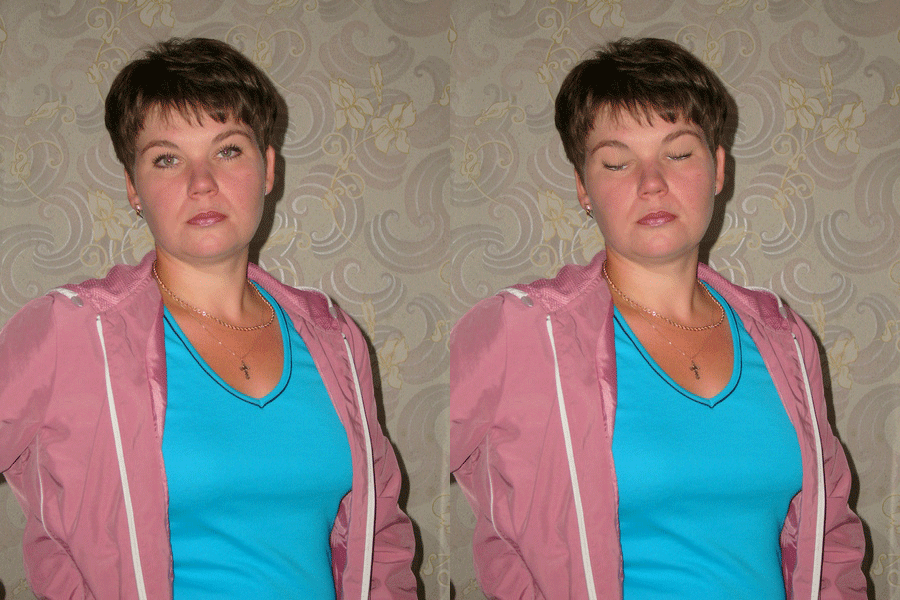
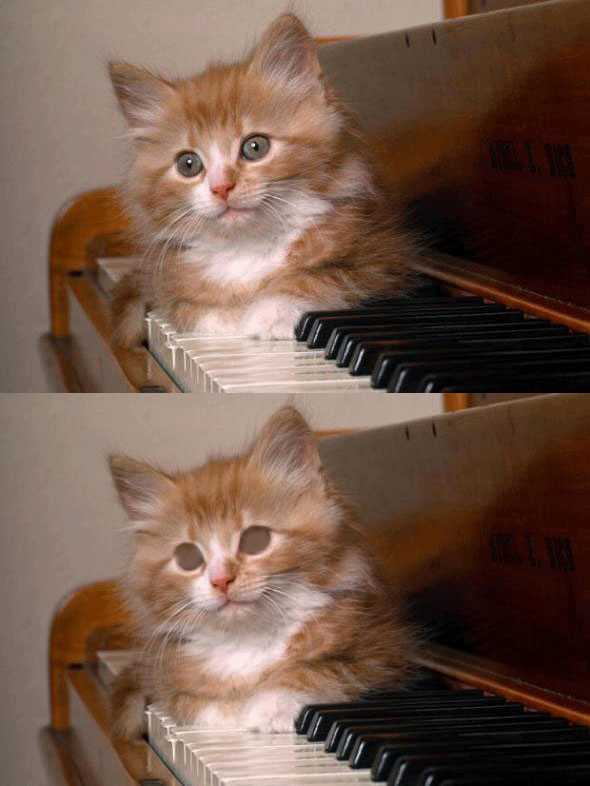
Этот способ для Фото
 
Открыли Фотографию в ФШ , в окне слои сняли замочек
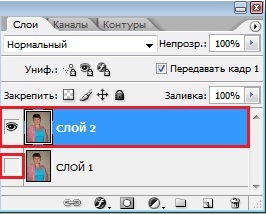
Дублируем слой Ctrl+J и на нижнем слоеглазик выкл.
 
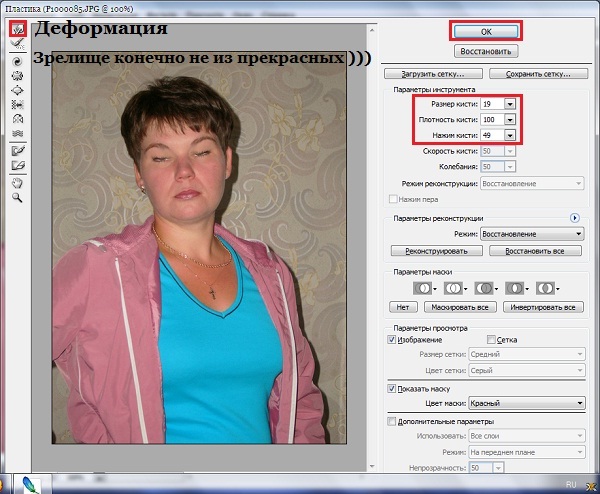
Идём Фильтр-Пластика , выбираем инструмент Деформация , отрегулируйте настройки кисти под вашу картинку
Так же для удобства можете увеличить Фото
Нам нужно аккуратно подтянутьверхнее веко к нижнему
Если напортачили , возьмите инструмент Реконструировать и восстановите
 
Переходим в окно Анимации :
Зададим время 1 кадру примерно 3 сек. ,2 кадру 0,1 сек.
 
Жмём на Запуск воспроизведения анимации и если всё устраивает
Сохраняем : Файл Сохранить для Web в формате GIF

Ещё один способ для живых объектов
Здесь мы будем использовать инструмент Штамп
 
Инструмент сложный , поэтомубудьте внимательны

Инструмент работает так : выбираем участок который будем клонировать (он и будет закрашивать не нужный участок , т.е веко), зажимаете клавишу Alt и кликаете по этому месту. Это значит, что вы клонировали участок.
Перемещаетесь на веко и кликаете по нему.
Чем чаще вы определяете область клонирования, тем лучше

Зажимаем Alt , кликаем- значит клонируем , перемещаемся на веко, кликаем - перенесли клонированную область

Чтобы в конце клонированная область смотрелась более однородной, используйте по необходимости инструменты:
 - Размытие
 - Палец
Помните, что инструмент штамп работает как кисть, значит, ему также можно менять размер и жёсткость
 
Дублируем слой Ctrl+J
И работаем инструментом Штамп
 
Переходим в окно Анимации : см. предыдущий способ

Я вам рассказала несколько способов , выбирайте подходящий для вас и экспериментируйте

Автор урока Елена

Рубрики:  урокиФ.Ш
фильтры

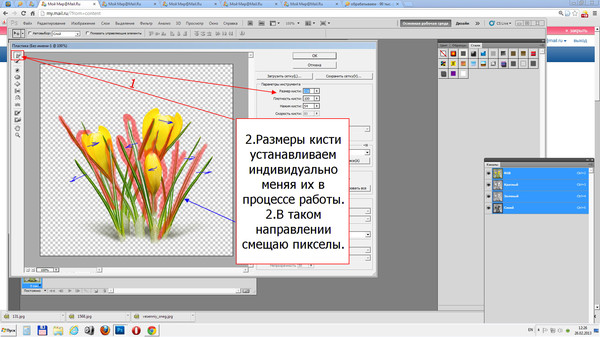
Движение фильтром "пластика"

Пятница, 28 Апреля 2017 г. 13:48 + в цитатник
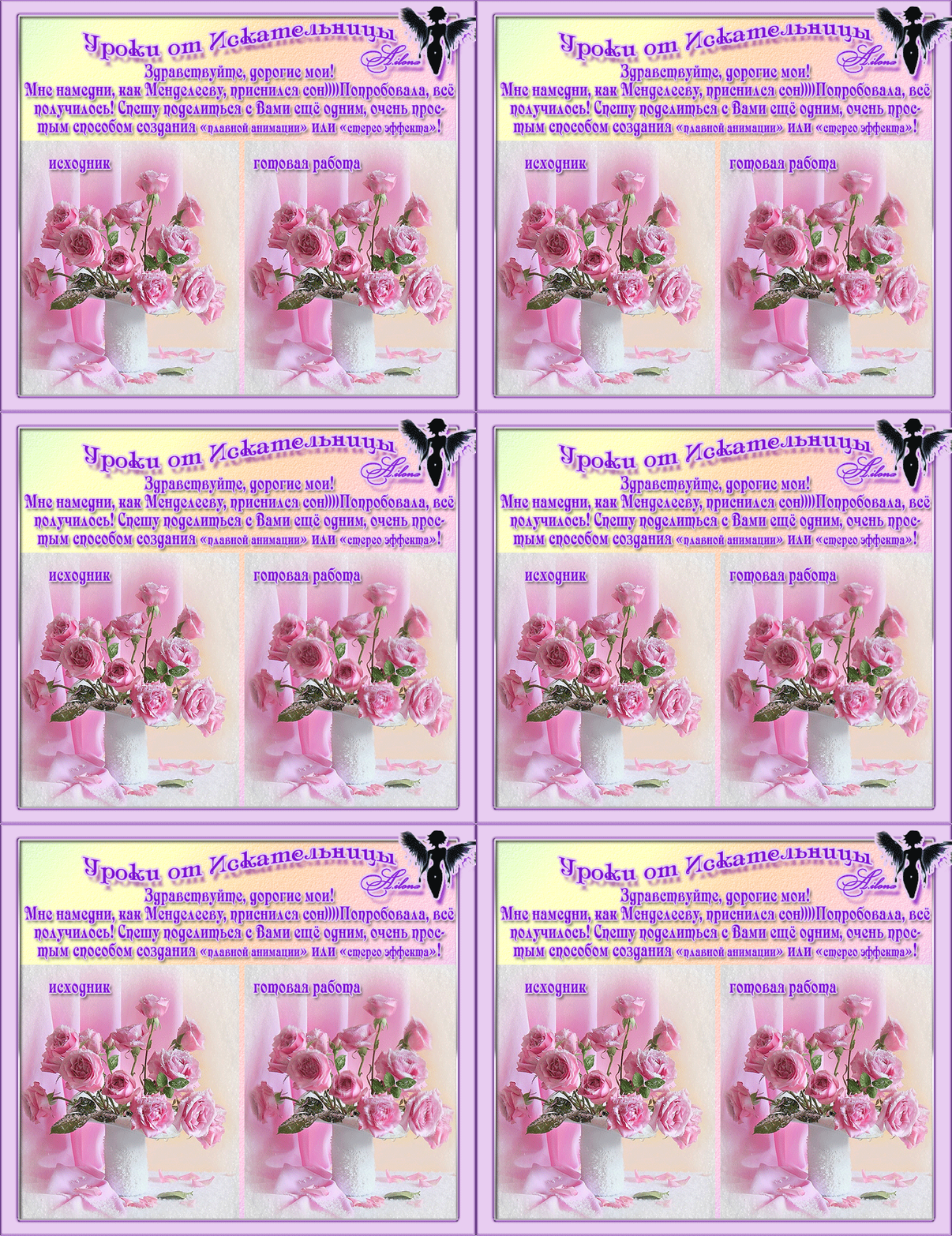
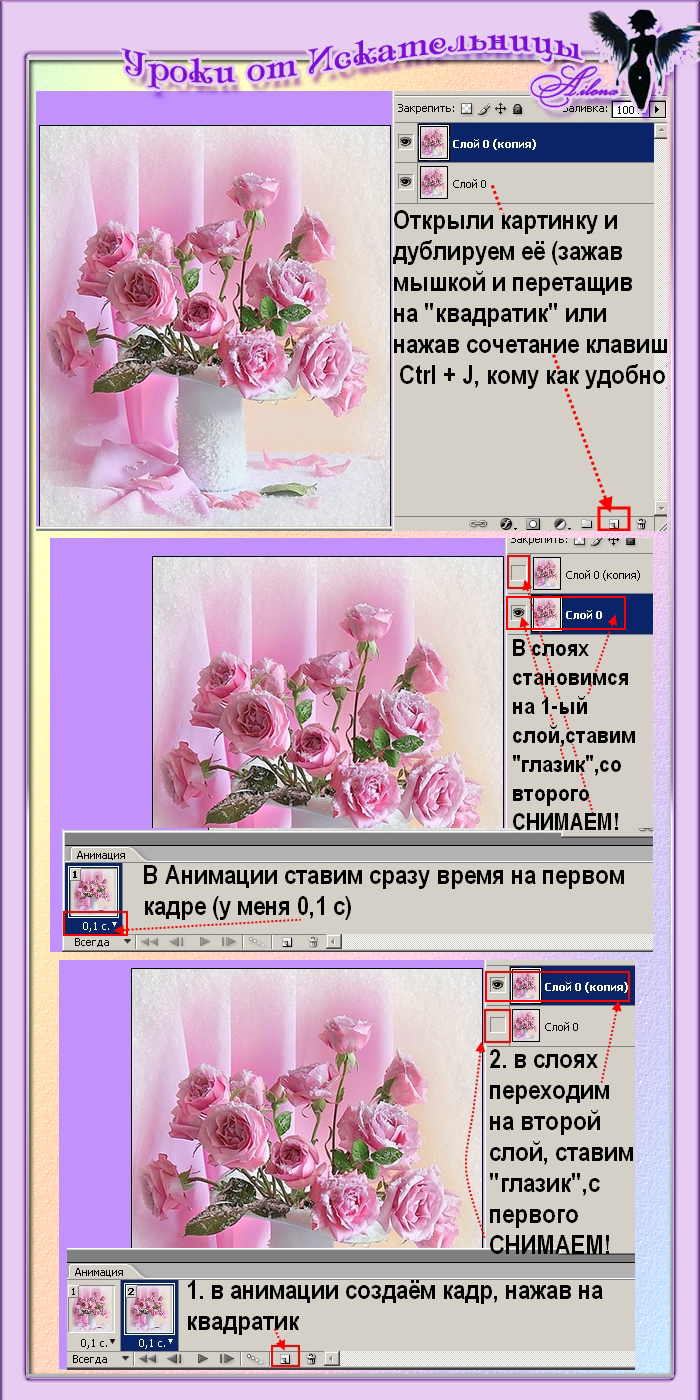
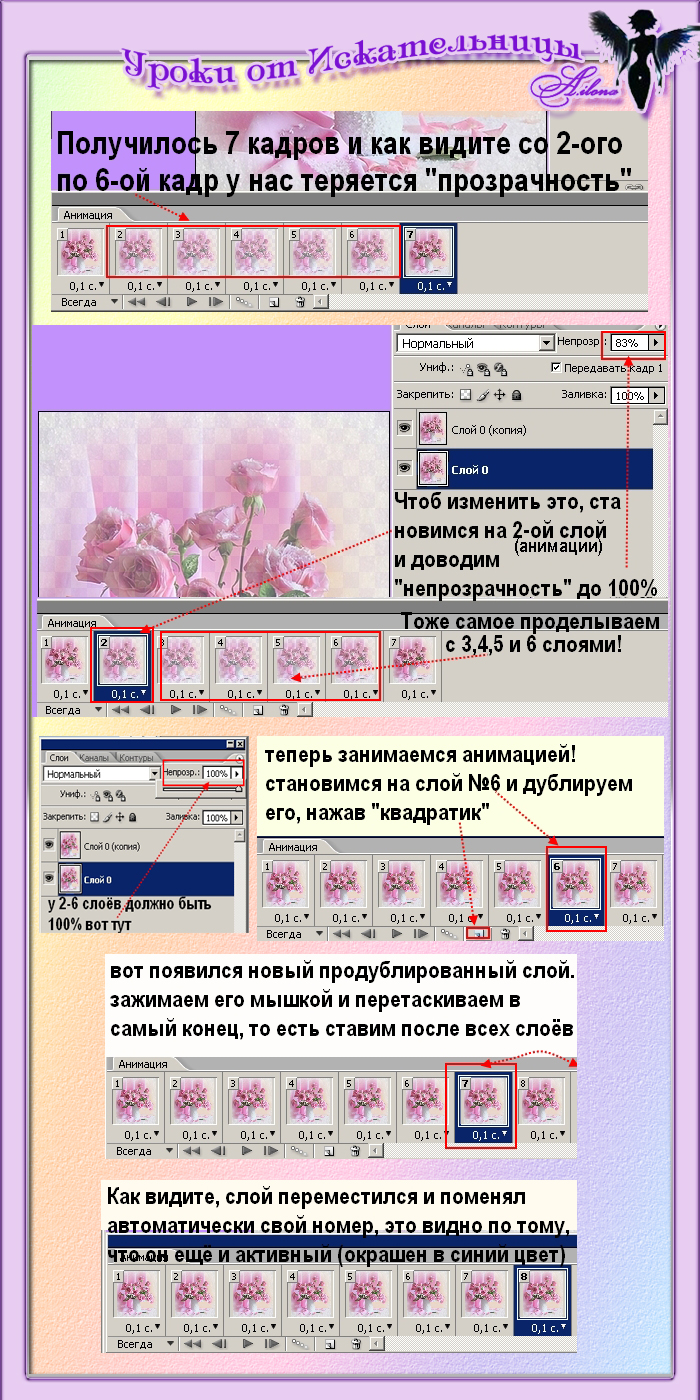
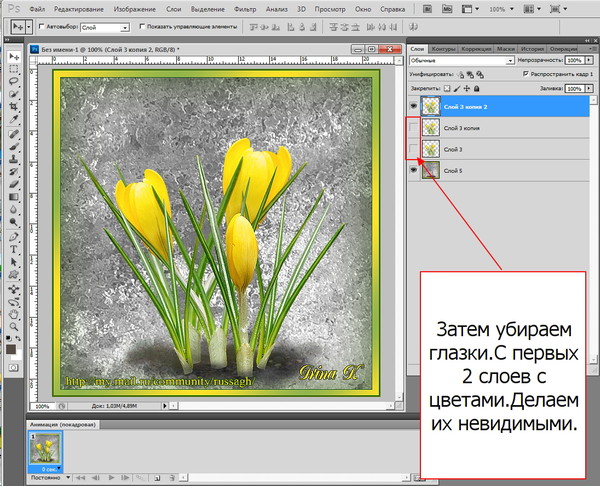
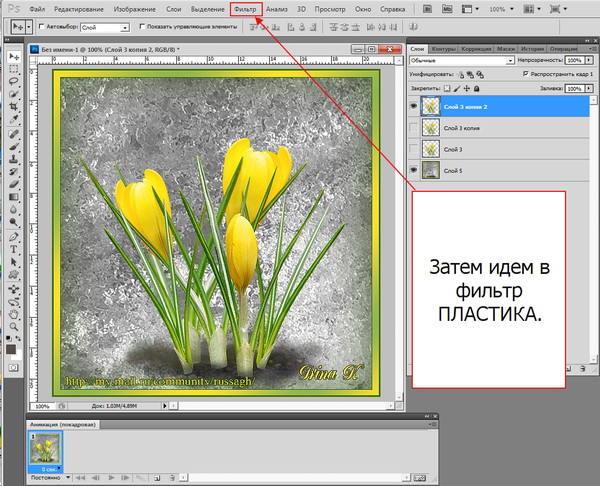
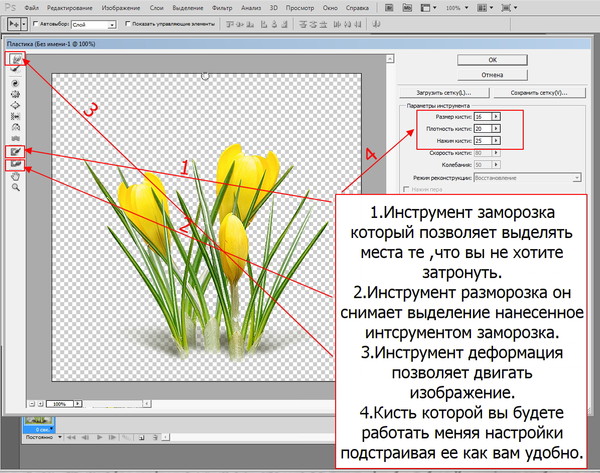
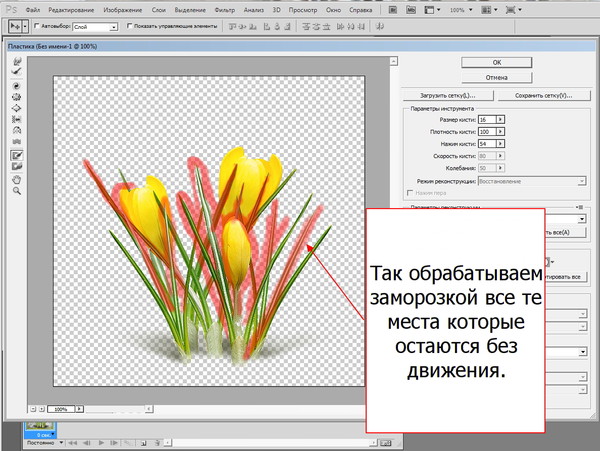
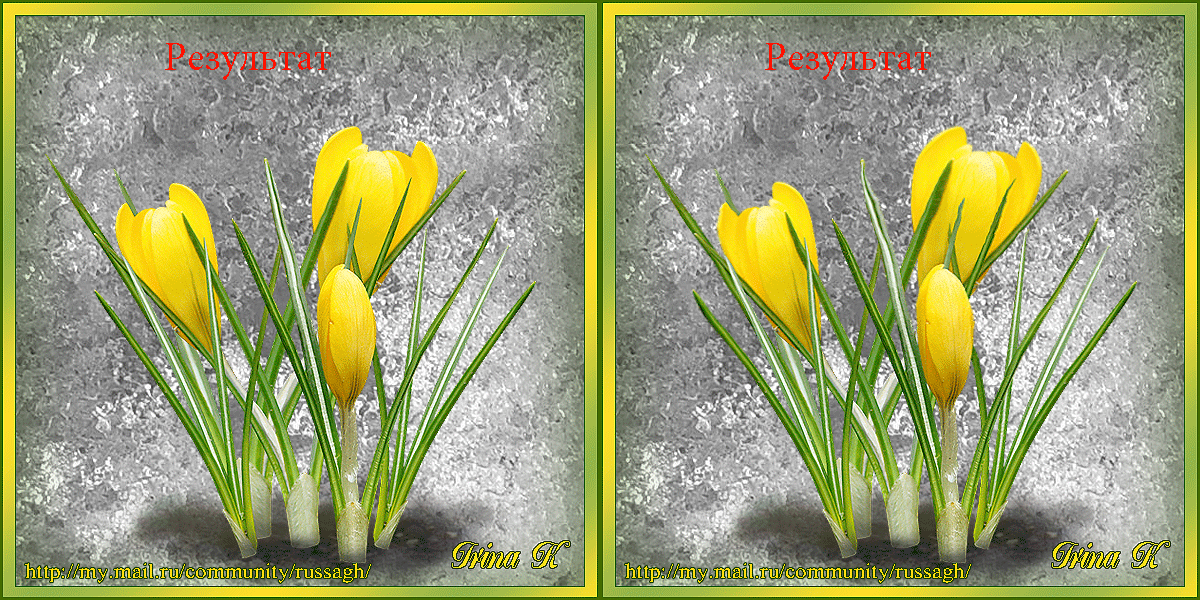
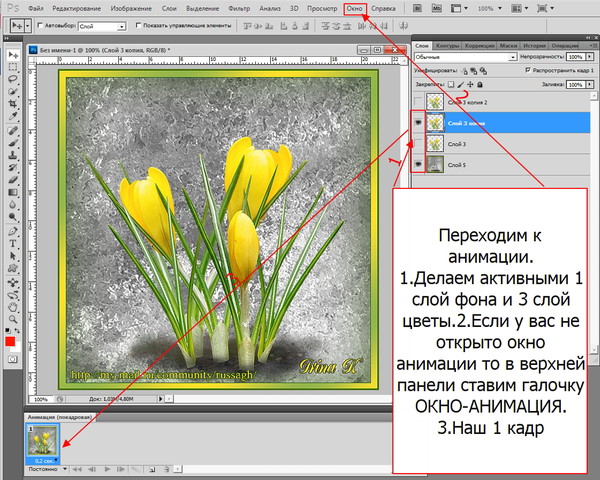
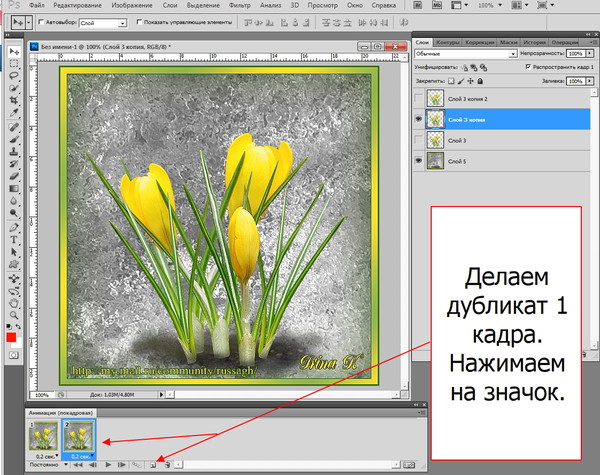
А в этом уроке мы будем осваивать приёмы движения с помощью фильтра Пластика в программе фотошоп. Будем делать анимацию цветов в вазе с помощью фильтра Пластика и посмотрим насколько нам это удасться)))

уроки фотошоп от Искательницы Ailona


уроки фотошоп от Искательницы Ailona

уроки фотошоп от Искательницы Ailona

уроки фотошоп от Искательницы Ailona

уроки фотошоп от Искательницы Ailona

http://www.ailona.ru/publ/uroki_fotoshop_animacija...m_quot_plastika_quot/22-1-0-20
Рубрики:  урокиФ.Ш
фильтры

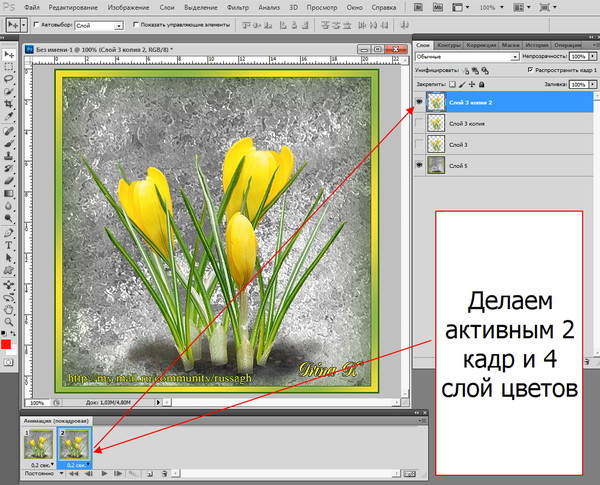
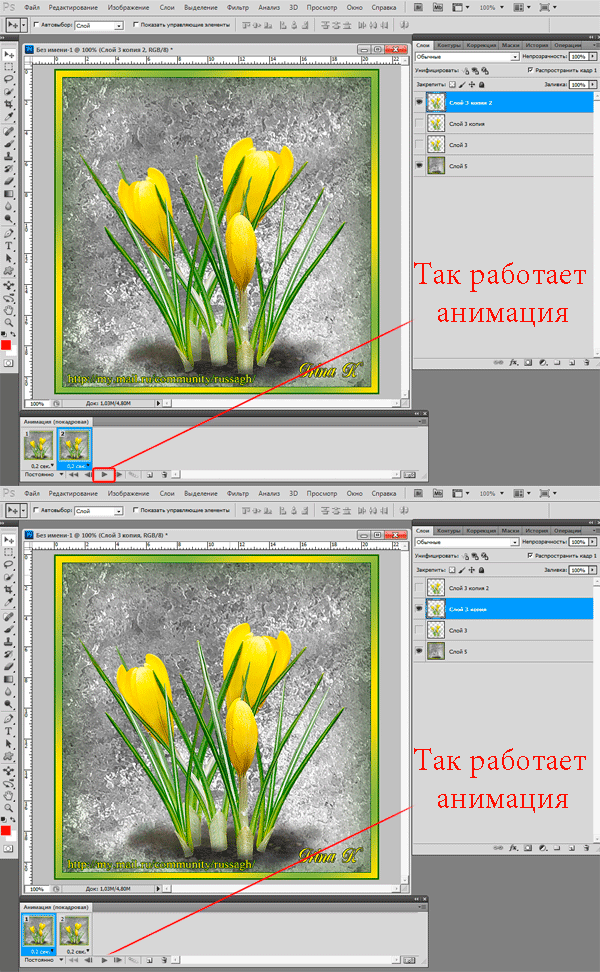
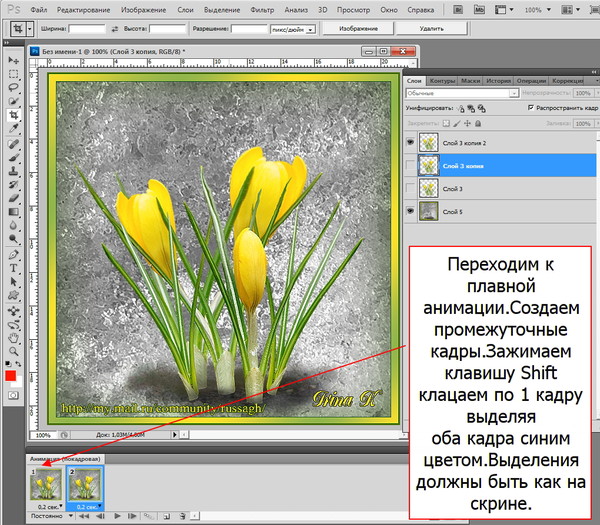
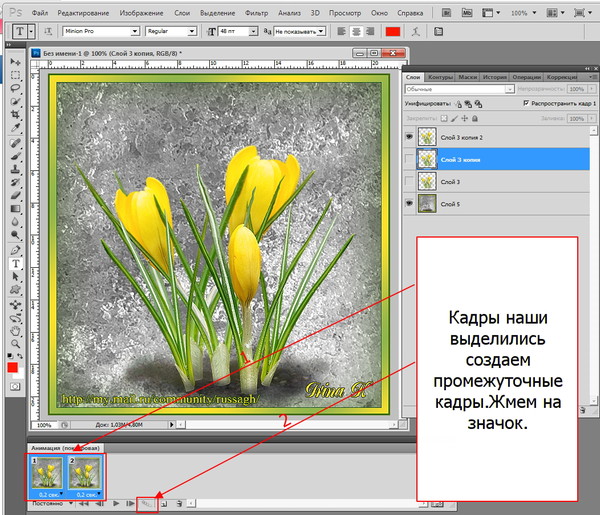
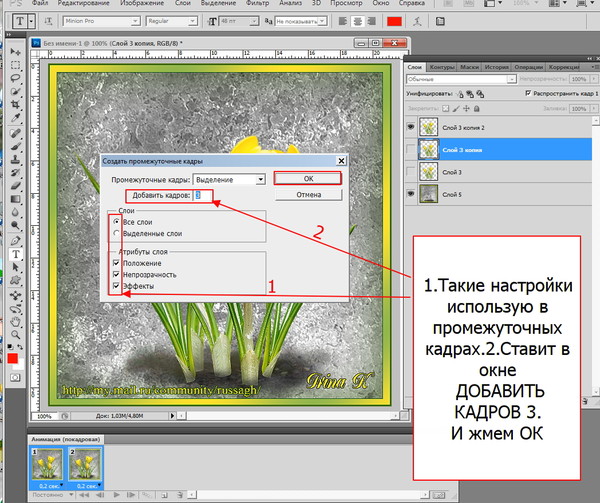
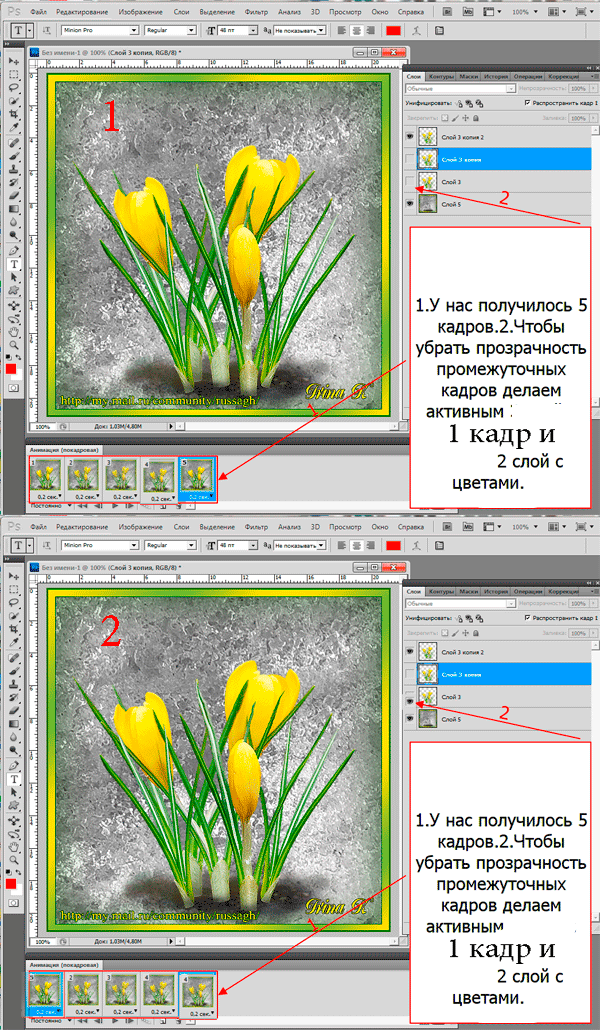
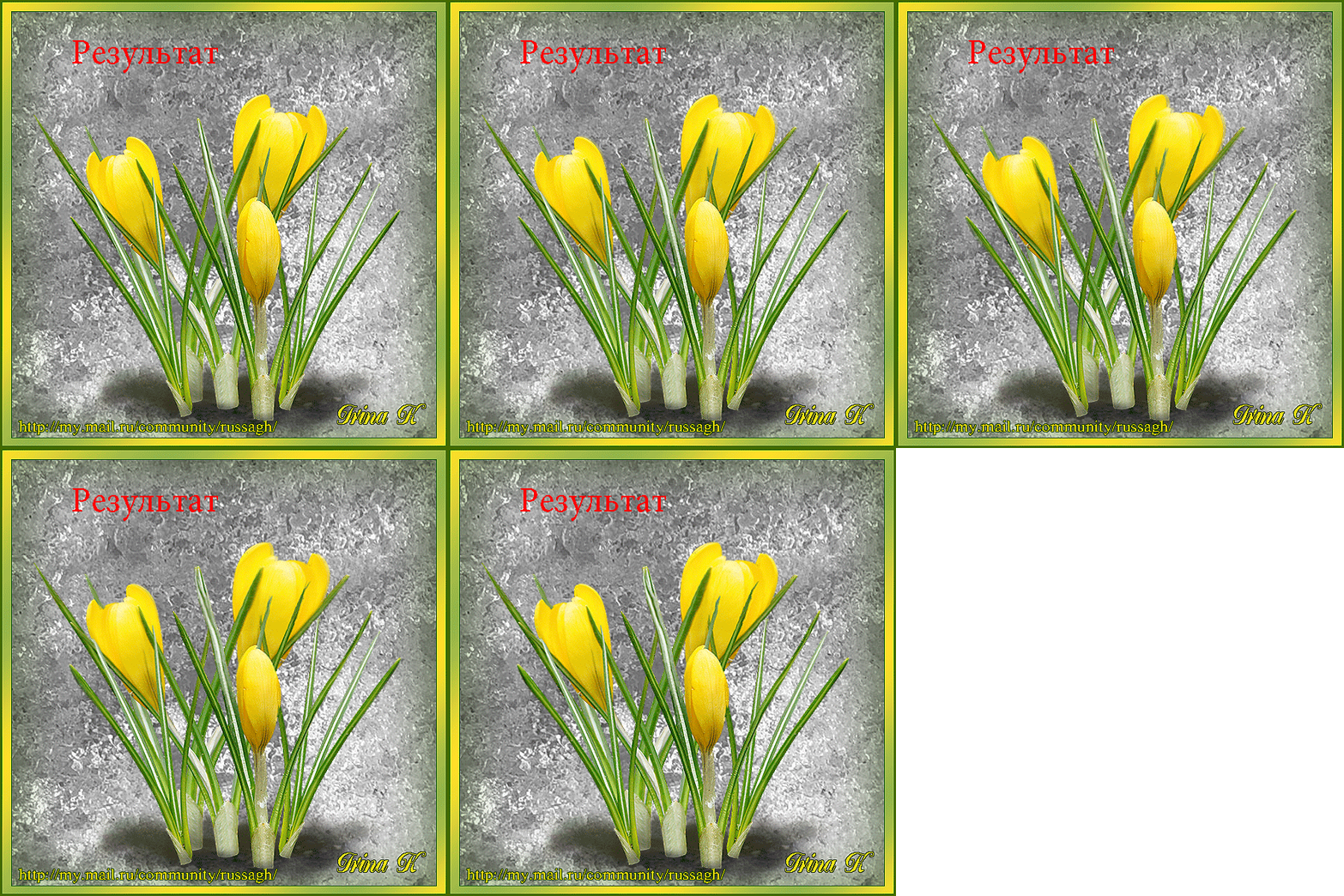
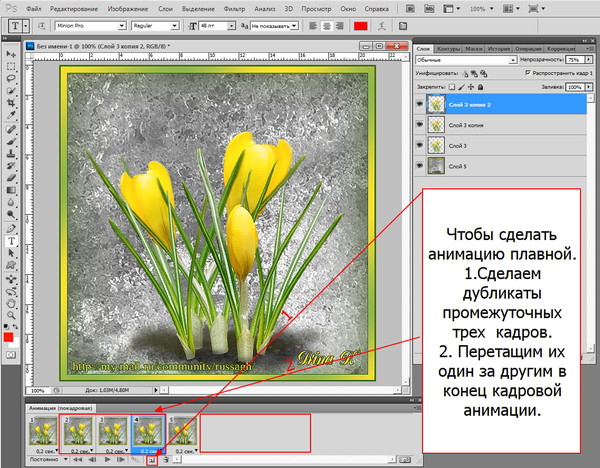
Плавная анимация! Фильтр пластика.

Пятница, 28 Апреля 2017 г. 13:45 + в цитатник
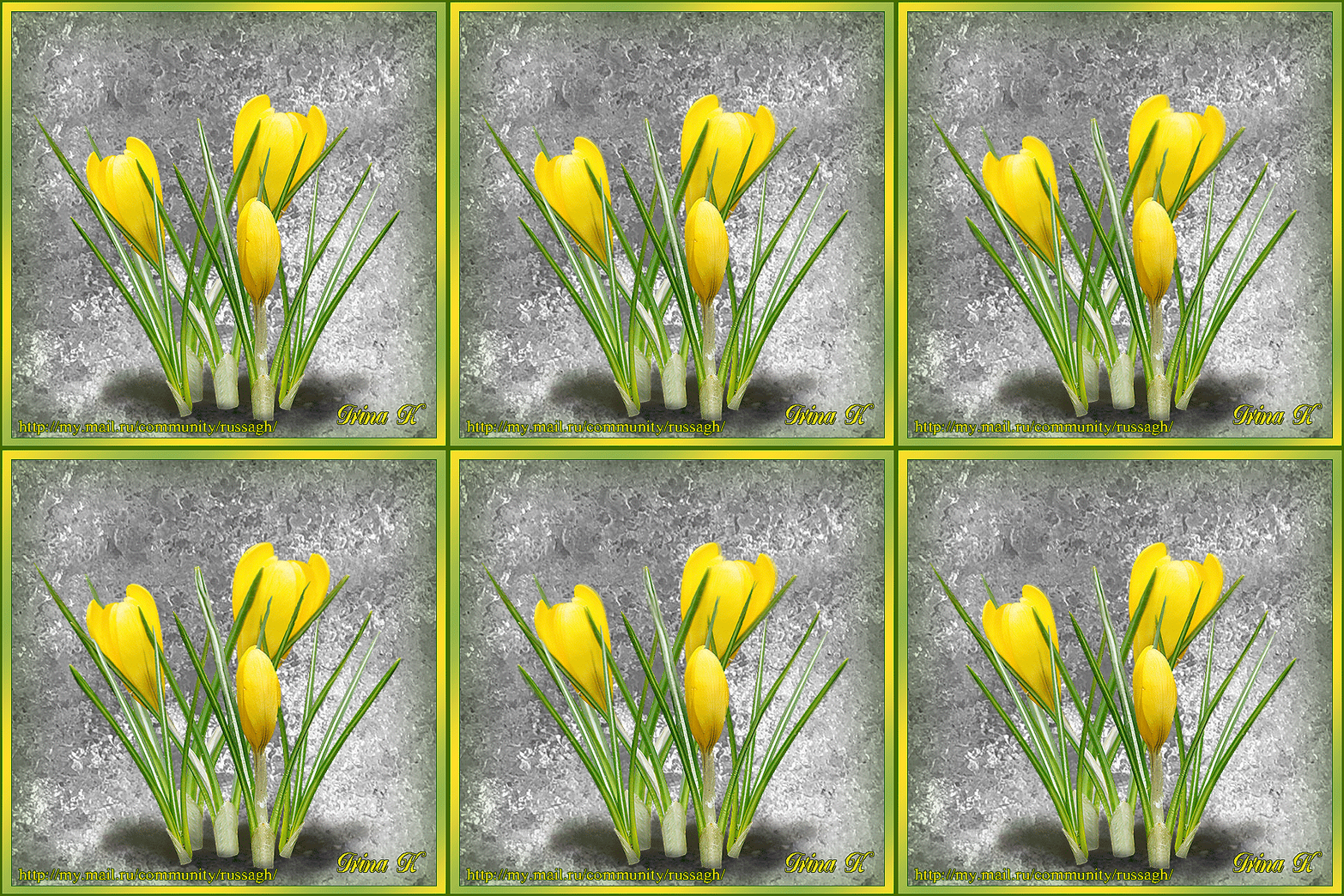
Урок анимации от Ирины К.
Плавная анимация! Фильтр пластика.


Публикуя уроки ссылки на автора и сообщество не убирать.

Irina KВолшебный Мир Анимации!

Рубрики:  урокиФ.Ш
фильтры

ДЕЛАЕМ БЛЁСТКИ ФИЛЬТРОМ Alien Skin Xenofex

Пятница, 28 Апреля 2017 г. 13:43 + в цитатник
ДЕЛАЕМ БЛЁСТКИ ФИЛЬТРОМ Alien Skin Xenofex 2

Друзья мои,недавно я научилась делать
блёстки и хочу поделиться с вами 
своими навыками.Начнем!
Для примера я взяла вот такую ёлочку,


вы можете взять любой предмет,
который захотите.Создаем новый слой,
выделяем ёлочку,затем объединяем с 
предидущим наш новый слой.Дублируем 
два раза,смотрите скрины,они все кликабельные.
Создаём кадры из слоев.Встаем на первый кадр-слой 1

Идем в ФИЛЬТР-Alien Skin Xenofex 2-CONSTELLATION

Двигая ползунками,выставляем вот такие
значения,как на скрине или такие,как вам понравится


Встаем на второй кадр-второй слой и 
опять повторяем предидущее действие,
(идем в фильтр и меняем только одно 
значение),как на скрине.Так же поступаем 
и с третьим кадром-слой3
Вот наша елочка засверкала,но резковато.

Создаем по два промежуточных кадра
между первым и вторым и между вторым
и третьим кадрами 

Вот такие изменения произошли с нашей ёлочкой.

Но меня это не совсем устраивает,
Выделим все кадры,скопируем 

и вставим.Обратный порядок выделенныйх кадров.


Уже лучше.смотрите

Можно применить еще РЕНДЕРИНГ-БЛИК
к каждому кадру,чтобы снежинки заиграли светом


И вот окончательный результат

ну как вам нравится?! Можно до 
безконечности эксперементировать 
со значениями,дерзайте,у вас все получится,
а что не понятно,спрашивайте.УДАЧИ!

Ирина Муратова
Рубрики:  урокиФ.Ш
фильтры

Картофельные биточки

Пятница, 28 Апреля 2017 г. 13:39 + в цитатник
Это цитата сообщения Шадрина_Галина [Прочитать целиком + В свой цитатник или сообщество!]

Картофельные биточки


Картофельные биточки, попробуйте и вам понравится - разлетаются вмиг! Просто в приготовлении, и очень вкусно!
image (604x453, 327Kb)


Серия сообщений "Второе блюдо":

Часть 1 - Студенческие котлетки (из рыбных консерв).
Часть 2 - Яичница — королева завтраков! Казалось бы, кто не знает как приготовить яичницу...
...
Часть 8 - Картофель "фри" (без жира и масла)
Часть 9 - Рулеты из лаваша - варианты начинки
Часть 10 - Картофельные биточки
Часть 11 - Капустные котлеты с манкой


Рубрики:  кулинария

Фоны "в воде".

Пятница, 28 Апреля 2017 г. 13:38 + в цитатник
Это цитата сообщения E-Ledi [Прочитать целиком + В свой цитатник или сообщество!]

Фоны "в воде".

Фотографии в альбоме «***ФОНЫ В ВОДЕ движение», автор nata.komiati на Яндекс.Фотках

Рубрики:  Футажи

Имена и их значения

Пятница, 28 Апреля 2017 г. 13:34 + в цитатник
Это цитата сообщения _Lyubasha_K_ [Прочитать целиком + В свой цитатник или сообщество!]

Имена и их значения

Счетчик посещений Counter.CO.KZ - бесплатный счетчик на любой вкус!


Рубрики:  Интересно

Баннеры сообществ Е-ledy

Пятница, 28 Апреля 2017 г. 13:31 + в цитатник
Это цитата сообщения LEOTIGER [Прочитать целиком + В свой цитатник или сообщество!]

Баннеры сообществ Е-ledy


Баннер Дневника Лены


Кажется это еще не все буду добавлять


Серия сообщений "Баннеры моих друзей":

Часть 1 - Баннер НАТА
Часть 2 - Восточные мудрости на каждый день...Интересно!!!
...
Часть 8 - Творческие встречи- Veta-z
Часть 9 - Рамочки от мастеров "BEST of GALLERY"-ПАСХА
Часть 10 - Баннеры сообществ Е-ledy


Рубрики:  бродилки

Моментальное фото. Получите фото с экрана монитора бесплатно.

Пятница, 28 Апреля 2017 г. 13:29 + в цитатник
Это цитата сообщения Алевтина_Серова [Прочитать целиком + В свой цитатник или сообщество!]

Моментальное фото. Получите фото с экрана монитора бесплатно.

Получите фото с экрана монитора бесплатно

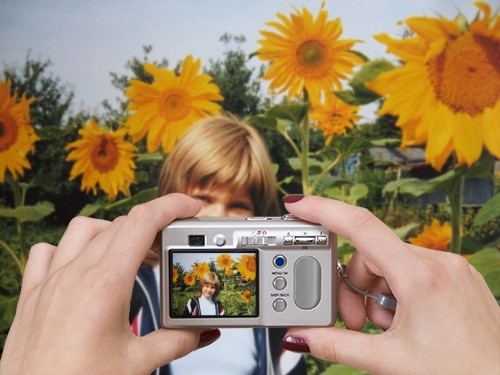
Моментальное фото с экрана - это новый проект, супер разработка секретных военных технологий!
Этот новый проект основан на том, что разработанный Java-апплет сканирует экран, а затем обрабатывает полученные точки и формирует изображение того, что находится на расстоянии не более 60 см от экрана. Полученное изображение выводится на экран, его можно посмотреть и распечатать.
Чтобы получить свое изображение, выполните описанные ниже указания.

Порядок действий:

• Дождитесь окончания процесса загрузки апплета. После окончания загрузки над фотоаппаратом появится надпись "ГОТОВО".

• Расположите лицо на расстоянии 35-50 см от экрана монитора и не двигайтесь.

• Нажмите на кнопку "ПОЛУЧИТЬ" (под фотоаппаратом) для получения фото. Во время нажатия на кнопку смотрите точно в центр монитора (смотреть на фотоаппарат не обязательно, так как он нарисован исключительно для создания обстановки).
2 (500x375, 50Kb)

Получите фото с экрана монитора бесплатно

У Вас будет 5 попыток сфотографироваться.

Напишите в комментарий понравилось ли Вам качество фотографии


Серия сообщений "начинающему фотографу":

Часть 1 - Основы фотографии от новичка до профи.
Часть 2 - 10 советов начинающему фотографу (обучающее видео)
...
Часть 8 - Начинающему фотографу. Секреты, которые позволят идеально выглядеть на фото.
Часть 9 - Начинающему фотографу: Выбор цифровой фотокамеры. Основы фотосъемки. Основы фотосъемки в помещении. Съемка портрета на улице
Часть 10 - Моментальное фото. Получите фото с экрана монитора бесплатно.


Рубрики:  программы
Интересно

Надену сегодня вечернее платье

Пятница, 28 Апреля 2017 г. 13:26 + в цитатник
Это цитата сообщения Panter_Woman [Прочитать целиком + В свой цитатник или сообщество!]

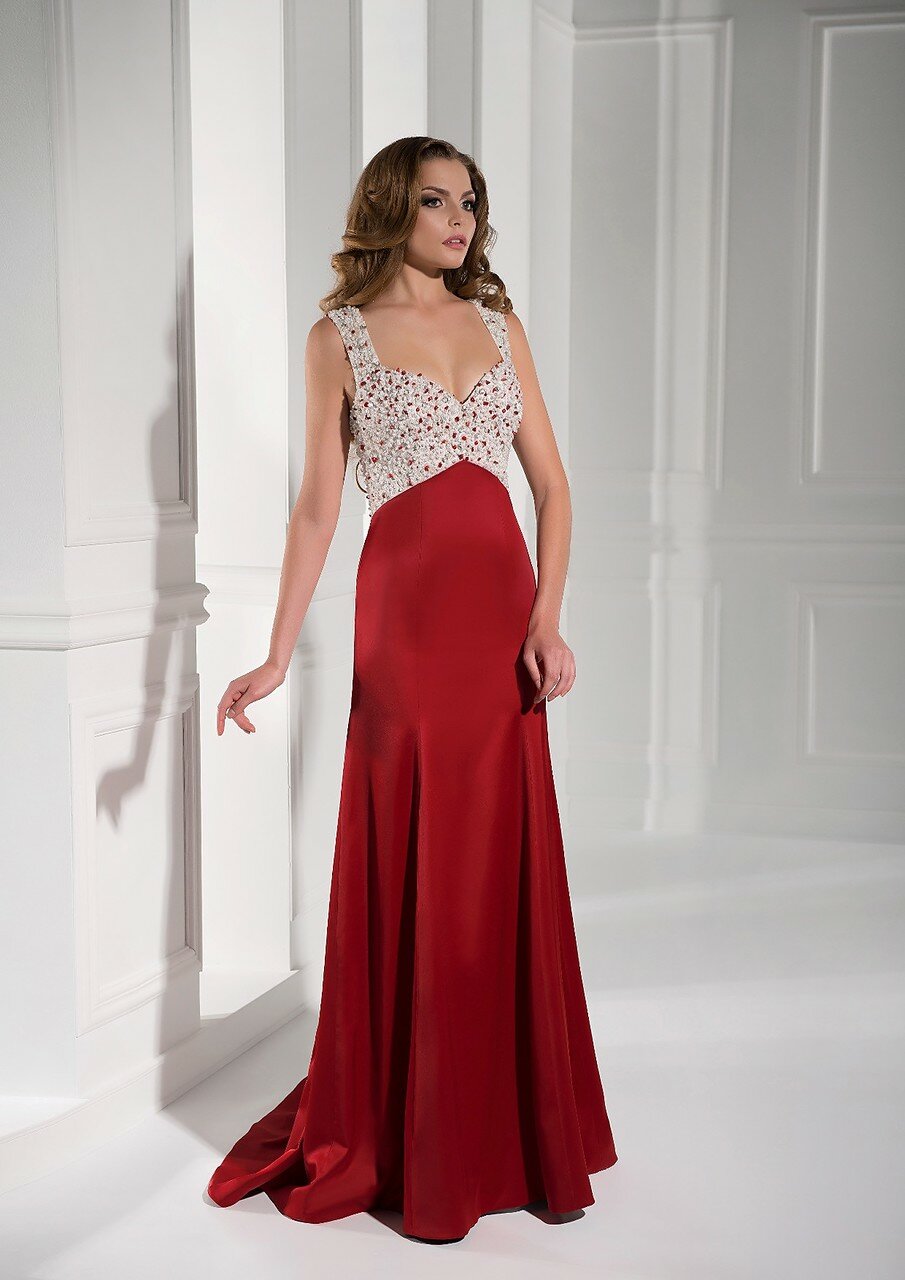
Надену сегодня вечернее платье... | Элегантность и Женственность | НОВОГОДНИЙ ОБРАЗ 2016


НОВОГОДНИЙ ОБРАЗ 2016

Длинные платья украшают женщину и делают ее образ более женственным и привлекательным Именно длинное платье придает уверенности себе, только порою приходится тратить много времени на поиски того Самого Любимого Платья. Зато, какое это счастье – найти его!

Читать далее...
Рубрики:  Клипарт

Все для Пасхи! Клипарт, анимашки, фоны, разделители и многое другое

Вторник, 04 Апреля 2017 г. 13:36 + в цитатник
Это цитата сообщения Шадрина_Галина [Прочитать целиком + В свой цитатник или сообщество!]

Все для Пасхи! Клипарт, анимашки, фоны, разделители и многое другое

Рубрики:  Клипарт
бродилки

Если файлы в Мозилле не загружаются

Воскресенье, 02 Апреля 2017 г. 11:42 + в цитатник
Это цитата сообщения _Lyubasha_K_ [Прочитать целиком + В свой цитатник или сообщество!]

Если файлы в Мозилле не загружаются

Счетчик посещений Counter.CO.KZ - бесплатный счетчик на любой вкус!


Сегодня мне прислали комментарий, в котором написали, что не могут скачать одну программу к себе на компьютер из моего урока. Я сейчас даю ссылки для скачивания на Яндекс диск и раньше проблем со скачиванием не было. Пошла разбираться и вот вам Здрась-те, я тоже не смогла скачать программу.


пост составила


Серия сообщений "Уроки по Мозилле":

Часть 1 - Знакомимся с браузером Мозилла
Часть 2 - Про расширения и плагины
...
Часть 32 - Как в Мозилле взять логины и пароли и перенести в другой браузер
Часть 33 - СУПЕР - Дополнение! Навигация по странице Дневника и на всех сайтах...
Часть 34 - Если файлы в Мозилле не загружаются


Рубрики:  компютер

Бродилка по детским клипартам

Воскресенье, 02 Апреля 2017 г. 11:28 + в цитатник
Это цитата сообщения Шадрина_Галина [Прочитать целиком + В свой цитатник или сообщество!]

Бродилка по детским клипартам


Бродилка по детским клипартам, для оформления школьных, и других детских презентаций, для оформления детских уголков, создания рамок, и многого другого. Можно использовать как самостоятельные картинки.
Персонажи сказок
Принцессы
Книга сказок
Зверюшки АРИСТОКРАТЫ
Петушки из сказок
Петухи сказочные
Иллюстрации Вл.Трубицина
Баба Яга
Деревня сказочная
Мишки-валентинки
Мишки Тедди
Козочки
Сказочные овцы
Пьеро
Рождественские гномы и эльфы
Лошадки
Сказочные герои

Рубрики:  Клипарт
бродилки

УРОК = ВЫДЕЛЕНИЕ ВОЛОС В ФОТОШОПЕ CS5

Воскресенье, 02 Апреля 2017 г. 11:15 + в цитатник
Урок = ВЫДЕЛЕНИЕ ВОЛОС В ФОТОШОПЕ CS5=

Урок делался при помощи браузера Google Chrome и операционной системы компьютера Windows 7.
Добрый вечер, друзья! Сегодня мне хочется поделиться своим методом отделения волос от фона, обобщенным из множества уроков взятых в интернете.
Все, кто занимается фотошопом, не раз сталкивался с проблемой качественно отделить нужный объект от фона. Уроков множество, каждый предлагает свою методику, но везде есть свои нюансы – то урок слишком длинный и сложный, то результат не радует. Поэтому я решила рассказать, как это делаю я.
1. Выбираем картинку с девушкой, которую будем отделять от фона. Весь интерес заключается в том, чтобы качественно отделились от фона волосы девушки, которые могут быть кудрявые или развевающиеся. Поэтому я выбрала соответствующую картинку.
1.jpg

2. Открываем картинку в фотошопе. Дважды дублируем слой – Ctrl+j.
2.jpg
3. Активный верхний слой. Берем инструмент =Прямоугольная область= и выделяем ту часть картинки, где есть волосы.
3.png 4.jpg

4. Идем =Редактирование= - =Вырезать=.
5.png
5. Создаем новый слой
6.png
6. =Редактирование= - =Вставить=.
7.png
7. Вставленный слой слегка сдвинулся, поэтому активируем инструмент =Перемещение= и при помощи стрелочки на клавиатуре =Вверх= поднимаем слой на свое место. Для удобства можно закрыть все слои кроме слоя, с которым мы работаем
8.png 9.png

8. Активируем слой с верхней частью картинки. Переходим в меню =Каналы=
10.png 11.png

9. Активируем по очереди каждый из цветных каналов и выбираем тот, где наиболее контрастный фон с девушкой. Мне подошел =Синий=
12.png
10. Щелкаем по слою синего канала правой кнопкой и создаем его дубликат. Закрываем глазик на синем канале и открываем на его дубликате.
13.png 14.png

11. Заходим в меню =Изображение= /=Корекция=/=Уровни=
Двигаем к центру черный и белый ползунки так, чтобы фон стал белым, а девушка как можно темнее
15.png
12. Активируем инструмент =Кисть=, устанавливаем черный цвет и закрашиваем фигуру девушки в тех местах, которые остались не затемненные. Просветы в волосах не закрашиваем.
16.png 17.png

13. Зажимаем клавишу Ctrl и щелкаем по иконке слоя =Синий копия=, черный силуэт выделился.
18.png 19.png

14. Активируем слой RGB и переходим в меню =СЛОИ=
20.png 21.png

15. Как мы видим на картинке девушка выделена. Идем =Редактирование=/=Вырезать=. Фон удалился.
22.png
16. Становимся на слой 1 копия и создаем новый слой. Зальем этот слой любым темным цветом.
23.png 24.png

24.png
17. Что же мы видим? Края волос девушки имеют белый ореол. Как нам от него избавиться? Активируем инструмент =Затемнитель=: кисть жесткая, диапазон – средние тона, экспонирование 50%, диаметр кисти небольшой. Становимся на слой с девушкой и аккуратно проводим этой кисточкой по белому ореолу вокруг волос. Проводите столько раз, сколько необходимо, чтобы его удалить. Старайтесь не попадать кистью на края одежды или остальную часть волос.
25.png 26.png

37.png
Как видите белый ореол удалился и волосы прекрасно выделились.
18. Теперь нам осталось отделить нижнюю часть фигуры девушки от фона. Мне нравится выделять фигуру инструментом =Прямолинейное лассо=. Закрываем глазки слоя с верхней частью девушки и фона и активируем слой с нижней частью картинки. Берем инструмент =Прямолинейное лассо= и аккуратно обводим фигуру.
27.png 28.png

29.png
19. После того как силуэт выделили, необходимо зайти =Выделение=/=Инверсия= и после этого нажать Delete. Также не забываем удалять фон внутри силуэта.
30.png
20. Включаем глазок на слое с верхней частью девушки. Видим небольшой дефект на границе соединения обеих частей. Попытаемся исправить.
Активируем инструмент =Прямоугольная область= и выделяем небольшой прямоугольник в районе дефекта.
31.png
21. Активируем Слой 1 (дубликат нашей картинки). Идем меню =Редактирование=/=Скопировать=.
22. Создаем новый слой. Снова идем =Редактирование=/=Вставить=.
Дефект удален.
32.png
23. Выделяем слои со всеми тремя частями (верхняя и нижняя части картинки, промежуточная часть картинки) и объединяем эти слои в один.
33.png
23. Проверяем качество обрезанного силуэта при помощи наложения на фон – темный и светлый.
34.png 35.png

23. Оригинал и дубликат картинки можно удалить, они нам уже не нужны.
Девушку на прозрачном фоне сохраняем в формате PNG.
Рубрики:  урокиФ.Ш

Понравилось: 1 пользователю

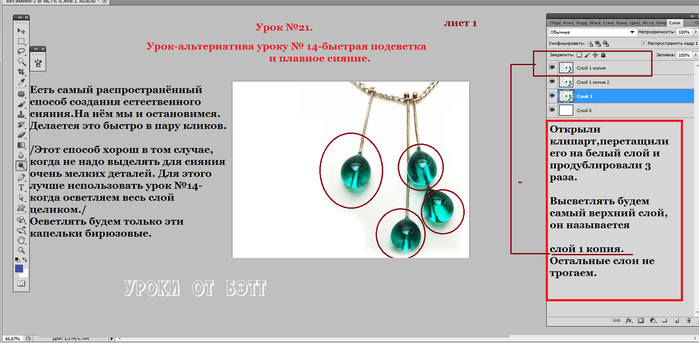
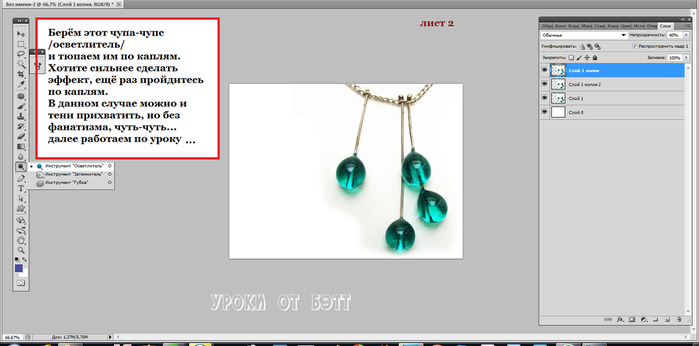
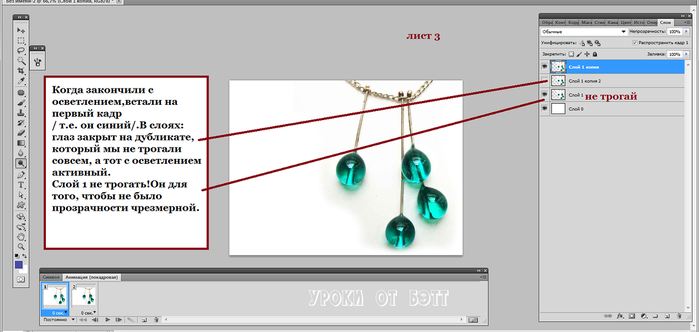
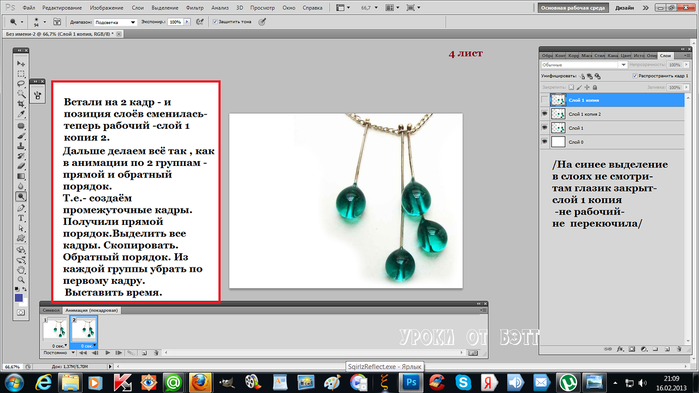
Быстрая подсветка -анимация осветлителем.

Понедельник, 20 Марта 2017 г. 15:01 + в цитатник
01L (368x450, 538Kb) 

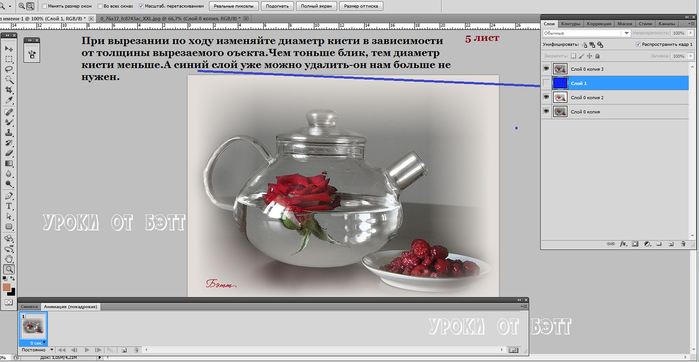
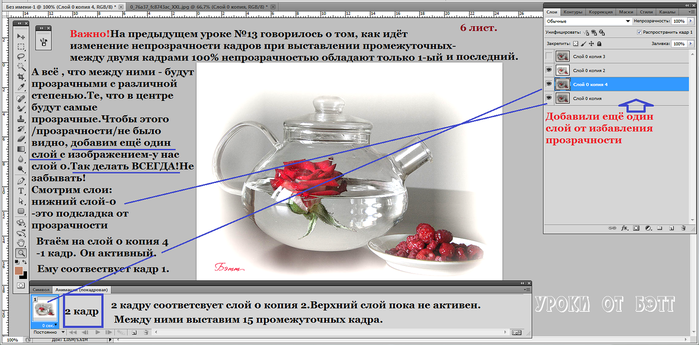
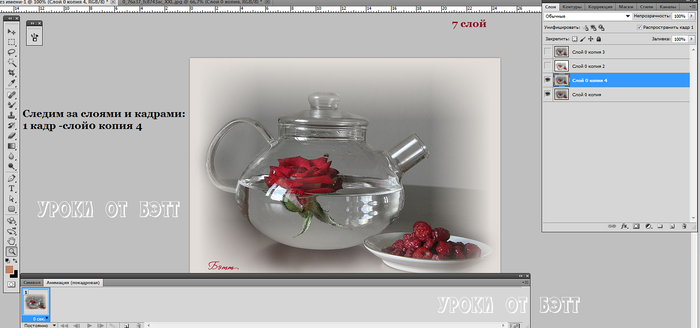
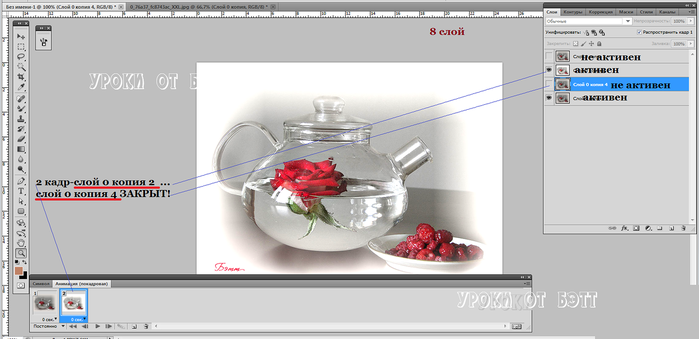
0_85d65_b74037a5_XXXL (700x343, 160Kb) 0_85d66_4acab5f3_XXXL (700x346, 101Kb) 0_85d67_548b855e_XXXL (700x332, 111Kb) 0_85d68_68bef6_XXXL (700x393, 173Kb)Фотографии в альбоме «Урок 21. Быстрая подсветка и плавное сияние.», автор vyach.culagin2010 на Яндекс.Фотках
Рубрики:  урокиФ.Ш


Понравилось: 1 пользователю

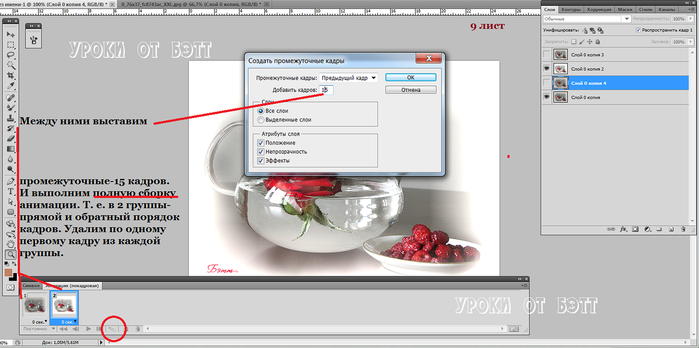
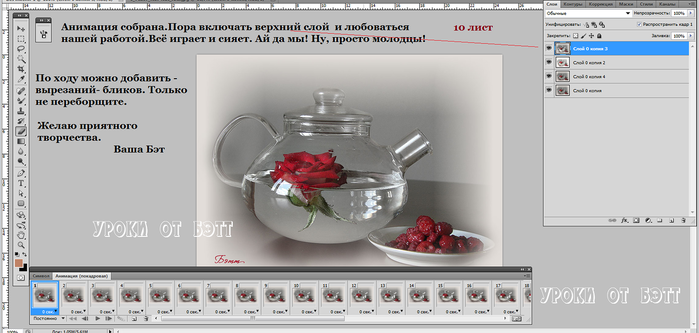
Промежуточные кадры.» от Бэтт

Понедельник, 20 Марта 2017 г. 14:59 + в цитатник
Промежуточные кадры.» от Бэтт01ааа (600x406, 2007Kb) 

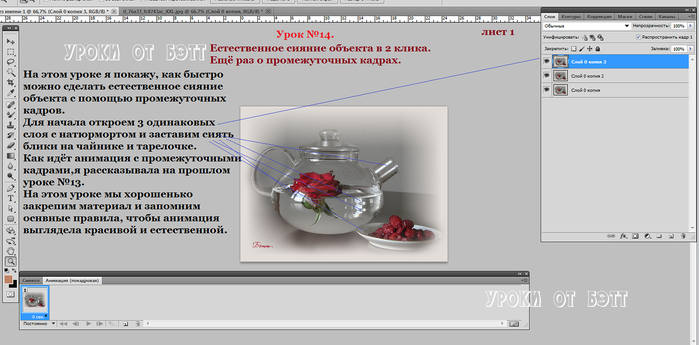
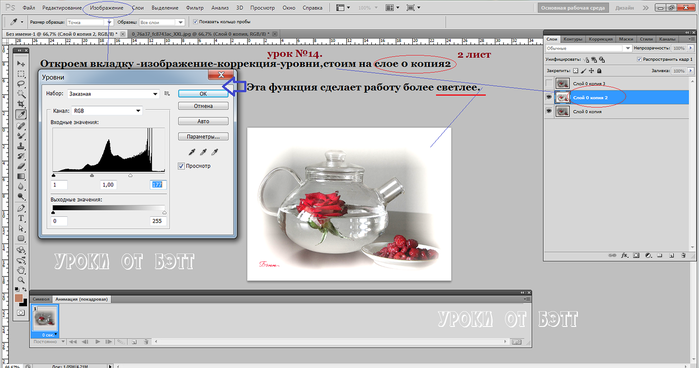
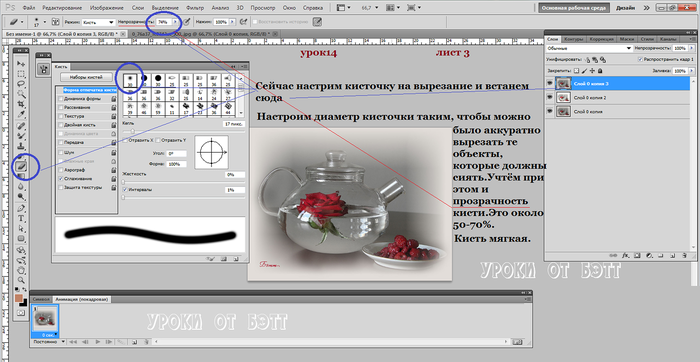
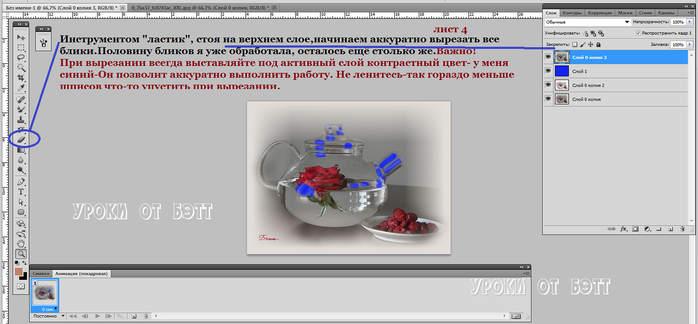
01 (700x345, 181Kb) 02 (700x368, 155Kb) 03 (700x362, 192Kb) 04 (700x324, 150Kb) 05 (700x362, 175Kb) 06 (700x345, 260Kb) 07 (700x328, 141Kb) 08 (700x339, 159Kb) 09 (700x348, 165Kb) 010 (700x333, 198Kb)Фотографии в альбоме «Урок № 14.Промежуточные кадры.», авторvyach.culagin2010 на Яндекс.Фотках
Рубрики:  урокиФ.Ш


Понравилось: 1 пользователю

Анимация Дыма или Пара(плагин Alien Skin Eye Candy 5 Nature)

Понедельник, 20 Марта 2017 г. 14:55 + в цитатник


Для этого урока нам необходим плагин Alien Skin Eye Candy 5 Nature - фильтр Smoke
Скачать плагин можно с нашего сайта , так же прочитать информацию о нём
 Скачать
Читать далее...
Рубрики:  урокиФ.Ш
фильтры


Понравилось: 1 пользователю

Поиск сообщений в TataGar
Страницы: 68 ... 42 41 [40] 39 38 ..
.. 1 Календарь