Радио на страничке - (0)
...
Вечный православный календарь - (0)Вечный православный календарь
Молитва - (0)...
Погода дома... - (0)ПОГОДА В ВОЛГОГРАДЕ: https://volgog...

***************************************************************
Год памяти и славы
Вся информация и фотографии в дневнике из открытых
источников,
если Вы автор и против размещения Вашего опуса, пишите-удалю.
ИЮЛЬ
ПУСТЬ ИЮЛЬ СЧАСТЛИВЫМ БУДЕТ
****************************************************************
Здравствуйте! Мои дорогие друзья и гости!!!
1. ******************************************************************************
2.
Всё будет хорошо! тверди себе упорно...
И хочется, как в детстве, верить в чудеса...
Как не крути, прекрасна жизнь бесспорно!
За чёрной белая всегда приходит полоса!
--------------------------------------------------------------------------------------------------------------------------------------------------------------
**
***************************************************************************************************
УБИРАЕМ КРУГИ ПОД ГЛАЗАМИ! |

Метки: рецепты красоты |
Фильтры - таких еще не было...)) |
Серия сообщений "Скачать фильтры":
Часть 1 -
Рубрики: фотошоп/Фильтры, их работа
Метки: фильтры
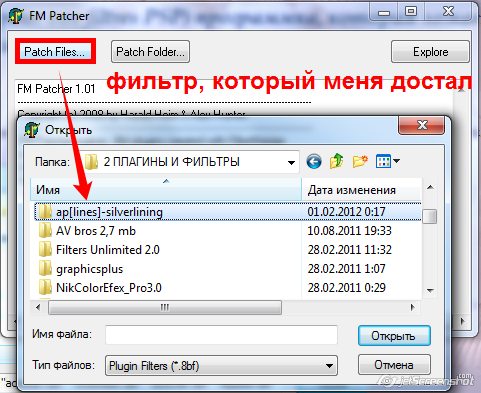
FM Patcher(поможет установить плагины) |
Наконец то решила проблему с установкой плагинов-фильтров не совместимых или с системой или с программами Photoshop и Corel. Теперь мой фотошоп в полной комплектации и не закрывается при вызове того или иного плагина-фильтраэ Все оказалось настолько просто при помощи малюсенькой программы FM Patcher.
FM Patcher (pour vos filtres PSP) программка, которая ломает плагины, которые не хотят открываться в фотошопе и кореле
 Вложение: 3826118_fmpatcher.zip
Метки: уроки начинающим |
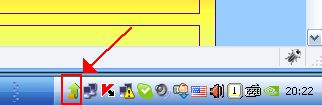
ПРОГРАММА ДЛЯ СНЯТИЯ СКРИНШОТОВ |

Метки: уроки начинающим |
Как работать с Пером? |
 Как работать с Пером? Как работать с Пером?Многих волнует вопрос, с какой стороны подойти к инструменту Перо?      и и   Инструмент Перо позволяет рисовать векторные объекты. Самый главный принцип в векторном искусстве заключается в способности изменять форму объекта после его создания без изменения качества. Итак, все начинается с Пера .Будем рассматривать инструменты группы "Перо" на примере яйца! Причем не простого, а золотого! Теперь бегом в , потому что рисовать мы будем с натуры :) У яйца как вы знаете форма необычная, от руки нарисовать такие сглаженные края очень трудно. Возьмите и нарисуйте вот такую фигуру: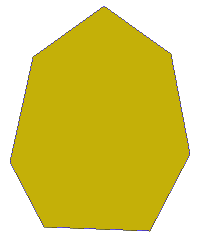 - Редактирование контура - Выделение контура) по контуру, то на углах объекта появятся черные точки, и вы сможете легко передвигать контур. - Редактирование контура - Выделение контура) по контуру, то на углах объекта появятся черные точки, и вы сможете легко передвигать контур.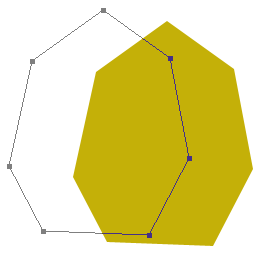  Если вы кликните по белой точке или выделите, как показано на рисунке, то она станет черной и ее можно будет трансформировать. При этом все остальные точки не двигаются. Если вы кликните по белой точке или выделите, как показано на рисунке, то она станет черной и ее можно будет трансформировать. При этом все остальные точки не двигаются.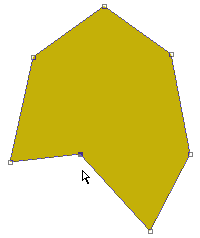 и проставьте дополнительные точки на середине каждого прямого отрезка. и проставьте дополнительные точки на середине каждого прямого отрезка.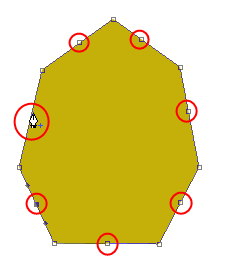 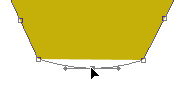 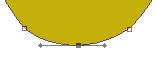 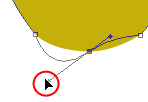 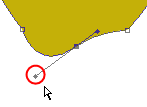  - с помощью этого инструмента вы сможете сглаживать углы. Кликаете по угловой точке и вытягиваете из нее направляющие, далее придаете нужную форму. - с помощью этого инструмента вы сможете сглаживать углы. Кликаете по угловой точке и вытягиваете из нее направляющие, далее придаете нужную форму. и получаете что-то подобное: и получаете что-то подобное: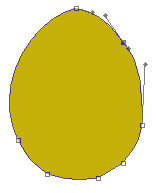 Если вы хорошо усвоите этот материал и будете много тренироваться в рисовании не только яиц, а чего-нибудь посложнее, то вскоре достигните невероятных результатов в рисовании. Перо станет вашим любимым фотошоп инструментом. Вот посмотрите, что случается с хрупкими продуктами как яйца, когда мимо пробегают беспардонные мышки. 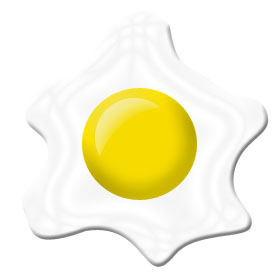 До встречи на www.photoshop-master.ru! Данная статья подготовлена для Вас командой сайта http://www.photoshop-master.ru  |
Серия сообщений "инструменты ФШ":
Часть 1 - Инструменты группы Пипетка
Часть 2 - Инструменты Рамка и Раскройка
...
Часть 33 - Кисть и карандаш в фотошопе (теория)
Часть 34 - Инструмент перо в фотошопе
Часть 35 - Как работать с Пером?
Часть 36 - Инструмент коварное перо (Pen Tool) в Фотошопе
Метки: уроки начинающим |
Инструмент коварное перо (Pen Tool) в Фотошопе |
Некоторые хитрости помогут вам освоить перо в Фотошопе. Для тренировки создайте документ 600х600, разрешение 150, фон белый:  Для работы с контурами используют эти инструменты: 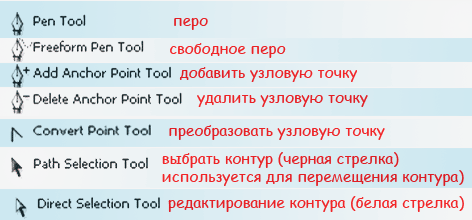  Для начала нужно запомнить следующее: Если просто щелкать этим инструментом по холсту, то образуется ЛОМАННАЯ линия, состоящая из прямых отрезков и угловых точек (узлов). А если нажать Левой Кнопкой Мыши (ЛКМ) и протянуть - получите кривую Безье, с возможностью настройки ее кривизны. В данном случае, узлы будут гладкими. Кривые Безье - задаются с помощью положения узлов и касательных (рычагов), которые соединяют направляющие и узловые точки. Процесс создания кривой Безье: Сначала устанавливают начальную точку, а затем, двигая мышь, создают направляющие точки и рычаги, с помощью перемещения которых можно задавать кривизну и направление изгиба линии. Давайте попробуем: Включите инструмент "перо", включите режим "контур” и выполните 1-й пример (вверху). Затем нажмите клавишу Esc (чтобы закончить вычерчивание первого контура) и выполните ниже 2-й пример:  При вычерчивании контура инструментом "перо", вы можете добавлять узлы привязки или удалять их. Для этого в процессе создания контура подведите инструмент к ранее созданному узлу, и вы увидите значок "минус” – щелкнув им на узле – можно удалить ненужную точку (Перо с минусом не разрывает контур. Для разрыва контура нужно выделить узел и нажать Delete). Чтобы добавить узел привязки – щелкните "пером" в нужном месте сегмента (возле значка перо появляется "плюс”).  В нарисованных контурах различают узлы: гладкий, угловой и узел стыка. ГЛАДКИЙ узел – обеспечивает плавный переход от одного сегмента к другому в виде единой дуги. УГЛОВОЙ узел – представляет угол между двумя прямыми сегментами и не имеет настроечных балансировочных точек (их еще называют маркеры Безье). Такой узел может только перемещаться. Балансировочные точки позволяют изменять степень кривизны сегментов, соединяющихся в узловой точке, сглаживать углы контуров, точно обводить криволинейные поверхности. Узел СТЫКА (ОСТРЫЙ узел) – используется в тех местах, когда нужно сделать резкую смену направления кривой или соединить прямолинейный сегмент и криволинейный с резким переходом.  Чтобы работать с узлами вам понадобятся инструменты редактирования и перемещения контуров: 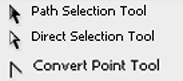 Черная стрелка используется для перемещения всего контура. Для этого: щелкнуть черной стрелкой на линии контура – все узлы выделятся, взять любой узел или за саму кривую и переместить контур в нужное место (см. рисунок а) ниже). При перемещении с клавишей Alt контур будет дублироваться. Чтобы передвинуть только один или несколько узлов – включите белую стрелку, щелкните сначала на контур – появятся узлы. Затем кликните на нужный узел или обведите стрелкой несколько узлов – таким образом, узлы выделяются (Выделенные узлы помечаются инверсным цветом по отношению к фону, не выделенные выглядят как не заполненные квадратики) После этого, ухватите выделенный узел и перетащите его в нужное место. При перемещении вид стрелки изменится (см. рисунок ниже – б)). Белой стрелкой можно изменять и сами сегменты. Если сегмент криволинейный – при его перемещении он будет изменяться (вытягиваться и/или гнуться) - см. рисунок ниже – в). Если контур прямолинейный – он будет просто перенесен (см. рисунок ниже – г)).  Преобразователь узлов применяется для изменения свойств узловых точек, принимает форму острого угла. Например, если нужно изменить гладкий узел в узел стыка. При щелчке на гладком узле образуется угловой узел, а при протягивании углового узла – образуется гладкий узел. 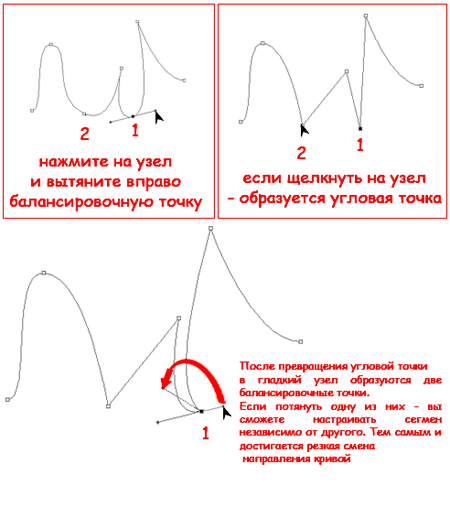 Для работы с цифрами этих знаний достаточно, а рисовать будем вот что: 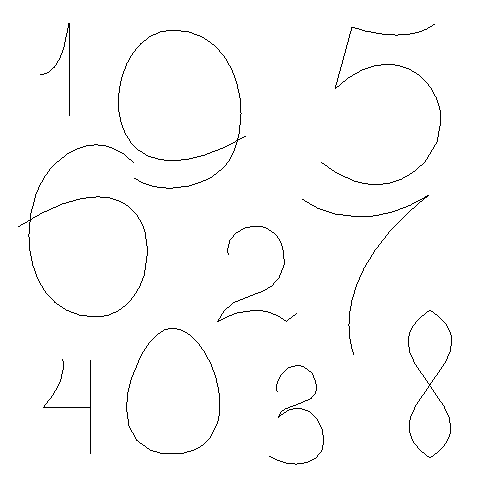 Начнем с самых простых чисел – 1 и 4. Еще раз напомню, что если пером просто щелкать – будут образовываться прямые отрезки, которые складываются в ЛОМАННУЮ линию. А если нажать и протягивать указатель мыши – будут рисоваться дуги. Сначала разберемся с одиночными дугами. Дуга имеет одно свойство – она настраивается. Самое главное – не спешите, протягивая отпустить кнопку мыши, повертите, покрутите, пока не добьетесь нужного результата. Ниже показан пример. Старайтесь располагать узлы там, где они расставлены. Строго горизонтальные, вертикальные или под 45° прямолинейные сегменты вам поможет сделать клавиша Shift, не забывайте ее держать, когда это требуется. А чтобы не запутаться начинайте с первого узла. 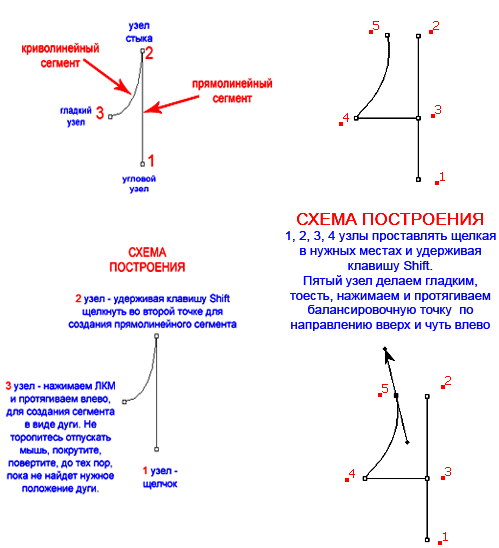 Далее начертим две «гладкие» цифры – 6 и 9. Первый узел щелкаем, остальные протягиваем. После создания контура, не забывайте нажимать Esc. Рисуются эти цифры одинаково, только одна сверху вниз, а другая снизу вверх. Чтобы поправить нарисованный контур, используйте белую стрелку (двигайте узлы и поправляйте балансировочные точки). 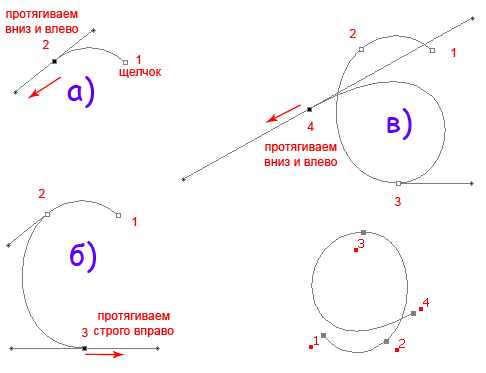 У цифр 2, 3, 7 и 5 – есть точки стыка и нужно научиться ими управлять. 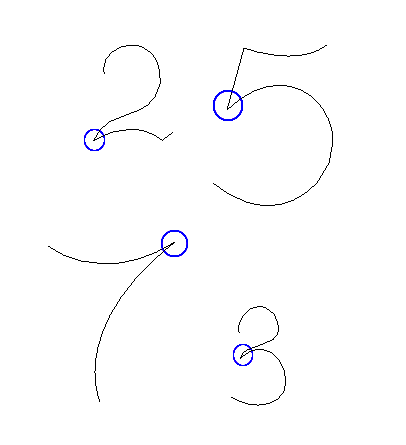 Рассмотрим на примере цифры 2. Выполните примерное вычерчивание контура, ну а потом будем его поправлять: 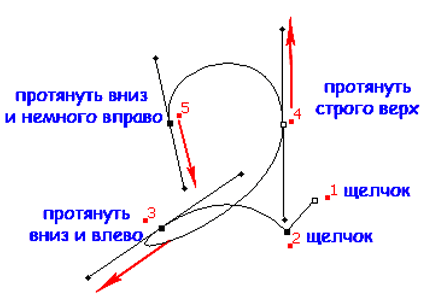 Далее включите Белую стрелку и щелкните в узел № 3, чтобы его выделить, появятся две балансировочные точки. Включите инструмент Преобразования узлов и протяните левую балансировочную точку в указанном направлении.  Попробуйте сами нарисовать: 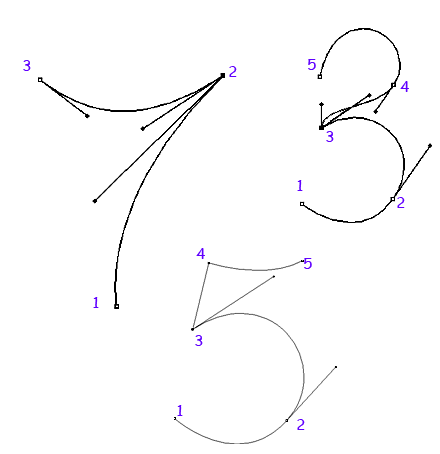 Ну и оставшиеся цифры 8 и 0. Они обе замкнутые и гладкие и состоят из трех узлов. Во всех узлах выполняется протягивание. 1 и 3 точки накладываются друг на друга: Финальный результат  Оставшееся преобразование – острие у восьмерки и ноль к форме яйца попробуйте привести сами. Оставшееся преобразование – острие у восьмерки и ноль к форме яйца попробуйте привести сами.Удачи! Автор: Наталия Васильева; Ссылка на ; |
Серия сообщений "инструменты ФШ":
Часть 1 - Инструменты группы Пипетка
Часть 2 - Инструменты Рамка и Раскройка
...
Часть 34 - Инструмент перо в фотошопе
Часть 35 - Как работать с Пером?
Часть 36 - Инструмент коварное перо (Pen Tool) в Фотошопе
Метки: уроки начинающим |
Envelope Distort (Внешнее искажение) или как натянуть узор на объем |
Envelope Distort (Внешнее искажение) или как натянуть узор на объем
В этом уроке я вас научу, как накладывать текстуру на объем с помощью инструмента Envelope Distort (Внешнее искажение). Причем, разберем мы это на достаточно трудном элементе - на объемном сердце. Наша задача наложить текстуру так, чтобы она не выглядела плоской, то есть исказить определенным образом и изменить цвет. Объем самого сердца сделан с помощью градиентной сетки Mesh. Вот так оно выглядит.
Шаг 1. Создание базы для узора Берем наш бесшовный элемент и удаляем у него фон. Если фон не удалить, то сердца, как такового, видно не будет.
Далее есть два пути для создания повторяющегося узора для сердца: 1. Сделать нужное количество копий узора справа и снизу. 2. Использовать Swatches. Первый способ - копии. Очень простой и надежный. Мы берем наш узор (выделяем), смотрим его размер по ширине и высоте в палитре Transform. В нашем примере это W - 1120 pt и H - 960 pt.
Затем два раза щелкаем по черной стрелочке на панели, тем самым вызываем палитру Move. Вводим в поле Horizontal ширину, то есть 1120 pt и жмем кнопку Copy.
Потом выделяем все, что было, и то, что получилось, опять в Move, но там по вертикали уже откладываем высоту. И у нас получилось 4 копии. Если нужно больше - сделайте больше. :) В итоге мы все это выделяем и жмем (Object - Compound Path - Make). Ну, или группируем на худой конец. Примерно так должно выглядеть в итоге.
Второй способ - Swatches. Способ сложный, и может в данном случае нерациональный. Но изучить его все же советую, так как вы научитесь не только работать с паттернами в заливке, но еще и от них правильно избавляться. :) Например, тот же Istockphoto.com не принимает файлы с заливкой в виде паттернов, их нужно переводить в обычные объекты. Способ полезен, когда вы точно не знаете, сколько копий основного элемента вам потребуется, под каким углом он должен быть расположен. Swatches позволяет изменять узор моментально без лишних телодвижений. Итак, выделяем наш элемент узора (см. третий рисунок) и тащим его в палитру Swatches. В палитре появляется новый образец. Сам элемент можно удалить. Возможно, у вас уже есть какой-то другой образец заливки в Swatches. Сердце оставляем на нижнем слое, а на втором слое рисуем прямоугольник по площади больше сердца, и в качестве заливки применяем полученный образец, достаточно просто на него щелкнуть. Вот что получилось.
Размер элементов узора нас не устроил, они слишком большие. Идем к инструменту Scale Tool (S) и щелкаем на кнопке два раза (сам прямоугольник при этом должен быть выделен). В окне ставим галочку Patterns, чтобы увеличение/уменьшение происходило только с узором, а не с самим объектом. В поле Uniform ставим проценты. Например, я хочу уменьшить узор в 2 раза, следовательно, ставлю 50%.
Вот результат.
Хочу отметить, что с помощью инструмента Rotate Tool (R) вы можете так же поэкспериментировать с наклоном узора, опять же оставляя только галочку Patterns. Теперь необходимо перевести узор в обычный объект. Сейчас у нас только прямоугольник с заливкой, ничего более. И искажения (Envelope Distort) будет влиять только на форму прямоугольника, но не на элементы заливки. Выделяем прямоугольник и в меню Object (Объект) выбираем Expand... Теперь у нас получилась группа объектов.
Думаю, работать с такой группой будет достаточно сложно и не совсем рационально, с точки зрения веса файла и лаконичности стокового вектора. Мы ее упростим. Во-первых, удалим слой Clipping Path - просто выделить объект и нажать на значок корзины внизу палитры Layers.(Не удивляетесь, что узор станет несколько больше). Затем выделим всю группу и расгруппируем все, включая подгруппы (несколько раз ). И получилось у нас очень-очень много объектов. Лично у меня их около 700. Особенность паттернов в том, что при их упрощении, помимо основных элементов узора, появляются и прямоугольники без заливки и обводки по форме начального элемента. От них обязательно нужно избавиться, иначе вы не сможете поменять цвет узора. Их очень легко найти - нужно промотать список до конца (вы же все это делали на отдельном слое, не так ли?) и найти этот прямоугольник. Так как он не один, а нужно выделить все, то воспользуемся командой Select - Same - Fill & Stroke. Затем нажмем кнопку Delete.
Все! База для узора готова. Выделяем все объекты и делаем из них Compound Path ( или Object - Compound Path - Make). Шаг 2. Псевдомаскирование Обрежьте узор так, чтобы расстояние до сердца оставалось примерно одинаковым. Обрезать можно с помощью ластика с зажатой клавишей Очень важно, чтобы узор выходил за границы сердца,
Было бы неплохо, если бы узора на фоне не было видно. Можно предложить вариант с Clipping Mask, но здесь он нам не подойдет, так как Envelope Distort будет работать не правильно. Для "натягивания" узора на объемное сердце необходима большая по площади часть узора, чем сам контур сердца. Поэтому мы поступим хитрее. Сначала создадим копию контура серца, для этого, выделим сердце-mesh, затем Object - Path - Offset Path. В окне ставим значение 0 и нажимаем кнопку OK.
Получаем контур сердца. Создаем новый верхний слой. Перемещаем туда контур созданного сердца. Там же создаем большой прямоугольник, покрывающий собой весь узор. Затем выделяем этот узор и контур сердца, нажимаем (Object - Compound Path - Make). Получился прямоугольник с дыркой в виде сердца посредине. Фигуру раскрашиваем белым цветом и отменяем обводку.
Этот слой можно теперь заблокировать, чтобы он не мешал, но выполнял свою функцию, скрывал узор на фоне. Шаг 3. Искажение Теперь переходим к главному. Выделяем наш узор и выбираем команду Object - Envelope Distort - Make with Mesh (). Выставляем значения рядов - 3, столбцов - 4.
Рисунок выглядит при этом так:
Теперь вооружаемся инструментом Direct Selection (A), то есть белой стрелочкой и манипулируем узлами так, чтобы из прямоугольной формы mesh получить форму сердца. Примерно так, как на рисунке.
Вот тут как раз и становится понятно, для чего нам понадобился больший объем узора. Узор как бы вытягивается с фона, что было бы невозможным, если был применен Clipping Mask. Изгибая узлы следите не только за тем, чтобы получалась примерная форма сердца, но и за тем, как располагается узор. Шаг 4. Раскраска Теперь, все что нам осталось - это раскрасить узор. Мы выделяем наш Envelope Mesh и экспандим его Object - Expand... Теперь можно убрать псевдомаскирование и обрезать узор теперь уже точно по контуру сердца. Переходим на верхний слой, разблокируем его, выделяем наш прямоугольник с дыркой и нажимаем или через меню Object - Compound Path - Release. Выделяем белый прямоугольник и удаляем его. Выделяем белое сердце и наш искаженный узор и в палитре Pathfinder нажимаем на третью кнопку - Intersect (Пересечение). Для раскраски сердца я взяла очень простой радиальный градиент.
Вот так он выглядит, примененный к сердцу.
Вот и все. Наше шелковое сердце готово! |
Серия сообщений "эффекты в ФШ":
Часть 1 - Без заголовка
Часть 2 - Урок фотошоп"Моргающие глазки".
...
Часть 17 - Учимся делать 3 D эффект на 2 D изображениях и анимацию.
Часть 18 - УРОК ПО ФШ - Машина времени или как выглядеть моложе
Часть 19 - Envelope Distort (Внешнее искажение) или как натянуть узор на объем
Метки: уроки начинающим |
Как закрыть зависшую программу? |
Серия сообщений "* О ":
Часть 1 - Чистим жесткий диск компьютера
Часть 2 - Как не погибнуть за компьютером...
...
Часть 23 - Гугл или Яндекс? Сравнение
Часть 24 - Как восстановить файл hosts?
Часть 25 - Как закрыть зависшую программу?
Метки: компьютер |
Румынские пасхальные песни |

Метки: религия |
Кулич по старинному рецепту |

Метки: рецепты куличи |
Самый вкусный кулич. |
Как и обещала показываю пошагово Пасхальный кулич вот по этому рецепту.
http://www.liveinternet.ru/users/3560462/post121844223/
Пеку его давно,очень вкусная сдоба в итоге.Пеките,не пожалеете.

Метки: рецепты куличи |
Салат "Белый рояль" |
Метки: рецепты салаты |
Как облегчить боли в суставах при помощи домашних средств |
Метки: здоровье |
Без заголовка |
Фотографии в альбоме «Словно волшебство (распакованный скрап-набор)» Mobil на Яндекс.Фотках

Серия сообщений "Декор для коллажа ":
Часть 1 - Красивые надписи
Часть 2 - Декор для ФШ
...
Часть 17 - Декор для блога -золото,серебро gif,png
Часть 18 - Декоративные элементы.
Часть 19 - Без заголовка
Часть 20 - Цветочный декор(красный),украшалочки для оформления ваших работ
Часть 21 - Цветочный декор,украшалочки для оформления ваших работ
...
Часть 34 - >ЭФФЕКТНЫЕ НОВОГОДНИЕ УКРАШЕНИЯ
Часть 35 - ***РАЗДЕЛИТЕЛИ, СОБРАННЫЕ ИЗ ИНТЕРНЕТА***
Часть 36 - декоративные элементы украшалочки
|
Метки: для коллажа |
Чудеса природы. |
|
Серия сообщений "путешествие":путешествиеЧасть 1 - Красивые места России.
Часть 2 - Вебкамеры мира.
...
Часть 16 - На глубинe
Часть 17 - 10 самых причудливых рыб мирового океана
Часть 18 - Чудеса природы.
Часть 19 - ОБАЛДЕННЫЙ САЙТ ОБ ИЗРАИЛЕ!
Часть 20 - Красота кораллового рифа
...
Часть 34 - Как обманывают туристов в разных странах
Часть 35 - Сферические панорамы
Часть 36 - Как прекрасен этот мир.
|
Метки: путешествие природа |
Декоративные элементы. |
Фотографии в альбоме «декоративные элементы» Ninel на Яндекс.Фотках

Серия сообщений "Декор для коллажа ":
Часть 1 - Красивые надписи
Часть 2 - Декор для ФШ
...
Часть 16 - Декор в PNG(от R-11)ч.2
Часть 17 - Декор для блога -золото,серебро gif,png
Часть 18 - Декоративные элементы.
Часть 19 - Без заголовка
Часть 20 - Цветочный декор(красный),украшалочки для оформления ваших работ
...
Часть 34 - >ЭФФЕКТНЫЕ НОВОГОДНИЕ УКРАШЕНИЯ
Часть 35 - ***РАЗДЕЛИТЕЛИ, СОБРАННЫЕ ИЗ ИНТЕРНЕТА***
Часть 36 - декоративные элементы украшалочки
|
Метки: для коллажа |
Corel PSP - уроки для начинающих |
Серия сообщений "* Уроки":
Часть 1 - УРОК ДЛЯ КОРЕЛА - ИЗУЧАЕМ ПАНЕЛИ ИНСТРУМЕНТОВ
Часть 2 - Работа с маской в Корел
Часть 3 - Урок-как загрузить плагины и градиенты в Корел
Часть 4 - Избавляемся от белого фона в Корел и меняем цвет платья
Часть 5 - УРОК ДЛЯ КОРЕЛА-ПРИМЕНЕНИЕ МАСОК
Часть 6 - КАК ЗАГРУЗИТЬ МАСКИ В КОРЕЛЛ
Часть 7 - Импорт и экспорт кистей в Corel PSP
Часть 8 - УРОК -КАК СДЕЛАТЬ ОБВОДКУ В КОРЕЛЕ
Часть 9 - Ввод текста на изображение
Часть 10 - Урок для корела. Наложение картинок друг на друга
Часть 11 - Скачать программу COREL PSP с лекарством и инструкцией
Часть 12 - Работа с маской в Corel PSP
Часть 13 - Импорт Плагинов в Filters Unlimited
Часть 14 - Как загрузить в Корел узоры
Часть 15 - Для COREL(как установить кисти в корел)
Часть 16 - Режимы наложения в Corel
Часть 17 - Извлечение объектов в Corel
Часть 18 - УРОК ДЛЯ КОРЕЛА-РАМКА ИЗ ФИГУР
Часть 19 - Как загрузить маски в Элементы выбора
Часть 20 - Как "правильно" создать градиент для Corel PSP PX2
Часть 21 - Деформирующая кисть в Corel
Часть 22 - Фон - кисть+*мех*
Часть 23 - Уроки Corel PaintShop Photo Pro: работа со слоями, каналами и масками
Часть 24 - Уроки Corel PaintShop Photo Pro: трансформация изображения
Часть 25 - Урок по созданию красивого фона,используя деформирующую кисть
Часть 26 - УРОК ДЛЯ КОРЕЛА-КАК СДЕЛАТЬ КОЛЛАЖ "ИЗУЧАЕМ ЭФФЕКТ ХУДОЖЕСТВЕННЫЕ МАЗКИ"
Часть 27 - Обводим фигуру неправильной формы в Corel PSP
Часть 28 - УРОК ДЛЯ КОРЕЛА-ИЗУЧАЕМ МАКРОСЫ (СЦЕНАРИИ ДЛЯ КОЛЛАЖЕЙ)
Часть 29 - Создание макросов в Корел
Часть 30 - Уменьшаем вставленную картинку в Корел
Часть 31 - Панель "Материалы" в Корел
Часть 32 - Уточнение области обрезки изображений
Часть 33 - Устанавливаем фильтры в Корел
Часть 34 - Уроки Corel PaintShop Photo Pro: палитра «Вариация кистей" и кисть клонирования
Часть 35 - Уроки Corel PaintShop Photo Pro: применение эффектов для текста
Часть 36 - Уроки Corel PaintShop Photo Pro: настройка глубины цвета
Часть 37 - Урок анимация шумом в кореле фильтром DSB Flux
Часть 38 - УРОК ДЛЯ КОРЕЛА-КАК СДЕЛАТЬ КОЛЛАЖ "ИЗУЧАЕМ ЭФФЕКТ ХУДОЖЕСТВЕННЫЕ МАЗКИ"
Часть 39 - Загружаем кисти в формате png в графические редакторы
Часть 40 - Как установить инструмент Деформация в Corel PSP
Часть 41 - PSP настройки параметров
Часть 42 - ПРЕДУСТАНОВКИ "Мазки кисти"
Часть 43 - ПРЕДУСТАНОВКИ "Калейдоскоп"
Часть 44 - Делаем анимацию градиентом в КОРЕЛЕ
Часть 45 - Тиснение узора и текста
Часть 46 - Меняем цвет текста при написании в Корел..
Часть 47 - Как установить в Corel PaintShop Pro X5,Corel PaintShop Pro X4 зеркальное отражение и переворот
Часть 48 - Создаем прозрачный фон с каймой по краю с помощью маски
Часть 49 - Делаем дождь с помощью плагина creativity splatter.Урок
Часть 50 - Как установить макрос и другие пред установки в COREL PSP
Часть 51 - Как сделать Водяной знак в программе Corel Paint Shop Pro
Часть 52 - Запись и сохранение макроса в Corel PSP
Часть 53 - Как записать (сохранить) понравившийся пресет (заданный) в Корел
Часть 54 - Сделать рамочку «Блинг» в Corel Paint Shop Pro.
Часть 55 - 100 видео-уроков по Corel PSP
Часть 56 - Лекарство для Corel PaintShop Photo Pro X3 13.0.0.264 (Rus)
Часть 57 - Пресеты пользовательских фильтров
Часть 58 - Подробная установка Corel PSP
Серия сообщений "программы":ПрограммыЧасть 1 - Создание развивающегося флага в BluffTitler
Часть 2 - Урок Виктора Веденеева. Как работать в прог. BlaffTitler
...
Часть 8 - Моя подборка уроков в BluffTitler
Часть 9 - пПортативные программы...их не надо устанавливать!
Часть 10 - Corel PSP - уроки для начинающих
Часть 11 - Видео-уроки по программе Aurora 3D Animation Maker
Часть 12 - Уроки по программе BluffTitler
...
Часть 40 - ПРОГРАММЫ.Удалить объект
Часть 41 - Программы в Дневнике Любаши К
Часть 42 - Acronis Disk Director Suite 10.0 - Про локальные диски
|
Метки: программы |
Кекс "Франкфуртский" |
Рассыпчатый, ванильно-лимонный кекс с кремовой прослойкой. В общем, как говорится, классика жанра!

сливочное (200 г. - в тесто, 200 г. -в крем, размягченное) — 400

Метки: выпечка |
Скачать фильтры |
Серия сообщений "Скачать фильтры":
Часть 1 - Часто используемые фильтры для ФШ
Часть 2 - Большой выбор фильтров (очень быстро и хорошо скачиваются)
...
Часть 7 - Плагины(много ссылок)
Часть 8 - Ссылки на фильтры
Часть 9 - Скачать фильтры
Часть 10 - Некоторые фильтры (скачать)
Метки: фильтры |
Без заголовка |


Серия сообщений "Подсказки для ФШ":подсказки для фшЧасть 1 - Выпуклое изображение
Часть 2 - Совмещение анимашек
...
Часть 21 - Выделение по цвету в фотошопе
Часть 22 - Градиент и заливка в Фш
Часть 23 - Без заголовка
Часть 24 - Ссылки для ФШ.Корректирующий слой.
Часть 25 - Подсказки, как вставлять код картинки на майле
...
Часть 32 - Вредные привычки в работе с Photoshop.
Часть 33 - Ключи к плагинам
Часть 34 - Новичкам ЛиРу
|
Метки: подсказки |


