-Поиск по дневнику

Поиск сообщений в tafi_85

 -Подписка по e-mail


 -Статистика

Статистика LiveInternet.ru: показано количество хитов и посетителей
Создан: 09.12.2010
Записей: 1190
Комментариев: 12
Написано: 1212


Рукоделие - это то, что каждый день вдохновляет меня и делает его интересным . Каждый стежок в вышивке, петелька в вязании наполняет мою жизнь гармонией, спокойствием и уютом.

Вышивка дарит наслаждение создавать необыкновенной красоты картины, а вышивка портрета - очень сближает с человеком, которому эта вышивка предназначена. В процессе такой вышивки невольно приходят воспоминания, связанные с этим человеком.

Вязаные вещи передают тепло и нежность человеческих рук. Они оригинальны и даже в какой-то степени уникальны. Вязание - это путь к близким людям...через заботу о них!!!


Без заголовка

Вторник, 03 Сентября 2013 г. 21:28 + в цитатник
Это цитата сообщения NATALI-NG [Прочитать целиком + В свой цитатник или сообщество!]

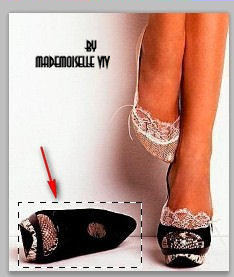
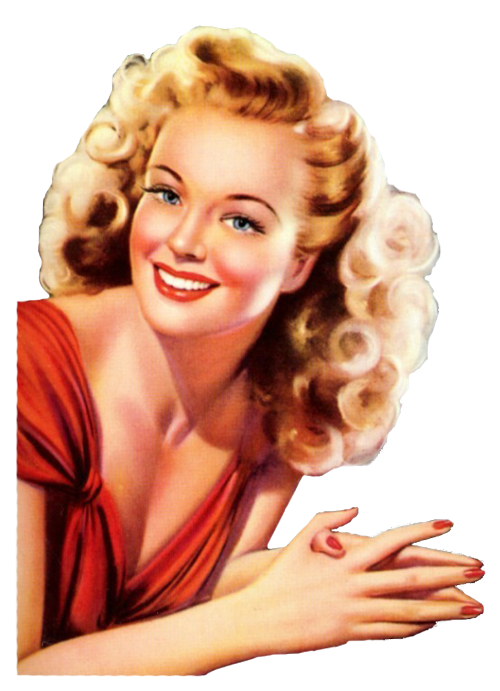
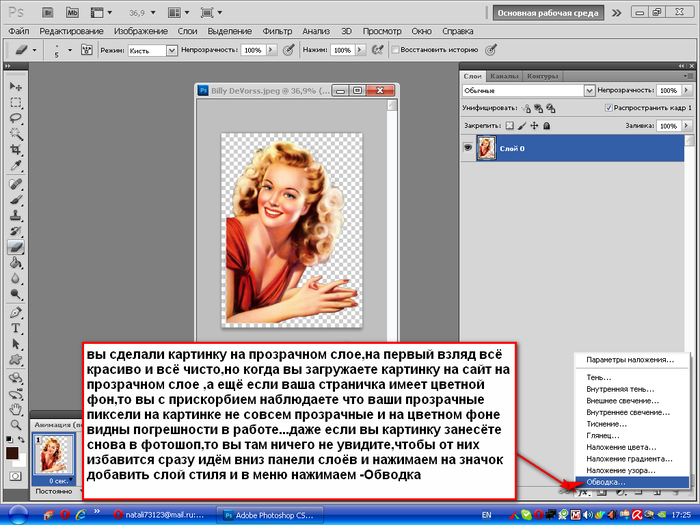
Урок от NATALI: Убираем на картинке полупрозрачные пиксели

 (500x691, 437Kb)
 (700x525, 230Kb)
Читать далее
Рубрики:  фотошоп

Метки:  

Без заголовка

Вторник, 03 Сентября 2013 г. 21:02 + в цитатник
Это цитата сообщения Mademoiselle_Viv [Прочитать целиком + В свой цитатник или сообщество!]

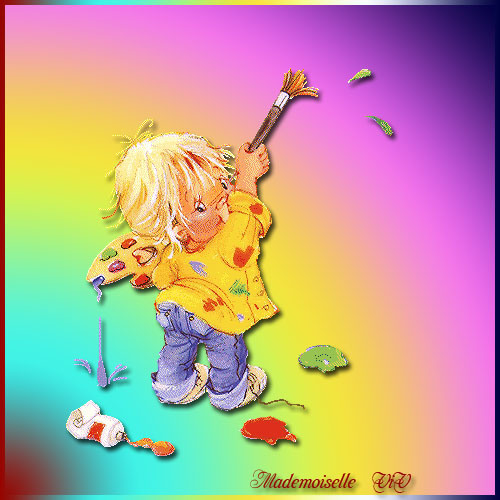
Делаем градиент в Фотошопе сами


 (500x500, 90Kb)
 (120x78, 5Kb)
Рубрики:  фотошоп

Метки:  

Без заголовка

Вторник, 03 Сентября 2013 г. 20:28 + в цитатник
Это цитата сообщения Оленька_Коваленко [Прочитать целиком + В свой цитатник или сообщество!]

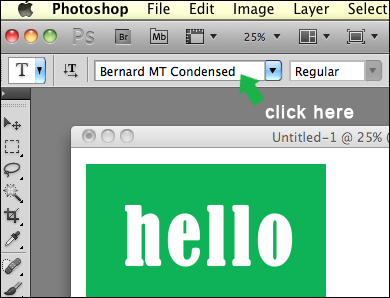
Просмотр списка шрифтов

1319898529_prosmotr_spiska_shriftov (390x298, 38Kb) Я долго мучилась со шрифтами в фотошопе [я пользуюсь Photoshop CS5]. Приходилось тратить уйму времени на то, чтобы выбрать из длинного списка именно тот, который лучше всего подошел бы к моей композиции скрап-странички.

Но недавно я открыла для себя быстрый и простой способ просматривать список шрифтов "в режиме реального времени». Это очень-очень удобно! И просто.

Читать далее

Рубрики:  фотошоп

Метки:  

Без заголовка

Вторник, 03 Сентября 2013 г. 20:26 + в цитатник
Это цитата сообщения Mademoiselle_Viv [Прочитать целиком + В свой цитатник или сообщество!]

Как поставить файл из Вложения в пост.

2012-09-04_002140 (413x343, 27Kb)

При переводе уроков и публикации их в постах многие сталкиваются с проблемой размещения файлов с материалами и фильтрами в своем посте. Приходится давать ссылки на другие сайты или хостинги, где ограниченное время хранения файла. Лариса Гурьянова рассказала, как она размещает несколько файлов в одном посте, но мне кажется мой способ проще:

1. Через "Обзор" загружаете файл (вес его не должен превышать 7Мб)
2012-09-03_234824 (571x232, 41Kb)
и публикуем в "Черновик"
2012-09-03_234935 (348x125, 18Kb)
2. Жмем "Редактировать" и под окном с постом видим вот такую надпись:
2012-09-03_235044 (320x200, 23Kb)
выделяем эту часть и жмем на нее правой кнопкой мыши
2012-09-03_235310 (516x224, 40Kb)
копируем

2012-09-03_235840 (700x103, 26Kb)
3. Вставляем скопированное в пост.
2012-09-04_000947 (657x157, 35Kb)
4. Возвращаемся к вложению и жмем на кнопочку "Загрузить новый файл" и через обзор загружаем следующий файл:
2012-09-04_001200 (384x268, 36Kb)

5. Повторяем действия п.п. 2-4 для каждого следующего файла.

6. Когда загрузите все нужные файлы, последнее вложение можно удалить)))
2012-09-04_001354 (229x153, 14Kb)


Вот и все! Решайте сами, как Вам удобнее!

Ваша Mademoiselle Viv

баннер Mademoiselle Viv2 (300x131, 42Kb)

Метки:  

Без заголовка

Вторник, 03 Сентября 2013 г. 20:24 + в цитатник
Это цитата сообщения Novichok56 [Прочитать целиком + В свой цитатник или сообщество!]

10 малоизвестныx возможностей инструментов Photoshop

ИСТОЧНИК
(500x7)


10 малоизвестныx возможностей инструментов Photoshop

Многие пользуются такой широко известной программой, как Adobe Photoshop? но мало кто знает о том, что есть немало малоизвестныx возможностей инструментов Photoshop. Советы, которые вы прочтёте ниже, помогут вам более эффективно и быстро работать в Photoshop и сэкономят немало вашего времени!
1. Инструмент «Перемещение» 10 малоизвестныx возможностей инструментов Photoshop(Move).
Наверняка вы сталкивались с ситуацией, когда в процессе работы образуется куча слоев и нужно часто передвигать объекты на них, чтобы создать определенную композицию. И несколько секунд уходит на то, чтобы сначала найти нужный слой с объектом, потом сделать его активным, а потом уже воспользоваться инструментом перемещение. Меня это раньше просто бесило, особенно если слоев и групп образуется не один десяток.
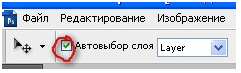
Оказывается, если поставить галочку вверху, на панели настроек, в параметре Автовыбор Слой (Auto Select Layer),
10 малоизвестныx возможностей инструментов Photoshop
Рубрики:  фотошоп

Метки:  

Без заголовка

Вторник, 03 Сентября 2013 г. 20:20 + в цитатник
Это цитата сообщения Tatiana_Goroshko [Прочитать целиком + В свой цитатник или сообщество!]

FSCapture (очень интересная программка)

FSCapture

(очень интересная программка)

Image Hosted by pixs.ruРечь пойдет об одной очень интересной программе, которая называется FSCapture, или FastStone Capture. FSCapture представляет из себя мощный, легкий, но полнофункциональный инструмент захвата экранного изображения, попросту говоря, изготовления скринов экрана, или скриншотов. FSCapture может делать снимки окон, объектов, меню, полного экрана и даже экрана с прокруткой.

Читать далее


Без заголовка

Вторник, 03 Сентября 2013 г. 20:16 + в цитатник
Это цитата сообщения Mademoiselle_Viv [Прочитать целиком + В свой цитатник или сообщество!]

Улучшенные средства для работы с текстом в Photoshop CS6

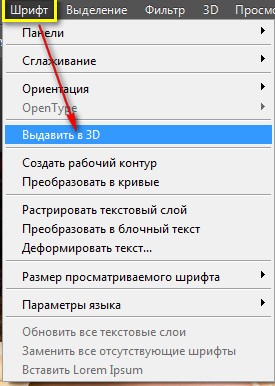
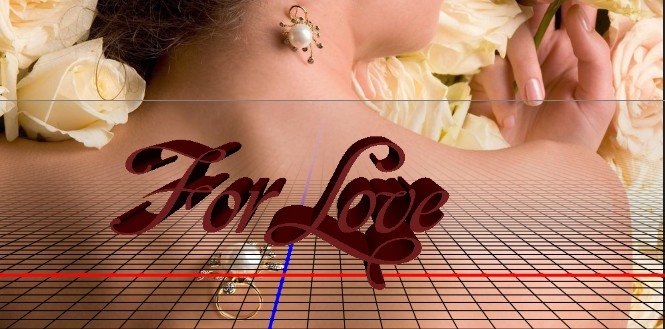
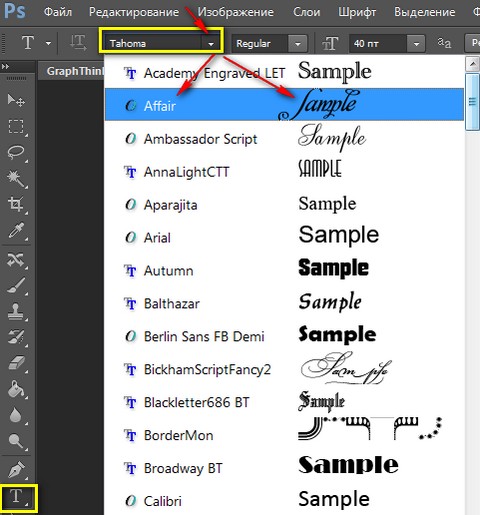
Команды, предназначенные для работы с текстом, в Photoshop CS6 вынесены в отдельное меню, которое называется точно так же, как и инструмент для добавления надписей, — Шрифт.
2012-11-09_170611 (700x29, 8Kb)
В нем можно обнаружить несколько совершенно новых команд (остальные были перенесены из других меню). При помощи команды Выдавить в 3D можно превратить обычный текст в трехмерный и продолжить изменять его, используя инструменты для работы с трехмерной графикой (только в редакции Extended).
2012-11-09_174445 (275x386, 35Kb)
2012-11-09_172438 (665x329, 77Kb)
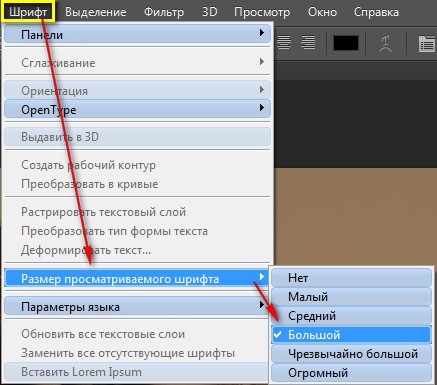
Подменю Размер просматриваемого шрифта дает возможность изменить размер списка предварительного просмотра гарнитуры шрифта. По умолчанию используется средний размер, но, если нужно рассмотреть особенности шрифта в деталях, его можно изменить на большой или даже на очень большой.
2012-11-09_170711 (437x385, 47Kb)
2012-11-09_172003 (480x515, 60Kb)
Рубрики:  фотошоп

Метки:  

Без заголовка

Вторник, 03 Сентября 2013 г. 20:16 + в цитатник
Это цитата сообщения Mademoiselle_Viv [Прочитать целиком + В свой цитатник или сообщество!]

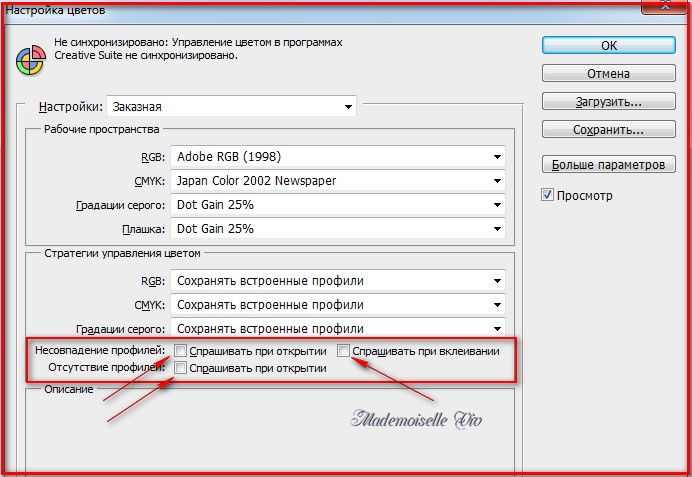
Как убрать окно "Отсутствие встроенного профиля" в Фотошопе


Обычно проверка Встроенного профиля в Фотошопе отключена, но, иногда, при неправильной установке или сбое в настройках Фотошопа, при открытии документов Фотошоп постоянно спрашивает в какой режим конвертировать данное изображение, поэтому и появляется всплывающее окно "Отсутствие встроенного профиля"
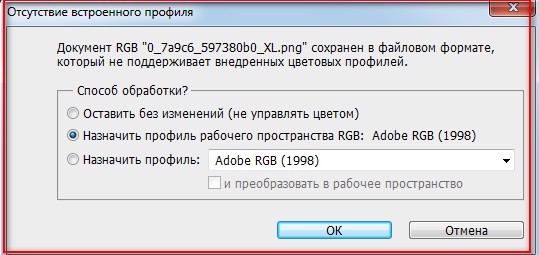
2012-12-11_020248 (539x255, 44Kb)

Чтобы убрать данное окно нужно пройти в меню Редактирование -> Настройка цветов... или нажать сочетание клавиш Shift+Ctrl+K(англ.), в открывшемся окне нужно убрать все три галочки в чекбоксах и нажать Ок.

2012-12-12_004035 (692x477, 217Kb)


Рубрики:  фотошоп

Метки:  

Без заголовка

Вторник, 03 Сентября 2013 г. 20:13 + в цитатник
Это цитата сообщения Mademoiselle_Viv [Прочитать целиком + В свой цитатник или сообщество!]

Цветовой диапазон в Фотошопе.

В преддверии Нового года в Интернете встречаются векторные картинки со змейками - символом наступающего года - на белом фоне, но для создания новогодних коллажей, фон нам не нужен. Давайте научимся очищать картинку от фона, а за одно и изучим интересный инструмент выделения "Цветовой диапазон".
Откройте подходящее изображение, переведите слой "Фон" в "Слой 0",
93353368_large_images__42_ (297x170, 12Kb)
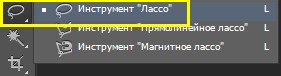
и выберите инструмент выделения "Лассо".
2012-11-01_204704 (281x76, 7Kb)
75415431_896bcaa30eee (120x25, 16Kb)
Рубрики:  фотошоп

Метки:  

Без заголовка

Вторник, 03 Сентября 2013 г. 20:13 + в цитатник
Это цитата сообщения Mademoiselle_Viv [Прочитать целиком + В свой цитатник или сообщество!]

Продолжаем изучать Панель слоев в Фотошопе

47525151_66046 (80x77, 2Kb)

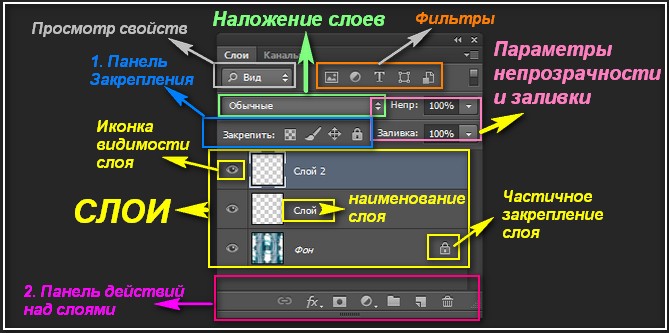
Ниже представлен скриншот на котором показана панель слоев в фотошопе. На нем указано, где располагаются слои, имя слоя, режимы наложения, параметры непрозрачности и заливки для каждого из слоев, частично заблокированный слой фона и иконка, указывающая на видимость слоя и другое. В этом уроке мы рассмотрим две панельки с иконками, которые отмечены как 1 и 2.

2012-11-04_222158 (669x333, 65Kb)


13) (36x36, 0Kb)
Рубрики:  фотошоп

Метки:  

Без заголовка

Вторник, 03 Сентября 2013 г. 20:12 + в цитатник
Это цитата сообщения Mademoiselle_Viv [Прочитать целиком + В свой цитатник или сообщество!]

Недостаточно памяти в Photoshop?..настраиваем...

Те,кто работает в фотошопе,
иногда могли сталкиваться с такой проблемой,
когда выходит окошко и предупреждает,что недостаточно памяти...
Для увеличения оной можно сделать дополнительные настройки.
Об этом читайте в этом постике от Елены.
Спасибо ей!


При работе в Photoshop выходит табличка "загрузочный диск заполнен.." или "недостаточно памяти…"
Что делать ?


Такой вопрос получила от участницы нашего сообщества.
У меня такой проблемы не возникало, но я решила в этом разобраться. Что же может являться причиной этому и как от этого избавиться?
Описываю так, как понимаю это я, возможно в чём-то окажусь и не совсем права.

Выделение ОЗУ для Photoshop

ОЗУ - ОПЕРАТИВНОЕ ЗАПОМИНАЮЩЕЕ УСТРОЙСТВО. Проще говоря оперативная память компьютера или другого устройства (RAM). Служит для занесения данных во временную память. При перезагрузке компьютера содержимое оперативной памяти не сохраняется.

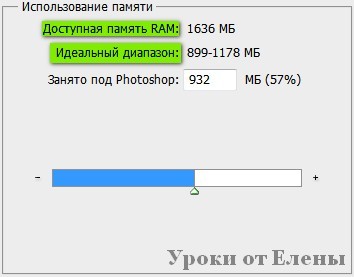
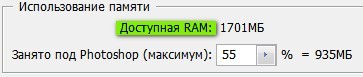
Photoshop отображает объем доступной ему оперативной памяти и идеальный диапазон памяти, необходимой для его работы (долю общей доступной памяти в процентах).
Значение "Занято под Photoshop" стоит по умолчанию, но при желании его можно изменить примерно на 75%
Это можно посмотреть : Редактирование-Установки-Производительность для Cs5

Редактирование-Установки-Память и кэш память для CS2


Photoshop для своей работы использует Оперативную память, но если ему её не хватает , он может использовать и Виртуальную память (файл подкачки)
Что для этого нужно сделать? Читать дальше

Назначение рабочих дисков

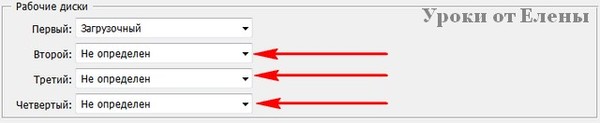
Если в системе недостаточно оперативной памяти для выполнения операции, Photoshop использует собственную технологию виртуальной памяти, называемую также рабочими дисками. Рабочий диск – это любой диск или раздел диска со свободным пространством. По умолчанию Photoshop использует в качестве основного рабочего диска жесткий диск, на который установлена операционная система, обычно это Диск C

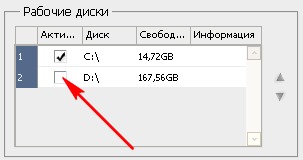
Photoshop обнаруживает и отображает все доступные внутренние диски на панели "Установки". С помощью панели "Установки" можно включить другие рабочие диски, которые будут использоваться после заполнения основного диска.

Для CS2 это можно сделать : Редактирование-Установки-Внешние модули и рабочие диски


Для CS5 это можно сделать : Редактирование-Установки-Производительность


Основным рабочим диском должен быть самый быстрый жесткий диск; убедитесь, что на нем много свободного дефрагментированного пространства.
Что бы включить Виртуальную память (файл подкачки) , поставьте галочку около того диска , на котором есть свободное место.
Нажмите кнопку "ОК".
Чтобы изменения вступили в силу, перезапустите Photoshop.

PS: Виртуальная память будет использоваться только тогда, когда не хватает памяти на Основном рабочем диске для дальнейшей работы в Photoshop , при выходе из Photoshop она закончит свою работу, т.е. можете смело использовать Файл подкачки , никакие сохранения на диске производиться не будут.

Свободная память

Команда "Удалить из памяти" позволяет освободить память, используемую: командой "Отменить", палитрой "История" и буфером обмена.

Выберите меню Редактирование-Удалить из памяти и выберите тип элемента или буфер, который нужно очистить. Если тип элемента или буфер уже очищен, он будет затемнен.


Примечание: Команда "Удалить из памяти" окончательно удаляет из памяти операции, сохраненные с помощью команд или автоматически в буфере. Удаление из памяти невозможно отменить.
Например, если выбрать Редактирование-Удалить из памяти "Историю", будут удалены все архивные состояния из палитры "История". Используйте команду "Удалить из памяти", когда объем информации в памяти настолько велик, что это заметно влияет на производительность Photoshop.
Думаю , что это знать будет полезно всем


Метки:  

Без заголовка

Вторник, 03 Сентября 2013 г. 20:08 + в цитатник
Это цитата сообщения Mademoiselle_Viv [Прочитать целиком + В свой цитатник или сообщество!]

Секреты фотошопа

47525151_66046 (80x77, 2Kb)
Маленькие секреты фотошопа, которые облегчат нам жизнь

Эти секреты я узнала в интернете. Буду рада разместить здесь и ваши советы! Пишите.
Итак:

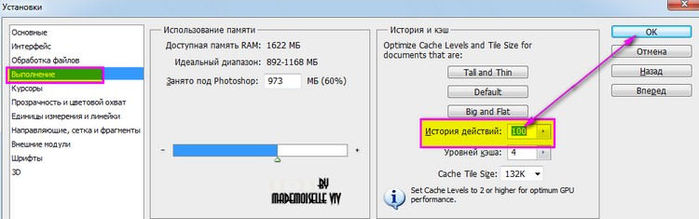
1. Увеличить историю.
По умолчанию в фотошопе стоит 20 возвратов, это очень неудобно, потому что иногда нам нужно вернуться на большее количество шагов назад. Поэтому, нажмите Ctrl+K и измените 20 на столько сколько нужно, например на 100
2012-10-24_163133 (700x219, 30Kb)
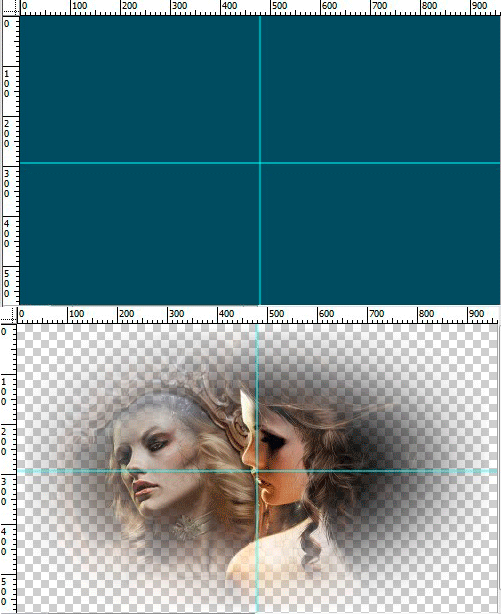
2. Как найти центр любого документа

Допустим, вам нужно найти центр документа произвольного размера. Для этого сначала включите отображение линеек (Ctrl+R или меню Просмотр -> Линейки) и направляющих (Ctrl+H или меню Просмотр -> Вспомогательные элементы). Затем нужно создать новый слой и залить его любым цветом (это необязательно, но помогает визуально определить середину). Установите приближение так, чтобы весь документ помещался в рабочей области. Затем наведите курсор на вертикальную линейку, зажмите левую клавишу мыши и тащите направляющую к центру документа. При приближении к центру, направляющая будет автоматически привязана к центральной точке по горизонтали. То же следует повторить и для верхней линейки.
2012-10-24_163850 (501x307, 97Kb)
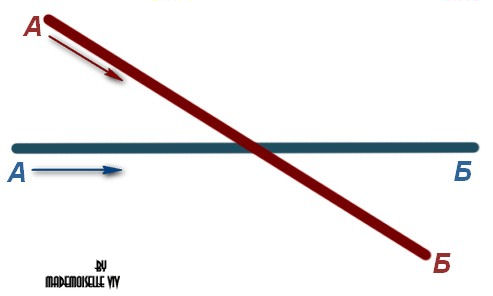
3. Чтобы провести прямую линию, кликаем в точке А, затем нажимаем Shift и кликаем в точке Б.
2012-10-24_165149 (493x296, 14Kb)

4. Как найти единственно нужный слой из большого количества слоев.

Часто при выполнении коллажей в PSD-файле находится очень много слоев. И даже если они все подписаны и хорошо сгруппированы между собой, чтобы найти единственно нужный слой приходится изрядно повозиться - нужно выделить какой-то элемент, а на каком он слое неизвестно.
a)Bыбираем V (инструмент Перемещение ). Нажимаем Ctrl и кликаем на нужный объект. Таким образом мы попадем на нужный нам слой.

б) Поставить галочку вверху, на панели настроек, в параметре Автовыбор - Слой

2012-10-25_001527 (457x65, 11Kb)

Теперь достаточно просто кликнуть по объекту, а слой выберет сам фотошоп.

5. Если поставить здесь же поставить галочку
галочку в параметре "Показать управляющие элементы"
то будет автоматически включится режим Свободной трансформации.
2012-10-25_002227 (563x307, 60Kb)

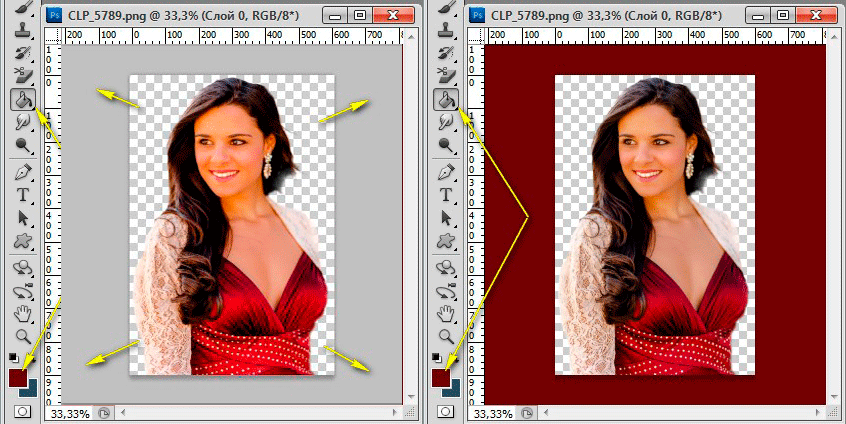
6. Как поменять фон вокруг документа.

В фотошопе вокруг изображения всегда серый фон. Его можно заменить на любой другой! Для этого выберите нужный цвет в окне основного цветы, активируйте инструмент Заливка, зажмите Shift и кликните по серому фону.
2012-10-24_170043 (423x424, 129Kb)

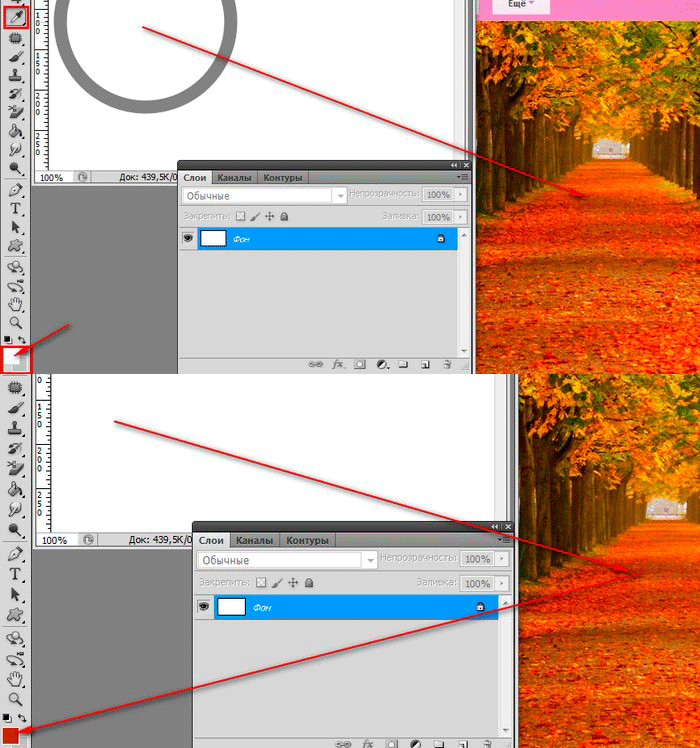
7. Как получить цвет из другого документа или программы

Фотошоп позволяет при помощи стандартной пипетки (I) получить нужный цвет с рабочего стола или из других программ, например браузера.

Для этого необходимо уменьшить окно Фотошопа до минимального размера, чтобы на экране был виден нужный цвет. Затем вызвать инструмент Пипетка (I), кликнуть по документу в рабочей области фотошопа, и, не отпуская левой клавиши мыши, навести пипетку на любую нужную область экрана, за пределами редактора
2012-10-24_221005 (700x374, 190Kb)

8. При работе с инструментом Кисть для быстрой смены кисти и доступа в палитру выбора кисти достаточно щелкнуть правой кнопкой мыши в окне с изображением, и палитра отобразится прямо под курсором.
2012-10-25_002934 (374x255, 22Kb)

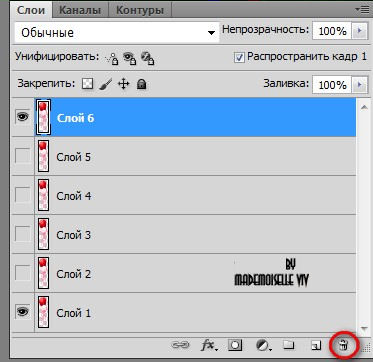
9. Быстро удалить активный слой, достаточно при нажатой
клавише Alt щелкнуть на значке мусорной корзины внизу палитры слоев.
2012-10-25_003722 (373x362, 27Kb)

10. Если нужно временно отключить мерцающую дорожку выделенной области, которая иногда мешает видеть изменения в изображении, нажмите Ctrl+H и дорожка скроется.
Повторное нажатие той же комбинации снова включит мерцающую дорожку.
2012-10-25_004734 (234x277, 16Kb)
Рубрики:  фотошоп

Метки:  

Без заголовка

Вторник, 03 Сентября 2013 г. 18:49 + в цитатник
Это цитата сообщения MADAM-48 [Прочитать целиком + В свой цитатник или сообщество!]

Как сделать маску-рамку.


Оформить фото красиво и необычно можно с помощью черно-белой маски. Накладываем маску на фото и получаем красивую обрезку изображения.

Читать далее

Рубрики:  фотошоп

Метки:  

Без заголовка

Вторник, 03 Сентября 2013 г. 14:51 + в цитатник
Это цитата сообщения Ledy_OlgA [Прочитать целиком + В свой цитатник или сообщество!]

Урок 76. Применение маски

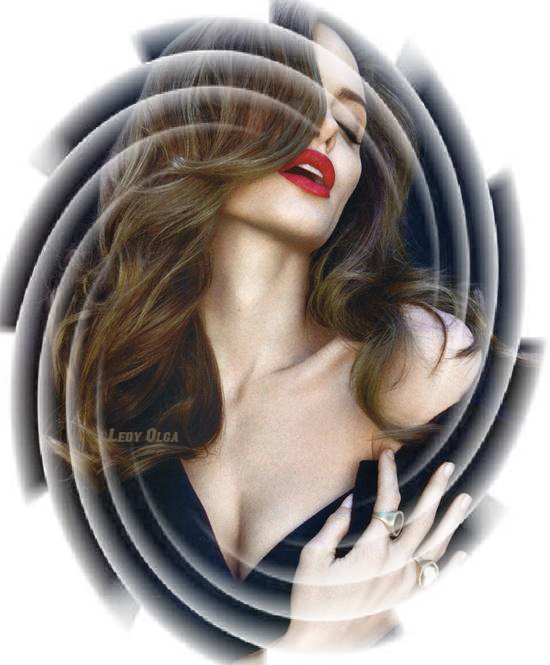
Вот такие красивые картинки можно сделать с помощью масок
 (550x665, 627Kb)

идем дальше
Рубрики:  фотошоп

Метки:  

Без заголовка

Вторник, 03 Сентября 2013 г. 01:28 + в цитатник
Это цитата сообщения Katra_I [Прочитать целиком + В свой цитатник или сообщество!]

Полубусины. Из всего

Вот ведь часто так бывает - придумываешь какой-то декор совершенно запредельной красоты, а окружающая действительность цинично нашептывает, что вряд ли где найдется подходящий материал. Ну, например, полубусины. Вот такие

z_dffe3655 (700x525, 78Kb)

Они же просто как воздух необходимы. И в скрапбукинге, и для украшения шкатулочек и для всякого прочего декора. У кого есть возможность купить, тот молодец и просто счастливый человек. А остальных, думаете, что-то остановит? Вряд ли.. остальные очень легко могут сделать эти самые полубусины сами. Вариантов, как оказалось, масса!

Вариант от Iri  

Читать далее...

Метки:  

Без заголовка

Четверг, 29 Августа 2013 г. 20:13 + в цитатник
Это цитата сообщения EgoEl [Прочитать целиком + В свой цитатник или сообщество!]

Урок - Background eraser (Фоновый ластик)

Быстрое удаление фона с помощью ластика

Большинство людей тратят уйму времени на отделение фона от фотографии, в то время, как это можно сделать очень быстро и без особых усилий. При помощи инструмента Фоновый Ластик Вы добьётесь больших результатов за более короткий промежуток времени. В этом уроке мы сотрём небо и заменим его обычным градиентом, не испортив при этом само дерево.


Читать далее
Рубрики:  фотошоп

Метки:  

Без заголовка

Четверг, 29 Августа 2013 г. 20:12 + в цитатник
Это цитата сообщения Лариса_Гурьянова [Прочитать целиком + В свой цитатник или сообщество!]

ДЕЛАЕМ СЛОЖНОЕ ВЫДЕЛЕНИЕ В ФШ


ПАМЯТКА НАЧИНАЮЩИМ ФОТОШОПЕРАМ


ДЕЛАЕМ СЛОЖНОЕ ВЫДЕЛЕНИЕ В ФШ

Источник.
 
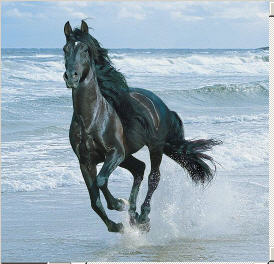
В этом уроке вы узнаете как убрать фон с помощью Цветового диапазона. Этот способ используется для сложных выделений, например веток, волос, меха, шерсти и т. д. На первый взгляд, способ кажется сложным, но, на самом деле, запомнить порядок действий легко. А если выполнить его несколько раз, то будете делать сложные выделения не задумываясь.
Открываем фото. У меня фото вот этого коня, я хочу убрать на этом фото фон и выделить коня.


"Читать далее..."
Рубрики:  фотошоп

Метки:  

Без заголовка

Четверг, 29 Августа 2013 г. 20:11 + в цитатник
Это цитата сообщения Ира_М [Прочитать целиком + В свой цитатник или сообщество!]

Как сделать схему в дневнике с помощью ФШ. Урок от MissKcu

Как сделать схему в дневнике с помощью ФШ. Урок от MissKcu


Счетчик посещений Counter.CO.KZ - бесплатный счетчик на любой вкус!


Меня попросили прописать урок "Как создавать схему в блоге". Вам судить, что у меня получилось. Схему создавала на основе клипартов, постаралась написать ДОСТУПНЫМ языком...Я сама тока учусь...Знаю, что можно загружать картинки с помощью Радикала, но думаю, что для большенства из Вас-это Высшая математика...Вместо фононов картинки, что мы создавали в ФШ, можно загрузить и бесшовный фон. Для фона сообщений не обязательно создавать фон в ФШ, его просто можно сделать однотонным цветом, посмотрите скрины, я там указала...Надеюсь ни че не забыла, если что-подправлю...


ПРИЯТНОГО ТВОРЧЕСТВА!!!


читать дальше...


http://li-web.ru/


Как создать простую схему для дневника. Урок от MissKcu


http://www.liveinternet.ru/users/misskcu/post194147865/


Серия сообщений "Мои уроки по ФШ":

Часть 1 - Урок создания прозрачного фона от MissKcu
Часть 2 - Урок по блестяшкам
Часть 3 - Урок по маскам в ФШ от MissKcu
Часть 4 - Зимний шрифт. Урок от MissKcu
Часть 5 - Как сделать схему в дневнике с помощью ФШ. Урок от MissKcu
Часть 6 - Спецэффекты (уроки фотошопа) : Заморозка от MissKcu
Часть 7 - Урок Photoshop. Узоры на морозе от MissKcu
...
Часть 21 - Создаем клипарт. "Вырезаем" волосы. Урок от MissKcu
Часть 22 - Анимация Божьей Коровки. Авторский урок MissKcu
Часть 23 - Урок по созданию анимации из фотографий. Автор MissKcu


Серия сообщений "Мои уроки по Ли.ру":

Часть 1 - Урок создания прозрачного фона от MissKcu
Часть 2 - Как вставить разделители в пост. Урок от MissKcu
Часть 3 - Программа для изготовления фонов-"шотландка"
Часть 4 - Как сделать схему в дневнике с помощью ФШ. Урок от MissKcu
Часть 5 - Как создать простую схему для дневника. Урок от MissKcu
Часть 6 - Сайт счетчиков постов. Урок от MissKcu
...
Часть 15 - Сайт анимации.
Часть 16 - Как изменить фон сообщений в понравившемся дизайне для днева.
Часть 17 - Манесу - Бесплатный фотохостинг

Рубрики:  фотошоп

Метки:  

Без заголовка

Четверг, 29 Августа 2013 г. 20:03 + в цитатник
Это цитата сообщения MissKcu [Прочитать целиком + В свой цитатник или сообщество!]

Урок анимации мыльных пузырей от MissKcu (авторский)

туфли (161x137, 32Kb)


Для этого урока я использовала картинки с сводобного доступа сети...

Кисти мыльных пузырей можно скачать нажав на картинку


Урок "Как загрузить кисти в ФШ" смотрим ТУТ 

4337340_otkritka (640x411, 229Kb)

http://li-web.ru/


Серия сообщений "Мои уроки по ФШ":
Часть 1 - Урок создания прозрачного фона от MissKcu
Часть 2 - Урок по блестяшкам от MissKcu
...
Часть 38 - Урок "Анимация кистью Боке" от MissKcu
Часть 39 - Урок от MissKcu "Рисуем реснички и моргаем глазами"
Часть 40 - Урок анимации мыльных пузырей от MissKcu (авторский)
Часть 41 - Урок от MissKcu "Анимируем качели".
Часть 42 - "Устанавливаем Portable Adobe Photoshop CS5". Урок от MissKcu
...
Часть 46 - Устанавливаем плагин Alien Skin Eye Candy 5 Nature. Урок от MissKcu
Часть 47 - Анимация дыма или пара плагином Alien Skin Eye Candy 5 Nature- Smoke
Часть 48 - Загрузка и установка плагина Eye Candy 4000. Урок от MissKcu
Рубрики:  фотошоп

Метки:  

Без заголовка

Четверг, 29 Августа 2013 г. 20:03 + в цитатник
Это цитата сообщения MissKcu [Прочитать целиком + В свой цитатник или сообщество!]

Анимация "Передвижение". Авторский урок от MissKcu

туфли (161x137, 32Kb)

УРОК НЕ ДЛЯ ЧАЙНИКОВ!!!!!

Кого не устраивает-просто проходите МИМО!!!

Пы.Сы.

Я злая и плохая тетка...могу нечаянно нахамить....

"не ссорите" в комментах....

не уважаете мой труд - зауважайте себя, пройдите МИМО!!!!

Это НЕ ПЕРЕВОД!!!!

Этот урок - это то, как я создаю анимацию Передвижение...

может это и неправильно, пусть простят меня профессионалы....

но результат получается....

(любое сходство с другими уроками случайно...)


1 (650x500, 161Kb)

http://li-web.ru/

4337340_ (650x543, 211Kb)


Здесь легкий урок КАК ВЫРЕЗАТЬ ОБЪЕКТ

 Здесь урок Как сохранять анимацию на прозрачном фоне

подходит и не на прозрачном

Серия сообщений "Мои уроки по ФШ":
Часть 1 - Урок создания прозрачного фона от MissKcu
Часть 2 - Урок по блестяшкам от MissKcu
...
Часть 32 - Бесшовный фон с помощью плагина Mehdi-Seamless Borber
Часть 33 - Вариации для коррекции цвета
Часть 34 - Анимация "Передвижение". Авторский урок от MissKcu
Часть 35 - Урок "Как сделать из фотографии рисунок в Фотошопе"
Часть 36 - Урок анимации с помощью инструмента "Осветлитель" от MissKcu
...
Часть 46 - Устанавливаем плагин Alien Skin Eye Candy 5 Nature. Урок от MissKcu
Часть 47 - Анимация дыма или пара плагином Alien Skin Eye Candy 5 Nature- Smoke
Часть 48 - Загрузка и установка плагина Eye Candy 4000. Урок от MissKcu
Рубрики:  фотошоп

Метки:  

Поиск сообщений в tafi_85
Страницы: 59 ... 29 28 [27] 26 25 ..
.. 1 Календарь