Цитата сообщения Silvestr
Создаем и заполняем таблицы. |
Цитата |

461 просмотров |

|
Этот урок будет полезен новичкам. При помощи таблиц можно придать стройность и упоряденность большому объему изображений и текста. Как правило, для создания таблиц использовался html, которым владеют далеко не все пользователи, особенно начинающие.
Сегодня, при помощи функционала сервиса, можно практически в один клик создать нужную таблицу и заполнять необходимым контентом. Именно это я и постарался показать в данном видео уроке.
Серия сообщений "Компьютерный ликбез.":
Часть 1 - 7 скрытых функций компьютерной мыши
Часть 2 - Компьютерные видео-уроки для начинающих
...
Часть 33 - Любимые блоги и сайты -Обучающие видео уроки различной тематики
Часть 34 - Основные поломки компьютера (видеоуроки)
Часть 35 - Создаем и заполняем таблицы.
Часть 36 - Цветные папки-победите унылость и однообразие!
Часть 37 - Как создавать красивые надписи в Word?
...
Часть 45 - Несколько оригинальных формул и ссылок для дневника
Часть 46 - Рамочки - линии для выделения текста
Часть 47 - Бродилка " 20 компьютерных шпаргалок"
|
|
Комментарии (0) |
Основные поломки компьютера (видеоуроки) |
Ремонт компьютера
В данный курс вошли уроки:
1. Выход из строя блока питания
2. Выход из строя оперативной памяти
3. При включении черный экран монитора
4. Основные ошибки при поломки компьютера (stop ошибки)
5. Восстановление системы
Серия сообщений "Компьютерный ликбез.":
Часть 1 - 7 скрытых функций компьютерной мыши
Часть 2 - Компьютерные видео-уроки для начинающих
...
Часть 32 - Как распечатать выкройку на принтере с помощью программ Windows
Часть 33 - Любимые блоги и сайты -Обучающие видео уроки различной тематики
Часть 34 - Основные поломки компьютера (видеоуроки)
Часть 35 - Создаем и заполняем таблицы.
Часть 36 - Цветные папки-победите унылость и однообразие!
...
Часть 45 - Несколько оригинальных формул и ссылок для дневника
Часть 46 - Рамочки - линии для выделения текста
Часть 47 - Бродилка " 20 компьютерных шпаргалок"
|
|
Любимые блоги и сайты -Обучающие видео уроки различной тематики |
|
Серия сообщений "Компьютерный ликбез.":
Часть 1 - 7 скрытых функций компьютерной мыши
Часть 2 - Компьютерные видео-уроки для начинающих
...
Часть 31 - Компьютерные подсказки. Владельцам ноутбуков
Часть 32 - Как распечатать выкройку на принтере с помощью программ Windows
Часть 33 - Любимые блоги и сайты -Обучающие видео уроки различной тематики
Часть 34 - Основные поломки компьютера (видеоуроки)
Часть 35 - Создаем и заполняем таблицы.
...
Часть 45 - Несколько оригинальных формул и ссылок для дневника
Часть 46 - Рамочки - линии для выделения текста
Часть 47 - Бродилка " 20 компьютерных шпаргалок"
|
|
Как распечатать выкройку на принтере с помощью программ Windows |


Серия сообщений "Компьютерный ликбез.":
Часть 1 - 7 скрытых функций компьютерной мыши
Часть 2 - Компьютерные видео-уроки для начинающих
...
Часть 30 - Как создать резервную копию Базы Данных сайта
Часть 31 - Компьютерные подсказки. Владельцам ноутбуков
Часть 32 - Как распечатать выкройку на принтере с помощью программ Windows
Часть 33 - Любимые блоги и сайты -Обучающие видео уроки различной тематики
Часть 34 - Основные поломки компьютера (видеоуроки)
...
Часть 45 - Несколько оригинальных формул и ссылок для дневника
Часть 46 - Рамочки - линии для выделения текста
Часть 47 - Бродилка " 20 компьютерных шпаргалок"
|
|
Компьютерные подсказки. Владельцам ноутбуков |
|
Серия сообщений "полезности":полезностиЧасть 1 - Ссылки для украшения дневника
Часть 2 - Полезная информация
Часть 3 - Компьютерные подсказки. Владельцам ноутбуков. В копилку
Часть 4 - Компьютерные подсказки. Компьютер для женщин. В копилку
Часть 5 - Поиск информации в интернете с помощью 30 поисковиков
...
Часть 13 - возможность скрыть картинки в комментариях
Часть 14 - Если компьютер работает медленно или зависает. Что делать. Компьютерные подсказки
Часть 15 - Ссылки на страницы отписки от уведомлений
Серия сообщений "Компьютерные подсказки":Компьютерные подсказкиЧасть 1 - Библиотека бесплатных программ
Часть 2 - Immunet Protect. 2-я антивирусная программа
...
Часть 4 - Файлообменник WeTransfer
Часть 5 - Компьютерные подсказки. Много полезностей. Компьютер, блог и не только
Часть 6 - Компьютерные подсказки. Владельцам ноутбуков. В копилку
Часть 7 - Компьютерные подсказки. Компьютер для женщин. В копилку
Часть 8 - Компьютерные подсказки. Бесшовный фон Программа 20/20 v2.2
...
Часть 29 - Компьютерные подсказки. Видео недоступно для просмотра в вашей стране
Часть 30 - Выбираем ноутбук
Часть 31 - Как подключить компьютер или ноутбук к телевизору.
Серия сообщений "Компьютерный ликбез.":
Часть 1 - 7 скрытых функций компьютерной мыши
Часть 2 - Компьютерные видео-уроки для начинающих
...
Часть 29 - КАК УВЕЛИЧИТЬ РАЗМЕР ШРИФТА ПРИ ЧТЕНИИ
Часть 30 - Как создать резервную копию Базы Данных сайта
Часть 31 - Компьютерные подсказки. Владельцам ноутбуков
Часть 32 - Как распечатать выкройку на принтере с помощью программ Windows
Часть 33 - Любимые блоги и сайты -Обучающие видео уроки различной тематики
...
Часть 45 - Несколько оригинальных формул и ссылок для дневника
Часть 46 - Рамочки - линии для выделения текста
Часть 47 - Бродилка " 20 компьютерных шпаргалок"
|
|
Как создать резервную копию Базы Данных сайта |
 Замечательный скрипт, который называется Sypex Dumper.
Этот скрипт позволяет в считанные секунды сделать качественную резервную копию базы данных Вашего сайта.
Наличие свежих копий таких баз, должен иметь каждый уважающий себя владелец сайта.
Благодаря таким резервным копиям вы в считанные минуты восстановите работоспособность своего сайта.
Резервные копии (бэкапы) - это ваша страховка от несчастного случая, который может произойти с Вашим сайтом. Если Вы еще их не делаете, то мой Вам совет - начните делать их с сегодняшнего дня!
На протяжении всего времени существования Вашего сайта Вы убедитесь, что это на самом деле очень важно.
Серия сообщений "Компьютерный ликбез.":
Часть 1 - 7 скрытых функций компьютерной мыши
Часть 2 - Компьютерные видео-уроки для начинающих
...
Часть 28 - Как завести будильник на компьютере
Часть 29 - КАК УВЕЛИЧИТЬ РАЗМЕР ШРИФТА ПРИ ЧТЕНИИ
Часть 30 - Как создать резервную копию Базы Данных сайта
Часть 31 - Компьютерные подсказки. Владельцам ноутбуков
Часть 32 - Как распечатать выкройку на принтере с помощью программ Windows
...
Часть 45 - Несколько оригинальных формул и ссылок для дневника
Часть 46 - Рамочки - линии для выделения текста
Часть 47 - Бродилка " 20 компьютерных шпаргалок"
|
|
КАК УВЕЛИЧИТЬ РАЗМЕР ШРИФТА ПРИ ЧТЕНИИ |

|

Серия сообщений "Компьютерный ликбез.":
Часть 1 - 7 скрытых функций компьютерной мыши
Часть 2 - Компьютерные видео-уроки для начинающих
...
Часть 27 - Punto Switcher — программа
Часть 28 - Как завести будильник на компьютере
Часть 29 - КАК УВЕЛИЧИТЬ РАЗМЕР ШРИФТА ПРИ ЧТЕНИИ
Часть 30 - Как создать резервную копию Базы Данных сайта
Часть 31 - Компьютерные подсказки. Владельцам ноутбуков
...
Часть 45 - Несколько оригинальных формул и ссылок для дневника
Часть 46 - Рамочки - линии для выделения текста
Часть 47 - Бродилка " 20 компьютерных шпаргалок"
|
|
Как завести будильник на компьютере |

Написал penzazemlya
Недавно у меня возникла такая необходимость, чтобы использовать свой компьютер в качестве будильника. В Интернете можно найти и скачать великое множество всевозможных будильников: как платных, так и бесплатных. А можно ничего не скачивать и использовать встроенные возможности Windows. Я хочу рассказать о том, как завести будильник на компьютере, чтобы он в назначенное время с определенной вами периодичностью подавал вам сигнал.
http://subscribe.ru/group/uchimsya-rabotat-v-kompyuternyih-programmah/1753423/
Серия сообщений "Компьютерный ликбез.":
Часть 1 - 7 скрытых функций компьютерной мыши
Часть 2 - Компьютерные видео-уроки для начинающих
...
Часть 26 - Простые компьютерные уроки для пожилых...
Часть 27 - Punto Switcher — программа
Часть 28 - Как завести будильник на компьютере
Часть 29 - КАК УВЕЛИЧИТЬ РАЗМЕР ШРИФТА ПРИ ЧТЕНИИ
Часть 30 - Как создать резервную копию Базы Данных сайта
...
Часть 45 - Несколько оригинальных формул и ссылок для дневника
Часть 46 - Рамочки - линии для выделения текста
Часть 47 - Бродилка " 20 компьютерных шпаргалок"
|
|
Punto Switcher — программа |
 |
Punto Switcher — программа, которая следит за раскладкой клавиатуры. Она знает, что «ghbdtn» — это «привет», а «пщщв ьщктштп» — это «good morning». А вы знаете, что с Punto Switcher ваша раскладка — всегда правильная. |
 |
Работа с выделенным текстом и текстом в буфере обмена — исправление раскладки и регистра, транслитерация, проверка орфографии. |
 |
Звуковое оформление работы с клавиатурой. |
 |
Автозамена: возможность назначить любое сочетание букв для быстрого набора часто употребляемых слов (например, набираете «абв» — получаете «макроэкономика»). |
 |
Переключение раскладки клавиатуры как автоматически, так и горячей клавишей (любая удобная клавиша или их комбинация, обычно — Break или Pause). |
 |
Возможность изменить стандартные системные комбинации клавиш для смены раскладки. |


Серия сообщений "Компьютерный ликбез":
Часть 1 - Об этике в интернете
Часть 2 - Горячие клавиши (Картинка дня)
...
Часть 20 - Как скачать видео?
Часть 21 - Антивирус Касперского. Только в Яндекс-версии бесплатная лицензия на 6 месяцев!
Часть 22 - Punto Switcher — программа, которая следит за раскладкой клавиатуры.
Часть 23 - Помогите своему компьютеру! CCleaner-бесплатная программа по очистке операционной системы.Обучающее видео.
Часть 24 - Программа Advanced SystemCare Free 5-скорая помощь для компьютера
...
Часть 37 - Понятный интернет
Часть 38 - Про эти клавиши клавиатуры должен знать каждый!
Часть 39 - Как правильно выбрать монитор для компьютера
Серия сообщений "Компьютерный ликбез.":
Часть 1 - 7 скрытых функций компьютерной мыши
Часть 2 - Компьютерные видео-уроки для начинающих
...
Часть 25 - 6 причин, почему тормозит ваш компьютер
Часть 26 - Простые компьютерные уроки для пожилых...
Часть 27 - Punto Switcher — программа
Часть 28 - Как завести будильник на компьютере
Часть 29 - КАК УВЕЛИЧИТЬ РАЗМЕР ШРИФТА ПРИ ЧТЕНИИ
...
Часть 45 - Несколько оригинальных формул и ссылок для дневника
Часть 46 - Рамочки - линии для выделения текста
Часть 47 - Бродилка " 20 компьютерных шпаргалок"
|
|
Простые компьютерные уроки для пожилых... |
|
||
|
Если вы пенсионер, человек пожилой или очень пожилой, знайте, что научиться пользоваться компьютером, освоить хотя бы основы компьютерной грамотности вам просто необходимо. Также будьте уверены, что усвоить компьютерные уроки в определённых пределах вам вполне по силам и доступно. На этих страницах я буду рассказывать о компьютере просто и доступно... ...Для того, чтобы научиться пользоваться возможностями интернета, нужно подружиться с компьютером, который умеет делать очень много полезных и приятных вещей. Освойте их – и ваша жизнь наполнится новым содержанием и увлечениями. Заявляю вам это со всей ответственностью, основываясь на моём собственном примере петербургской пенсионерки... >>читать |
||
|
||
| В интернете можно найти всё. Поиск производится либо по известному вам адресу сайта либо по поисковому запросу в одной из поисковых систем. Чем точнее и грамотнее составлена поисковая фраза, тем более вероятно получение той информации, которая вам нужна. Поиск информации в интернете, чтение и просмотр полученной информации – занятие полезное и увлекательное... >>читать | ||
|
||
|
Любое действие, которое пользователь делает на компьютере, выполняет определённая программа, загруженная в электронную начинку системного блока. Написание текста можно производить с помощью различных компьютерных программ. Такие программы называются "Текстовый редактор". Самая простая программа для написания текста входит в состав системы Microsoft Windows, то есть она уже имеется на вашем компьютере. Это текстовый редактор под названием "Блокнот". Возможности этой программы очень скромные, но мы начнём учиться писать текст пока что именно в этом текстовом редакторе. >>читать |
||
|
||
| Почтовый ящик для электронных писем можно создать с помощью различных сервисов в интернете, которые предлагают эту услугу бесплатно. Существуют также платные электронные почтовые ящики, но они вам не интересны. Самыми надёжными сервисами в интернет-сети считаются Google и Яндекс. Создадим почтовый ящик на сервисе сайта Яндекс... >>читать | ||
|
||
| ...Часто бывает удобнее сначала написать текст письма в текстовом редакторе. Например, в том случае, когда у вас ограничено время пользования интернетом. Тогда можно сколь угодно долго писать и редактировать письмо в редакторе, а затем скопировать текст, открыть почтовый ящик, вставить текст в большое белое поле, отправить письмо и отключить интернет... >>читать | ||
|
||
| ...Возьмите себе за правило при получении письма внимательно смотреть вверху письма от кого оно. Если вы знаете этого человека лично или по переписке, то можно открывать вложения, приложенные к письму. В качестве таких вложений могут быть, например, фотографии. Если письмо от незнакомого, не открывайте вложений и не кликайте на ссылки предложений всяких благ... >>читать | ||
|
||
|
...Для пользователя в сети интернет предлагается очень много различной информации для потребления, а также существуют различные сервисы, с помощью которых можно и самому поучаствовать в различных творческих процессах... ...Личная страница предназначена для общения в сети интернет и предлагает возможности для написания дневника, отзывов и ответов на сообщения друзей, для создания своего фотоальбома и многое другое... >>читать |
||
|
||
| Личная страница используется для виртуального общения, создания записей, ведения дневника, создания фотоальбомов и хранения в них фотографий, общения с друзьями, просмотра личных страниц и фотографий других пользователей, участия в опросах и клубах. Здесь вы можете писать свои заметки, воспоминания, отзывы на чужие работы, поделиться интересными ссылками с друзьями... >>читать | ||
|
||
| В этом уроке попробуем создать свой аккаунт в самой популярной международной системе Google аналогично тому, как мы создавали аккаунт в российской системе Яндекс. Никто не запрещает иметь в интернете несколько почтовых ящиков с разными адресами. Наличие аккаунта в Google позволит вам в дальнейшем пользоваться разными полезными и интересными сервисами Google... >>читать | ||
|
||
| Имея компьютер, подключённый к сети интернет, вы можете звонить или отправлять мгновенные текстовые сообщения друзьям, знакомым и родственникам в любое время, в любую точку мира, совершенно бесплатно. То есть вы можете общаться с ними в реальном времени. Такую возможность предоставляет самая известная в мире компания Google с помощью одного из своих многочисленных сервисов Google Talk. Google Talk – это бесплатная и простая в использовании служба, с помощью которой можно общаться в реальном времени (онлайн) текстом и голосом... >>читать | ||
|
||
| С помощью графического редактора Paint можно просматривать фотографии, копировать их, вырезать часть фото, нанести надпись, а также создать собственный разноцветный рисунок или картину (если у вас есть художественные способности), оформить персональную поздравительную открытку, начертить план садового участка и т. п... >>читать | ||
|
||
| В самом простом графическом редакторе Paint можно не только нарисовать рисунок, картину или эскиз, но также добавить надпись и любой текст. Редактор позволяет производить просмотр фотографий, загруженных в вашу папку с цифрового фотоаппарата, копирование фотографий из файла и вставку их на поле рисунка... >>читать | ||
|
||
| Фотографию, полученную прикреплённым файлом к электронному письму на любой ваш электронный адрес в любом почтовом ящике, всегда можно открыть, просмотреть, сохранить на рабочем столе, или в папке "Мои документы". В данном уроке рассмотрен пример получения письма в почтовом ящике Яндекс. >>читать | ||
|
||
| Известно, что если требуется соблюдать порядок в каком-нибудь деле, лучше всего нанять для этого управляющего. Аналогично и с компьютером. Для управления файлами и содержания их в строгом порядке существует Файловый менеджер, по нашему говоря, управляющий. Файловый менеджер – это программа управления файлами. Существуют бесплатные файловые менеджеры. Одним из них является файловый менеджер Unreal Commander... >>читать | ||
|
||
|
Теперь нужно научиться пользоваться файловым менеджером для управления файлами. Для начала научимся запускать Unreal Commander. Сделать это можно несколькими способами, как и всё на компьютере... ...Созданная папка появится на панели, вернее на обеих панелях. Помните, что это одна папка. Таким же образом создайте папки "Фотографии", "Музыка", "Видео", "Кулинария", "Рукоделие", "Стихи", короче говоря, всё, что сочтёте нужным... >>читать |
|
||
|
Для того чтобы найти в интернете интересующий вас конкретный сайт, вы должны знать его адрес. Если вы часто посещаете этот сайт и ещё какие-либо другие сайты, хотелось бы без хлопот быстро попадать на нужные страницы. Одним словом, хорошо бы не самому запоминать адреса сайтов, а чтобы компьютер их запоминал. Такая функция в компьютере есть. >>читать
|
Серия сообщений "Компьютерный ликбез.":
Часть 1 - 7 скрытых функций компьютерной мыши
Часть 2 - Компьютерные видео-уроки для начинающих
...
Часть 24 - Увеличиваем рисунок на компьютере!!! Очень просто!
Часть 25 - 6 причин, почему тормозит ваш компьютер
Часть 26 - Простые компьютерные уроки для пожилых...
Часть 27 - Punto Switcher — программа
Часть 28 - Как завести будильник на компьютере
...
Часть 45 - Несколько оригинальных формул и ссылок для дневника
Часть 46 - Рамочки - линии для выделения текста
Часть 47 - Бродилка " 20 компьютерных шпаргалок"
|
|
6 причин, почему тормозит ваш компьютер |


Серия сообщений "Компьютерный ликбез.":
Часть 1 - 7 скрытых функций компьютерной мыши
Часть 2 - Компьютерные видео-уроки для начинающих
...
Часть 23 - Как удалить свои страницы из Вконтакте и Одноклассников?
Часть 24 - Увеличиваем рисунок на компьютере!!! Очень просто!
Часть 25 - 6 причин, почему тормозит ваш компьютер
Часть 26 - Простые компьютерные уроки для пожилых...
Часть 27 - Punto Switcher — программа
...
Часть 45 - Несколько оригинальных формул и ссылок для дневника
Часть 46 - Рамочки - линии для выделения текста
Часть 47 - Бродилка " 20 компьютерных шпаргалок"
|
|
Увеличиваем рисунок на компьютере!!! Очень просто! |
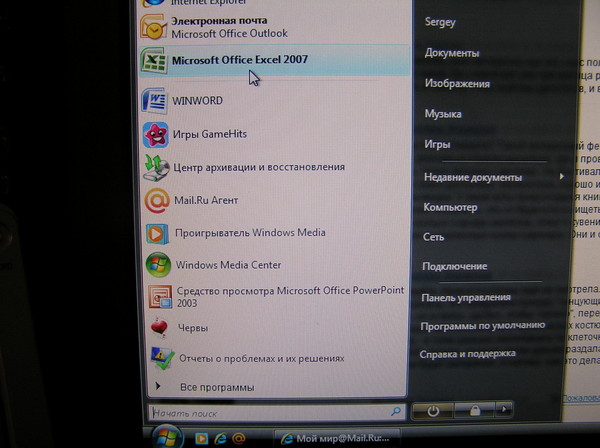 Я давно хотела узнать , как можно увеличить рисунок, сделать его форматом больше чем А-4.
Серия сообщений "Компьютерный ликбез.":
Часть 1 - 7 скрытых функций компьютерной мыши
Часть 2 - Компьютерные видео-уроки для начинающих
...
Часть 22 - Обучение на компьютере для "чайников"
Часть 23 - Как удалить свои страницы из Вконтакте и Одноклассников?
Часть 24 - Увеличиваем рисунок на компьютере!!! Очень просто!
Часть 25 - 6 причин, почему тормозит ваш компьютер
Часть 26 - Простые компьютерные уроки для пожилых...
...
Часть 45 - Несколько оригинальных формул и ссылок для дневника
Часть 46 - Рамочки - линии для выделения текста
Часть 47 - Бродилка " 20 компьютерных шпаргалок"
|
|
Как удалить свои страницы из Вконтакте и Одноклассников? |
Как удалить страницу В Контакте?
Заходим В Контакт и открываем «Мои настройки», там сразу же мы будем находится на вкладке «Общие». Давайте прокрутим колесико мышки немного вниз, в самый низ и увидим там надпись: «Вы можете удалить свою страницу.»
Специально для вас я сделал кликабильной кнопку удалить свою страницу, чтобы вы могли прям тут нажав на ссылку удалится из Контакта
Не верите — нажмите.
Серия сообщений "Компьютерный ликбез.":
Часть 1 - 7 скрытых функций компьютерной мыши
Часть 2 - Компьютерные видео-уроки для начинающих
...
Часть 21 - Легко скачиваем видео к себе на компьютер!!!
Часть 22 - Обучение на компьютере для "чайников"
Часть 23 - Как удалить свои страницы из Вконтакте и Одноклассников?
Часть 24 - Увеличиваем рисунок на компьютере!!! Очень просто!
Часть 25 - 6 причин, почему тормозит ваш компьютер
...
Часть 45 - Несколько оригинальных формул и ссылок для дневника
Часть 46 - Рамочки - линии для выделения текста
Часть 47 - Бродилка " 20 компьютерных шпаргалок"
|
|
Обучение на компьютере для "чайников" |

|
Neumeka.ru – сайт бесплатного обучения на компьютере. В этом разделе сайта находятся уроки по компьютеру с «нуля». Если Вы неуверенный пользователь компьютера, начните с этого раздела. Прочитайте и проработайте все уроки. Только не переусердствуйте! Лучше всего проходить не более трех уроков в день. В конце каждого урока находится форма комментариев, при помощи которой Вы можете задать вопрос или высказать свое мнение по уроку. Если у Вас возник вопрос по другой теме, задайте его на форуме компьютерной помощи. Список уроков.
Что такое операционная система Windows Как открыть диск, дискету, флешку на ноутбуке Как восстановить удаленные файлы.
А так же...
Научитесь грамотно пользоваться компьютером и получать от этого удовольствие.Желаю Вам компьютерных подвигов! |

Серия сообщений "Компьютерный ликбез.":
Часть 1 - 7 скрытых функций компьютерной мыши
Часть 2 - Компьютерные видео-уроки для начинающих
...
Часть 20 - Что может раздражать ваших читателей в вашем дневнике
Часть 21 - Легко скачиваем видео к себе на компьютер!!!
Часть 22 - Обучение на компьютере для "чайников"
Часть 23 - Как удалить свои страницы из Вконтакте и Одноклассников?
Часть 24 - Увеличиваем рисунок на компьютере!!! Очень просто!
...
Часть 45 - Несколько оригинальных формул и ссылок для дневника
Часть 46 - Рамочки - линии для выделения текста
Часть 47 - Бродилка " 20 компьютерных шпаргалок"
|
|
Легко скачиваем видео к себе на компьютер!!! |


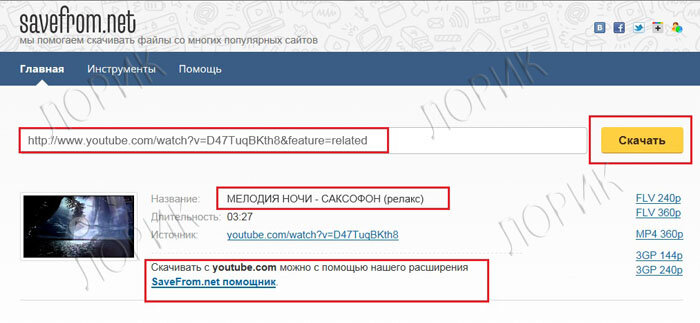
Серия сообщений "Памятка начинающим операторам":
Часть 1 - Программа Ulead VideoStudio
Часть 2 - Как резать/редактировать видео-файл в WINDOWS MOVIE MAKER.
...
Часть 30 - УРОК - Музыка. Удобный поиск и скачивание
Часть 31 - Хотите быстро сделать слайд-шоу? Легко...
Часть 32 - Легко скачиваем видео к себе на компьютер!!!
Часть 33 - Как вставить на ЛиРу видео с сайта «1tv.ru»?
Часть 34 - Movie Maker - программа для создания / редактирования видео
...
Часть 47 - Универсальная программа для создания видео - Movavi Video Suite
Часть 48 - Программа Ulead VideoStudio - ШИКАРНЫЕ УРОКИ ПО СОЗДАНИЮ ВИДЕО
Часть 49 - Учимся делать видео-ролики и слайд-шоу
Серия сообщений "Компьютерный ликбез.":
Часть 1 - 7 скрытых функций компьютерной мыши
Часть 2 - Компьютерные видео-уроки для начинающих
...
Часть 19 - Не хочу быть чайником. Подборка 5
Часть 20 - Что может раздражать ваших читателей в вашем дневнике
Часть 21 - Легко скачиваем видео к себе на компьютер!!!
Часть 22 - Обучение на компьютере для "чайников"
Часть 23 - Как удалить свои страницы из Вконтакте и Одноклассников?
...
Часть 45 - Несколько оригинальных формул и ссылок для дневника
Часть 46 - Рамочки - линии для выделения текста
Часть 47 - Бродилка " 20 компьютерных шпаргалок"
|
|
Что может раздражать ваших читателей в вашем дневнике |

Серия сообщений "Компьютерный ликбез.":
Часть 1 - 7 скрытых функций компьютерной мыши
Часть 2 - Компьютерные видео-уроки для начинающих
...
Часть 18 - Как восстановить удаленные из корзины файлы...
Часть 19 - Не хочу быть чайником. Подборка 5
Часть 20 - Что может раздражать ваших читателей в вашем дневнике
Часть 21 - Легко скачиваем видео к себе на компьютер!!!
Часть 22 - Обучение на компьютере для "чайников"
...
Часть 45 - Несколько оригинальных формул и ссылок для дневника
Часть 46 - Рамочки - линии для выделения текста
Часть 47 - Бродилка " 20 компьютерных шпаргалок"
|
|
Не хочу быть чайником. Подборка 5 |
|
|
Колонтитулы в Word [url]http://www.liveinternet.ru/users/skuters/post205555575/[/url] |
БОЛЬШАЯ ПРОСЬБА к ДРУЗЬЯМ! (О почтовых уведомлениях) |
|
Диск *С* переполнен. Что делать? |
Настройка BIOS для ускорения компьютера |
Создаем на рабочем столе папку невидимкуобновление антивируса,создание слайд |
|
Как обновить антивирус без интернета? |
На сайте можно легко и быстро сделать GIF- слайд из нескольких картинок или интересно оформить эффектами (на них указано стрелками). |
9 функций Windows, о которых все забыли |
|
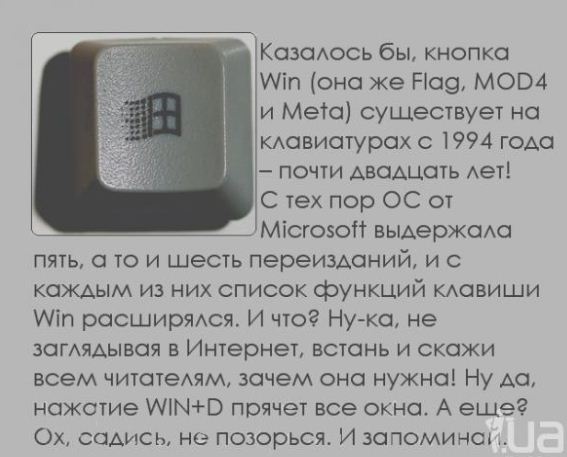
Неизвестные функции кнопки WIN на Вашей клавиатуре |
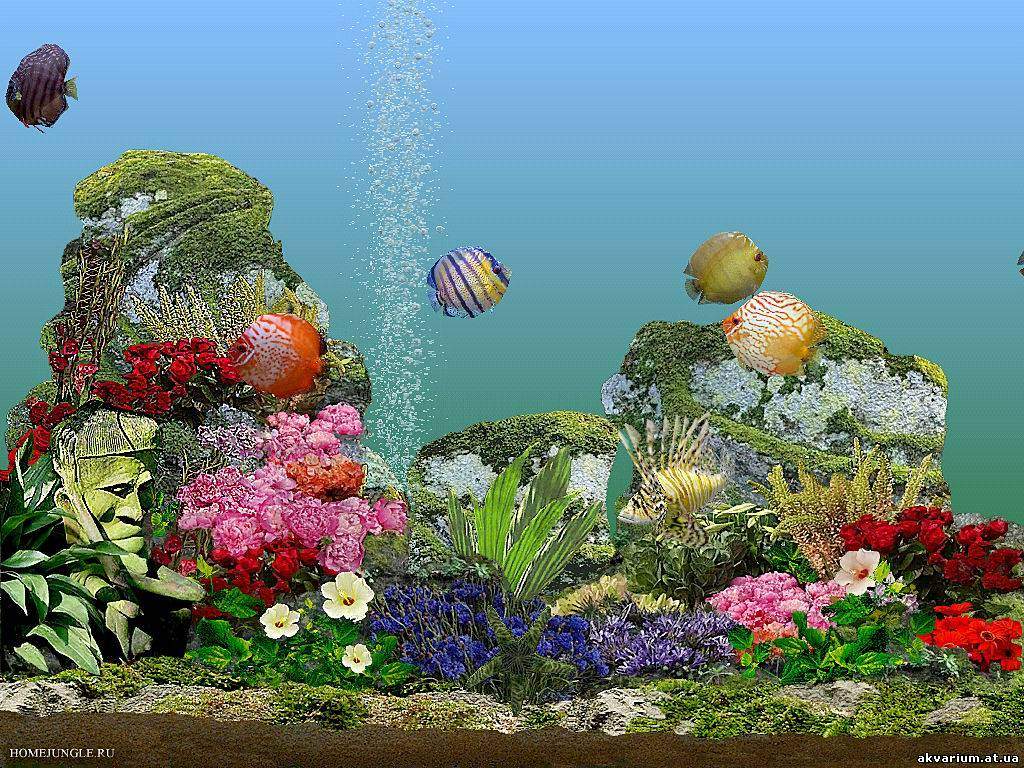
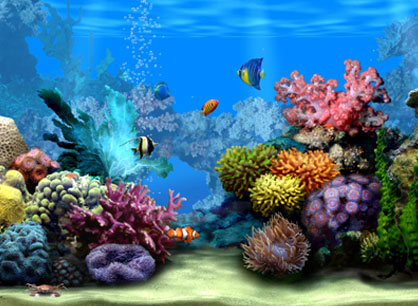
АКВАРИУМНЫЕ ОБОИ НА РАБОЧИЙ СТОЛ. http://www.liveinternet.ru/journal_post.php?fjid=3042338&fpid=158054015&action=q_add |
КАК СДЕЛАТЬ ВОССТАНОВЛЕНИЕ СИСТЕМЫ |
|
Увеличиваем рисунок на компьютере!!! Очень просто! |
Как сделать слово ссылкой? для новеньких |
Как открыть закрытую картинку? |
|
проблемы, задать вопрос по дневнику
Лучше всего сделать это в специализированной системе учета жалоб. |
Как не потерять закладки, пароли и всё остальное |
Новый аквариум |
Не хочу быть чайником. Подборка 4
Серия сообщений "Компьютерный ликбез.":
Часть 1 - 7 скрытых функций компьютерной мыши
Часть 2 - Компьютерные видео-уроки для начинающих
...
Часть 17 - Как удалить себя из социальных сетей
Часть 18 - Как восстановить удаленные из корзины файлы...
Часть 19 - Не хочу быть чайником. Подборка 5
Часть 20 - Что может раздражать ваших читателей в вашем дневнике
Часть 21 - Легко скачиваем видео к себе на компьютер!!!
...
Часть 45 - Несколько оригинальных формул и ссылок для дневника
Часть 46 - Рамочки - линии для выделения текста
Часть 47 - Бродилка " 20 компьютерных шпаргалок"
|
|
Как восстановить удаленные из корзины файлы... |
 Как восстановить удаленные из корзины файлы...  Если Вы удалили файл из компьютера и из «Корзины» или стерли информацию с флешки (фотоаппарата) или дискеты, то, для того, чтобы его восстановить, нужно будет воспользоваться специальной программой. Таких программ несколько. Я предлагаю воспользоваться бесплатной программой Recuva. Откройте файл в программе. Появится окошко, в котором нужно нажать на кнопку «ОК». |
Серия сообщений "Компьютерный ликбез.":
Часть 1 - 7 скрытых функций компьютерной мыши
Часть 2 - Компьютерные видео-уроки для начинающих
...
Часть 16 - Как удалить вирус без помощи антивирусных программ
Часть 17 - Как удалить себя из социальных сетей
Часть 18 - Как восстановить удаленные из корзины файлы...
Часть 19 - Не хочу быть чайником. Подборка 5
Часть 20 - Что может раздражать ваших читателей в вашем дневнике
...
Часть 45 - Несколько оригинальных формул и ссылок для дневника
Часть 46 - Рамочки - линии для выделения текста
Часть 47 - Бродилка " 20 компьютерных шпаргалок"
|
|
Как удалить себя из социальных сетей |
Серия сообщений "Компьютерный ликбез.":
Часть 1 - 7 скрытых функций компьютерной мыши
Часть 2 - Компьютерные видео-уроки для начинающих
...
Часть 15 - Полезные советы для пользователя ПК
Часть 16 - Как удалить вирус без помощи антивирусных программ
Часть 17 - Как удалить себя из социальных сетей
Часть 18 - Как восстановить удаленные из корзины файлы...
Часть 19 - Не хочу быть чайником. Подборка 5
...
Часть 45 - Несколько оригинальных формул и ссылок для дневника
Часть 46 - Рамочки - линии для выделения текста
Часть 47 - Бродилка " 20 компьютерных шпаргалок"
|
|
Как удалить вирус без помощи антивирусных программ |
 Что делать если из-за вируса не включается диспетчер задач?
Что делать если из-за вируса не включаются антивирусные программы??
Следовать этой инструкции, не более…
Инструкция
Что вам понадобится:
Руки
Компьютер
Вирус
1 шаг
Нужно перезагрузить комп, и войти в безопасный режим. Не знаете как это сделать?? Как только комп начнёт перезагружаться, нажимаете клавишу F8. Получилось??
Отлично. Половину работы сделали. Так как любой вирус попадает первым делом в автозагрузку, а в безопасном режиме открываются только проверенное ПО (Програмное Обеспечение)
Серия сообщений "Компьютерный ликбез.":
Часть 1 - 7 скрытых функций компьютерной мыши
Часть 2 - Компьютерные видео-уроки для начинающих
...
Часть 14 - Не хочу быть чайником. Подборка 6
Часть 15 - Полезные советы для пользователя ПК
Часть 16 - Как удалить вирус без помощи антивирусных программ
Часть 17 - Как удалить себя из социальных сетей
Часть 18 - Как восстановить удаленные из корзины файлы...
...
Часть 45 - Несколько оригинальных формул и ссылок для дневника
Часть 46 - Рамочки - линии для выделения текста
Часть 47 - Бродилка " 20 компьютерных шпаргалок"
|
|


 - вызов справки по сочетанию клавиш.
 - вызов настроек энергопотребления.
 - включении / выключение BlueTooth.
 - включение / выключение спящего режима.
 - если к ноутбуку подключен внешний дисплей (монитор или телевизор), то с помощью этой комбинации клавиш можно переключать режимы отображения: на дисплей ноутбука, на внешний дисплей или одновременно на дисплей ноутбука и внешний дисплей.
 - выключение монитора ноутбука с целью энергосбережения.
 - включение / выключение TouchPada (устройство, по которому Вы водите пальцем для перемещения курсора. Заменяет мышь).
 - включение / выключение звука.
 - включить / выключить режим цифровой клавиатуры. Т.е. если этот режим включен, то при нажатии клавиш, на которых есть значки цифр синего цвета или цифры, обведённые белой рамкой, будут отображаться соответствующие цифры (как на калькуляторе).
 - включение / выключение режима перемещения экрана. На сейчас работает только в Excel.
 - цифра 7 при включенном режиме NumLk.
 - цифра 8 при включенном режиме NumLk.
 - цифра 9 при включенном режиме NumLk.
 - символ «/» при включенном режиме NumLk.
 - цифра 4 при включенном режиме NumLk.
 - цифра 5 при включенном режиме NumLk.
 - цифра 6 при включенном режиме NumLk.
 - символ «*» при включенном режиме NumLk.
 - цифра 1 при включенном режиме NumLk.
 - цифра 2 при включенном режиме NumLk.
 - цифра 3 при включенном режиме NumLk.
 - символ «-» при включенном режиме NumLk.
 - цифра 0 при включенном режиме NumLk.
 - символ «+» при включенном режиме NumLk.
 - увеличить яркость монитора.
 - уменьшить яркость монитора.
 - увеличить звук.
 - уменьшить звук.
 - режим работы клавиши Home.
 - режим работы клавиши End.
 - включение / выключение сети Wi-Fi.
 - получение почты. Этот режим назначается с помощью спец. программного обеспечения, которое должно поставляться вместе с ноутбуком.
 - подключение к интернету. Этот режим также назначается с помощью спец. программного обеспечения, которое должно поставляться вместе с ноутбуком.
 - включение / выключение вэбкамеры.
 - один трек назад в Windows Media PlayerE.
 - начать проигрывание/пауза в Windows Media PlayerE.
 - один трек вперёд в Windows Media PlayerE.
 - остановить проигрывание в Windows Media PlayerE.



 Обучение на компьютере
 Компьютерные секреты
 Обучение компьютерным программам
 Компьютерное железо для «чайников»
 Обучение Интернету
 Электронная почта
 Общение в Интернете
 Работа в Интернете
 Microsoft Word
 Microsoft Excel
 Рисование на компьютере в программе Paint
 Форум
Форум