Учимся закрывать глазки
Урок от NATALI:
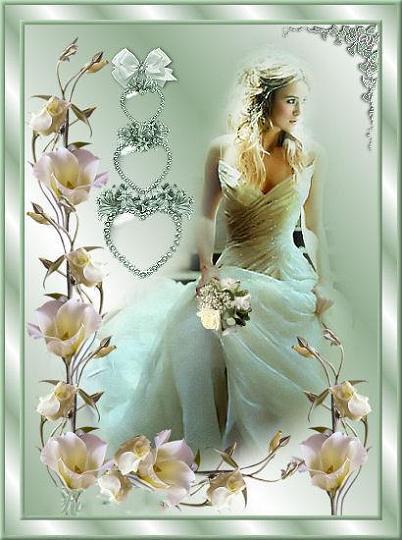
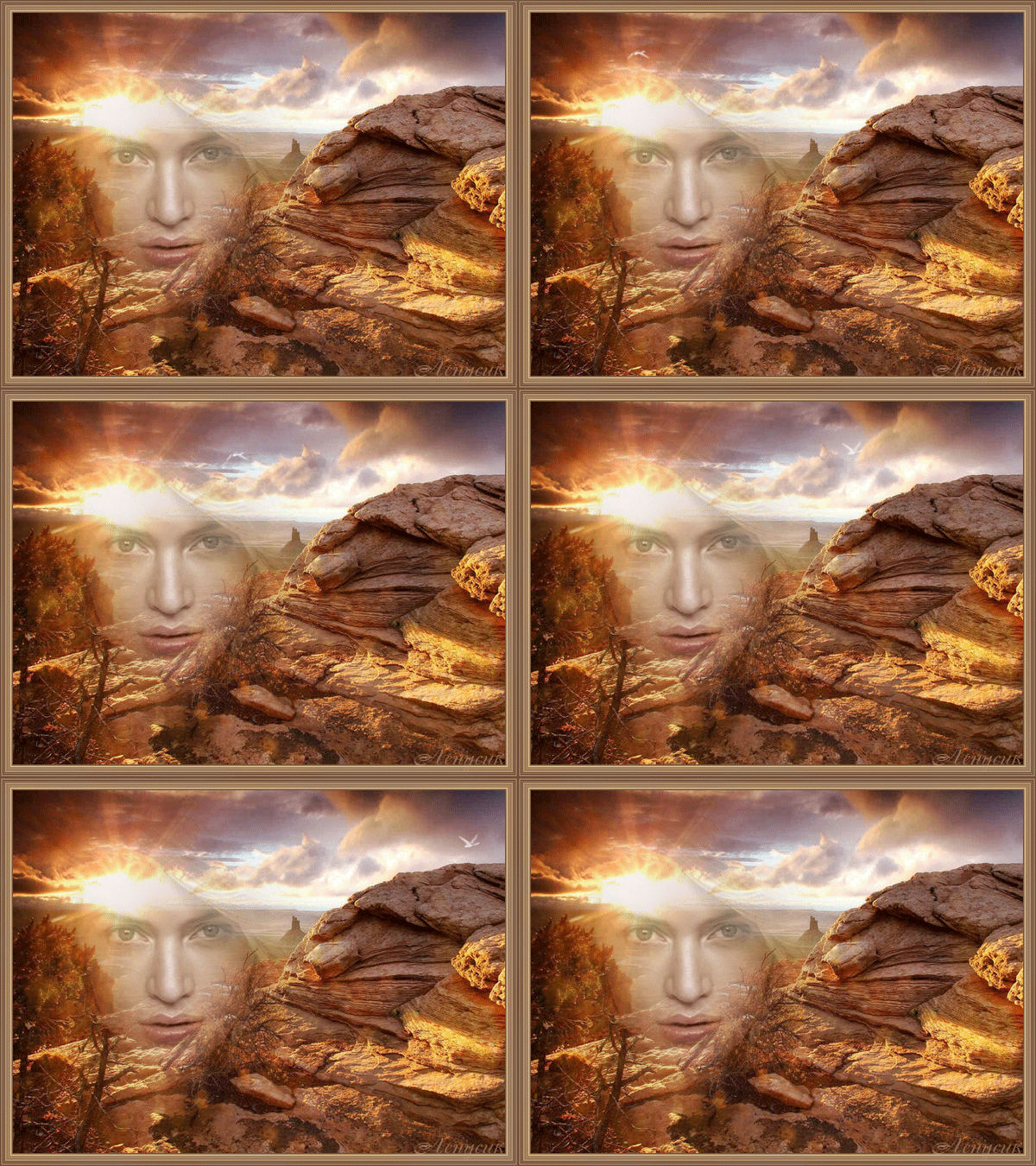
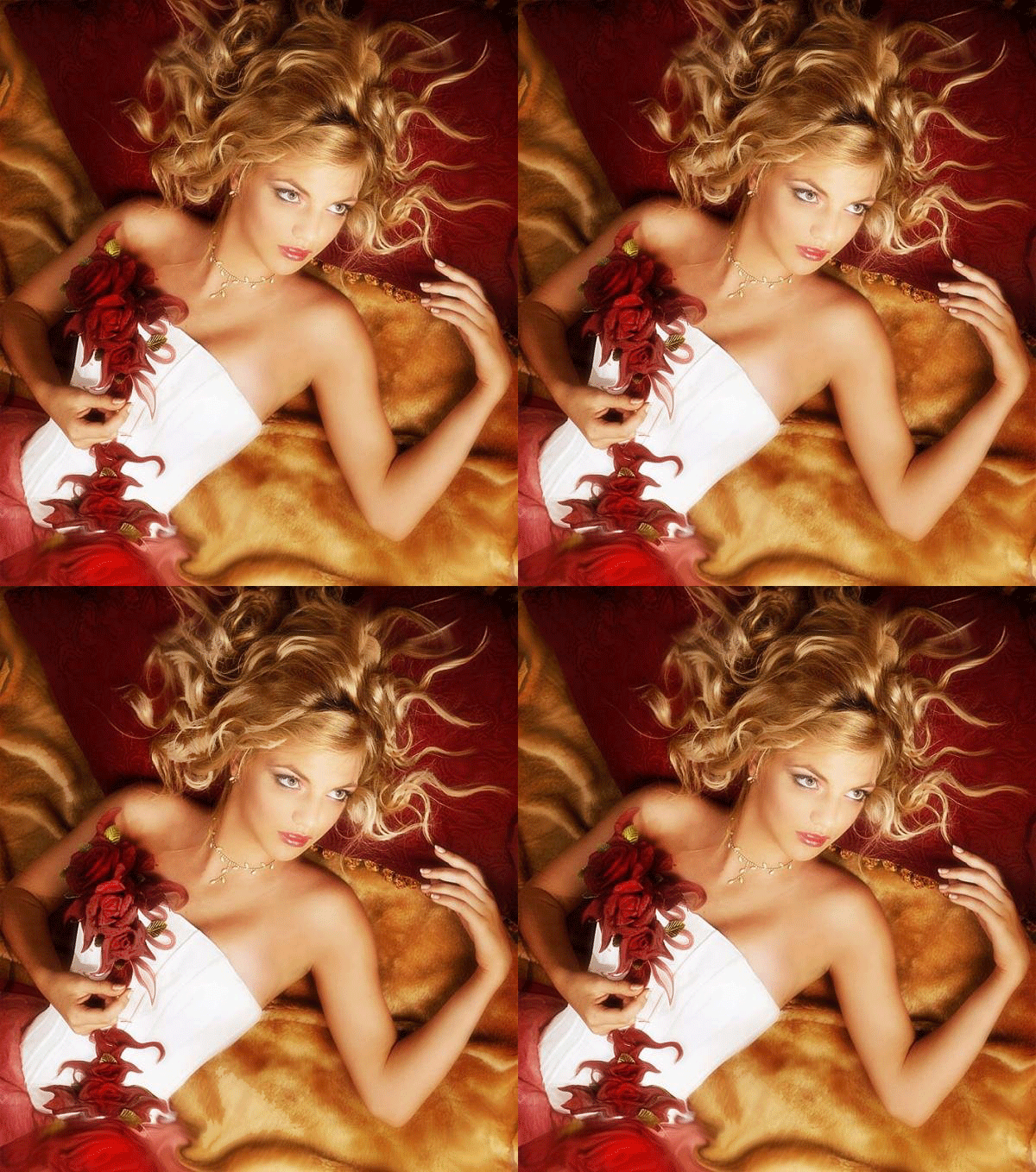
В этом уроке мы научимся делать вот такие красивые закрывающиеся глазки
Для этого ,открываем картинку в фотошопе

Теперь нам нужно убрать замочек, который видим в слоях на картинке

Наводим мышку на слой и делаем двойной клик по слою...всплывает рамочка, в ней нажимаем - да . ...И замочек исчез
Теперь создадим копию слоёв, нам нужно ,чтобы их было 4 один уже есть ,значит надо ещё 3

Идём в слои. Наводим мышку на слой и нажимаем правую кнопку мышки. В всплывающем окошке выбираем - СОЗДАТЬ ДУБЛИКАТ СЛОЯ – нажимаем появилась рамочка, в ней жмём - да ..У нас появился ещё один слой..Нам надо ещё два, Всего слоёв должно быть четыре, как и кадров..Проделываем эту операцию ещё два раза.
И так у нас есть 4 слоя ...Сразу создадим и 4 кадра ...Переходим в анимацию
У нас уже есть один кадр...Нам надо ещё 3 .В анимации нажимаем на квадратик как показано на рисунке, который называется , создание копии выделенных кадров. ....Теперь для полной картинки нужно выставить время, чтобы потом уже просто работать со слоями и не отвлекаться
Смотрим.. внизу каждого кадра есть маленький треугольничек, если на него нажать, всплывет рамочка и в ней выставляете время...я выставила 0.2

Теперь будем делать изменения на картинке..
Ставим рабочим первый кадр,тоесть фонируем его в синий цвет, клик мышкой по кадру первому и он у нас рабочий. Переходим в слои. В слоях то же делаем рабочим первый слой и глазик оставляем только на первом слое, все остальные три выключаем

Идём на панель инструментов и берём лассо .Им обводим глаза, как показано на рисунке. Это для того чтобы в пластике было удобнее смещать верхнее веко и не задевать лишние части лица....В пластике всё остальное заморозится и останется только выделенная область. Чтобы выделить лассом на картинке сразу два глаза мы сначала как показано на картинке нажимаем на квадратик под номером два ,а затем лассом обводим глаза...И переходим в ФИЛЬТР -ПЛАСТИКА

В пластике чтобы удобнее было работать, картинку можно увеличить при помощи инструмента -масштаб...Он находится в самом низу на панели инструментов.
Теперь берём верхний инструмент -палец как показано на рисунку и выставляем параметры кисти..Здесь уже на усмотрение, кому как удобно...большая или маленькая кисть..Маленькой удобней, потому что нам нужно аккуратно тянуть ниже середины глаза верхнее веко

примерно вот так... И нажимаем - да... Если нам всё нравится.. Если же нет, мы можем нажать на надпись с правой стороны, ниже плужков, ВОСТАНОВИТЬ ВСЁ.. и картинка станет на место..и можно снова пробовать перемещать веко к низу... или чтобы не восстанавливать всё..можно взять на панели инструментов второй инструмент под названием РЕКОНСТРУИРОВАТЬ и провести им по тем участкам, которые плохо вышли. Они восстановятся..и тогда снова продолжать далее.
И так первый слой у нас сделан. Переходим на второй слой и второй кадр

не снимая выделения, идём снова ФИЛЬТР - ПЛАСТИКА
И теперь верхнее веко опускаем до середины глаза, если на первом мы его опускали ниже середины, то на втором слое опускаем до середины

вот так примерно… и нажимает - да
Теперь выставляем поочередность третьего кадра и третьего слоя ...тоже делаем и с четвёртым… четвёртый кадр и четвёртый слой


и теперь включаем анимацию
и смотрим, что у нас вышло. Если всё нам нравится, то сохраняем анимацию
идём
ФАЙЛ - Сохранить для Web и устройства. И в новом окне проверяем, чтобы анимация была сохранена в гиф формате… и сохраняем у себя в компе

и любуемся картинкой

|
Уроки от NATALI club.rc-mir.com/urok-ot-NATALIuchimsja-zakryvat-glazki-topic2841958
Серия сообщений "Уроки от NATALI":
Часть 1 - Маленькие хитрости фотошоп
Часть 2 - Плагины - Хero classiс
...
Часть 6 - Учимся делать свет плагином Альен Скин-Impact
Часть 7 - Делаем огонь плагином Альен Скин
Часть 8 - Учимся закрывать глазки
Часть 9 - Делаем движение фильтром EYE CANDY 4000
Часть 10 - Визуальная манипуляция -плагин
...
Часть 98 - Урок от NATALI:Анимация при помощи рабочего контура
Часть 99 - Урок от NATALI:Текстовые эффекты и создание нового градиента
Часть 100 - Учимся управлять инструментом ШТАМП