
-Поиск по дневнику

Поиск сообщений в Stefa777

 -Подписка по e-mail


 -Статистика

Статистика LiveInternet.ru: показано количество хитов и посетителей
Создан: 16.12.2010
Записей: 1635
Комментариев: 252
Написано: 2340


Кошки Натальи Кузнецовой

Среда, 16 Февраля 2011 г. 20:33 + в цитатник
Это цитата сообщения Mages_Queen [Прочитать целиком + В свой цитатник или сообщество!]

Кошки Натальи Кузнецовой


Читать далее...

День и Ночь

Среда, 16 Февраля 2011 г. 20:12 + в цитатник
Это цитата сообщения Mages_Queen [Прочитать целиком + В свой цитатник или сообщество!]

День и Ночь

Прикольный короткометражный мультфильм "Day & Night" от Pixar, номинированный в этом году на Оскар: 


Вредные и очень вредны_Е

Среда, 16 Февраля 2011 г. 20:09 + в цитатник
Это цитата сообщения совершенно_ЛЕТНЯЯ [Прочитать целиком + В свой цитатник или сообщество!]

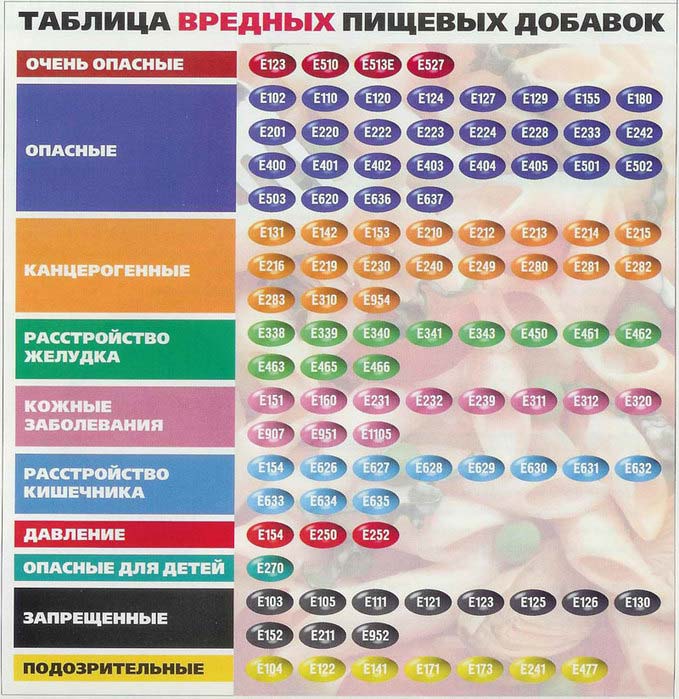
Вредные и очень вредны_Е

В таблице приведена потенциальная угроза для вашего организма от пищевых добавок. Внимательно читайте этикетки и будьте здоровы!

 (679x699, 97Kb)

Виртуальное пианино

Среда, 16 Февраля 2011 г. 20:04 + в цитатник
Это цитата сообщения Mages_Queen [Прочитать целиком + В свой цитатник или сообщество!]

Виртуальное пианино

Как играть: цифрами 1-7 и буквами A-J можно проигрывать аккорды, мышью нажимать отдельные клавиши. Тональность настраивается клавишами Вверх или Вниз или мышью. Если вдруг пианино не играет, поменяйте раскладку на английскую, и кликните на пианино мышью.


Найдено у Joker-6


Календурь - 2011

Среда, 16 Февраля 2011 г. 20:00 + в цитатник
Это цитата сообщения Mages_Queen [Прочитать целиком + В свой цитатник или сообщество!]


Флэш-валентинка

Среда, 16 Февраля 2011 г. 19:51 + в цитатник
Это цитата сообщения Mages_Queen [Прочитать целиком + В свой цитатник или сообщество!]

Флэш-валентинка

Читать далее...

Хитрoсти Youtube

Среда, 16 Февраля 2011 г. 19:46 + в цитатник
Это цитата сообщения Mages_Queen [Прочитать целиком + В свой цитатник или сообщество!]

Хитрoсти Youtube

Несколько несложных хитростей для Youtube.


Читать далее...

Скачиваем видео и музыку без проблем

Среда, 16 Февраля 2011 г. 19:39 + в цитатник
Это цитата сообщения Mages_Queen [Прочитать целиком + В свой цитатник или сообщество!]

Скачиваем видео и музыку без проблем

Вечная проблема как скачать видео, музыку, файлы с сайтов. Теперь этой проблемы нет! Вставляете в окошко адрес страницы с которой требуется скачать и нажимаете кнопку "скачать". Далее произойдёт переадресация (надо немного подождать окончания загрузки) и вам будет предложено скачать файл в удобном для вас формате! Просто возьмите пост в цитатник и у вас всегда будет под рукой инструмент для скачивания файлов из сети!


Найдено у М А Й К 


Смотрите также:

Хитрoсти Youtube  Полезные сочетания клавиш  Лучшие сайты для поиска музыки 


Учимся делать вот такую красоту...

Вторник, 15 Февраля 2011 г. 23:13 + в цитатник
Это цитата сообщения НИФРИТ_78 [Прочитать целиком + В свой цитатник или сообщество!]

Учимся делать вот такую красоту...


Учимся делать вот такую красоту...

Спасибо большое -она нашла для меня этот, такой нужный мне урок!
И конечно огромное спасибо


У меня все получилось замечательно.
По этому уроку я сделала награду для эстафеты.
Вот она:


Но, так как мои дорогие подруги задавали вопросы по уроку,
я решила, что закреплю пройденный материал и заодно дам подробное описание что и как я делала.
Думаю, после этого рамочку сможет сделать даже тот,кто никогда не открывал фотошоп.


Итак, как я и обещала, начинаем вместе разбирать этот урок по косточкам!
Открываем Фотошоп, наверху слева жмем Файл и Создать.
У вас выйдет вот такое окно. Нужно выставить там точно такие же значения и
жмем окей. На рабочем поле появится окошечко в клеточку-потому что мы с вами фон сделали прозрачный.

Слева у нас находится вертикальная панель инструментов.
Находим на ней значок- прямоугольничек из пунктирных линий. Если у вас нет такого-
ищите точно такой же пунктирный овал. Справа на овале вы увидите маленький треугольник.
Нажимаем на него правой кнопкой мыши и там уже выбираем прямоугольник.
Шлепаем по нему левой кнопкой и идем на наш созданный документ.
Отступив от края примерно столько, как показано на рисунке,зажимаем левую кнопку и с этого места тащим мышкой выделение в противоположный угол, не доходя столько же, как и наверху.
Все, мышь отпускаем. Внутри нашего документа появился пульсирующий прямоугольник.
С овалами будете экспериментировать уже самостоятельно.

Теперь нам надо залить выделенную область каким-нибудь цветом.
Если у вас уже созрела мысль, что вы будете размещать на вашей рамочке-какие детали, какого они цвета,
то и рамочку надо заливать в тон, чтобы потом все это сочеталось.
В той же панели инструментов, почти в самом низу вы увидите 2 квадратика-шлепаем по верхнему квадратику левой кнопкой-выходит окно-Палитра цветов. Выбирайте там нужный вам оттенок и Ок.
Теперь поднимаемся выше по панелеи инструментов и ищем там ведерко с краской. Опять же, если его нигде нет, надо найти значок градиента, нажать справа на треугольничек и там выбрать ведерко.
Нажали на него левой кнопкой и идем опять на документ.
Шлепаем по нему левой же кнопкой. Наша выделенная область окрасилась в нужный цвет.
Теперь снимаем пунктирное выделение.
Для этого нужно зажать на клавиатуре клавишу Ctrl и сразу нажатьбукву D.
Это сочетание клавиш снимает выделение. Есть другие способы, но этот быстрее.
Теперь нам надо создать 2 копии нашего окрашенного прямоугольника. Как это сделать? Тоже есть не один
способ, но мне проще рассказать о таком:
Идем наверху в панель управления-там, где Файл и ищем там Слои.
Нажимаем Слой-выходит список, там выбираем Создать дубликат слоя-
выйдет окно Дубликат слоя-жмем Окей.
И повторяем это еще 2 раза.
Теперь вы должны посмотреть в правом нижнем углу, появились у вас там маленькие окошечки с глазками в количестве 4 штук, которые называются Слой 1, Слой 1 копияЮ Слой 1 копия 2 Слой 1 копия 3.
Если да, то все в порядке.
Если чего-то не хватает, значит что-то вы упустили, но это легко поправить. Можно зайти наверху в Редактирование и сделать шаг назад, если надо, то еще шаг, пока не вернетесь к тому месту с которого что-то пошло не так.

На своем рабочем поле вы сейчас видите только один прямоугольник, а их должно быть 4.
Чтобы это сделать, идем опять в панель инструментов и кликаем левой кнопкой мыши по самому верхнему инструменту-он называется перемещение и выглядит как черная стрелочка и крестик.
Теперь идем туда, где маленькие окошечки с глазками, встаем на верхний слой, чтобы он выделился синим цветом. Затем идем на нашу рамочку и, зажав левой кнопкой мыши в левом верхнем углу, тянем прямоугольник вверх по диагонали. Вы видите, что прямоугольников стало уже 2. Переходим на следующий слой с глазком и опять идем в рабочую зону и вытягиваем точно таким же способом третий прямоугольник. И дальше четвертый. Чтобы их выровнять, вы можете возвращаться на любой слой с глазком и пробовать растащить слои по-другому-например вниз по вертикали. В общем таскайте их, пока вас не удовлетворит полученный результат.
Все! У нас образовалось 4 прямоугольника, но они как-то все сливаются.
Теперь опять выбираем верхний слой с глазком или можно начать с нижнего-он опять должен быть синим, чтобы работал. Под слоями с глазками-в правом нижнем углу находим такой значок-fx.
Нажимаем на него левой кнопкой мыши и в выпавшем окне выбираем тиснение. Выходит окно-Стиль слоя.
В этом окне можете поэкспериментировать со стрелочками и рычажками. Например выбрать внешний или внутренний скос в стиле или оставить тоже тиснение, ну и дальше подвигать стрелочки в методе, в глубине, в размере. А у себя вы сразу увидите что происходит с вашим прямоугольником.
Не понравится, что вы там надвигали-не забывайте, что всегда можете вернутся на шаг назад. Все, картинка вас устроила-жмем Окей. Постарайтесь запомнитьпараметры1 слоя, потому что все это же вы должны проделать и с остальными тремя слоями.
Итак, переходя на каждый следующий слой, делаем тиснение на всех.

Теперь нам надо сделать рамочке окантовку. Делаем, как я рассказывала выше. Берем опять инструмент выделение и снова тащим мышкой из левого верхнего угла в нижний правый угол прямоугольник большего размера, чем наши. Снова пульсирует рамка. Встаем на слой с глазком №1. Опять берем ведро с краской и точно так же, как я говорила выше, заливаем этот слой. Теперь нужно снять пульсирующее выделение. помните, как мы делали? Ctrl+D. Дальше опять берем инструмент выделение, отступаем от края нашей окантовки и опять тянем его вниз-т.е. делаем узкую окантовку. Все! Теперь жмите Delete.
Но теперь у вас может оказаться, что окантовка стоит неровно по отношению к внутренним частям рамки. Не переживайте-это легко поправить. Снова идем в слои с глазками и, вставая на каждый из них попеременно, растаскиваем внутренние прямоугольники поровнее.

Вот что у нас получилось после всех мучений. Теперь надо соединить все слои. Для этого встаем на самый нижний слой с глазком, шлепаем по нему правой кнопкой мыши-выходит список-нажимаем объединить видимые. Все, наша рамочка готова!
Вот что поучилось у меня! А у вас?
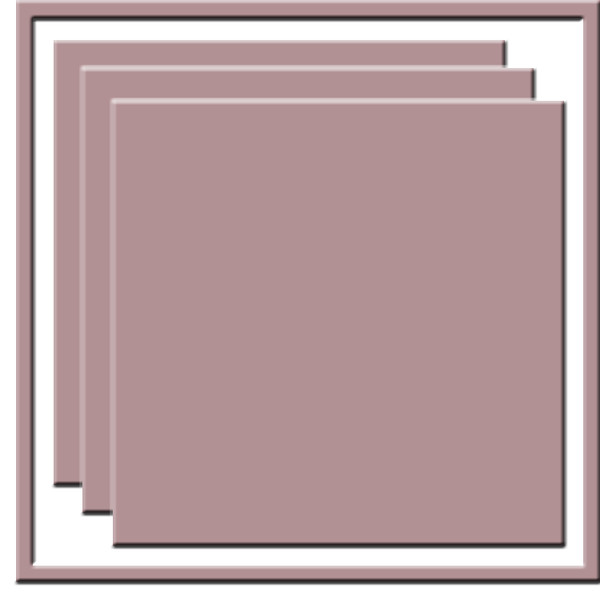
Если вы ничего больше с ней делать не хотите, можете сохранить ее. Для этого идем в Файл-сохранить как-выйдет окно, выбираете папку, куда хотите сохранить рамку, даете название файлу и выбираете Тип файлов из выпавшего списка-PNG.
А если не надоело и не устали, то можем продолжить и украсить нашу рамочку чем-нибудь и только потом сохраним. Ну что, продолжим?
Нам понадобятся картинки-клипарт, это значит, что все они должны быть на прозрачном фоне. Если у вас таких нет-поищите в интернете, очень много их на Лиру.
Нашу рамочку, чтобы удобнее было работать оттаскиваем вправо с помощью зажатой левой клавиши. Идем снова в Файл и выбираем там команду Открыть. Затем выбираем подходящую картинку из своих сохраненных клипартов. Она появится появится в новом окошке обязательно на клетчатом фоне. Если она появилась на белом, черном или цветном-такая для работы не годится.
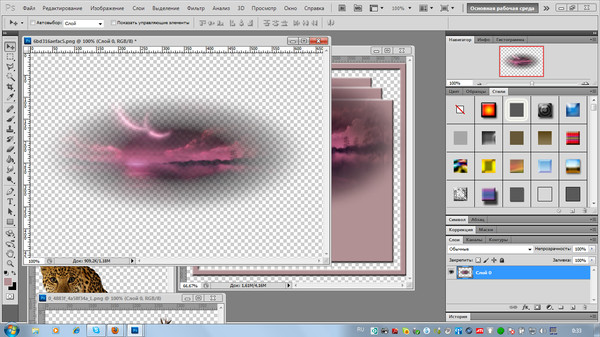
Теперь берете наш любимый инструмент перемещение и, кликнув по картинке, зажимаете левую кнопку мыши и тянете эту новую картинку на вашу рамочку и там двигаете ее, пока вам не понравится ее местоположение. Все, кнопку отпустили. Да, если ваша картинка оказалась очень большой или совсем маленькой, это можно поправить. Зажимаем Ctrl и тут же жмем клавишу с буквой (англ) T. Вокруг вашей перемещенной картинки появится квадрат со стрелочками в уголках и по бокам. Если потянете за них вправо или вверх-картинка увеличится, а если наоборот, то уменьшится. Но тут есть одна проблема-она может деформироваться, если тянуть неравномерно в ширину и в высоту. Чтобы этого избежать, нужно это делать с зажатой клавишей Шифт. Сделали? Теперь точно также открываем и перетаскиваем по одной еще какие-то детали, которые вы выбрали.Да, чтобы предыдущие картинки вам не мешали, их можно аккуратно стащить вниз под основную, чтобы торчали оттуда-вдруг еще понадобятся, потому что бывает, что одну и туже картинку используем не один раз.
Так, все нужные нам картинки выставили, но что-то не нравится. Чтобы их подвигать еще и найти лучшее положение надо переходить в слоях с глазками на нужную картинку, потом на другую т.д., пока точно все не выстроится.
Теперь может появиться другая проблема-какая-то из картинок слишком яркая допустим. Что делать?
В слоях справа ищем слово Непрозрачность и окошечко со стрелкой, нажимаем не нее и двигаем рычажок до нужного нам значения, а сами смотрим на рабочую картинку, как она изменяется.
Еще может у вас возникнуть такая проблема- например главный персонаж вашего творения оказался как-то сзади-его загородили цветы, кусты и т.п. Находите слой с картинкой главного героя или предмета, встаете на него-он стал синим-рабочим и потом, зажав его левой кнопкой аккуратно тянете на самый верх через все слои, которые оказались перед ним. Все, ваш главный герой или предмет теперь на 1 месте.
И опять что-то не то, как-то все очень четко-без теней. Так в чем же дело? Сейчас добавим тени.
Опять встаем на тот слой, которому нужна по вашему мнению тень. Идем наверх, где Файл, нажимаем там Слой-выйдет список, выбираем в нем Стиль слоя и делаем переход на Тень. С выпавшем окне выбираем режим наложения. Мне например нравится Перекрытие, вы может здесь опять поэкспериментировать-подвигать рычажки с углом тени, непрозрачностью, смещением и смотреть как меняется ваше произведение. Устраивает-жмем Окей. Не забудьте снова объединить все видимые слои, как я говорила выше. После этого можно сохранять ваше произведение искусства. Да, забыла, чтобы рамочка не оказалась на белом фоне, прогоните ее через Радикал, сняв там все галочки и возьмите не кликабельный 6 код. Ну давайте смотреть, что у меня получилось. Надеюсь, что вы тоже покажете мне свои работы?


 (220x40, 4Kb)

Серия сообщений "~~ВСЕ ДЛЯ ФОТОШОПА~~":
Часть 1 - Как сделать прозрачный фон
Часть 2 - Установка Photoshop'a 2-CКАЧАТЬ
...
Часть 98 - И снова осень... Скрап-набор.
Часть 99 - Бабочки. Клип Арт.
Часть 100 - Винтажные рамочки-основы. КлипАрт. Часть 1.

Серия сообщений "~~СЕКРЕТЫ ФШ~~":
Часть 1 - Урок "Глитеры" - загружаем УРОКИ от ИСКАТЕЛЬНИЦЫ
Часть 2 - Как изменить Размер Холста ?
...
Часть 28 - Сохраняем незавершенную работу в Фотошоп
Часть 29 - Урок №17 Учимся делать рамочки
Часть 30 - Учимся делать вот такую красоту...
Часть 31 - Делаем рамочку в фотошоп ! +код к ней!!!!!!!!
Часть 32 - Как пользоваться паттернами в photoshop.

Поля тюльпанов

Вторник, 15 Февраля 2011 г. 21:55 + в цитатник
Это цитата сообщения Mages_Queen [Прочитать целиком + В свой цитатник или сообщество!]

Поля тюльпанов


Читать далее...

Программа для создания поздравительных открыток

Вторник, 15 Февраля 2011 г. 21:32 + в цитатник
Это цитата сообщения Vikylia24 [Прочитать целиком + В свой цитатник или сообщество!]

Программа для создания поздравительных открыток

MS Greeting Card Studio 1.85


MS Greeting Card Studio 1.85 - Легкая в использовании программа для быстрого создания высококачественных поздравительных открыток. С помощью этой программы вы сможете создавать открытки, используя ваши собственные изображения, фон и текст. Программа содержит в себе готовые профессиональные шаблоны, предназначенные для быстрого создания открытки.

Вам нужно всего-лишь выбрать бумагу, нужный дизайн, открыть понравившийся шаблон, отредактировать открытку и распечать ее на принтере. Также вы сможете создать собственный уникальный дизайн и наложить на картинки эффекты, рамки, границы, сделать фон и наложить различные изображения на вашу открытку. При этом, вам дается возможность масштабирования и переворачивания фотографий как вы пожелаете. Готовый результат вы сможете распечать на принтере или сохранить в один из графических форматов.

Возможности программы:
• Быстрое создание открытки любого формата
• Встроенные инструменты корректировки цветового баланса, поворачивания и увеличения изображений
• Добавление различного текста и изображений на открытку
• Добавление рамок и границ на открытку
• Встроенная библиотека клип-арта для наложения картинок на открытку
• Сохранение открыток в качестве проекта программы
• Печать открыток
• Сохранение готовых открыток в BMP, JPG, GIF, PNG и TIF форматы

Оф.сайт: ams-soft.com
Активация: не требуется (Portable)
Язык интерфейса: english
Размер файла: 13.08 Мб
Формат файла: rar (5% на восстановление)
Платформа/ОС: Windows 98, Me, 2000, XP and Windows Vista/7

Скачать: MS Greeting Card Studio 1.85
Letitbit.net


Всем любителям кинематографа советую посмотреть новый остросюжетный фильм исходный код. Думаю, что он никого не оставит равнодушным. На сайте можно скачать его полную версию, а также узнать последние новости о фильме и дату премьеры в России.


МИГРЕНЬ : лечение народными средствами

Вторник, 15 Февраля 2011 г. 21:03 + в цитатник
Это цитата сообщения Морской_рис [Прочитать целиком + В свой цитатник или сообщество!]

МИГРЕНЬ : лечение народными средствами

Мигрень - это бичь нашего времени. Незаметно возникает головная боль, потом становится назойливой, сверлит мозги... Счастлив тот человек, кто не испытал этих ощущений. Но многим всё же приходилось испытывать. Таблетки помогвают, но лишь временно. Как навсегда избавиться от этих ощущений? Ответ даёт народная медицина...


Хотя головная боль относится к самым распространенным жалобам, с которыми обращаются к врачу, очевидно, что только небольшая часть мигренозной группы стремится к получению медицинской помощи. Это пациенты, приступы у которых тяжелы, часты или необычны.

Общие терапевтические меры при лечении мигрени включают в себя три элемента: уклониться от обстоятельств, провоцирующих возникновение приступа мигрени, способствование общему хорошему самочувствию и, наконец, социальные и психотерапевтические меры.

Общие меры предупреждения приступа мигрени заключаются в том, чтобы порекомендовать пациенту не волноваться, взять отпуск, иметь достаточные физические нагрузки, не ложиться спать слишком поздно и т.п., и этот совет дают больным мигренью со времен Гиппократа.

Читать далее...

Путеводитель по Амстердаму

Вторник, 15 Февраля 2011 г. 20:40 + в цитатник
Это цитата сообщения Душица [Прочитать целиком + В свой цитатник или сообщество!]

Путеводитель по Амстердаму

 (250x167, 51Kb)
Амстердам - это очень красивый город с богатой историей и интересной архитектурой. Он очень тихий и спокойный, тем не менее, является достаточно крупным бизнес-центром.
На этом сайте есть карта Амстердама на русском языке, а также рекомендации, какие достопримечательности Амстердама лучше всего посмотреть туристу. Плюс много другой полезной информации - например, перечень крупных магазинов, много фоторепортажей и отзывы туристов.

100 причин почему жизнь прекрасна

Вторник, 15 Февраля 2011 г. 20:24 + в цитатник
Это цитата сообщения lach [Прочитать целиком + В свой цитатник или сообщество!]

100 причин почему жизнь прекрасна

Итак, жизнь прекрасна потому что:

  1. в этой жизни можно влюбиться
  2. существует такое понятие как «дружба»
  3. когда всё плохо – выпиваешь чашку ароматного чая и, (о чудо!) все кажется не таким хмурым
  4. стоя в очереди можно познакомиться с приятным юношей (для парней девушкой)
  5. яркое солнце приносит не только новый день, но и красивый загар
  6. звёзд на небе так много, что можно каждый день считать новые
  7. у тебя есть две руки и две ноги
  8. существует такая прекрасная вещь, как телефон, с помощью которого можно в любой момент связаться с дорогими тебе людьми                       Читать далее  


Домашние шампуни с горчицей для усиления роста волос

Вторник, 15 Февраля 2011 г. 19:48 + в цитатник
Это цитата сообщения кэт_тимка [Прочитать целиком + В свой цитатник или сообщество!]

Домашние шампуни с горчицей для усиления роста волос

Горчица для роста волос

Главная Все о волосах


Рецепты масок для роста волос с горчицей


Горчица с давних пор известна в народной медицине как эффективнейший стимулятор роста волос. Благодаря своим жгучим и подсушивающим свойствам она улучшает кровоснабжение кожи головы, поглощает избыток жира, регулирует работу сальных желез.

Многие женщины, используя горчицу в составе масок для волос замечали, что рост волос ускоряется до 3 см в месяц.

Однако следует помнить, что при неправильном использовании горчицы можно пересушить кожу, что может вызвать перхоть, ломкость волос. Использовать горчицу следует с осторожностью, если у вас чувствительная кожа головы или есть склонность к аллергии. Поэтому горчицу лучше всего использовать в составе жирных масок на основе кефира, майонеза, растительных масел.

Предлагаем вам несколько рецептов масок с горчицей для стимуляции роста волос, состав которых вы можете изменять самостоятельно в зависимости от состояния ваших волос. В состав любой маски можно включить эфирные масла, пивные дрожжи, репейное, оливковое, миндальное масло, яичный желток и т.д. Если после нанесения маски вы ощутите легкое жжение, значит, маска работает, и вы вскоре увидите желаемый результат. Если жжение будет слишком сильным, маску необходимо немедленно смыть.

Маска, стимулирующая рост для сухих волос

Вам потребуется: 1 стол. ложка майонеза, 1 ст.л. оливкового масла, по 1 чайн. ложке горчичного порошка и сливочного масла. Все тщательно перемешать. Смесь втереть в корни волос, покрыть голову полиэтиленовой пленкой и утеплить. Через 30-40 минут смыть маску шампунем. Курс лечения – 2-3 раза в неделю в течение месяца.

Маска для волос с горчицей на кефире

Состав маски: 1 яйцо, 1 чайн. ложка горчицы, 2 ст. ложки кефира. Компоненты тщательно перемешать. Массажными движениями вотрите смесь в кожу головы, накройте полиэтиленовой пленкой, утеплите полотенцем. Через 30 минут смыть маску шампунем. Для достижения заметного эффекта делайте маску 1-2 раза в неделю в течение месяца.

Дрожжевая маска для ускорения роста волос

В теплом молоке или кефире растворите 1 ст. ложку сухих дрожжей и 1 ст. ложку сахара, поставьте в теплое место для брожения. Через 30 минут добавьте 1 ст. ложку меда и 1 чайн. ложку горчицы, тщательно перемешайте. Нанесите маску на волосы, утеплите голову, оставьте на 1 час, затем смойте шампунем.

Укрепляющая маска для волос из горчицы

Состав маски: 1 ст. ложка порошка горчицы, 1 желток, 2 ст. ложки крепкого черного чая. Все перемешать. Нанести на корни волос на полчаса, затем смыть водой без шампуня. Маску делать 2 раза в неделю для достижения эффективного результата.

Питательная маска для роста волос

В 100 мл кефира добавить 1 ст. ложку порошка горчицы, 1 желток, по 1 чайн. ложке меда и миндального масла, несколько капель эфирного масла розмарина. Компоненты тщательно размешать. Нанести полученную смесь на волосы и кожу головы, покрыть полиэтиленом, утеплить полотенцем. Через 20-40 минут маску смыть шампунем.

Маска для роста волос с алоэ

Состав маски: 2 желтка, по 1 ст. ложке сока алоэ и горчицы, 2 стол. ложки коньяка (или травяной настойки на спирту), 2 чайн. ложки сливок или сметаны, все перемешать. Нанести на сухие волосы, через 20 мин. Смыть маску шампунем.

Маска-активатор для роста волос

1 чайн. ложку горчицы развести теплой водой до консистенции сметаны, добавить 2 ст. ложки лукового сока, 1 ст. ложку сока чеснока, 1 ст. ложку сока алоэ и меда. Все хорошенько перемешать. Нанести на корни волос, покрыть голову колпаком. Держать маску до полутора часов, затем тщательно смыть. Супер-эффективный стимулятор роста!

Маска для жирных и нормальных волос

Компоненты маски: 1 ст. ложка горчицы, 1 ст.ложка йогурта, меда и толокна, 1 чайн. ложка лимонного сока. Все тщательно перемешать. Распределить смесь на волосах, массажными движениями втереть в корни. Через 20 мин. смыть шампунем.

Витаминная маска для волос из горчицы с клюквенным соком

Состав: 2 желтка, 1 стол. ложка сметаны, 1 ст.ложка сока клюквы и горчицы, 1 чайн. ложка яблочного уксуса. Все перемешать. Нанести на волосы на 15 мин., затем смыть.

Маска из горчицы и глины для жирных волос

Перемешать 1 чайн. ложку горчичного порошка с 2 стол. ложками глины (лучше голубой). Добавить 1 ст. ложку настойки арники и 2 ст. ложки яблочного уксуса. Нанести на корни волос на 20 минут, затем смыть шампунем.

Укрепляющая маска с горчицей

Сухую горчицу развести в теплой воде (температура не выше 60 градусов) до консистенции сметаны. 1 чайную ложку разведенной горчицы смешать с одним желтком. Нанести смесь на кожу головы, накрыть целлофаном. Через 10-20 минут смыть шампунем. Делать маску через день в течение месяца.

Домашние шампуни с горчицей для усиления роста волос

Шампунь из горчицы

Измельчить на терке четверть куска детского мыла, залить мыльную стружку стаканом горячей воды. 2 ст. ложки крапивы или ромашки заварите в стакане кипятка, настоять 15 минут. Затем процедите мыльный раствор и отвар через фильтр, добавьте в полученную смесь 2 ст. ложки горчицы. В результате получится хороший шампунь для мытья и стимуляции роста волос. Срок хранения домашнего шампуня в холодильнике – 1 неделя.

Шампунь-маска для стимуляции роста волос

1 ст. ложку горчицы взбить с одним желтком. Развести смесь в двух столовых ложках теплого крепкого чая. Нанесите полученный шампунь на волосы, через 30 минут ополосните волосы теплой водой.

Маска-шампунь для увеличения объема волос

1 чайн. ложку желатина развести в 50 мл теплой воды, оставить для набухания на полчаса. Затем процедить, чтобы в смеси не было комков. Добавить 1 желток и 1 чайн. ложку горчицы. Нанести маску на волосах на 20-30 мин., затем тщательно ополоснуть теплой водой.

Нестареющая красота))

Вторник, 15 Февраля 2011 г. 19:36 + в цитатник
Это цитата сообщения Азма [Прочитать целиком + В свой цитатник или сообщество!]

Нестареющая красота))


в коллекцию старинных принтов...
***БАЛ***

***

+27

Открытый пирог с семгой

Вторник, 15 Февраля 2011 г. 19:04 + в цитатник
Это цитата сообщения nanocook [Прочитать целиком + В свой цитатник или сообщество!]

Открытый пирог с семгой

Хочу поделиться одним очень вкусным рецептом, автор - Джейми Оливер

Очень необычный для наших широт открытый рыбный пирог. Лучше всего, если для его приготовления вы достанете большой кусок филе семги, если же этого не получится, то можно использовать и стейки, удалите кожу, проверьте, чтобы все кости точно были вынуты и разделите несколько стейков на половинки (так их проще будет выкладывать). Мне кажется, что это очень нарядное блюдо, здесь много цветов, много вкуса и ароматов.

Photobucket

Читать далее...

Журнал: Pretty toys № 26. 25 выкроек кукол. Часть 1

Вторник, 15 Февраля 2011 г. 18:57 + в цитатник
Это цитата сообщения Rukodelkino [Прочитать целиком + В свой цитатник или сообщество!]

Журнал: Pretty toys № 26. 25 выкроек кукол. Часть 1

Все страницы кликабельны до истинного размера

Читать далее...

Журнал: Fuxico №18 (шьем из лоскутков ткани)

Вторник, 15 Февраля 2011 г. 18:54 + в цитатник
Это цитата сообщения Rukodelkino [Прочитать целиком + В свой цитатник или сообщество!]

Журнал: Fuxico №18 (шьем из лоскутков ткани)

Читать далее...

Журнал: Pretty toys № 27. 25 выкроек кукол. Часть 2

Вторник, 15 Февраля 2011 г. 18:49 + в цитатник
Это цитата сообщения Rukodelkino [Прочитать целиком + В свой цитатник или сообщество!]

Журнал: Pretty toys № 27. 25 выкроек кукол. Часть 2

Все страницы кликабельны до истинного размера

Читать далее...


Поиск сообщений в Stefa777
Страницы: 82 ... 18 17 [16] 15 14 ..
.. 1 Календарь