Соль защищает от зла. От для Соль восстанавливает потерянные нами силы, залечивает дыры в астр...
Без заголовка - (0)Самозаговор от пьянства http://www.liveinternet.ru/users/3075092/post120487610/ Самозаговор от...
Без заголовка - (0)Без заголовка http://www.liveinternet.ru/users/3075092/post119586465/ ЕСЛИ ОТДАЕТЕ СВОИ СТАРЫЕ...
Без заголовка - (0)Без заголовка http://www.liveinternet.ru/users/3075092/post119585778/ ЗАЩИТА ОТ ПРОДЕЛОК ПРЕЖН...
Без заголовка - (0)Мощная техника по привлечению денег: притяжение и визуализация Такая техника по...
Без заголовка |
|
Без заголовка |

|
Без заголовка |
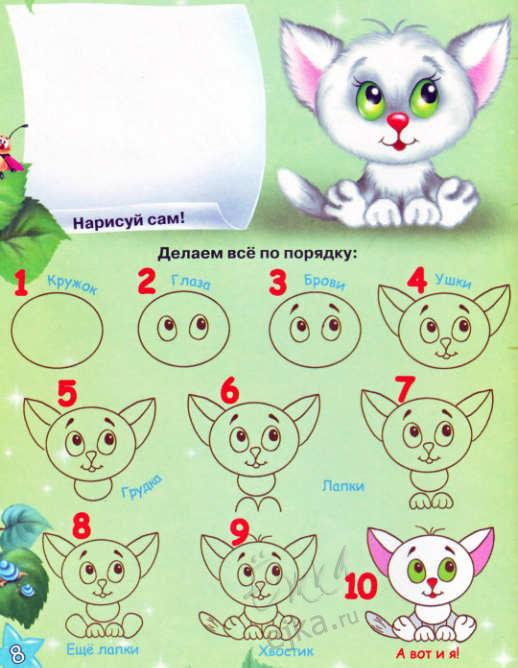
С помощью такого пошагового урока нарисовать маленького котенка намного проще. Попробуйте нарисовать его вместе с детьми.
|
Без заголовка |
Еще интересное: Как из слона сделать муху. 10 примеров

Вслед за первыми сказками и потешками в наше детство пришли первые мультфильмы. Их волшебный мир сопровождает нас с первых годов жизни... Мультфильмы по телевизору показывали обычно утром и днем, а во многих кинотеатрах были мультипликационные утренники! Было несколько передач, в рамках которых обязательно показывали мультики. Самая известная передача-долгожительница - это "Спокойной ночи, малыши". Вместе с забавными персонажами передачи мы познавали мир, и каждый раз ждали коротенький отрывок мультфильма.
Прошло много времени, теперь мы сами стали родителями и хотим показать нашим детям старые добрые мультфильмы нашего детства.
На сайте собрана коллекция советских мультфильмов (2764 мультика).
При подготовке раздела о мультфильмах были использованы материалы сайта Аниматор.ру.
В связи с большой любовью к мультфильмам сайт немного подвис) Так что вот вам запасные версии ссылок:
| Мультфильмы на букву |
А | Б | В | Г | Д | Е | Ж | З | И | К | Л | М | Н | О | П | Р | С | Т | У | Ф | Х | Ц | Ч | Ш | Щ | Э | Ю | Я | 2 | 3 | 5 | 8 |
Поскольку это даст лишь возможность увидеть первые страницы, то для последующих переходов делайте следующее:
копируйте ссылку, куда хотите перейти в google делайте запрос:
cache:ссылка
© CrazyMama.Ru
LexIncorp: избранные посты
|
Без заголовка |


|
Без заголовка |
Для начинающих Помощь новичкам
Для начинающих
Тема для тех, кто в Фотошопе ещё ничего не
понимает,не отчаивайтесь, Москва не сразу строилась!!! У вас все получится, было бы желание и время!!!
Помощь новичкам
Панель инструментов
 -
-
инструмент ,с помощью котрого вы можете перетаскивать картинку из одного
файла в другой, передвигать слоя, тест.
 -
-
лассо, им можно выделить область рисунка, просто обрисовав её контуры
 - ластик, им можно
стереть всё, но еси будете стирать им текст его отредактировать не
выйдет.
 -
-
кисть, ею можно рисовать выбираю форму, цвет, размер.
 - с
- с
помощью этой кнопочки пишем тест, шрифты, размер выбираем сверху
,палитру сбоку (а можно и сверху)
 -
-
выделяем квадратную область или овальную
 - выделяеться область
одного цвета, которая не резделяется другими цветами и прочими
преградами.
 -
-
рисуем фигуры ,которые кистью нарисовать оч-оч тяжело (векторные
рисунки)
 - рисуем закрашенный
прямоугольник, овал и т.д.
 -
-
градиент, можна сделать переход цветов, радугу.

-палитра, сверху основной цвет кисти, снизу фоновой, который
используеться при градиенте, некоторым видам кистей и созданием облаков.
Можно менять цвета местами с помощью стрелочек справа сверху от
палитры( см. правый угол на этой картинке)

Это - восстанавливающая кисть. Например, вы зарисовали картинку красным
цветом. Потом выбираете эту кисть и рисуете ею - картинка возрождается.
Использование
иснтрументов
Ещё меня попросили объяснить ,как пользоваться
кистями. Но всё - по порядку.
Итак, сначала научимся создавать
просто белый лист. Для этого выбираем Файл - Новый

Потом открывается окно, в нём
выбираем такие настройки:

Ну и
собственно открыто окно. Щас испробуем все инструменты.Сначала - кисть.
Выбираем "кисть" на панели инструментов (слева от белого листа, который
мы только что открыли).
Потом наводим указатель мышки на этот белый
лист. щёлкаем по нему одина раз правой кнопкой мыши и выдим это:

Теперь можно
прокрутитьь это окошко и посмотерть ,какие тут есть кисти. Например,
выбираем звёздочку.

Теперь нажимаем
левую кнопку мыши и тянем с нажатой кнопкой по экрану:

Потом в палитре
можно выбрать и другой цвет, изменить размер кистит или выбрать другую
кисть и испробовать её. С этим вроде разобрались.
Теперь выбираем инструмент "Ластик" (см. эту запись
выше) наводим на нарисованные звёздочки нажимаем левую кнопку мыши и
тянем. Ну и оно стирает звёздочки)

Теперь испробуем инструмент "Текст". Как он
выглядит, смотрите в этой записи сверху. Выбираем его наводим на экран
нажмем левую кнопку мыши и тянем немного вниз и в сторону, чтоб
открылось окошко.
Там пишем текст.

Чтобы изменять
шрифт, есть панелька сверху.

Чтобы изменять цвет, на панельке
ищем квадратик цветной(там тот цвет, каким вы написали текст). Тогда
выделяем написанный текст,на квадрат нажимаем, открыается окно палитры. В
нём мышкой щёлкаем по нужному цвету (как в палитре). Если ваш текст вы
не можете выделить, потому что неут на нём пунктирного окшока, щёлкаем
между буквами мышкой, а потом меняем цвет, удаляем букву, что-то
дописываем и т.д. Ещё можно менять размер текстового окошка, потянув за
его уголки.
Ещё можно передвигать текст
используя инструмент Перемещение Для
этого выберите этот инструмент и потяните за текст.
Примечание:
Инструменты можно переключать, нажав на их значёк правой кнопкой мыши:

Использование навигатора для изменения
масштаба изображения
Ещё есть хорошая штука - навигатор.
С его помощью можно увеличивать и уменьшать масштаб картинки, чтоб было
удобнее рисовать мелкие детали и т.д. Он находится в правом верхнем
углу. Вот его фота внизу.

Adobe Photoshop CS4 с нуля. Знакомство с интерфейсом

Итак. Выложив несколько уроков, мы заметили, что по ним возникает очень много вопросов. И поэтому мы решили сделать цикл уроков, с помощь которых вы поэтапно (начиная с самого простого – со знакомства с интерфейсом) освоите этого «монстра».
Мы постараемся создать максимально понятное и удобное руководство. И надеемся, что по завершении цикла уроков у вас не возникнет трудностей при обработке и создании изображений.
Окно загрузки.Данное окно несет чисто информационный характер. И никакой функциональной нагрузки не имеет. Поэтому останавливаться на нем нет смысла.

Главное окно программы.Главное окно программы имеет 8 основных областей.

1. Главное меню.
2. Панель быстрого доступа.
3. Панель настроек инструментов.
4. Панель вкладок.
5. Панель инструментов.
6. Панель палитр.
7. Рабочая область.
8. Строка состояния.
Главное меню.Главное меню содержит команды для управления изображением и документом. Ниже приведены главные пункты меню.
File (Файл). Файловые операции: открытие и закрытие файлов, импорт и экспорт, команды получения изображений с устройств ввода, переход к другим приложениям, автоматизация, проверка документа перед выводом и др.
Edit (Редактирование). Команды редактирования: вырезание, копирование, вставка, трансформация (изменение размеров и искажение) всего изображения или его фрагментов. Здесь же расположены команды определения узора, кисти и фигуры, а также все настройки программы.
Image (Изображение). Команды, предназначенные для воздействия на изображение - тоновая и цветовая коррекция, изменение типа изображения, кадрирование, вырезание фрагментов из фона и др.
Layer (Слой). Работа со слоями изображения.
Select (Выделение). Работа с выделенной областью.
Filter (Фильтр). Команды для специальной обработки изображений. Здесь есть стандартные фильтры из комплекта Photoshop, но могут присутствовать и дополнительно установленные фильтры. Еще фильтр может называться Plug-in (плагин).
View (Просмотр). Команды управления внешним видом рабочей области – масштаб, цветовая модель отображения, направляющие, линейки и др.
Window (Окно). Управление видом главного окна - наличие и организация палитр Photoshop, панели опций и панели инструментов.
Help (Помощь). Получение справочной информации, помощи по программе, доступа к онлайновой службе поддержки.
Более подробно о всех пунктах меню будет изложено в следующих уроках.
Панель быстрого доступа.Панель быстрого доступа появилась только в Photoshop CS4. Поэтому, если вы до этого имели дело с предыдущими версиями, но еще не разобрались до конца в CS4, можете ознакомится с данным разделом.
Панель быстрого запуска имеет следующие инструменты:
 - Launch Bridge. Запускает Adobe Bridge.
 - View Extras. Здесь можно включить или отключить вспомогательные элементы рабочей области такие как, Rulers (Линейка) или Grid (сетка)
 - Zoom Level (Масштаб). Здесь вы можете выбрать нужный масштаб отображения документа или указать свой.
 - Hand Tool (Инструмент «Рука»). Для перемещения холста внутри рабочей области. Так же присутствует в панели инструментов.
 - Zoom Tool (Инструмент «Масштаб»). Для масштабирования документа. Так же присутствует в панели инструментов.
 - Rotate View Tool (Инструмент вращения документа). Для вращения холста.
 - Arrange Document (Расположение документов). Расположение документов в рабочей области. Здесь можно разместить документы рядом, друг над другом и другими способами.
 - Screen Mode (Режим экрана). Здесь можно выбрать режим отображения рабочей области.
Более подробно о всех элементах панели быстрого запуска будет изложено в следующих уроках.
Панель настроек инструментов.Содержимое это панели зависит от выбранного инструмента, поэтому ее элементы будут описаны при изучении конкретного инструмента.
Панель вкладок.Этот элемент интерфейса появился только начиная с версии CS4. Это то чего ждали многие пользователи предыдущих версий Photoshop’a. Если вы начали изучать Photoshop с версии CS4, то вам крупно повезло:) С помощью вкладок вы можете переключаться между открытыми документами, а также не используя меню открывать и создавать документы.
Панель инструментов.Эта панель содержит все инструменты Photoshop’a. Многие инструменты сгруппированы по функциональности, т.е. их назначение идентично, но работают они немного по разному. Панель инструментов требует отдельного рассмотрения, поэтому все инструменты будут очень подробно описаны в отдельных уроках.
Панель палитр.Этот элемент интерфейса, как и панель инструментов требует отдельного и тщательного рассмотрения, поэтому он тоже будет подробно описан в следующих уроках.
Рабочая область.В рабочей области расположен сам документ. У рабочей области также есть отличия в зависимости от выбранного инструмента. Нет смысла сейчас рассказывать об этих отличиях, потому что при изучении инструментов все эти отличия будут описаны. Единственное постоянное свойство рабочей области – это ее фон. Его можно менять вне зависимости от выбранного инструмента и режима отображения (исключение – режим трансформации). Об этом также будет рассказано в отдельном уроке.
Строка состояния.В строке состояния отображается масштаб документа и одно из свойств документа. Если ни один документ не открыт, то строка состояния отображаться не будет.
Все свойства строки состояния будут описаны в отдельном уроке.
Пожалуй на этом и закончим первый урок. Внимательно изучите интерфейс. Запомните где, что расположено. В следующем уроке мы расскажем как настроить интерфейс под себя. Пожалуйста наберитесь терпения до выпуска следующего урока. Мы хотим дать вам исчерпывающую информации и поэтому тщательно обрабатываем каждый урок.
Школа фотошопа №10
|
Без заголовка |
 |
 |
 |
 |
 |
 |
 |
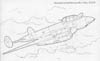
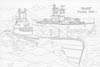
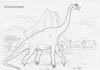
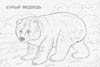
| Главная | Транспорт | Самолеты | Корабли | Динозавры | Животные | Рыцари |
 |
 |
 |
 |
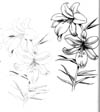 |
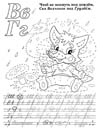 |
 |
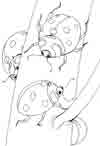 |
| Птицы | Бабочки | Овощи | Фрукты | Цветы | Прописи | Принцессы | Насекомые |

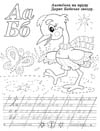
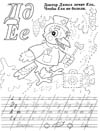
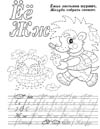
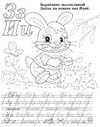

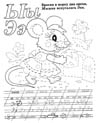
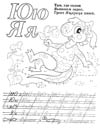
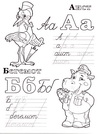
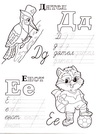
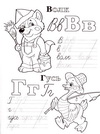


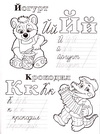

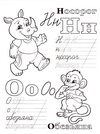
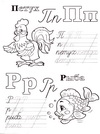

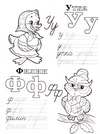

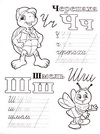
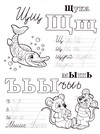

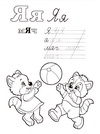
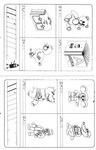
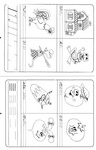
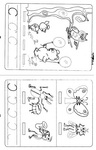
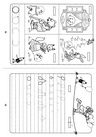
ИСТОЧНИК
|
Без заголовка |
 Атронах_из_плоти
 Всё чаще мы слышим о похищениях, изнасилованиях и убийствах детей.
|
Без заголовка |
|
Без заголовка |
|
Без заголовка |
|
Без заголовка |
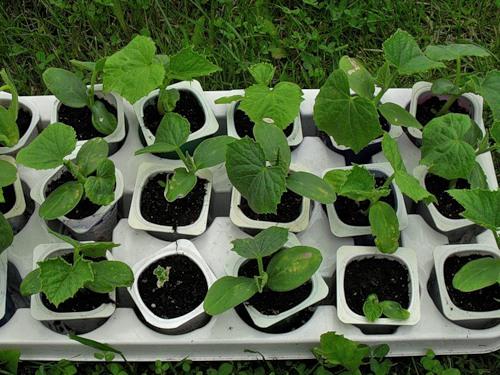
Для раннего урожая огурцов в нашей полосе лучше выращивать их через рассаду. Обычно, рассаду лучше высаживать после 10 мая, чаще всего именно в это время уходит угроза заморозков. А высаживать в грунт нужно растения, возраст которых в среднем двадцать дней. То есть посев семян должен быть где-то в середине апреля.
|
Без заголовка |
1. Липучки на стену (официальное название " системы крепления").
Это такие штучки разных размеров и форм, которые крепятся на любую поверхность и готовы держать груз до 1 кг. Я думаю, что фотографии, даже вместе с рамками, не будут иметь вес более 1 кг. Плюс этого способа, что он доступен даже женским рукам (не нужно сверлить стены, вбивать гвозди и т.д.) и не нарушает поверхности.

Вот более подробно об этом способе (там есть и видео)можете прочитать на сайте передачи "Школа Ремонта" в разделе "Теория и практика", "Технологии".

2. Крючок-паучок (чудо строительной техники, на мой взгляд.
Он готов держать груз до 2 кг! Но при креплении крючка-паучка все-таки понадобится молоток.


3. На натяжную ниточку.
Этот вариант пришел мне в голову самым первым, когда я загорелась этой идеей, но просмотрев картинки и предположив реакцию моего молодого человека, я резко передумала. Он не любит всякий самодельный креатив, который выглядит как "самодельный креатив"
Но для многих, мне кажется, это будет очень оптимальный, интересный и недорогой вариант размещения фотографий и картинок на стене. При этом хочу заметить, что любое фото на черном фоне смотрится гораздо лучше, чем на любом другом. Таковы уж законы контрастности. Оценивайте:

4. Крепление на декоративный карниз.
Красиво и изысканно. Подходит для комнаты, в которой присутствует элементы в стиле ретро и ему подобные.

Крепление на готовые элементы в дизайне.
Прикольно и необычно! Смотрите:

5. Очень оригинальное крепление фотографий
На выступающие угловые части стены в комнате или переходе между стенами в квартирах-студиях.

Для вдохновения!


Всего доброго вам! Мира и уюта в доме!
http://ultradizz.ru/
|
Без заголовка |
Вообще-то это постный гороховый суп. А такое название мы ему присвоили потому, что несмотря на то что он очень вкусный, он ещё и смехотворно дешевый.
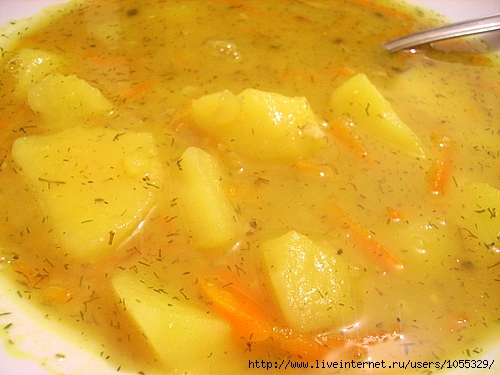
РЕЦЕПТ с пошаговыми фотографиями
Рецепт добавлен в КАТАЛОГ  Вкусно_Быстро_Недоро
|
Без заголовка |
готовится
достаточно быстро и совсем недорого!
Надо взять:
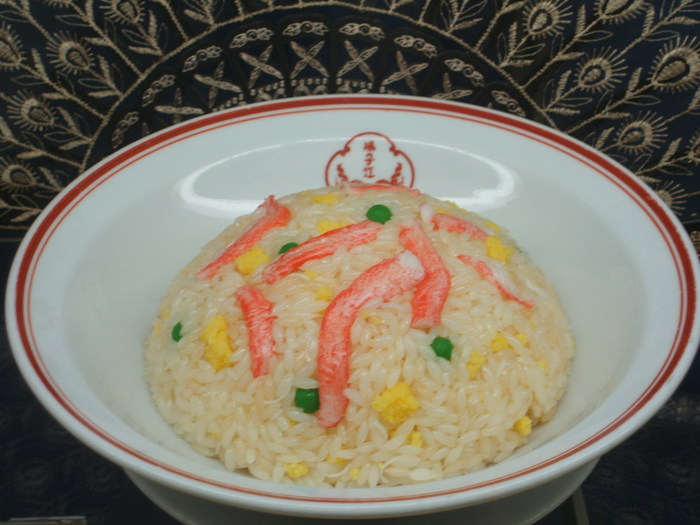
рис, зеленый горошек, крабовые палочки, яйца, немного молока, соевый соус.
Отварить рис. Пока рис готовится, взбить молоко с яйцами, получившееся вылить на горячую сковородку и сделать омлет ;)
Когда рис будет готов, смешать его с омлетом, небольшим количеством зеленого горошка и сверху положить крабовые палочки (см.фото). Соевый соус добавлять по вкусу.
При перепечатке рецепта ссылка на источник обязательна!
Вкусно_Быстро_Недоро
|
Без заголовка |

Рецепт на конкурс Мир,Труд,Май
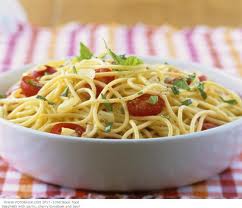
Вообще, по классическому рецепту к спагетти добавляются только три компонента, которые и дали название - Aglio, Olio e Peperoncino (чеснок, оливковое масло, острый перчик).
И так вкусно. Но вот захотелось чего-нибудь такого натворить)))
- 1 упаковка спагетти (у меня были двухцветные бело-оранжевые)
- упаковка помидорок-вишенок (чем меньше, тем лучше, мне достались размером с изюм, их можно целыми закидывать. Если обычные - то резать пополам. Вполне сгодятся и крупные помидоры, если кубиками (но с маааааленькими совсем другой вид и вкус)
- 3 средних томата
- горсть свежего базилика (лучше зеленый, но если фиолетовый - кто сказал, что это не базилик???)
- 1 большая луковица
- 3 зубчика чеснока
- соль
- 2 перчика чили
- оливковое масло (вкуснее всего на масле первого отжима, хоть и жарить)
Отвариваем спагетти согласно инструкции на упаковке, сохраняем полстакана воды, в которой они варились.
На глубокой сковороде обжариваем нашинкованный лук до золотистого цвета, добавляем измельченный чеснок и порезанные по диагонали чилики (семена можно удалить под проточной водой, дабы не разрушать конструкцию))). Как только зазолотится чеснок, закидываем помидорки-черрики (если целые, то ждем, когда они начнут лопаться, порезанные обжаривать минуты три). В блендере измельчаем крупные помидоры и базилик, оставив несколько веточек для украшения. Заливаем этим соусом лук-чеснок-чили-помидорки, на среднем огне доводим до готовности еще минут 5-7. Закидываем спагетти, перемешиваем, прогреваем еще минутки 3.
При подаче украшаем свежим базиликом.
Спонсор конкурса
Абоненсткое обслуживание компьютеров и локальных сетей
Любые проблемы с вашим компьютером решат профессионалы!
Рецепт добавлен в КАТАЛОГ  Вкусно_Быстро_Недоро
|
Без заголовка |
Понимаю, что я уже вне сезона, но свежие артишоки можно заменить замороженными, так что - вперед!

|
Без заголовка |
|
Без заголовка |
|
Без заголовка |
Данный рецепт сообщества Вкусно_Быстро_Недорого
попал в лирушную рассылку от 27 марта 2011 года.
Его добавили в свои цитатники более 16 пользователей нашего сайта!
Следите за обновлениями!
Модератор TUFELKA
Салат очень простой,вкусный,сытный,постный,но конечно он идет самостоятельным блюдом.
Итак,нам понадобится(это на три хорошие порции):
спагетти 250гр
огурчик свежий
помидорчик
перчик
зелень(я брала кинзу,укроп,петрушку)
оливковое масло(количество по вкусу,я брала 2 ст.ложки)
2 ст.ложки сока лимона
сушеный или свежий чеснок(1\2 чайной ложки или зубчик)
соль,перец(по вкусу)
Читать далее
|