


30 способов сделать скриншот сайта |
В последнее время все чаще требуется сделать скриншот какого-либо сайта или определенной части какой-либо странички. На сегодняшний день существует масса способов сделать это. В данном посте я хочу поделиться с Вами наиболее интересными, на мой взгляд, способами получения скриншотов сайта.
Итак, начнем, пожалуй, с плагинов.
2) ieSnapshotter - бесплатный плагин для Microsoft Internet Explorer. Позволяет делать свернутые изображения и скриншоты высокого качества.
3) Screengrab! - еще один плагин для FireFox, при помощи которого можно сделать скриншот видимой части экрана, главной странички сайта, а также любой, выделенной Вами части странички.
4) Pearl Crescent Page Saver - позволяет сохранять изображение веб-сайта в формате “jpg” или “png”. Также может сохранять лишь выделенные участки изображения, а также - автоматически изменять размеры скриншота. Не самое удобное средство, но надежное и многофункциональное.
5) Picnik for Firefox - очередной плагин для Firefox, который позволяет быстро импортировать скриншот открытого сайта в онлайн версию известного редактора изображений - Picnik. Если Вы не знакомы с этой утилитой, то не стоит мучаться. Есть много других, более легких способов быстро получить скриншот Вашего сайта.
6) IE Screenshot - плагин для Internet Explorer(версия от 5.5 и выше). Быстрый, удобный и простой способ сделать скриншот любой части экрана Вашего монитора.
Теперь давайте перейдем от плагинов к автономным программам, которые помогут нам изготовить screenshot.
7) SnagIt - это, пожалуй, самая известная и удобная программа для изготовления скриншотов. SnagIt располагает большим набором функциональных возможностей для работы с изображением. Помимо этого, эта программа легко интегрируется в браузер FireFox, что придает есть сетевую гибкость, а также может заменить стандартную функцию Windows - “Print Screen”. Но, разумеется, за удобства и практичность нужно платить. И обойдется Вам это “чудо” в 40$. Разумеется, присутствует и free trial версия.

Онлайн сервисы для изготовления скриншотов.
8 ) FastStone Capture - еще одна мощная автономная программа для изготовления качественных скриншотов. Прекрасный интерфейс, плавающая панель управления, возможность снимать любой участок экрана, включая окна, фреймы, любые геометрические формы и даже произвольно-отмеченные мышкой сектора. Одним словом - “то, что доктор прописал”.
9) WebShot - программа для “продвинутых” пользователей. Дело в том, что помимо всевозможных стандартных функций получения скриншота, эта утилита предлагает Вам возможность работать с командной строкой, при помощи которой Вы можете полностью автоматизировать процесс(задавая размеры, сжатия, участки и формы экрана и т.д.).
10) Paparazzi! - утилита с громким названием. По своим функциям, программа достаточно разнообразна, но работать с ней смогут не все, ибо эта программа под Mac OS X.
11) InstantShot - еще один представитель утилит под Mac OS X. Правда эта программа гораздо более мощная. Предоставляет Вам множество всевозможных возможностей для работы со скриншотами, включая выделение и обработку определенных участков изображений, так называемые “горячие клавиши”(hotkeys), большой выбор форматов для сохранения скриншота, компрессор изображений и множество других возможностей.
12) PrintKey - гибкая програмка, заменяющая стандартную возможность “Print Screen” в Windows. Имеется как комерческая версия данной утилиты, так и бесплатная(ну очень слабая  ).
).
13) I4X Screencatcher - средняя по своей функциональности, но удобна в использовании, данная программа для изготовления скриншотов предлагает Вам стандартный и необходимый набор возможностей обработки изображений.
14) PIXresizer - простенькая но удобная утилита под Windows, которая быстро и легко изменит размеры любого скриншота(или группы файлов изображений) не меняя его качества. Разумеется, есть выбор форматов для сохранения изображений. Также прекрасно работает, если Вам, например, нужно обрезать обои на рабочий стол.
Ну, а теперь плавно переходим к самому интересному и актуальному - Онлайн проекты для моментального изготовления скриншотов Ваших сайтов.
15) Thumbalizr - простой в использовании интернет проект при помощи которого можно сделать скриншот сайта за считанные секунды. Позволяет получить изображение 150 | 320 | 640 | 800 | 1024 | 1280 пикселей (ширина).
16) WebShotsPro - достаточно известный сайт для изготовления скриншотов. Однако в последнее время работает все медленнее. Вот какое сообщение я получила только что, проверяя данный сервис:
“Your screenshot is in a job queue with a total of 28794 jobs.” Комментарии излишни.
17) Girafa - опять же не самый лучший вариант, ибо платный, но довольно гибкие возможности компенсируют затраты. Лично я бы не рекомендовала Вам этот сайт, но решать Вам.
18) m-software - очень приличный и быстрый немецкий сайт по изготовлению скриншотов. Вы сами можете выбирать многие параметры Вашего скриншота. Например, только размеров изображений представлено более 8. Рекомендую попробовать.
19) Thumbshots - один из самых известных онлайн сайтов по изготовлению скриншотов. Среди неудобств можно выделить следующее: требуется регистрация, часто требуется долгое ожидание завершения работы.
20) Bitpixels - быстрый, простой, легкий и удобный сервис. Правда, в “час пик” время ожидания может затянуться не на один десяток секунд, хотя сейчас, во время написания этой статьи, на изготовление скриншота на этом сайте у меня ушло около 5-7 секунд. Рекомендую!

Как сделать скриншот?
21) Websnapr - еще один впечатляющий онлайн сервис для обработки скриншотов. Если Вас удовлетворят размеры изображения 202×152 или 90×70, то этот сервис сделает для Вас это бесплатно. Ну, а ежели Вы хотите получить дополнительные функции - будьте добры выложить свои кровные. Кстати, еще одним значительным минусов(только сейчас заметила) служит тот факт, что сервис автоматически добавляет т.н. водяные знаки(watermarked) поверх скриншота. Поэтому, НЕ рекомендую использовать!
22) Webmorda - ОТЛИЧНЫЙ веб сервис по изготовлению БЕСПЛАТНЫХ скриншотов из солнечного казахстана. Мы, почему-то, привыкли искать все лучшее у буржуев, хотя у самих имеются интернет проекты, способные заткнуть за пояс любой буржуйский. И Webmorda - этому яркое доказательство. Сайт предоставляет Вам много возможностей для форматирования Вашего скриншота. Так, например, Вы самостоятельно можете выбрать размер, разрешение и качества скриншота. Одним словом, классный сервис. Разумеется, двумя руками рекомендую
И напоследок, хотелось бы Вам показать еще один метод, который редко афиширую, но, тем не менее, он есть. Этот способ будет особенно полезен тем, кому необходимо получить скриншот динамически(например програмным способом). Для этого случая Вы можете сгенерировать строку запроса по одному из следующих вариантов:
23) http://open.thumbshots.org/image.pxf?url={url сайта}
24) http://www.webmorda.kz/site2img/index.php?u={url сайта}
25) http://images.websnapr.com/?url={url сайта}&size={размер скриншота, например 200}
26) http://www.bitpixels.com/getthumbnail?size={размер скриншота, например 150}&url={url сайта}
27) http://api.thumbalizr.com/?url={url сайта}&width={ширина скриншота}
Эти запросы, по идее, тоже должны работать(правда у меня что-то не сложилось ) :
28) http://sc.li.ru/get.php?url={url сайта encode}&s={размер скриншота}
29) http://s.wordpress.com/mshots/v1/{url сайта encode}?w={ширина скриншота}&r={разрешение скриншота}
30) http://www.m-software.de/screenshot/Screenshot.png?scale={разрешение скриншота}&url={url сайта encode}&delay=1&commingsoonimg=no&width={ширина скриншота}&height={высота скриншота}
Разумеется, самыми мощными по своей функциональности являются автономные программы. Но если Вы не слишком требовательны к своему скриншоту, то любой из перечисленных выше методом Вам подойдет.
Серия сообщений "Online service":
Часть 1 - Как по номеру телефона определить оператора связи
Часть 2 - Узнай истинную стоимость СМС на короткие номера
...
Часть 14 - Система поиска иконок
Часть 15 - Сервисы для поиска уникльных иконок
Часть 16 - 30 способов сделать скриншот сайта
Часть 17 - 100 инструментов для Вэб-мастера
Часть 18 - Генератор sitemap — это сервис, который поможет нам создать карту сайта онлайн
...
Часть 31 - Генератор gif загрузок для сайтостроителей
Часть 32 - Генератор полосатых фонов
Часть 33 - Векторная графика бесплатно
|
Как ускорить браузер FireFox |
 Mozilla Firefox — самый расширяемый и гибко настраиваемый браузер. Вы можете настраивать панели инструментов, ставить дополнительные модули расширения и темы оформления. Подобно телескопической удочке, Mozilla Firefox может превращаться из маленького компактного браузера в удивительно многофункциональный инструмент для путешествий по всемирной сети. Mozilla Firefox (Яндекс-версия) — это специальная версия браузера со встроенным Яндекс Баром, который предоставляет ряд полезных возможностей (поиск по Яндексу, перевод текста, уведомления о новой почте, прогноз погоды, лента новостей и т.д.).
|
Как ускорить загрузку сайтов |
Не секрет, что скорость загрузки страниц зависит не только от “толщины” интернет канала и мощности компьютера, но и от настроек браузера.
Многие жалуются, что другие браузеры обычно быстрее в плане загрузки страниц, чем Mozilla Firefox. В этой статье речь пойдет как раз о том, как настроить Mozilla FireFox так, чтобы сайты грузились в разы шустрее.
источник Заметки Сис.Админа
Серия сообщений "Для компа":
Часть 1 - Без заголовка
Часть 2 - Без заголовка
...
Часть 28 - Удалённое управление компьютером
Часть 29 - Урок. Всё просто и понятно.Про эти клавиши клавиатуры Вы должны знать!
Часть 30 - Как ускорить загрузку сайтов
Часть 31 - Стоит ли переходить на 64-битную ОС
|
|
Телевизионные каналы со всего мира. |
|
Как обойти пароль в Windows |

В случае, если вход успешно произведён, заходим в «учётные записи пользователей» через панель управления и удаляем пароль нужного нам пользователя (кстати, никакого пароля для этого вводить никуда не нужно). Завершаем сеанс администратора и совершаем вход уже под нужным нам пользователем без необходимости ввода пароля.
Если же на учётной записи главного админа стоит пароль, то в этом случае приступаем ко второму способу. Для этого загружаем компьютер в «безопасном режиме» (для этого при самом включении нужно нажать F8) и заходим в учётную запись Администратора. После этого выполняем описанные в первом пункте действия. В том случае, если этот способ оказался безрезультатным, то прибегнем к более радикальным мерам.
|
Как скачать видео. Для любителей браузера Opera |
Долгое время отличный браузер Opera, в отличие от других, не предлагал ничего хорошего для простого скачивания видео и музыки из Интернета.
Мне чаще всего на помощь приходил сайт savefrom.net. Но тут нужно было или копировать ссылку и вставлять ее в форму на странице этого сайта, или устанавливать специальный скрипт, или делать другие шаманские движения, типа, дописывать что-то в адресной строке.
Теперь, когда Opera стала использовать дополнения, как, например, Mozilla Firefox или Google Chrome, возможности сайта SaveFrom используются буквально в пару кликов. После установки дополнения-помощника в браузере Opera устанавливается такой зеленый значок-стрелка:
Нажимаем на значок, приложение автоматически находит все ссылки на скачивание и предлагает собственно скачать видео или другие медиафайлы.
|
Основные клавиатурные сокращения, которые работают в любом браузере. |
Полезная информация, которая вам напомнит, а для некоторых пользователей, возможно, откроет быстрые клавиши для продуктивной работы в интернете. Здесь собраны для вас основные клавиатурные сокращения, которые работают независимо от названия браузера, которым вы пользуетесь.
Освоив эти несложные трюки, вы сможете убить сразу трех зайцев: значительно увеличите производительность труда, поразите всех окружающих своими хакерскими умениями, ну и сможете спокойно продолжать серфинг даже при поломанной мышке. Совсем не обязательно учить весь этот список наизусть — достаточно просто найти несколько операций, которые вы делаете чаще всего, и попытаться впредь использовать для этого горячие клавиши. Сэкономленные на этом секунды очень быстро вернутся к вам часами дополнительного свободного времени.

|
Урок. Всё просто и понятно.Про эти клавиши клавиатуры Вы должны знать! |

Серия сообщений "Для компа":
Часть 1 - Без заголовка
Часть 2 - Без заголовка
...
Часть 27 - Переустановка Windows -7.
Часть 28 - Удалённое управление компьютером
Часть 29 - Урок. Всё просто и понятно.Про эти клавиши клавиатуры Вы должны знать!
Часть 30 - Как ускорить загрузку сайтов
Часть 31 - Стоит ли переходить на 64-битную ОС
|
|
Как вырезать из видео лишнее? |

|
Выставляем скорость смены кадров в Jasc Animation shop. |



Серия сообщений "Jasc Animation Shop":
Часть 1 - Программа-Jasc Animation Shop 3.11
Часть 2 - Инструменты в Аnimation Shop(на русском языке)
...
Часть 5 - УРОК -1 Для Animation Shop как сделать красивые эффекты
Часть 6 - УРОК - 2 КАК СДЕЛАТЬ В ПРОГРАММЕ Jasc Animation Shop КРАСИВЫЕ ЭФФЕКТЫ
Часть 7 - Выставляем скорость смены кадров в Jasc Animation shop.
Часть 8 - Jasc Animation Shop
Часть 9 - Распаковываем программу Jasc Animation Shop
...
Часть 18 - Проверка веса картинки в JAS
Часть 19 - Делаем сверкающую новогоднюю елку с помощью плагина Xenofex 1.1
Часть 20 - Урок "Анимация звезды"
Серия сообщений "Программа-Jasc Animation Shop 3.11":
Часть 1 - Jasc Animation Shop
Часть 2 - Удаляем фон с анимашки в JAS
...
Часть 9 - Уроки Jasc Paint Shop Pro
Часть 10 - Спецэффект и размер анимации в Jasc animation shop
Часть 11 - Выставляем скорость смены кадров в Jasc Animation shop.
|
|
Спецэффект и размер анимации в Jasc animation shop |


Серия сообщений "Программа-Jasc Animation Shop 3.11":
Часть 1 - Jasc Animation Shop
Часть 2 - Удаляем фон с анимашки в JAS
...
Часть 8 - Украшаем картину готовой анимацией в JAS.
Часть 9 - Уроки Jasc Paint Shop Pro
Часть 10 - Спецэффект и размер анимации в Jasc animation shop
Часть 11 - Выставляем скорость смены кадров в Jasc Animation shop.
|
|
Уроки Jasc Paint Shop Pro |
Jasc Paint Shop Pro: Первые шаги

Jasc Paint Shop Pro: О выделенных областях
Серия сообщений "Программа-Jasc Animation Shop 3.11":
Часть 1 - Jasc Animation Shop
Часть 2 - Удаляем фон с анимашки в JAS
...
Часть 7 - Анимационные эффекты для JAS
Часть 8 - Украшаем картину готовой анимацией в JAS.
Часть 9 - Уроки Jasc Paint Shop Pro
Часть 10 - Спецэффект и размер анимации в Jasc animation shop
Часть 11 - Выставляем скорость смены кадров в Jasc Animation shop.
|
|
Делаем сверкающую новогоднюю елку с помощью плагина Xenofex 1.1 |


Серия сообщений "Corel":
Часть 1 - Урок от NATALI: Учимся добавлять плагины и маски в Корел
Часть 2 - Уроки Corel PaintShop Photo Pro X3: cоздание документа и навигация по рабочей области
...
Часть 12 - Урок. Как загрузить плагины в Filters Unlimited 2.0
Часть 13 - Деформирующая кисть в Corel
Часть 14 - Делаем сверкающую новогоднюю елку с помощью плагина Xenofex 1.1
Часть 15 - Плагин для открытия формата PSP в фотошопе
|
|
Украшаем картину готовой анимацией в JAS. |
В предыдущем посте я выставила несколько анимашек в формате Animation Shop Animation. Открываются они и используются для украшения коллажей в программе Jasc Animation Shop.
Итак, я сделала простенький коллаж, а Вы можете просто взять готовую картинку в формате Jpeg.
Открываем ее в JAS.
Открываем нужную анимацию.
Я Выбрала эту

Эта анимация имеет 14 фреймов.

Переходим на коллаж (картинку)
И нажимая, на эту кнопку  на верхней панели, сделайте столько дубликатов, чтобы стало 14 фреймов

Переместитесь на первый фрейм коллажа (картинки)
Правка - Выбрать все.
Перейдите на анимацию.
Правка - Выбрать все.
Правка - копировать.
Вернитесь на коллаж (картинку)
Правка - Вставить - В выбранный фрейм.
У вас на курсоре уже появится картинка.

Ставите ее в нужное место на 1 фрейме.
Остальные распределятся по нужным фреймам автоматически.
Нажмите на просмотр
и полюбуйтесь на результат.

Как видите, ВСЕ ОЧЕНЬ ПРОСТО!!!!
Серия сообщений "Jasc Animation Shop":
Часть 1 - Программа-Jasc Animation Shop 3.11
Часть 2 - Инструменты в Аnimation Shop(на русском языке)
...
Часть 15 - Простая анимация в JAS.
Часть 16 - Анимационные эффекты для JAS
Часть 17 - Украшаем картину готовой анимацией в JAS.
Часть 18 - Проверка веса картинки в JAS
Часть 19 - Делаем сверкающую новогоднюю елку с помощью плагина Xenofex 1.1
Часть 20 - Урок "Анимация звезды"
Серия сообщений "Программа-Jasc Animation Shop 3.11":
Часть 1 - Jasc Animation Shop
Часть 2 - Удаляем фон с анимашки в JAS
...
Часть 6 - Простая анимация в JAS.
Часть 7 - Анимационные эффекты для JAS
Часть 8 - Украшаем картину готовой анимацией в JAS.
Часть 9 - Уроки Jasc Paint Shop Pro
Часть 10 - Спецэффект и размер анимации в Jasc animation shop
Часть 11 - Выставляем скорость смены кадров в Jasc Animation shop.
|
|
Анимационные эффекты для JAS |


Серия сообщений "Jasc Animation Shop":
Часть 1 - Программа-Jasc Animation Shop 3.11
Часть 2 - Инструменты в Аnimation Shop(на русском языке)
...
Часть 14 - Текстовые эффекты в JAS
Часть 15 - Простая анимация в JAS.
Часть 16 - Анимационные эффекты для JAS
Часть 17 - Украшаем картину готовой анимацией в JAS.
Часть 18 - Проверка веса картинки в JAS
Часть 19 - Делаем сверкающую новогоднюю елку с помощью плагина Xenofex 1.1
Часть 20 - Урок "Анимация звезды"
Серия сообщений "Программа-Jasc Animation Shop 3.11":
Часть 1 - Jasc Animation Shop
Часть 2 - Удаляем фон с анимашки в JAS
...
Часть 5 - Текстовые эффекты в JAS
Часть 6 - Простая анимация в JAS.
Часть 7 - Анимационные эффекты для JAS
Часть 8 - Украшаем картину готовой анимацией в JAS.
Часть 9 - Уроки Jasc Paint Shop Pro
Часть 10 - Спецэффект и размер анимации в Jasc animation shop
Часть 11 - Выставляем скорость смены кадров в Jasc Animation shop.
|
|
Простая анимация в JAS. |



Серия сообщений "Программа-Jasc Animation Shop 3.11":
Часть 1 - Jasc Animation Shop
Часть 2 - Удаляем фон с анимашки в JAS
...
Часть 4 - Эффекты изображения в JAS.
Часть 5 - Текстовые эффекты в JAS
Часть 6 - Простая анимация в JAS.
Часть 7 - Анимационные эффекты для JAS
Часть 8 - Украшаем картину готовой анимацией в JAS.
Часть 9 - Уроки Jasc Paint Shop Pro
Часть 10 - Спецэффект и размер анимации в Jasc animation shop
Часть 11 - Выставляем скорость смены кадров в Jasc Animation shop.
|
|
Текстовые эффекты в JAS |


Серия сообщений "Программа-Jasc Animation Shop 3.11":
Часть 1 - Jasc Animation Shop
Часть 2 - Удаляем фон с анимашки в JAS
Часть 3 - Анимация "Переходов между кадрами" в JAS
Часть 4 - Эффекты изображения в JAS.
Часть 5 - Текстовые эффекты в JAS
Часть 6 - Простая анимация в JAS.
Часть 7 - Анимационные эффекты для JAS
...
Часть 9 - Уроки Jasc Paint Shop Pro
Часть 10 - Спецэффект и размер анимации в Jasc animation shop
Часть 11 - Выставляем скорость смены кадров в Jasc Animation shop.
|
|
Эффекты изображения в JAS. |

Серия сообщений "Программа-Jasc Animation Shop 3.11":
Часть 1 - Jasc Animation Shop
Часть 2 - Удаляем фон с анимашки в JAS
Часть 3 - Анимация "Переходов между кадрами" в JAS
Часть 4 - Эффекты изображения в JAS.
Часть 5 - Текстовые эффекты в JAS
Часть 6 - Простая анимация в JAS.
...
Часть 9 - Уроки Jasc Paint Shop Pro
Часть 10 - Спецэффект и размер анимации в Jasc animation shop
Часть 11 - Выставляем скорость смены кадров в Jasc Animation shop.
|
|
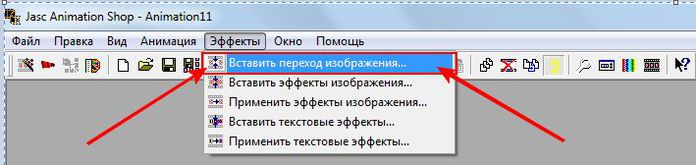
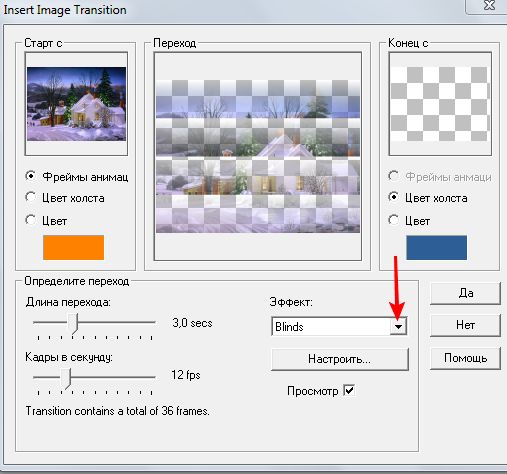
Анимация "Переходов между кадрами" в JAS |

Серия сообщений "Программа-Jasc Animation Shop 3.11":
Часть 1 - Jasc Animation Shop
Часть 2 - Удаляем фон с анимашки в JAS
Часть 3 - Анимация "Переходов между кадрами" в JAS
Часть 4 - Эффекты изображения в JAS.
Часть 5 - Текстовые эффекты в JAS
...
Часть 9 - Уроки Jasc Paint Shop Pro
Часть 10 - Спецэффект и размер анимации в Jasc animation shop
Часть 11 - Выставляем скорость смены кадров в Jasc Animation shop.
|
|
Удаляем фон с анимашки в JAS |



Серия сообщений "Программа-Jasc Animation Shop 3.11":
Часть 1 - Jasc Animation Shop
Часть 2 - Удаляем фон с анимашки в JAS
Часть 3 - Анимация "Переходов между кадрами" в JAS
Часть 4 - Эффекты изображения в JAS.
...
Часть 9 - Уроки Jasc Paint Shop Pro
Часть 10 - Спецэффект и размер анимации в Jasc animation shop
Часть 11 - Выставляем скорость смены кадров в Jasc Animation shop.
|
|


