ФОНЫ |
Серия сообщений "Анимированные фоны":
Часть 1 - СОКРОВИЩНИЦА ФОНОВ ДЛЯ РАБОТЫ С РАМОЧКАМИ!
Часть 2 - Фоны на прозрачной основе.
...
Часть 22 - Анимированные фоны
Часть 23 - Фоны анимированные, много
Часть 24 - ФОНЫ
Часть 25 - Фоны "Романтические места".
Часть 26 - Большой сборник фонов для коллажей!
...
Часть 46 - Анимация заготовочки
Часть 47 - Еще фоны - заготовки для анимации
Часть 48 - Фоны для фотошопа
|
|
Очень интересно |
Удерживая левую кнопку мыши, перетаскивайте картинку в любом направлении и отпускайте.
Серия сообщений "ЭТО ИНТЕРЕСНО ЗНАТЬ":
Часть 1 - Без заголовка
Часть 2 - Без заголовка
...
Часть 32 - 100 советов о чистке пятен
Часть 33 - Делаем самолётики
Часть 34 - Очень интересно
Часть 35 - "Кинематографичные гифки Jamie Beck и Kevin Burg"
Часть 36 - ЖЕНСКИЕ СЕКРЕТЫ
...
Часть 50 - Когда девочка взрослеет
Часть 51 - Понравилось
Часть 52 - Рельсы-рельсы, шпалы-шпалы
|
|
Делаем самолётики |
Серия сообщений "ЭТО ИНТЕРЕСНО ЗНАТЬ":
Часть 1 - Без заголовка
Часть 2 - Без заголовка
...
Часть 31 - Живые картинки
Часть 32 - 100 советов о чистке пятен
Часть 33 - Делаем самолётики
Часть 34 - Очень интересно
Часть 35 - "Кинематографичные гифки Jamie Beck и Kevin Burg"
...
Часть 50 - Когда девочка взрослеет
Часть 51 - Понравилось
Часть 52 - Рельсы-рельсы, шпалы-шпалы
|
|
100 советов о чистке пятен |
1. Изделия из искусственных шёлковых тканей нельзя сразу, без пробы, чистить такими средствами, как ацетон, перекись водорода, щавелевая, уксусная и лимонная кислота.
Серия сообщений "ЭТО ИНТЕРЕСНО ЗНАТЬ":
Часть 1 - Без заголовка
Часть 2 - Без заголовка
...
Часть 30 - Богемский хрусталь
Часть 31 - Живые картинки
Часть 32 - 100 советов о чистке пятен
Часть 33 - Делаем самолётики
Часть 34 - Очень интересно
...
Часть 50 - Когда девочка взрослеет
Часть 51 - Понравилось
Часть 52 - Рельсы-рельсы, шпалы-шпалы
|
|
Котятки+код |
 Котяшки - анимашки!
  |  |  |
 |  |  |
 |  |  |
 |  |  |
 |  |  |
 |  |  |
| |  |  |
 |  |  |
 |  |  |
 |  |  |
 |  |  |
Серия сообщений "Анимация":
Часть 1 - Котяшки - анимашки 2
Часть 2 - Анимация-Цветочная поляна!!!
...
Часть 18 - Анимированные "Иконы"
Часть 19 - Анимированные "Иконы" в золотой оправе
Часть 20 - Котятки+код
Часть 21 - Бродилка по анимации ( DiZona)
Часть 22 - Анимашки на тему ПТИЦЫ ЛЕТЯТ.
...
Часть 40 - Анимация реалистичного дождя
Часть 41 - Странные старинные фотографии
Часть 42 - Картинки с анимацией снега.(100 штук ,из инета)
|
|
Анимированные "Иконы" в золотой оправе |
|
Серия сообщений "Анимация":
Часть 1 - Котяшки - анимашки 2
Часть 2 - Анимация-Цветочная поляна!!!
...
Часть 17 - Анимация без фотошопа
Часть 18 - Анимированные "Иконы"
Часть 19 - Анимированные "Иконы" в золотой оправе
Часть 20 - Котятки+код
Часть 21 - Бродилка по анимации ( DiZona)
...
Часть 40 - Анимация реалистичного дождя
Часть 41 - Странные старинные фотографии
Часть 42 - Картинки с анимацией снега.(100 штук ,из инета)
|
|
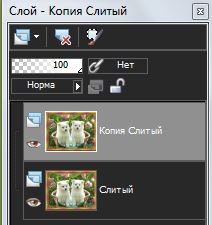
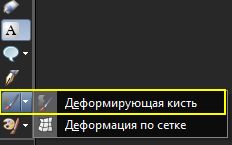
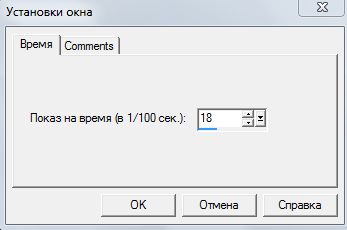
Деформирующая кисть в Corel |



Серия сообщений "Corel":
Часть 1 - Урок от NATALI: Учимся добавлять плагины и маски в Корел
Часть 2 - Уроки Corel PaintShop Photo Pro X3: cоздание документа и навигация по рабочей области
...
Часть 11 - Как установить новый плагин (фильтр) в Corel
Часть 12 - Урок. Как загрузить плагины в Filters Unlimited 2.0
Часть 13 - Деформирующая кисть в Corel
Часть 14 - Делаем сверкающую новогоднюю елку с помощью плагина Xenofex 1.1
Часть 15 - Плагин для открытия формата PSP в фотошопе
|
|
Урок. Как загрузить плагины в Filters Unlimited 2.0 |
Как загрузить плагины в Filters Unlimited 2.0 рассказано уже несметное количество раз. Рассказываю как это делаю я в кореле (точно также делается и в фотошопе). После его установки в корел находим его здесь:

Давайте для примера возьмем установку плагина Neology из урока Регата. Чтобы не путаться какие плагины у меня установлены в Filters Unlimited 2.0 создала для них отдельную папку и назвала ее Плагины 2 (вы делате по своему).

Итак, скачала плагин Neology, распаковала и сохранила ее в папке Плагины 2:

Открываем Filters Unlimited 2.0. Вот сюда мы и будем устанавливать наш плагин.

Нажимаем кнопку Import:

Находим нашу папку с плагином:

Открываем папку с плагином и выделяем все эффекты, они сразу отображаются в строчке Имя файла, нажимаем кнопку Открыть:

И вот наш результат:

Ну вот и все! Удачи!!!
Серия сообщений "Corel":
Часть 1 - Урок от NATALI: Учимся добавлять плагины и маски в Корел
Часть 2 - Уроки Corel PaintShop Photo Pro X3: cоздание документа и навигация по рабочей области
...
Часть 10 - Полный набор фильтров для корела
Часть 11 - Как установить новый плагин (фильтр) в Corel
Часть 12 - Урок. Как загрузить плагины в Filters Unlimited 2.0
Часть 13 - Деформирующая кисть в Corel
Часть 14 - Делаем сверкающую новогоднюю елку с помощью плагина Xenofex 1.1
Часть 15 - Плагин для открытия формата PSP в фотошопе
|
|
Как установить новый плагин (фильтр) в Corel |

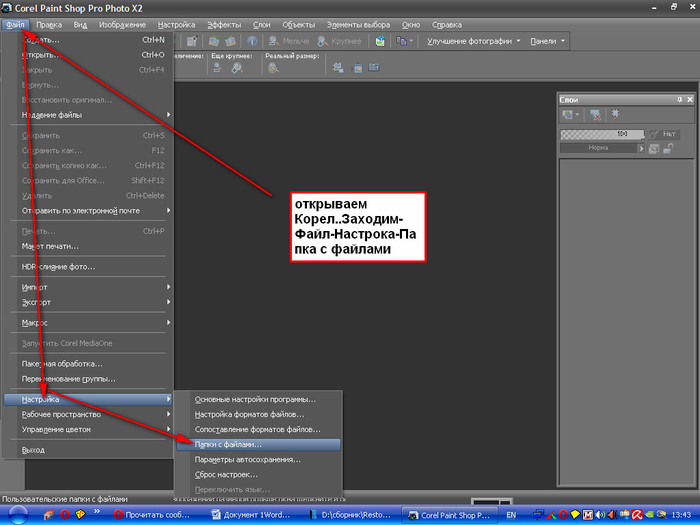
2. Запускаем программу Paint Shop Pro, заходим в меню File => Preferences => File Locations (


Внимание! Новые плагины (фильтры) в программе Paint Shop Pro вызываются из меню Effects => Plugins (
Серия сообщений "Corel":
Часть 1 - Урок от NATALI: Учимся добавлять плагины и маски в Корел
Часть 2 - Уроки Corel PaintShop Photo Pro X3: cоздание документа и навигация по рабочей области
...
Часть 9 - Сылки сайтов с плагинами.
Часть 10 - Полный набор фильтров для корела
Часть 11 - Как установить новый плагин (фильтр) в Corel
Часть 12 - Урок. Как загрузить плагины в Filters Unlimited 2.0
Часть 13 - Деформирующая кисть в Corel
Часть 14 - Делаем сверкающую новогоднюю елку с помощью плагина Xenofex 1.1
Часть 15 - Плагин для открытия формата PSP в фотошопе
|
|
Полный набор фильтров для корела |
Полный набор фильтров для корела(только для ПЧ И ДРУЗЕЙ)
|
|
|
||||||||||||||||||||||||||||||||||||||||||||||||||||||||||||||||||||||||||||||||||||||||||||||||||||||||||||||||||||||||||||||||||||||||||||||||||||||||||||||||||||||||||||||||||||||||||||||||||||||||||||||||||||||||||||||||||||||||||||||
Серия сообщений "Corel":
Часть 1 - Урок от NATALI: Учимся добавлять плагины и маски в Корел
Часть 2 - Уроки Corel PaintShop Photo Pro X3: cоздание документа и навигация по рабочей области
...
Часть 8 - Для COREL(как установить кисти в корел)
Часть 9 - Сылки сайтов с плагинами.
Часть 10 - Полный набор фильтров для корела
Часть 11 - Как установить новый плагин (фильтр) в Corel
Часть 12 - Урок. Как загрузить плагины в Filters Unlimited 2.0
Часть 13 - Деформирующая кисть в Corel
Часть 14 - Делаем сверкающую новогоднюю елку с помощью плагина Xenofex 1.1
Часть 15 - Плагин для открытия формата PSP в фотошопе
|
|
Сылки сайтов с плагинами. |
Сылки сайтов с плагинами.
http://www.waldgeists-traumseiten.de/Pages/Plugins.htm
http://www.fleursauvage.be/utilitai...res/filtres.htm
http://moniqueth-images.fr/PSP-filtres.htm
http://www.lejardindestutos.com/Filtre.htm
http://creationfanouch.free.fr/mesfiltres.html
http://janaly.com/Filtres/Filtre.html
http://chezkyky.com/Filtres/filtres.htm
http://pspgroep.seniorennet.be/filterpagina.htm
http://www.creationsylvie.net/psp/filtres_psp.html
http://www.le-grenier-de-jeany.fr/h...ens_plugins.htm
Серия сообщений "Corel":
Часть 1 - Урок от NATALI: Учимся добавлять плагины и маски в Корел
Часть 2 - Уроки Corel PaintShop Photo Pro X3: cоздание документа и навигация по рабочей области
...
Часть 7 - Урок. Как загрузить в Корел узоры
Часть 8 - Для COREL(как установить кисти в корел)
Часть 9 - Сылки сайтов с плагинами.
Часть 10 - Полный набор фильтров для корела
Часть 11 - Как установить новый плагин (фильтр) в Corel
...
Часть 13 - Деформирующая кисть в Corel
Часть 14 - Делаем сверкающую новогоднюю елку с помощью плагина Xenofex 1.1
Часть 15 - Плагин для открытия формата PSP в фотошопе
|
|
Для COREL(как установить кисти в корел) |
|
|
Серия сообщений "Инструменты PSP":
Часть 1 - PSP. Инструменты - 1.
Часть 2 - PSP. Инструменты - 2.
Часть 3 - PSP. Инструменты - 3.
Часть 4 - PSP. Инструменты - 4.
Часть 5 - PSP. Инструменты - 5
Часть 6 - PSP. Инструменты - 6.Заливка
Часть 7 - PSP. Инструменты - 7.Инструмент "контур"
Часть 8 - УРОК ДЛЯ КОРЕЛА -ИЗУЧАЕМ ПАНЕЛИ ИНСТРУМЕНТОВ В КОРЕЛЕ
Часть 9 - УРОК ДЛЯ КОРЕЛА -ИЗУЧАЕМ ПАНЕЛИ ИНСТРУМЕНТОВ В КОРЕЛЕ
Часть 10 - Урок. Перевод названий вкладок в кореле. Файл, вид, правка
Часть 11 - Урок. Перевод названий вкладок в кореле. Эффекты
Часть 12 - Урок. Перевод названий вкладок в кореле. Изображение, настройка
Часть 13 - Урок. Как загрузить в Корел фотошоповсике градиенты
Серия сообщений "Corel":
Часть 1 - Урок от NATALI: Учимся добавлять плагины и маски в Корел
Часть 2 - Уроки Corel PaintShop Photo Pro X3: cоздание документа и навигация по рабочей области
...
Часть 6 - Урок. Как загрузить в Корел кисти фотошопа
Часть 7 - Урок. Как загрузить в Корел узоры
Часть 8 - Для COREL(как установить кисти в корел)
Часть 9 - Сылки сайтов с плагинами.
Часть 10 - Полный набор фильтров для корела
...
Часть 13 - Деформирующая кисть в Corel
Часть 14 - Делаем сверкающую новогоднюю елку с помощью плагина Xenofex 1.1
Часть 15 - Плагин для открытия формата PSP в фотошопе
|
|
Урок. Как загрузить в Корел узоры |
Сегодня я расскажу как можно загрузить в Корел узоры. Есть несколько способов.
Способ 1.
Для начала создайте на компьютере папочку с фонами (у меня она находится D:\Мои документы\My Pictures\Для фотошопа\фоны, у вас на своем диске ). ВАЖНО!!!! фоны для загрузки узоров должны быть в формате jpeg. Создали, приступаем:


Способ 2.


Способ 3.
Самый простой и легкий способ: просто сохраняете понравившийся вам фон ПРЯМО в папку Узоры на диск С - Мои документы - My PSP Files - Узоры.
Ну вот и все! Удачи!
Серия сообщений "Corel":
Часть 1 - Урок от NATALI: Учимся добавлять плагины и маски в Корел
Часть 2 - Уроки Corel PaintShop Photo Pro X3: cоздание документа и навигация по рабочей области
...
Часть 5 - Урок. Как загрузить маски в Элементы выбора
Часть 6 - Урок. Как загрузить в Корел кисти фотошопа
Часть 7 - Урок. Как загрузить в Корел узоры
Часть 8 - Для COREL(как установить кисти в корел)
Часть 9 - Сылки сайтов с плагинами.
...
Часть 13 - Деформирующая кисть в Corel
Часть 14 - Делаем сверкающую новогоднюю елку с помощью плагина Xenofex 1.1
Часть 15 - Плагин для открытия формата PSP в фотошопе
|
|
Урок. Как загрузить в Корел кисти фотошопа |
Программа abrViewer.NET 2.0
 Вложение: 3824038_abrviewer.zip
Серия сообщений "Corel":
Часть 1 - Урок от NATALI: Учимся добавлять плагины и маски в Корел
Часть 2 - Уроки Corel PaintShop Photo Pro X3: cоздание документа и навигация по рабочей области
...
Часть 4 - Видеокурс Paint Shop Pro от Евгения Галкина
Часть 5 - Урок. Как загрузить маски в Элементы выбора
Часть 6 - Урок. Как загрузить в Корел кисти фотошопа
Часть 7 - Урок. Как загрузить в Корел узоры
Часть 8 - Для COREL(как установить кисти в корел)
...
Часть 13 - Деформирующая кисть в Corel
Часть 14 - Делаем сверкающую новогоднюю елку с помощью плагина Xenofex 1.1
Часть 15 - Плагин для открытия формата PSP в фотошопе
|
|
Урок. Как загрузить маски в Элементы выбора |
Как-то переводя урок по корелу с иностранного сайта, мне очень захотелось применить свою маску в той части урока, где автор предлагал использовать Элемент выбора. И решила я поэкспериментировать, думаю: "дай-ка я загружу свои любимые маски в Элементы выбора, что получится?" И ПОЛУЧИЛОСЬ! Может, конечно, кто-то уже и догадался, но я все-таки решила поделиться с вами!


Ну вот и все! Удачи!
Серия сообщений "Corel":
Часть 1 - Урок от NATALI: Учимся добавлять плагины и маски в Корел
Часть 2 - Уроки Corel PaintShop Photo Pro X3: cоздание документа и навигация по рабочей области
Часть 3 - Уроки Corel PaintShop Photo Pro X3: панели
Часть 4 - Видеокурс Paint Shop Pro от Евгения Галкина
Часть 5 - Урок. Как загрузить маски в Элементы выбора
Часть 6 - Урок. Как загрузить в Корел кисти фотошопа
Часть 7 - Урок. Как загрузить в Корел узоры
...
Часть 13 - Деформирующая кисть в Corel
Часть 14 - Делаем сверкающую новогоднюю елку с помощью плагина Xenofex 1.1
Часть 15 - Плагин для открытия формата PSP в фотошопе
|
|
Видеокурс Paint Shop Pro от Евгения Галкина |
Видеокурс Paint Shop Pro от Евгения Галкина
Год выпуска: 2010
Автор: Евгений Галкин
Сайт: www.paintonix.com
Формат записи: mp4
Видео: H.264, 261 Кбит/сек, 968*750 пк., 15 кадр/сек.
Аудио: ACC LC, 63 Кбит/сек CBR, 22 КГц., 2 канала.
Продолжительность: около 8 часов
Размер rar архива: 633 Мб.
Описание:
Вашему вниманию предлагается авторский видеокурс Евгения Галкина по изучению программы Corel Paint Shop Pro Photo X2.
Это теоретический видеокурс, пройдя который, вы полностью изучите интерфейс программы, познакомитесь со всеми инструментами, а также их настройками. Выучите команды по разным типам коррекции изображений, научитесь работать со слоями, масками, выделениями и т.д.
Рекомендуется проходить уроки последовательно, не "перепрыгивать". После того как выучили новый инструмент или команду, ОБЯЗАТЕЛЬНО попробуйте это на практике - остановите урок, поэкспериментируйте, поиграйтесь с настройками параметров и только потом продолжайте дальше проходить урок. Иначе вы попросту потратите время впустую. Если у вас возникли какие-то вопросы, вы всегда можете задать на сайте автора.
Поскольку это первый опыт Евгения записи подобных видеоуроков, автор просит извинить его за качество записи, ужасную дикцию, "суржик", ... но все же он старался!
Содержание видеокурса:
Урок №1
Продолжительность: 10:02 мин.
В этом уроке: знакомство с программой, открытие файлов, работа с окнами, инструмент "Масштаб", меню "Вид".
Урок №2
Продолжительность: 19:29 мин.
В этом уроке: команды меню "Изображение", инструменты "Указатель", "Переместить", "Обрезка", "Выпрямить", "Коррекция перспективы".
Урок №3
Продолжительность: 7:05 мин.
В этом уроке: работа с глубиной цвета и цветовыми каналами.
Урок №4
Продолжительность: 11:31 мин.
В этом уроке: команды цветовой коррекции.
Урок №5
Продолжительность: 17:07 мин.
В этом уроке: гистограмма, команды коррекции яркости и контрастности.
Урок №6
Продолжительность: 16:27 мин.
В этом уроке: команды по устранению шумов.
Урок №7
Продолжительность: 16:37 мин.
В этом уроке: команды размытости, мягкости, резкости и другие из меню "Настройка".
Урок №8
Продолжительность: 13:07 мин.
В этом уроке: инструменты и команды косметической коррекции, панель "Органайзер".
Урок №9
Продолжительность: 18:13 мин.
В этом уроке: сохранение файлов.
Урок №10
Продолжительность: 15:57 мин.
В этом уроке: инструмент "Кисть рисование", вариация кистей.
Урок №11
Продолжительность: 18:29 мин.
В этом уроке: инструменты кистей, ретуширующие кисти, "Ластик", "Клонирование", "Удаление царапин", "Удаление обьектов".
Урок №12
Продолжительность: 21:22 мин.
В этом уроке: панель "Материалы".
Урок №13
Продолжительность: 20:20 мин.
В этом уроке: "Заливка цветом", "Изменение цветов", "Деформирующая кисть", "Деформация по сетке", "Тюбик".
Урок №14
Продолжительность: 20:10 мин.
В этом уроке: панель "Слои".
Урок №15
Продолжительность: 23:41 мин.
В этом уроке: режими смешения, диапазоны смешения.
Урок №16
Продолжительность: 26:39 мин.
В этом уроке: связь слоев, группа слоев, слои настройки.
Урок №17
Продолжительность: 25:50 мин.
В этом уроке: слой маски, альфа-канал, стили слоев.
Урок №18
Продолжительность: 17:23 мин.
В этом уроке: инструменты выделения.
Урок №19
Продолжительность: 21:25 мин.
В этом уроке: команды меню "Элементы выбора".
Урок №20
Продолжительность: 8:10 мин.
В этом уроке: работа с буфером обмена.
Урок №21
Продолжительность: 18:41 мин.
В этом уроке: инструмент "Текст".
Урок №22
Продолжительность: 16:55 мин.
В этом уроке: работа с векторными объектами.
Урок №23
Продолжительность: 8:12 мин.
В этом уроке: меню "Эффекты", "Подключаемые модули".
Урок №24
Продолжительность: 17:19 мин.
В этом уроке: инструменты художественного рисования, панель "Смешивание".
Урок №25
Продолжительность: 9:30 мин.
В этом уроке: работа с панелью "Журнал", отмена и возврат действий.
Урок №26
Продолжительность: 18:15 мин.
В этом уроке: работа с макросами.
Урок №27
Продолжительность: 14:48 мин.
В этом уроке: "Пакетная обработка", "Переименование группы", печать изображений, "HDR-слияние фото".
Урок №28
Продолжительность: 11:58 мин.
В этом уроке: "Экспресс лаборатория", настройка программы.
-------------------------
ВСЕ УРОКИ МОЖНО ПОСМОТРЕТЬ ТУТ -
СКАЧАТЬ С ЯНДЕКСА:
01.zip
02.zip
03.zip
04.zip
05.zip
06.zip
07.zip
08.zip
09.zip
10.zip
11.zip
12.zip
13.zip
14.zip
15.zip
16.zip
17.zip
18.zip
19.zip
20.zip
21.zip
22.zip
23.zip
24.zip
25.zip
26.zip
27.zip
28.zip
Серия сообщений "Corel":
Часть 1 - Урок от NATALI: Учимся добавлять плагины и маски в Корел
Часть 2 - Уроки Corel PaintShop Photo Pro X3: cоздание документа и навигация по рабочей области
Часть 3 - Уроки Corel PaintShop Photo Pro X3: панели
Часть 4 - Видеокурс Paint Shop Pro от Евгения Галкина
Часть 5 - Урок. Как загрузить маски в Элементы выбора
Часть 6 - Урок. Как загрузить в Корел кисти фотошопа
...
Часть 13 - Деформирующая кисть в Corel
Часть 14 - Делаем сверкающую новогоднюю елку с помощью плагина Xenofex 1.1
Часть 15 - Плагин для открытия формата PSP в фотошопе
|
|
Уроки Corel PaintShop Photo Pro X3: панели |
Серия сообщений "Corel":
Часть 1 - Урок от NATALI: Учимся добавлять плагины и маски в Корел
Часть 2 - Уроки Corel PaintShop Photo Pro X3: cоздание документа и навигация по рабочей области
Часть 3 - Уроки Corel PaintShop Photo Pro X3: панели
Часть 4 - Видеокурс Paint Shop Pro от Евгения Галкина
Часть 5 - Урок. Как загрузить маски в Элементы выбора
...
Часть 13 - Деформирующая кисть в Corel
Часть 14 - Делаем сверкающую новогоднюю елку с помощью плагина Xenofex 1.1
Часть 15 - Плагин для открытия формата PSP в фотошопе
|
|
Уроки Corel PaintShop Photo Pro X3: cоздание документа и навигация по рабочей области |
Серия сообщений "Corel":
Часть 1 - Урок от NATALI: Учимся добавлять плагины и маски в Корел
Часть 2 - Уроки Corel PaintShop Photo Pro X3: cоздание документа и навигация по рабочей области
Часть 3 - Уроки Corel PaintShop Photo Pro X3: панели
Часть 4 - Видеокурс Paint Shop Pro от Евгения Галкина
...
Часть 13 - Деформирующая кисть в Corel
Часть 14 - Делаем сверкающую новогоднюю елку с помощью плагина Xenofex 1.1
Часть 15 - Плагин для открытия формата PSP в фотошопе
|
|
Урок от NATALI: Учимся добавлять плагины и маски в Корел |
.Урок от NATALI: Учимся добавлять плагины и маски в Корел
.Урок от NATALI: Учимся добавлять плагины и маски в Корел
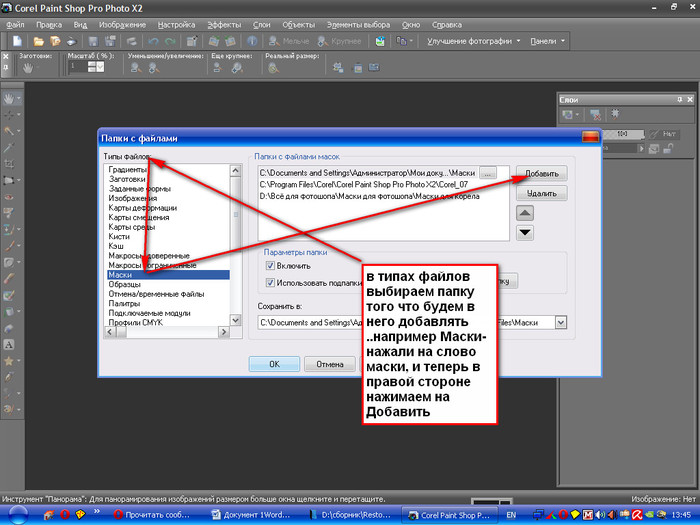
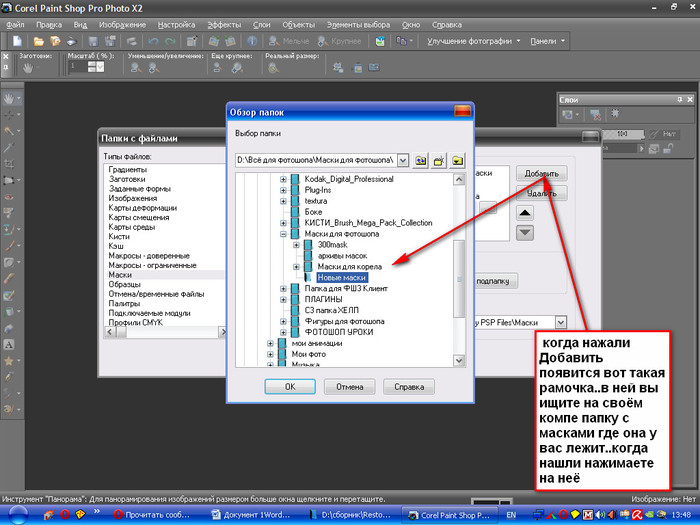
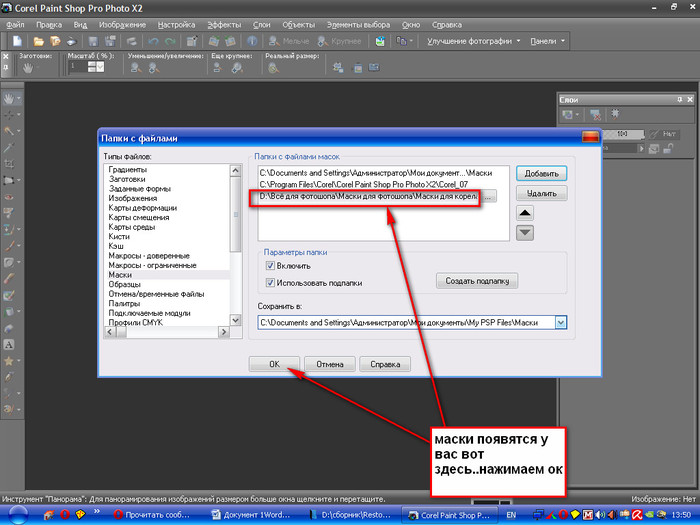
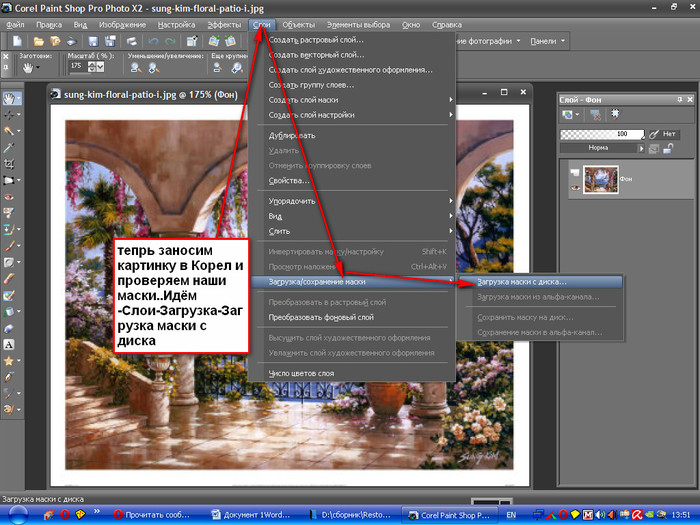
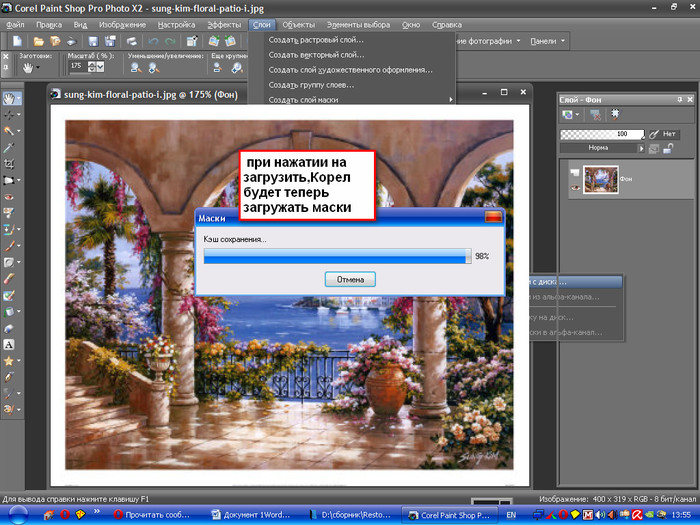
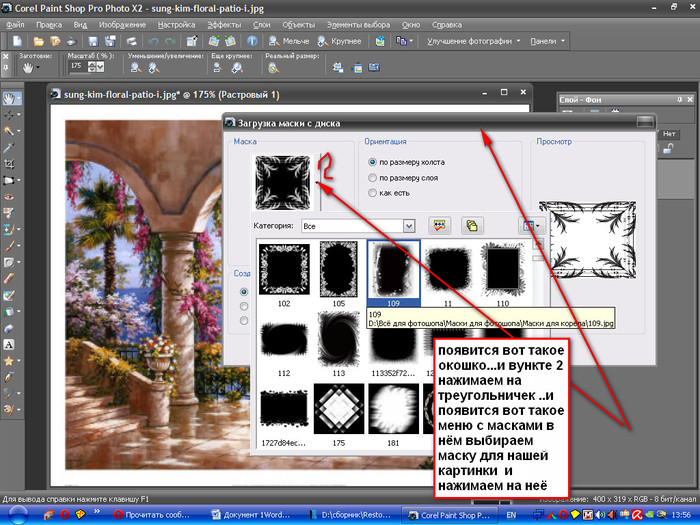
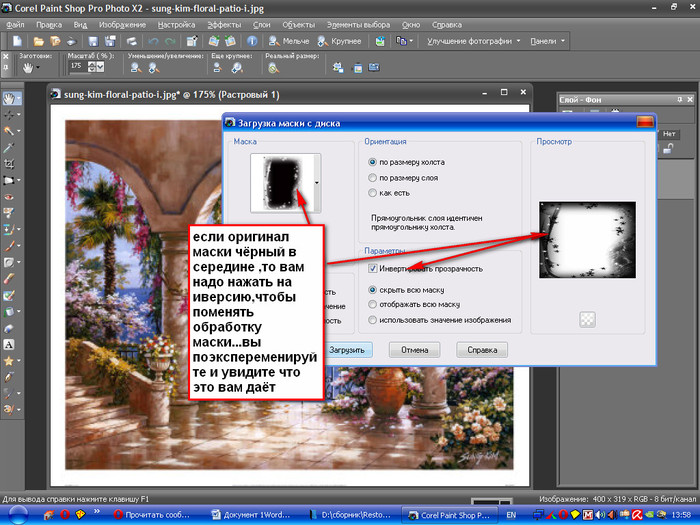
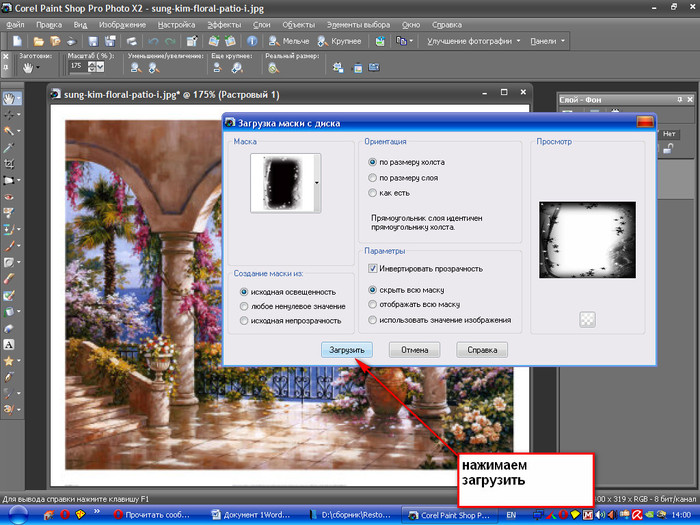
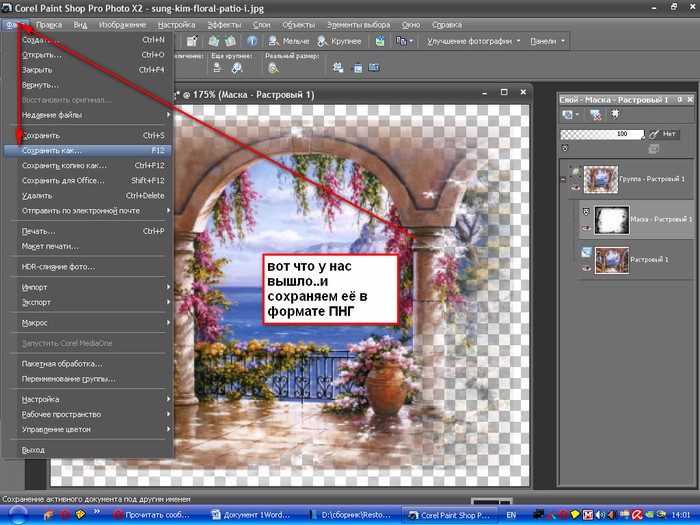
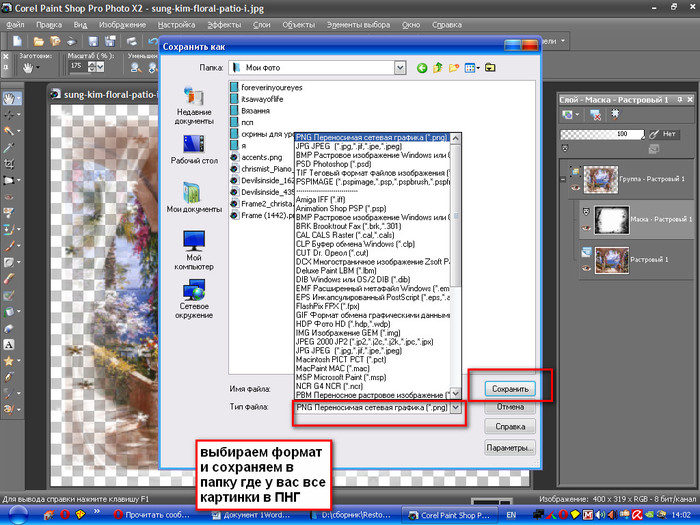
Мои дорогие вот выкладываю урок для Корела...В нём можно создавать потрясающие коллажи...Кто умеет работать с ФШ для того осбой трудности я думаю, не будет....Вот по такому прицыпу можно добавлять не только плагины и маски,а кисти,текстуры ,градиенты..Нужно только правильно открыть папку ,чтобы со своего компа в неё загрузить составляющие ...Плагины нужно загружать из папки фотошопа который у вас стоит на диске С ищем фотошоп затем папку с плагинми и открываем эту папку и уже то что видим в плагинах грузим в Корел...
архив урока на скачку : http://turbobit.net/yqbtx3wdgjcr.html
Серия сообщений "Corel":
Часть 1 - Урок от NATALI: Учимся добавлять плагины и маски в Корел
Часть 2 - Уроки Corel PaintShop Photo Pro X3: cоздание документа и навигация по рабочей области
Часть 3 - Уроки Corel PaintShop Photo Pro X3: панели
...
Часть 13 - Деформирующая кисть в Corel
Часть 14 - Делаем сверкающую новогоднюю елку с помощью плагина Xenofex 1.1
Часть 15 - Плагин для открытия формата PSP в фотошопе
|
|
Напиши текст на анимированной картинке без Фотошоп |
|
|