-Поиск по дневнику

Поиск сообщений в SERGIO_63

 -Подписка по e-mail


 -Статистика

Статистика LiveInternet.ru: показано количество хитов и посетителей
Создан: 09.05.2012
Записей: 897
Комментариев: 89
Написано: 1028


БЛИНГИ (на прозрачном фоне) GIF

Понедельник, 28 Мая 2012 г. 14:12 + в цитатник
Это цитата сообщения liza-eka [Прочитать целиком + В свой цитатник или сообщество!]

БЛИНГИ

Блинги - 2


БЛИНГИ
(на прозрачном фоне)
GIF


смотреть далее 


Серия сообщений "фоны":
Часть 1 - новогодние фоны
Часть 2 - тысяча фонов http://argusfon.com/
...
Часть 34 - глиттеры
Часть 35 - Плиточные фоны
Часть 36 - Блинги - 2
 
Рубрики:  Фотошоп

РАЗДЕЛИТЕЛИ

Понедельник, 28 Мая 2012 г. 13:55 + в цитатник
Это цитата сообщения liza-eka [Прочитать целиком + В свой цитатник или сообщество!]

РАЗДЕЛИТЕЛИ

Разделители для творчества


Разделители для ваших дневничков, постов и вообще творчества!


Рубрики:  Фотошоп

Глиттеры на прозрачном фоне

Понедельник, 28 Мая 2012 г. 13:28 + в цитатник
Это цитата сообщения Самазнаю [Прочитать целиком + В свой цитатник или сообщество!]

Глиттеры на прозрачном фоне


Глиттеры Глиттеры Глиттеры Глиттеры Глиттеры


Фотографии в альбоме «Глиттеры» NATALI на Яндекс.Фотках


ДАЛЕЕ
Рубрики:  Фотошоп

Применение масок в фотошопе

Понедельник, 28 Мая 2012 г. 12:53 + в цитатник
Это цитата сообщения t_calypso [Прочитать целиком + В свой цитатник или сообщество!]

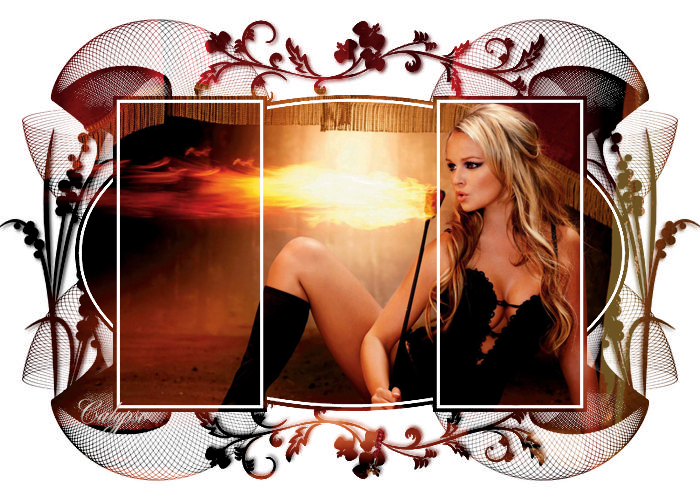
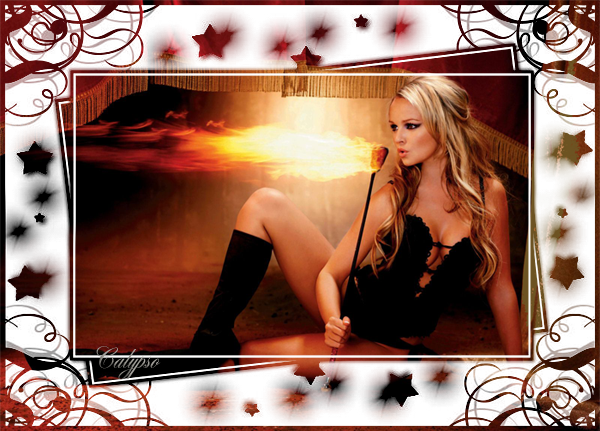
Применение масок в фотошопе...

 (700x500, 566Kb)

 (600x431, 491Kb)


Маски для фотошопа. Скачайте архив, распакуйте.
Кроме красивых масок - рамок (61 шт.), есть еще папка со скринами "Как применить."
Скрины делала не я, так и скачивала из инета.
От куда качала не помню, просто решила устроить чистку своих папок)))
Рубрики:  Фотошоп

Анимация глиттерами

Понедельник, 28 Мая 2012 г. 12:21 + в цитатник
Это цитата сообщения Пятнистый_Щасвирнус [Прочитать целиком + В свой цитатник или сообщество!]

Анимация аватара: Глиттер

Всем здрасте!

Наступила зима, скоро Новый год, а значит, пора научиться оформлять поздравительные открытки, картинки, аватары в соответствии с праздником - много блеска, сияния и прочей мишуры.:)
В сети очень много уроков по созданию различных блестящих анимаций, а я собираюсь рассказать, как анимировать картинку, используя уже готовые глиттеры, т.к. это экономит много времени и совсем не сложно сделать самому.

Прежде всего нужно определиться с исходным изображением и подобрать подходящий глиттер.
Например, я собираюсь анимировать зеленые блестки на шариках и на ленточке с помощью готового зеленого глиттера.

+

Приступим!
Рубрики:  Фотошоп

Блестяшки с помощью фильтра Lens Flare (Блик)

Понедельник, 28 Мая 2012 г. 12:20 + в цитатник
Это цитата сообщения FlashStudio [Прочитать целиком + В свой цитатник или сообщество!]

Блестяшки с помощью фильтра Lens Flare (Блик)


Далее>>>
Рубрики:  Фотошоп

Движущийся луч

Понедельник, 28 Мая 2012 г. 12:19 + в цитатник
Это цитата сообщения Ledy_OlgA [Прочитать целиком + В свой цитатник или сообщество!]

Урок 72. Движущийся луч

Сделаем вот такой движущийся луч


идем дальше
Рубрики:  Фотошоп

Текст по кругу (анимация)

Понедельник, 28 Мая 2012 г. 11:42 + в цитатник
Это цитата сообщения M_i_K_a_z_Z_z [Прочитать целиком + В свой цитатник или сообщество!]

Урок : Текст по кругу (анимация)
 

1.Создаём новый документ 600х600 (или нужного Вам размера)и заливаете любым цветом,нужным Вам
Далее дело Вашей фантазии..Можете нарисовать сферу или открыть готовую картиночку с кругом,глобусом и т.д..
Я залила новый документ линейным градиентом и перенесла на созданный фон картиночку изображения земли

2.Берём инструмент ЭЛИПС..ОБЯЗАТЕЛЬНО НАЖМИТЕ В НАСТРОЙКАХ КНОПОЧКУ--КОНТУРЫ..(это нужно нам что-бы было возможно потом перемещать текст по контуру оси) Нажимаем и удерживаем кнопочки на клавиатуре ALT+SHIFT..а левой кнопкой мышки нажимаем по центру изображения земли и тянем осторожно в сторону или вверх..образовывая круг по диаметру больше чем изображение круга земли..Потом отпускаем кнопку мышки а потом уже и кнопочки клавиатуры..ОСЬ ЗЕМЛИ ГОТОВА


Читать далее...
Рубрики:  Фотошоп

Некоторые фильтры

Понедельник, 28 Мая 2012 г. 10:32 + в цитатник
Это цитата сообщения Mademoiselle_Viv [Прочитать целиком + В свой цитатник или сообщество!]

Рубрики:  Фотошоп

Урок «Бегающее Насекомое» / Анимация

Воскресенье, 27 Мая 2012 г. 02:53 + в цитатник
Это цитата сообщения LenysikR [Прочитать целиком + В свой цитатник или сообщество!]

Урок «Бегающее Насекомое» / Анимация


Урок «Бегающее Насекомое» / Анимация

Автор урока: Ленусик


Материал для урока: исходное Изображение и Клипарт любого насекомого (муравей, бабка-коровка и т.д)

Мои исходники: для того чтобы скачать кликните на баннер сайта и зайдите в раздел Уроки Adobe Photoshop


ЧИТАТЬ ДАЛЬШЕ
Как скопировать и сохранить урок к себе на компьютер см. Здесь
Рубрики:  Фотошоп

Дышащий текст

Воскресенье, 27 Мая 2012 г. 02:06 + в цитатник
Это цитата сообщения Franzuzhenka [Прочитать целиком + В свой цитатник или сообщество!]

Дышащий текст


f (200x200, 29Kb)


1236013314_psh (500x300, 171Kb)

1. Создаем новый документ с прозрачным фоном.

2. Пишем слово.

1236013198_1 (500x300, 31Kb)

3. Копируем слой с текстом 4 раза.

1236013218_2 (237x291, 25Kb)

4. Переходим на самую нижнюю копию и применяем Filter⇒Distort⇒Spherize (Фильтр⇒Искажение⇒Сферизация).

1236013244_3 (366x357, 46Kb)

5. Переходим на слой выше, применяем тот же фильтр, но степень ставим 50%.

6. Переходим на слой выше, применяем тот же фильтр, но степень ставим 75%.

7. Переходим на верхний слой, применяем тот же фильтр, но степень ставим 100%.

8. Переходим в ImageReady: File⇒Edit in ImageReady (Файл⇒Редактировать в ImageReady) или нажимаем кнопку на панели инструментов внизу.

9. В окне Анимации жмем справа маленькую черную стрелочку и выбираем Make Frames From Layers (Создать кадры из слоев).

1236013283_4 (466x133, 21Kb)


10. Выделяем 2, 3 и 4 кадры. Копируем их.

11. Вставляем и перетаскиваем в конец кадров. Меняем их порядок на обратный.

1236013306_5 (567x133, 29Kb)
12. Всем кадрам ставим выдержку 0,1 с. Режим воспроизведения Forever (Всегда). Жмем кнопку Play. Если результат устраивает, сохраняем анимацию: File⇒Save Optimized As (Файл⇒Сохранить оптимизированный как) в формате *.gif.
Урок найден:http://photoshop4u.ru/tutorials/animation/157-dyshashhijj-tekst.html

1 (600x300, 219Kb)


Рубрики:  Фотошоп

Уроки фотошопа от Елены.Урок «Слайд-Шоу или Плавный переход между кадрами»

Воскресенье, 27 Мая 2012 г. 02:06 + в цитатник
Это цитата сообщения марина-значит_морская [Прочитать целиком + В свой цитатник или сообщество!]

Уроки фотошопа от Елены.Урок «Слайд-Шоу или Плавный переход между кадрами»


Урок «Слайд-Шоу или Плавный переход между кадрами»


Автор урока: Ленусик

В этом уроке мы рассмотрим плавный переход между кадрами, так же постараемся понять как работать с «промежуточными кадрами»

Немного усидчивости, внимательности и результат Вас обязательно порадует
«Глаза бояться, а руки делают!»


Материал для урока: фон, кадр фото/кино плёнки в формате PNG (жмите на кнопочку «скачать» вверху) и подборка изображений для слайд-шоу (не слишком много, т.к. при сохранении результата у Adobe Photoshop может не хватить памяти)


Вообще можно использовать любое оформление : рамки, экран телевизора/монитора, альбомы и т.д. Дело только за вашей фантазией
УРОК ДАЛЕЕ

Дерзайте! Жду ваших работ!

Закидывайте свои готовые изображения на любой хостинг типа radikal.ru, копируйте на radikale ссылку №1 и выкладывайте здесь в комментариях, я с огромным удовольствием посмотрю ваши работы!


Как скопировать и сохранить урок к себе на компьютер см. Здесь
Рубрики:  Фотошоп

Интересная комбинация клавиш в Фотошопе-Mademoiselle_Viv

Воскресенье, 27 Мая 2012 г. 02:04 + в цитатник
Это цитата сообщения Arnusha [Прочитать целиком + В свой цитатник или сообщество!]

Интересная комбинация клавиш в Фотошопе-Mademoiselle_Viv

При работе в Фотошопе вспомнила интересную комбинацию клавиш, которая сохраняет нервы и время в разы. Может быть Вы об этом и знаете, но наверняка будут и такие, кто услышит об этом впервые.

От слов к делу:

Создаем новый документ 500х300.

Выбираем инструмент Текст, я выбрала такие настройки

1 (646x43, 7Kb)

и напишем какое-нибудь слово.

2 (352x218, 28Kb) 


Читать далее...
Рубрики:  Фотошоп

Делаем эффект для коллажа

Воскресенье, 27 Мая 2012 г. 01:52 + в цитатник
Это цитата сообщения Лариса_Гурьянова [Прочитать целиком + В свой цитатник или сообщество!]

Делаем эффект для коллажа - урок для начинающих


ПАМЯТКА НАЧИНАЮЩИМ ФОТОШОПЕРАМ


Делаем эффект для коллажа - урок для начинающих

Меня попросили рассказать, как сделать такой эффект для коллажа в ФШ.

"Читать далее..."
Рубрики:  Фотошоп

Violeta/Фиолетовый

Воскресенье, 27 Мая 2012 г. 01:50 + в цитатник
Это цитата сообщения Mademoiselle_Viv [Прочитать целиком + В свой цитатник или сообщество!]

Violeta/Фиолетовый

ориг_урок_tut (221x38, 44Kb)
Коллаж ДЛЯ ФОТОШОПА


Для этого урока вам нужно:

Фильтры

► Background Designers IV / THE TWIST TUT
► Background Designers IV / sf10 Diamond Mountain
► Background Designer sf10 lll/ Superchecker3D

Скачать Background Designersrare (54x49, 2Kb)
Импортировать в фильтр Unilimited 2.0, как это сделать 28436598suivante-gif (25x25, 0Kb)здесь
► Simple, Pizza Slice mirror

Materials (292x135, 31Kb)
color_fill (64x64, 5Kb)
Цвет переднего плана - # c4bec8
Фоновый цвет - # 4e4552


80338753_71912638_1 (299x141, 39Kb)
Рубрики:  Фотошоп

Делаем фон для коллажа

Воскресенье, 27 Мая 2012 г. 01:48 + в цитатник
Это цитата сообщения Лариса_Гурьянова [Прочитать целиком + В свой цитатник или сообщество!]

Делаем фон для коллажа


ПАМЯТКА НАЧИНАЮЩИМ ФОТОШОПЕРАМ


Делаем фон для коллажа - урок для начинающих

Давно обещанный урок, как сделать такой фон для коллажа в ФШ.


"Читать далее..."
Рубрики:  Фотошоп

Как сделать кисть в фотошопе CS5.

Воскресенье, 27 Мая 2012 г. 01:46 + в цитатник
Это цитата сообщения LIKA9966 [Прочитать целиком + В свой цитатник или сообщество!]

Как сделать кисть в фотошопе CS5.

ВЗЯЛА ТУТ


Давайте сделаем сами кисть в виде прозрачного шарика или в виде пузырька.
Применение такой кисти может быть самое разное.
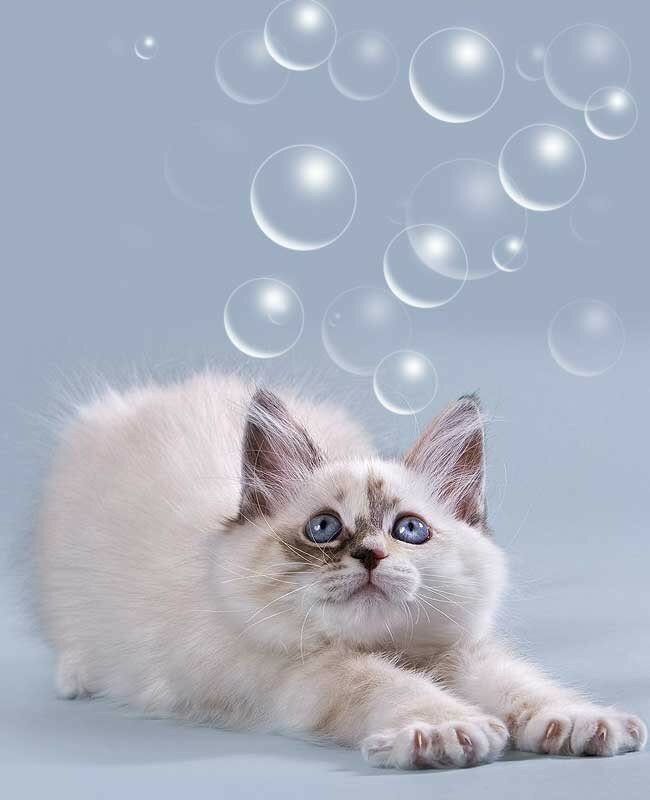
Фото котенка для урока фотошопа как сделать кисть.


Добавим пузырьки на готовое фото с котенком.


В другом варианте создадим фантастический фон для коллажа.
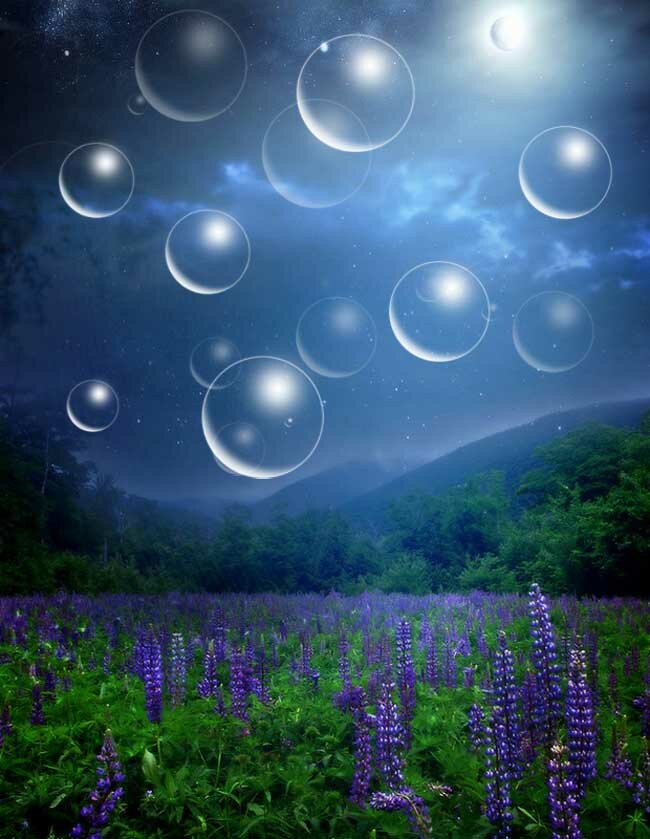


Фон для урока фотошопа как сделать кисть.


Создание кисти займет несколько минут. Во время урока научимся управлять параметрами кисти, что пригодится для работы с кистью любой формы.


Командой "Файл - Создать" создаем новый файл с параметрами 500х500рх.
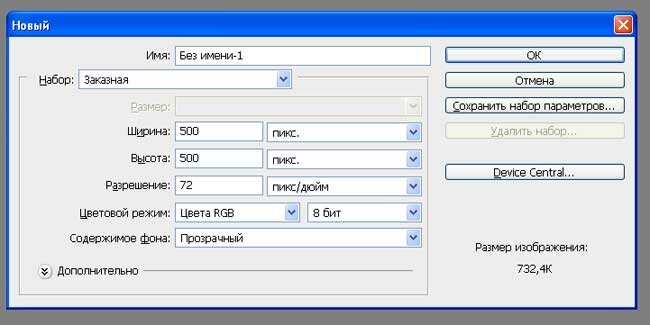


Новый файл для урока фотошопа как сделать кисть.


Заливаем черным цветом.


Добавляем новый слой.


На новом слое рисуем круг инструментом "Овальная область" при нажатой клавише Shift.
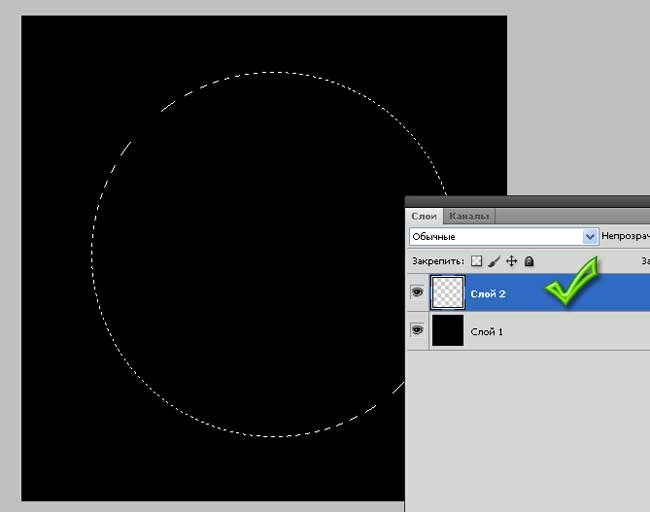


Овальная область  для урока фотошопа как сделать кисть.


Заливаем выделенную область белым цветом.


Не снимаем выделение.


Добавляем еще один новый слой. Область выделения остается такой же и на новом слое. Делаем тонкую белую обводку, которая и будет служить контуром нашей кисти-пузырька.


Обводка делается командой "Редактирование - Выполнить обводку". Цвет обводки - белый, толщина 1-2 рх, расположение - внутри.


На рисунке видна обводка при отключенном втором слое.
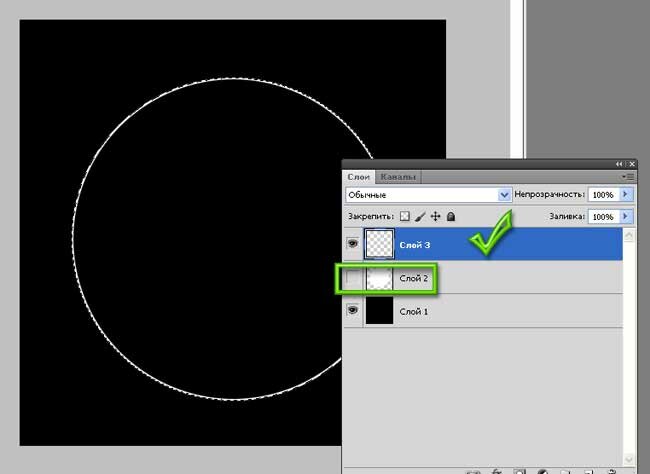


Второй слой  для урока фотошопа как сделать кисть.


Включаем видимость второго слоя и делаем его активным.


Выделение у нас по прежнему остается.


Смещаем область выделения на втором слое немного вверх и вправо.
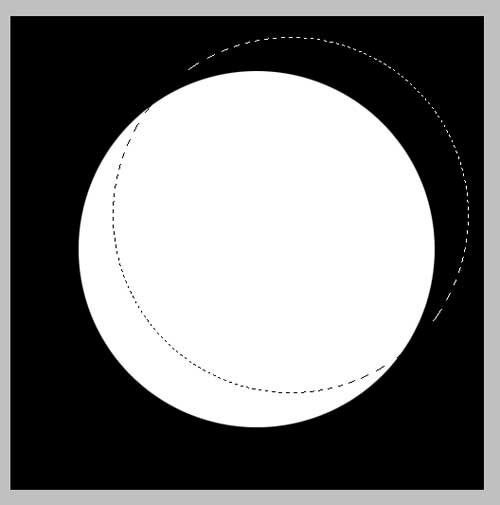


Область выделения для урока фотошопа как сделать кисть.


Нажимаем клавишу "Delete".


От белого круга у нас останется тоненький полумесяц.
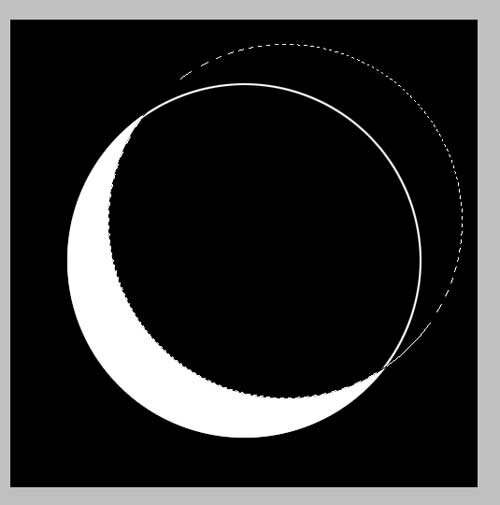


Удаление выделения для урока фотошопа как сделать кисть.


Сделаем внутренний край полумесяца размытым.


Не снимаем выделение.


Применяем команду "Выделение - Уточнить край" и выставляем параметр растушевки 25рх.
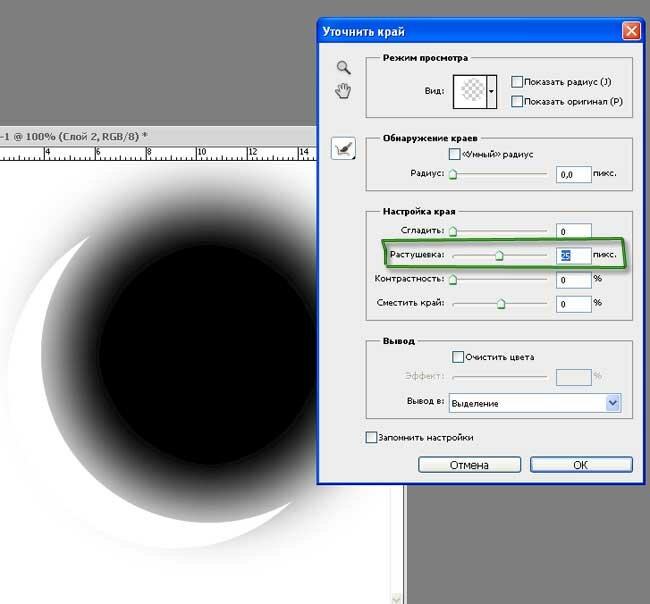


Параметр растушовки в уроке фотошопа как сделать кисть.


Чем больше значение параметра растушевки, тем больше идет размытие края.


Параметр подбираем экспериментальным путем. В уроке выставляем 25рх.


Нажимаем клавишу "Delete" несколько раз (от 5 до 10 раз).


Визуально наблюдаем за изменениями, происходящим на рисунке при очередном нажатии на клавишу "Delete".


Внутренний край получился размытым, а внешний остался ровным и четким.
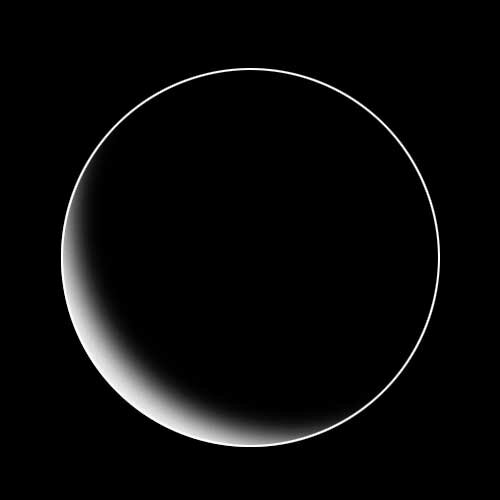


Размытй внутренний край в  уроке фотошопа как сделать кисть.


Добавим блик на поверхности пузырька.


Рисуем пятно белого цвета мягкой кистью размером 200рх.
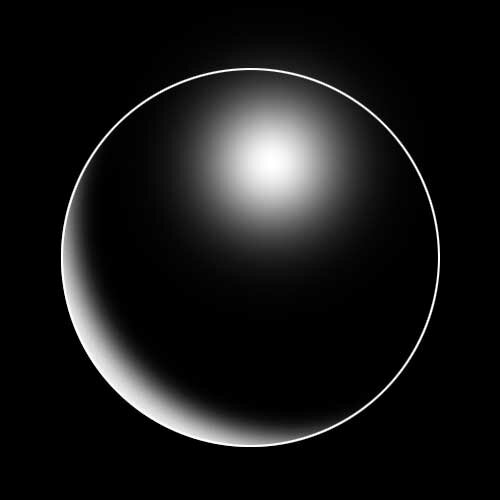


Пятно белого цвета в уроке фотошопа как сделать кисть.


Объединяем слои.


Делаем инверсию изображения командой "Изображение - Коррекция - Инверсия".
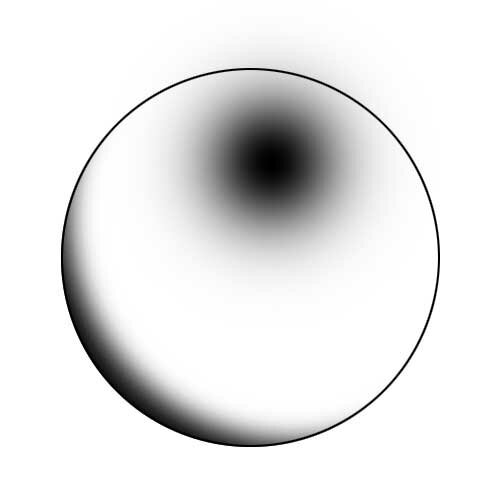


Инверсия в уроке фотошопа как сделать кисть.


Форма отпечатка кисти готова. Сохраняем новую кисть командой "Редактирование - Определить кисть". Даем название кисти или просто сохраняем ее под номером. Новая кисть будет в конце списка.


Начнем фантазировать и рисовать пузырьки на картинках. Открываем новую картинку, например, цветы автора S.Tori.


Добавляем новый слой, на котором и будем рисовать пузырьки. Выбираем нашу новую кисть и выставляем ее размер, например, 100рх.


Щелкаем мышкой в разных частях картинки и видим все пузырьки одного размера.
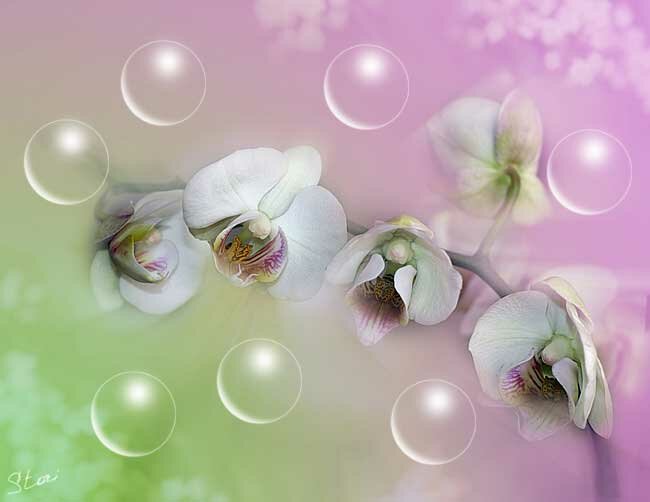


Рисуем в уроке фотошопа как сделать кисть.


Включаем панель "Кисти".


Увеличиваем интервал до 200%.
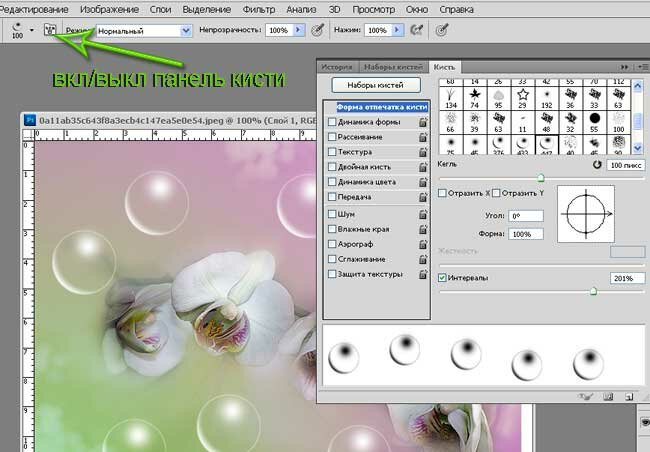


Панель кисти в уроке фотошопа как сделать кисть.


Добавляем параметры "Динамика формы".


Движок параметра "Колебание размера" поставим на 100%.
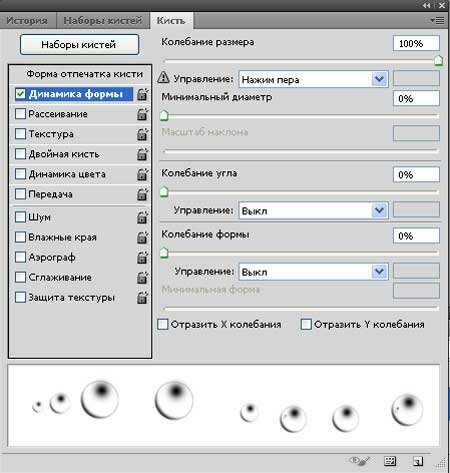


Колебание размера в уроке фотошопа как сделать кисть.


В окне просмотра наглядно показано изменение размера отпечатка.


С выставленными параметрами начинаем рисовать обязательно на новом слое. Дело в том, что в некоторых местах лишние пузырьки мы легко сотрем на отдельном слое, а картинка останется без изменений.
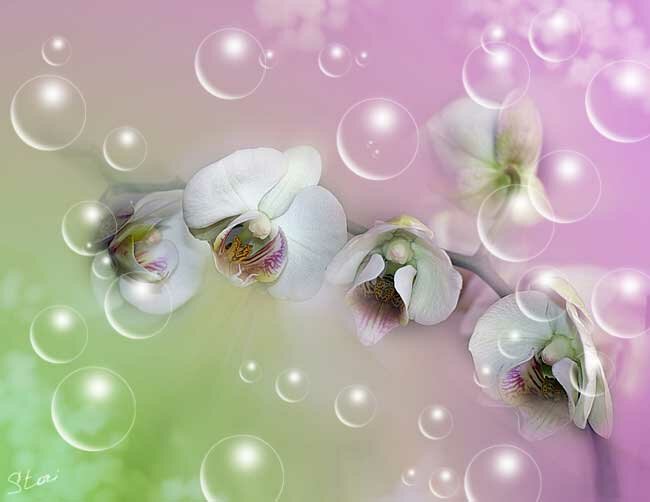


Отдельный слой в уроке фотошопа как сделать кисть.


Добавим еще один слой и нарисуем новые пузырьки. Уменьшим непрозрачность на этом слое до 50%. Появится некотороя перспектива и глубина изображения.
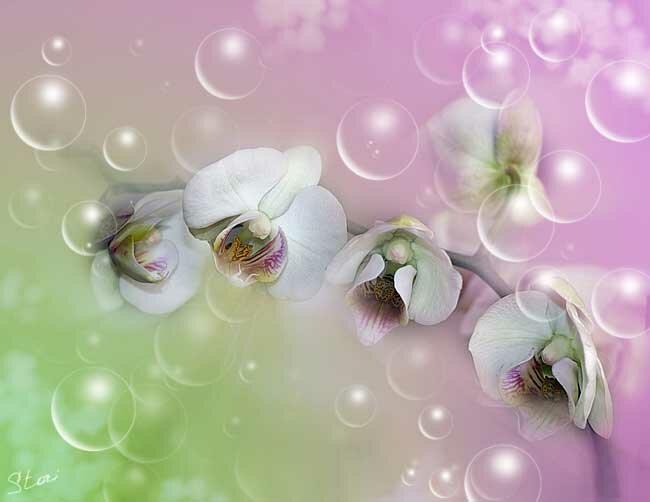


Перспектива в уроке фотошопа как сделать кисть.


После такого подробного объяснения по созданию и настройке кисти, Вы из простого фото сделаете фантастический шедевр за несколько минут, а точнее за несколько взмахов кистью.


источник

Рубрики:  Фотошоп

КАК УСТАНАВЛИВАТЬ ПЛАГИНЫ В ФОТОШОП CS5 для WIN 7

Воскресенье, 27 Мая 2012 г. 01:44 + в цитатник
Это цитата сообщения Mademoiselle_Viv [Прочитать целиком + В свой цитатник или сообщество!]

КАК УСТАНАВЛИВАТЬ ПЛАГИНЫ В ФОТОШОП CS5 для WIN 7

Я мало разбираюсь в компьютерах и не могу сказать, какую играет браузер в этом, но у меня стоит Windows 7 Home Basic и фотошоп CS 5 и я расскажу, как устанавливала фильтры в свой Фотошоп.

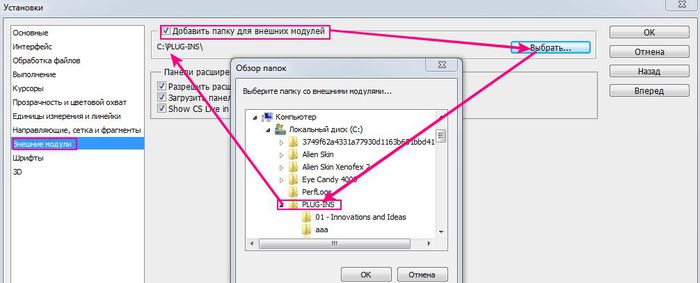
1. Создаем папку. Совершенно не важно, где она будет располагаться. У меня она стоит просто на диске С, так мне проще ее искать. Я назвала ее "PLUG-INS". Но можно использовать и "родную" папку "plug-ins" в фотошопе, не создавая дополнительную. Главное, знать, где ее искать.

2. Теперь, открываем Фотошоп.

Заходим по адресу:
Редактирование / Установки / Внешние модули
1 (693x696, 266Kb)

3. Дальше по скрину: находим папку с плагинами, кликаем на нее и жмем ОК.
1 (700x283, 30Kb)

4. Кликаем на общий "ОК".

Теперь все фильтры, загруженные в эту папку появятся в фотошопе, при условии, что Вы не забыли загрузить MSVCRT10.dll

НЕ ЗАБУДЬТЕ ПЕРЕЗАГРУЗИТЬ ФОТОШОП!!!!!
!cid_cdfd3ffc-4bc5-4df1-864c-92fb046e43a2 (240x200, 171Kb)
Рубрики:  Фотошоп

Ф/ш, большая бродилка по урокам, от Т.Кушнарева

Воскресенье, 27 Мая 2012 г. 01:19 + в цитатник
Это цитата сообщения Н_НИНА [Прочитать целиком + В свой цитатник или сообщество!]

ФЩ, большая бродилка по урокам, от Т.Кушнарева

В ПРЕДОСТАВЛЕННОЙ БРОДИЛКЕ
Я ВЫСТАВЛЯЮ ВСЕ СВОИ НАХОДКИ.
КОТОРЫЕ НАШЛА ПО БЛОГАМ,ИНТЕРНЕТЕ.


Бродилка от ESHERSHUN
Создание рамок,коллажа.
Анимация фильтром.
Мигающие фары
Ссылка на сайты(уроки)
Ссылка на видео уроки
Фон наклонными штрихами
Анимация картинок№1
Анимация картинок№2
Уроки от Игоря Ульмана
Видео уроки от Монички
Делаем реснички
Развивающиеся волосы
ПУТЕВОДИТЕЛЬ-БРОДИЛКА
Макияж фото в фотошопе
Анимация "Падающие листья"
Уроки анимации от Абиссинка
Постановка в шаблон
Аппликация из букв
КАК СДЕЛАТЬ ДОЖДЬ
Анимация рамки+текста
Анимация шумом.2 кадра.
Уроки фотошоп от сооба.
Как работать с маской.
Уроки от сообщества
Обработка фото
Золотая рамочка из маски
Делаем открытки к празднику
Урок от Кубаночки.
Интересное свечение
Тени и свет
Живое сердце
Самоучители
Работа с маской
Супер свечение
Стильный эффект
Омоложению лица
Вставим лицо в шаблон
2урока-плавнуя анимация
Собираем анимацию из клипарта
Делаем коллаж.
Применение маски
УРОК.ПЕРВЫЙ СНЕГ

Движение глаз.
Анимация коллажа
Учимся применять маску
ДИЗАЙН МЕРИ
СКРИНШОТ в фотошопе
Анимация от Кубаночки
Рамочка с бегущими огоньками
Виртуозная работа ластиком
Анимация-КАК УБРАТ ЛИШНЮЮ
Уроки по анимации
Урок - Моргающие глазки
Анимация "Блики"
Водяной знак
Ссылка на сайт с уроками
Ретуши лица
Делаем блик
Как делать фоны
Фон с цветами О Бор.
Создания вуалей
Плавная анимация движения
Фотошоп для начинающих
Удаление подбородка
Оживлённый огонь
Как пользоваться масками
Делаем конвертик.
Клонирование анимированного узора
Снег или летящие снежинки
Рамочка с градиента.бл.
Подписываем готовую анимацию
Цитата сообщения Элэя
Несколько анимаций в одной
Как загрузить текстуру
ДЕЛАЕМ РАЗДЕЛИТЕЛЬ
Эффект развевающихся волос
СУПЕР УРОКИ
"Мерцание"-работаем кистями
Супер уроки
Создаем картинку в картинке
Зажигаем свечи
Простой фон
Украшаем текст готовой аним.
Перенос анимации.
Делаем бродилку
Развивающиеся волосы
Бродилка по урокам Ledy OlgA
Рамка с применением шумов
ВСТАВКА ЛИЦА В ШАБЛОН
Анимация украшений
Рубрики:  Фотошоп

Урок Photoshop - «Элегантный текст»

Воскресенье, 27 Мая 2012 г. 01:17 + в цитатник
Это цитата сообщения FlorMary [Прочитать целиком + В свой цитатник или сообщество!]

Урок Photoshop - «Элегантный текст»

Этот урок расскажет Вам как создать простой, но элегантный текст

Рубрики:  Фотошоп


Поиск сообщений в SERGIO_63
Страницы: 31 ... 14 13 [12] 11 10 ..
.. 1 Календарь