<center><form action="http://www.liveinternet.ru/community/3080659/post115612219/" method="get"><input type="submit" value="Учебник Li.Ru" /><input type=hidden name=tok value=eb87f269d6f7d406d82b44168f1784c2 /></form></center>
Бродилка по фотошоп сайтам |
|
Профессиональная ретушь глаз |
До и после:
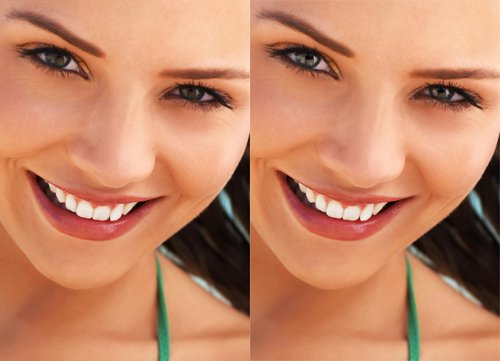
Сегодня будем учиться делать в фотошопе красивый взгляд, такой какой мы видим в глянцевых журналах.
|
Профессиональная ретушь | Удаление дефектов кожи |
Добро пожаловать на первую часть серии уроков по профессиональной ретуши. Скорее всего вы давно хотели узнать о том, как обработать свою фотографию и добиться точно таких же результатов как и у профессиональных дизайнеров, которые ретушируют фотографии для модных глянцевых журналов. В этом уроке по Фотошопу, вы узнаете все необходимые правила и техники, которыми вот уже несколько лет пользуются профессионалы.
ПРИМЕЧАНИЕ: Этот урок был первоначально опубликован в 2010 году. Тем не менее техника и приемы ретуширования остаются актуальными и по сей день. Читатель который, хочет освоить профессиональное ретуширование обязательно найдет для себя много полезной информации.
Ниже показан результат профессиональной обработки портрета, который мы получим на протяжении следующих двух уроков:

Потребуется много времени, прежде чем вы освоите все приемы профессиональной ретуши и прежде чем приступить к уроку, обязательно прочтите и запомните следующие советы:
Больше примеров вы можете посмотреть на моем сайте
В первой части урока мы будем использовать инструменты восстановления кожи с минимальными значениями.
Для демонстрации я буду использовать эту фотографию:

Всегда работайте с фотографиями в высоком разрешении. Вежливо попросите фотографа, предоставить вам большие изображения формате JPEG (если они менее 1Мб, то скорее всего их разрешение слишком низкое). Фотофорумы являются отличным местом для поиска изображений для создания своего портфолио, но помните что не нужно использовать те же фотографии, как тысячи других людей. Создайте совершенно оригинальное портфолио.
Вам нужно помнить о том, что клиент может использовать вашу отретушированную фотографию для печати в большом размере. И если на компьютере недостаток можно не заметить, то на огромном плакате все «оплошности»станут видны невооруженным глазом. Только представьте себе, десятки людей проходят и смотрят на ваш плакат, где который расположен на автобусной остановке. Ваша идеальная работа может быть незамеченной, но если она будет иметь какой-либо недостаток на нее точно обратят внимание, причем не с тем мнением, которого вы хотели бы услышать.

Одним из основных этапов в ретушировании является процесс очистки дефектов на коже, и именно это мы разберем в этом уроке.
Откройте изображение в Фотошопе, и перетащите фоновый слой на значок создания нового слоя, чтобы создать копию (или просто нажмите комбинацию клавиш Ctrl+J). На этом слое мы будем работать и вносить изменения, а оригинальный слой оставим на тот случай, если потребуется отменить все изменения.

Я решил сохранить родинки, но вы должны сами решить сохранить или удалить, или даже немного передвинуть их:

Выберите «Clone Stamp (C)» (Инструмент Штамп) и увеличите масштаб изображения до 100%. В настройках инструмента установите режим наложения на «Lighten» (Замена светлым), чтобы удалить темные участки и Darken (Замена темным) чтобы удалить светлые участки.
Таким образом инструмент «Штамп» будет игнорировать текстуру кожи (что очень хорошо) и с легкостью удалять проблемные участки. Всегда старайтесь использовать небольшой размер инструмента с жесткостью примерно 90%. Это позволит избежать размытых краев. Чтобы удалить дефект, зажмите клавишу Alt и выберите участок с хорошей текстурой, а затем отпустите клавишу и просто кликните по дефекту.

Увеличьте изображение до 200% и удалите все мелкие дефекты, в том числе лишние небольшие волоски на бровях:

После того как вы аккуратно удалите все дефекты и лишние волоски по краям бровей, перед вами встанет следующая задача, которую нужно будет решить, а именно удалить блики, тени, глубокие поры и морщинки и внести тональные изменения:

Именно этот этап мы разберем во второй части урока, где разберем инструменты Dodge (Осветлитель) и Burn (Затемнит ель), без использования каких-либо фильтров размытия!
Теперь, когда вы завершили первую часть урока и удалили все дефекты на коже, пришло время перейти на следующий шаг. Во второй части урока по профессиональной ретуши вы познакомитесь с техникой « Dodging and Burning» (Осветление и затемнение).
ПРИМЕЧАНИЕ: Этот урок был первоначально опубликован в 2010 году. Тем не менее техника и приемы ретуширования остаются актуальными и по сей день. Читатель который, хочет освоить профессиональное ретуширование обязательно найдет для себя много полезной информации.
Должно быть, вы уже знакомы с инструментами «Dodge» и «Burn» (Осветлитель и Затемнитель) (O), которые позволяют осветлять и затемнять нужные вам участки. Именно благодаря им вы сможете сделать кожу гладкой и идеальной и при этом сохранить ее текстуру, что является очень важным. Во многих уроках по Фотошопу говорится о том, что кожу нужно максимально разглаживать, но на самом деле это превратит модель в безжизненный манекен. Если вы это понимаете, то этот урок для вас. Стоит отметить, что использование осветления и затемнения займет у вас довольно много времени, но и результат будет впечатляющим. И еще раз скажу, что если вы будете размывать кожу при помощи фильтров, то вам никогда не стать профессионалом.
Ниже вы можете посмотреть на результат использования этих инструментов:

Вместо того, чтобы использовать эти два инструмента, мы воспользуемся немного другой, более гибкой техникой где будем использовать корректирующие слои «Curves» (Кривые). Давайте приступим:
Ниже вы увидите два слоя:

Теперь выберите мягкую кисть и в ее настройках установите параметру «Flow» (Нажим) около 1-4%. Для переднего плана выберите белый цвет

Теперь перейдите в режим маски слоя «Осветление» и рисуйте кистью, чтобы осветлить нужные вам участки. Как вы уже поняли, для затемнения участков, рисуйте в режиме маски слоя «Затемнение»
Помните, мы упоминали о темных участках по краям рта в первой части? Так вот чтобы от них избавиться просто используйте слой «Осветление»

Помните о том, что нажим кисти должен быть небольшим. Конечно, с нажимом в 1% может быть вы и не замените результата, но если вы будете постепенно и аккуратно высветлять и затемнять участки, то вы добьетесь качественного результата. Переключайтесь от одного слоя к другому до тех пор, пока кожа вашей модели не станет выглядеть ровной и аккуратной.
Если вы хотите более точно контролировать процесс, то можете создать корректирующий слой «Black & White» (Черно-Белый) и передвинуть ползунок, отвечающий за красные тона влево. Таким образом, вы сможете увеличить контрастность и разглядеть неровные тона:

В основном это все что я хотел вам сказать. Остальное это время и практика. Ниже вы увидите изображение каким оно было до использования этой техники, а каким стало после:

Эта техника займет у вас больше времени, чем обычное размытие кожи, но вспомните пример с автобусной остановкой в первой части. Хорошая ретушь незаметна, но проходившим мимо людям нравится ваша работа.
Профессиональные результаты требуют времени, но оно того стоит.
|
Цветокоррекция фото для начинающего фотографа |
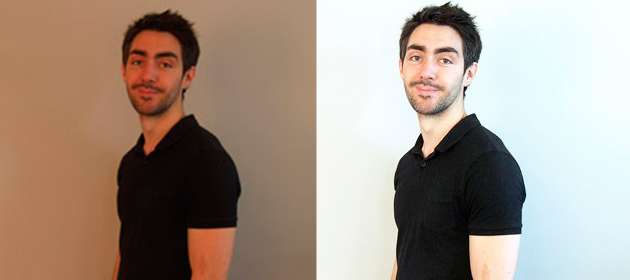
Следуйте шаг за шагом этого урока, чтобы понять, как используя всего несколько инструментов, я настроил цветокоррекцию фотографии. Материал рассчитан в первую очередь для фотолюбителей.
Я не профессиональный фотограф, так что оборудование у меня очень простое, а сделанная фотография будет использоваться только в качестве аватара для моего профиля. В качестве формата, я использую RAW, который позволяет тонко настраивать нужные мне параметры прямо в фотошопе. Это руководство предназначено для любителей вроде меня, которые хотят добиться наилучших результатов не имея дорогого оборудования.

Сначала расскажу о том, какое оборудование я использовал для этого случая. По существу это всего три вещи, которые мне понадобились: 1) камера (я использовал старую Fuji 9600 камеру начального уровня). 2) Штатив. 3) Источник освещения (Если делаете снимок в домашних условиях, то скорее у вас будет недостаточно света). Снимок был сделан в моей гостиной комнате, в качестве фона была использована простая серая стена. Чтобы смягчить любые тени, я открыл окна большего освещения. Ламу расположил на другой стороне комнаты, чтобы сбалансировать освещение из окна.

Необработанный снимок не имеет ничего общего с тем что я хотел получить. На камере основной баланс белого был полностью отключен и фото получилось слишком недоэкспонированным. Не говоря уже о том, что уродливый парень в середине губит все дело!

Создайте корректирующий слой Levels, нажав по кнопке Creat new fiil adjustment layer (создать новый корректирующий слой), которая расположена в нижней части палитры Layers. Отрегулируйте ползунок белого цвета так, чтобы получить более менее правильную гистограмму (пример показан выше). Тем самым вы сделваете общие оттенки светлее. После отрегулируйте черный ползунок к началу гистограммы и настройте серый ползунок, чтобы сбалансировать общие тона.

Далее добавим корректирующий слой Color Balance. В нашем случае Color Balance поможет полностью преобразовать изображение. Как и в предыдущем шаге жмем по кнопке Creat new fiil adjustment layer (создать новый корректирующий слой) и в открывшемся списке выбираем Color Balance (Цветовой баланс). Сначала настройте Highlights, переместите ползунки для настройки правильного тона изображения. Изначально на моем снимке присутствовали оранжевые тона, поэтому я решил увеличить голубые и синие, что бы вернуть правильные оттенки. Потом настроил ползунки Midtones и Shadows.

Теперь добавим к/с Brightness / Contrast . Brightness поможет скрасить изображение и уменьшить тень на фоне, в то время как Contrast добавит больше деталей.

Теперь повысим резкость. После того как все корректирующие слои были тщательно настроены, нажмите Ctrl + A, что бы создать выделение. Перейдите на основной слой и нажмите Ctrl +Shift+C Потом нажмите Ctrl + V для создания копии основного слоя. Далее перейдите в Filter> Other> High Pass. Отрегулируйте ползунок так, что бы появились лишь небольшие контуры. (пример выше). О том, как повысить резкость и работать с фильтром High Pass, более подробно описано в уроке Повышение резкости

Поменяйте режим смешивания этого слоя на Linear Light и отрегулируйте непрозрачность, что бы смягчить эффект. Фильтр High Pass действительно помогает добавить детализацию.

Далее я обрезал изображение, что бы избавиться от посторонних вещей. К счастью у меня оказался довольно большой фон.

Теперь вы можете сохранить свою фотографию, потому что практически все готово, но есть один дополнительный шаг, который может придать, неплохой эффект. Добавляем корректирующий слой Black and White и меняем его режим наложения на Lighten.

Уменьшите его непрозрачность до 30%, чтобы обесцветить основное изображение, но при этом все же сохранить цветовой тон.

|
Повышение резкости в фотошопе |
Если вы фотограф, то, скорее всего, слышали или видели удивительные работы Andrzej Dragan. Его портреты имеют очень высокую контрастность, яркие цвета и резкость. В этом уроке мы будем создавать портрет в стиле Andrzej Dragan и в процессе вы узнаете не только как повысить резкость в фотошопе, но и как работать с уровнями, насыщенностью, кривыми и контрастностью. Конечно если вам не терпится, то можете сразу перейти на шаг 4. Давайте начнем!
Фотографию для урока вы можете скачать здесь

Когда вы откроете фотографию, то прежде всего добавьте корректирующий слой Levels (Уровни) и «подтяните» светлые и темные участки:

После этого добавьте корректирующий слой Hue / Saturation (Тон/Насыщенность) и уменьшите Saturation (Насыщенность) как показано ниже:

Теперь давайте добавим корректирующий слой Curves (Кривые). Вам нужно добавить три точки на линию и настроить их положение как показано ниже:

На этом шаге мы повысим контрастность портрета. Для этого сделайте копию слоя (Ctrl+J) и выберите Filter — Other — High Pass (Фильтр > Другие > Цветовой контраст). В настройках фильтра подберите такое значение, при котором будут видны лишь небольшие контуры. (Подробнее о применении этого фильтра вы можете узнать здесь)

Поменяйте режим наложения этого слоя на Overlay (Перекрытие)

На этом последнем шаге мы поработаем над бликами и тенями при помощи инструментов Dodge и Burn (Осветление и Затемнение). На рисунке ниже вы можете заметить как лицо слишком пересвечено:

Используя Burn Tool (O) (Затемнитель) с настройкой Exposure (Воздействие) в 50%, затемните область отмеченную красным цветом:

Теперь используя Dodge Tool (Осветлитель) осветлите глаза:

Ниже приведен окончательный образ. Поэкспериментируйте с этими методами на одной из своих фотографий. Вы будете удивлены драматическим эффектом, который можно создать за считанные минуты.
|
Как отмоткать или остановить электросчетчик |
Серия сообщений "ЭТО ИНТЕРЕСНО ЗНАТЬ":
Часть 1 - Без заголовка
Часть 2 - Без заголовка
...
Часть 47 - Самая дорогая кошка.
Часть 48 - 17 вещей которые надо знать о вашей кошке
Часть 49 - Как отмоткать или остановить электросчетчик
Часть 50 - Когда девочка взрослеет
Часть 51 - Понравилось
Часть 52 - Рельсы-рельсы, шпалы-шпалы
|
|
Понимание фокусного расстояния за 4 шага |
Понимание такого понятия как фокусное расстояние, очень важно, когда речь заходит о выборе объектива. Из этой статьи вы сможете узнать, что такое фокусное расстояние, какими могут быть объективы в зависимости от длины фокусного расстояния, как научиться применять фокусное расстояние творчески и какие объективы подойдут именно вам.
Если говорить без всяких заумностей и нудных определений, то фокусное расстояние объектива определяет, каким будет масштаб изображения на ваших снимках: чем больше число фокусного расстояния, тем более крупными и близкими будут изображения объектов в кадре.
Бытует ошибочное мнение, что фокусное расстояние измеряется от задней или передней точки объектива, на самом же деле, это расстояние между оптическим центром объектива (точкой конвергенции) и сенсором или пленкой камеры (точкой фокусировки). Чтобы более четко представить себе, что же такое фокусное расстояние, взгляните на рисунок ниже, где схематически все это объясняется.

В зависимости от длины фокусного расстояния фотообъективы делятся на:
Такие объективы часто рассматриваются как узкоспециализированные и, как правило, не входят в набор обязательных объективов простого фотографа. Они обладают таким широким углом обзора, что могут давать очень большие искажения изображений, так как диапазоны такого рода являются непривычными для наших глаз. Чаще всего они используются для съемки большеразмерных объектов с малого расстояния или в ограниченных замкнутых пространствах, например в архитектурной или интерьерной фотографии. Широкие и сверхширокие объективы не подходят для съёмки портретов, поскольку они настолько увеличивают перспективу, что черты лица сильно искажаются и выглядят неестественно.
Именно с этого фокусного расстояния начинается большинство китовых объективов полнокадровых фотокамер. Расстояние 24 мм это приблизительно та точка, в которой искажение все еще присутствует, но оно уже не столь выражено. Изображения получаются слегка растянутыми, но уже нет прежней неестественности. Широкоугольники очень популярны среди журналистов и в основном используются при документальной и репортажной съемке. Имея большие углы зрения, они могут захватывать в кадр довольно большие сцены, и при этом почти отсутствуют искажения.
При фокусном расстоянии около 45-50 мм объектив фотоаппарата имеет такой же угол зрения, как и глаз человека (исключая периферийное зрение). Именно в этом фокусном диапазоне получаются самые реалистичные снимки. Лично мне нравится пользоваться стандартным объективом, как для уличной съемки, так и для съемки внутри помещения, например, при встрече с друзьями за обеденным столом или в пабе.
«Полтинник» — стандартный объектив с фиксированным фокусным расстоянием 50 мм и светосилой f1.8 — является прекрасным, недорогим и компактным апгрейдом для фотокамеры. Как правило, объективы с постоянным фокусным расстоянием (фиксы) выдают более высококачественные изображения, по сравнению с китовыми зум-объективами. Не распыляясь на несколько диапазонов, они справляются со своей единственной задачей просто на «отлично».
Это самый крайний диапазон фокусного расстояния для китовых зум-объективов, и уже после него начинаются длиннофокусные телеобъективы и фиксы для портретной фотосъемки (около 85 мм). Если вас интересует съемка портретов крупным планом, то этот объектив будет хорошим выбором: он прекрасно отделяет передний и дальний план, не сплющивает и не искажает изображение.
Объективы этого диапазона применяются для съемки отдаленных объектов, таких как здания или горы. При этом они совершенно не подходят для пейзажной съемки, так как сильно сжимают перспективу. Оптика с максимальными фокусными расстояниями ( более 300 мм) используются в основном для съемки диких животных и спортивных событий.
В предыдущем разделе я уже говорил на эту тему, но чтобы вы имели более полное понимание о том, как именно влияет фокусное расстояние на перспективу, я сфотографировал одни и те же предметы на 4 разных фокусных расстояниях. Объекты съемки (3 банки с супом) размещены относительно друг друга на расстоянии 10 см и находятся в одних и тех же позициях на каждом фото. Также стоит заметить, что все снимки сделаны с помощью кроп-камеры, поэтому фокусное расстояние немного больше заявленного.
Кажется, что перспектива изображения полностью определяется фокусным расстоянием, однако, это довольно обманчивое впечатление. На самом деле, перспектива меняется в зависимости от того, как меняется положение фотографа по отношению к предмету съёмки. Когда я фотографировал одни и те же предметы разными объективами, перспектива изображения действительно менялась, так как мне приходилось перемещаться то ближе к предметам съёмки, то дальше от них. И, как видите, широкоугольный объектив растянул перспективу, а телеобъектив сжал её.

Фотографируя на фотокамеру с кроп-сенсором, следует знать, что такое «кроп-фактор». Если взять любую полнокадровую линзу (EF, FX и т.д.) и поставить ее на тушку с кроп-сенсором, то изображение по краям снимка как бы обрежется. Коэффициент такой обрезки составляет примерно 1.6. На практике это означает, что, снимая 35 мм объективом, вы получите снимок, как при съемке 50 мм объективом.
На рисунках ниже показано, каким образом все это работает. Сужая углы зрения объектива, вы фактически зуммируете изображение.


Даже объективы, специально созданные для кроп-камер, такие как EF-S и DX, все равно будут иметь подобный эффект, так как на всех объективах принято указывать фокусное расстояние для полного кадра.
Это все! И, напоследок, еще два примера снимка, которые были сделаны камерой с кроп-сенсором на разных фокусных расстояниях. Первый снимок — 24 мм, второй — 300 мм.


|
10 нелепых ошибок начинающего фотографа |
Когда я купил свой первый фотоаппарат, я сразу же принялся изучать руководство к его применению, я ни на минуту не расставался с этими листиками, я брал их с собой на фото прогулки, читал их перед сном. Не скажу, что мне очень нравилось это занятие, но у меня была цель стать хорошим фотографом, и я знал, что для этого мне надо многому научиться. Я призываю всех, кто желает преуспеть в фотоделе, изучать как можно больше информации, и помнить, что инструкция к фотокамере не должна быть единственным источником ваших познаний в фотографии. В процессе своего обучения я делал много нелепых ошибок, думаю, это типичные ошибки начинающих фотографов, вот с ними-то я и хочу ознакомить вас в этой статье, дабы в ходе своего самообучения вы могли заранее их предвидеть и успешно избегать.
Если вы уже имели дело с выдвижной вспышкой pop-up, то вы, скорее всего, поймете, почему я сделал этот выбор. Всякий раз, когда кто-нибудь спрашивал меня об этом, я отвечал, что мне просто не нравятся вспышки. О, как я же ошибался. Позже я понял, почему мне так не нравилась моя вспышка — это был совершенно неправильный тип вспышки; неприятный, резкий и плоский свет сверху над самой камерой. Моя неприязнь к вспышкам продолжалась до тех пор, пока один мой хороший знакомый фотограф не настоял на том, чтобы я купил правильную вспышку, которую он уже давно мне советовал. И тогда в мой фото мир ворвались всевозможные виды и схемы освещения, открыв еще больше возможностей для творчества.

При съемке событий, которые разворачиваются в непосредственной близости от вас, или когда вы хотите запечатлеть что-то уникальное и необычное, как правило, совсем нет времени на то, чтобы произвести все необходимые настройки. В таких случаях приходится идти на компромисс, надеясь, что потом при помощи фоторедактора можно будет исправить какие-то недочеты на снимке. Помните, что фокус относится к тем вещам, которые не поддаются постобработке.
Если вы выбрали неправильный режим фокусировки, то ваша камера будет, либо непрерывно пытаться перефокусироваться, либо же вовсе не будет отслеживать ни сам объект съемки, ни его движение.
У меня было 2 проблемы со светочувствительностью, во-первых, я знал, как ISO влияет на качество фотографий и не хотел особо с этим возиться, поэтому установил уровень 100 и больше его не менял. Как вы уже, наверное, догадались, из-за этого мои фотографии были очень темными и недоэкспонированными, что явно не прибавляло им качества. Другая моя ошибка заключалась в том, что временами я менял уровень ISO, например, на 1600, а потом, забывая об этом, фотографировал с той же настройкой при ярком солнечном освещении, поэтому снимки получались с большим уровнем шума. Такие мелочи легко упустить из виду, особенно если вы только начинаете заниматься фотографией, но постоянная практика поможет вам выработать привычку всегда проверять настройки фотоаппарата перед съемкой. Сейчас я пользуюсь ISO 1000, даже когда фотографирую со вспышкой, так мне удается получить больше фоновых деталей, например, как на фото снизу.

Даже, несмотря на то, что формат RAW открывает гораздо больше возможностей, я не стану агитировать вас полностью отказываться от формата JPG. Конечно же удобно, когда, снимая в JPG, камера сама выбирает нужные настройки баланса белого, резкости, насыщенности и контраста, но здесь есть один недостаток — при этом настолько сильно сжимается изображение, что внести в него какие-либо изменения при обработке довольно сложно. И хотя я не большой любитель постобработки снимков, ибо не нахожу в этом ничего забавного, но потеря качества при сжатии и пересохранении файлов меня серьезно обеспокоила — сделав в одно и то же время снимки в режиме RAW и JPG, вы можете увидеть реальную разницу между 2 фотографиями.
Возможно, для большинства моих читателей этот момент не покажется столь важным, каким он был для меня. Ведь не все же помешаны на ночной съемке. Раньше меня очень разочаровывал тот факт, что максимальное время выдержки составляет всего 30 секунд, тогда я еще не понимал, что поставив камеру в режим «выдержка от руки», я могу держать затвор открытым столько, сколько мне нужно. Кроме того, это мое новое открытие очень пригодилось мне и для съемки с медленной синхронизацией вспышки, позволяя настраивать продолжительность экспонирования по моему желанию. Но до меня все это дошло не сразу, а только когда я снова стал фотографировать на плёнку и заметил на ручке настройки выдержки установку ‘B’.

Стыдно признаться, но я принадлежу к числу тех недоумков, которые из-за обычного отказа жесткого диска потеряли все свои фотографии. И хотя мои первые снимки значительно уступали по качеству и всем остальным параметрам моим теперешним «шедеврам», и, оглядываясь назад, я уже совсем не переживаю по этому поводу, но в глубинах моего подсознания все же осталась некая досада от той потери.
Теперь я делаю резервные копии сразу же при импорте фотографий, а потом каждый месяц удаляю их, перенося оригинальные файлы на 2 внешних диска, таким образом, я освобождаю место на диске своего компьютера и при этом ничего не теряю.
Помню, когда я впервые увидел рекламу 18-250 мм объектива от компании Sigma, я подумал, что это именно то, что мне нужно, то, что я искал, ведь теперь отпадает необходимость постоянно менять объективы, есть один на все случаи съемки, — здорово! Но, как же я ошибался! Самый простой объектив с фиксированным фокусным расстоянием 50 мм кому-то может показаться необычным выбором, но если вы ищите качество и разбираетесь в настройках камеры, то это будет именно то, что вам действительно нужно, то о чем вы никогда не пожалеете. Казалось бы, что хорошего может быть в средненьком непримечательном «полтиннике», но я уверен, он непременно вас очарует своей простотой, компактностью, большой светосилой и просто изумительным качеством снимков.

Я на самом деле не понимал, что терял, пока не купил картридер CF — разница в скорости передачи меня просто шокировала. До этого я скидывал фото на компьютер, пользуясь обычным кабелем USB, но весь процесс длился настолько долго, что я просто попусту тратил кучу времени, заряд батареи, и постоянно сталкивался со сбоями при передаче. С тех пор, как у меня появился картридер, в сторону USB я даже и не смотрю.
Если у вас новая модель зеркального фотоаппарата, то, скорее всего, там есть слот для SD-карт, а в ноутбуке встроен для них картридер, и нет вам никаких оправданий, если вы им не пользуетесь.
Одна из самых больших ошибок начинающих фотографов. В свое время, пытаясь понять, что такое баланс белого, я нигде не мог найти вразумительного объяснения; все имеющиеся на тот момент руководства предлагали ту же информацию, что и инструкции к фотоаппарату и в пояснениях использовались слова, значения которых для меня были не понятны. Поэтому почти всегда на моей камере был установлен режим AWB (автоматический баланс белого). Но потом я стал замечать, что при съемке внутри помещения автоматический режим не всегда срабатывал, и некоторые снимки получались довольно паршивого качества с нереальным оранжевым оттенком. Как только вы начнете сами устанавливать правильный баланс белого, а не будете доверять это автомату, то вскоре увидите огромную разницу в цвете, что непременно отразится на общем качестве ваших фотографий, и они больше не будут похожи на снимки любителя-дилетанта.
В мире фотографии это своего рода преступление. Раньше я управлял своей фотобиблиотекой с помощью iPhoto, но это приложение практически уничтожало фотографии при попытке их редактировать. Самой большой проблемой для меня было то, что при обработке, снимки теряли свою резкость, поскольку программа довольно плохо справлялась со своими задачами. Поэтому обязательно обзаведитесь надежной программой для работы и сделайте резервное копирование прямо сейчас, так вы не повторите моих ошибок.

|
Скорость затвора |

Я всегда считал, что фотографу лучше сосредоточиться на развитии творческого потенциала, нежели вдаваться в технические тонкости. Тем не менее, существуют определенные технические моменты, которые необходимо знать каждому, кто хочет научиться создавать потрясающие фотографии. Скорость затвора или другими словами выдержка как раз тот момент, который нужно понять.
Скорость затвора это один из трех основных инструментов (наряду с диафрагмой и ISO), которые определяют экспозицию фотографии. Чаще всего скорость затвора называют выдержкой. В этом уроке мы рассмотрим основные понятия и настройки, отвечая на частые вопросы новичков.

Это время открытия затвора, в течение которого свет поступает на пленку или матрицу фотоаппарата. Другими словами выдержка управляет временем открытия затвора. Чем меньше время открытия, тем меньше поступит света на матрицу, чем больше времени, тем больше будет поступать света.
Время выдержки измеряется в секундах или долях секунды. Например, если установлено значение в 1 / 100 то это означает, что затвор будет открыт на 1/1000 долю секунды или 0,01 секунд. Скорость в 1 секунду и дольше на дисплее отмечаются символом < ‘ > после числа. Например, значение 10′ означает, что затвор будет открыт в течение 10 секунд. Буква «B» означает, что затвор будет открыт до тех пор, пока фотограф вновь не нажмет на кнопку спуска.
Когда установлено значение меньше 1/60 секунды, то скорость затвора считается низкой. Чаще всего такие значения используются в ночное время суток, так как через такой промежуток времени затвор пропускает достаточно много света.
При значении свыше 1/500 секунд скорость затвора называется быстрой или короткой. С такими значениями можно фотографировать динамические объекты: птиц, транспорт и тд. Объекты словно «замораживаются» без какого либо размытия.
В автоматическом режиме камера будет пытаться подобрать настойки . Но большинстве случаев автоматические настройки будут неточными, из-за чего фотография может получиться размазанной, темной или слишком светлой. По возможности старайтесь переключить настройки камеры в ручной режим. Ниже найдете рекомендации о том, как использовать те или иные настройки в разных ситуациях.
Независимо от того насколько крепко вы пытаетесь удержать камеру в руках ее дрожание неизбежно. Руками вы никогда не сможете удержать ее совершенно неподвижно. При длительной выдержке фотографии получатся размытыми. Поэтому при ночной съемке постарайтесь установить камеру, на какой либо неподвижный объект (стол, камень и тд), а лучше на хороший крепкий штатив.

Избежать размытия снимка можно при установке быстрого спуска. Размытие будет особенно при использовании объективов с большим фокусным расстоянием (телеобъективы), поэтому, чем больше установлено фокусное расстояние объектива, тем больше придется увеличить время выдержки, чтобы избежать размытия.
Фотографирование движущихся объектов может стать настоящей проблемой для новичка.

Избежать размытия можно установив более быстрое время выдержки. Благодаря быстрой выдержке затвор откроется на очень малое количество времени, тем самым мимолетно запечатлев кадр. Прежде чем устанавливать быструю выдержку , подумайте о том, нужно ли вам избавиться от размытия движущихся объектов. Эффект размытия движения придает фотографии динамику, а если фокусироваться на главном объекте, можно получить размытый фон.
При длительной выдержке затвор пропускает больше света, а при маленькой, света поступает меньше. Вы должны установить такую скорость, что бы фотография получилась не слишком яркой (передержанной) и не слишком темной (недодержанной).

Помните, что на конечный результат влияет не только выдержка — многое зависит от диафрагмы и значения ISO скорость. При ручной настройке лучше всего сначала настроить скорость затвора, который дает необходимое размытие (если таковые имеются), а затем настроить диафрагму и ISO, чтобы получилась хорошая экспозиция. Помните об этих простых правилах и вы никогда не будете допускать ошибок в экспозиции.
С помощью очень короткой или длинной выдержке, можно применить интересные творческие эффекты к фотографии.
Фотографируя толпу людей, водопады дождь, снег, ночной город и т.д. при длинной выдержке, (от нескольких секунд до нескольких минут) можно получить шикарные неповторимые результаты.

При слишком короткой выдержке можно фотографировать, спортсменов в действии и брызги воды. Фотографируя такие моменты придется проделать много проб и ошибок, но это это того стоит. Через такие фотографии вы покажете всем, то чего при движении увидеть невозможно.

Не бойтесь экспериментировать с разными настройками, которых вы обычно избегали — никогда не знаешь, что может получиться.
|
Композиция в фотографии |
В этом уроке речь пойдет о основах композиции в фотографии. Композиция в фотографии очень многим похожа на композицию в классической живописи. Правильная выдержанная композиция придаст выразительность вашей фотографии.Прежде чем сделать снимок лучше подумайте, какой выбрать ракурс. Вы должны подумать о том, как привлечь внимание зрителя. Но и это не все. Нужно сделать такое фото, чтобы зритель как можно дольше подарил вашей фотографии свое внимание и хотел смотреть на нее время от времени.
Привлечь внимание можно яркими красками, размером, необычным обрамлением или противоречивым сюжетом. Старайтесь упрощать снимок до необходимого минимума, который передаст смысл и ведет зрителя к основной идее кадра.
В отличии от человека объектив фотокамеры видит мир всего «одним глазом» , поэтому камера не способна передать трехмерность. Передать глубину в композиции должен фотограф. Мысленно представьте, где должен быть передний, средний и задний план.
Теперь немного о ракурсе. Если менять ракурс одного и того же объекта, то он всегда будет выглядеть по-разному. Какие-то детали объекта оказываются скрытыми или, наоборот, видимыми. Нет некрасивых девушек — есть плохо выбранный ракурс  . В общем, меняя ракурс (или точку съемки) можно полностью изменить вид, идею сюжета и даже атмосферу фотографии. Чтобы вы не фотографировали, старайтесь придерживаться этих моментов.
Представьте, как изображение делится на девять равных отрезков, две вертикальные и две горизонтальные линии. Попробуйте поместить наиболее важные элементы сцены на линиях, или в точках, где они пересекаются. Это позволит добавить баланс и интерес к фотографии. Некоторые камеры даже предлагают возможность отображать сетку на ЖК-экране, что облегчает жизнь фотографу.

Не рекомендуется помещать линию горизонта посередине кадра – тем самым вы разделите кадр на две независимые части и запутаете зрителя. Вы должны найти баланс и выделить главную тему, отдав одному элементу больше места, а второму меньше.

Когда мы смотрим на фотографию наш взгляд направляют линии. Перед съемкой подумайте о том, как вы разместите линии в вашей композиции, что бы заставить двигать по ним внимание зрителя. Существует много различных типов линий — прямые, диагональные, пышные, зигзагообразные, радиальные и т.д. — и каждая из них может быть использована для создания композиции в нашей фотографии.

Мы окружены симметричными объектами, как природными, так и созданными человеком. Они могут сделать очень привлекательную композицию.

Как уже говорилось ранее, прежде чем сделать снимок подумайте о том, какой ракурс лучше выбрать. Выбор точки съемки имеет огромное влияние на композицию в целом. Рассмотрите объект с высоты, внизу на уровне земли, сбоку, со спины, с далекого расстояния, с очень крупным планом, и так далее.

Сколько раз вы наблюдали как основной элемент сливается с фоном? Человеческий глаз отлично понимает объем и расположение объектов в сцене, а камера имеет тенденцию выравнивать и «сливать» передний и задний планы, зачастую это может испортить фотографию. К счастью, эта проблема, легко решаема - просто постарайтесь осмотреться и по возможности подобрать простой и ненавязчивый фон, составив композицию так, что бы фон не отвлекал от основного элемента.

Так как фотография двухмерна, мы должны передать ощущение глубины. Это можно сделать с помощью цветов. Так же можно это сделать и с помощью контраста.

Мир полон объектов, которые помогут сделать естественное обрамление. Таких элементов полно: деревья, арки и дыры. Размещая эти элементы по краям можно выделить основную идею. В результате получится более сфокусированной образ. Такое естественное обрамление направляет ваш взгляд на главную достопримечательность.

На рассвете эпохи цифровых технологий в фотографии, нам больше не нужно беспокоиться о затратах обработки пленки или ее нехватки. Как результат, экспериментируйте с композицией наших фотографий. Теперь это реальная возможность, мы можем сделать тонны снимков и позже удалять ненужные без каких либо дополнительных затрат. Воспользуйтесь этим преимуществом и экспериментируйте - вы никогда не узнаете, будет ли задумка работать, пока не попробуете.

В этом уроке вы познакомились с основами композиции в фотографии - узнали что такое правило третей, о замечательной техники ведущих линий, которые заставляют вести глаз зрителя к определенному моменту, познакомились и научились правильно заполнять кадр и поняли, что нужно стараться предавать глубину. Композиция далека от науки, и в результате все «правила» описанные выше, должны быть приняты с щепоткой соли. Если эти правила не работают для вашей сцены, игнорируйте их. Но чаще всего они действительно могут работать, или по крайней мере стоят того, что бы вы попытались использовать их когда будете фотографировать.
|
Диафрагма |

В этом уроке по фотографии речь пойдет о диафрагме фотоаппарата. Диафрагма контролирует количество света, попадающего на пленку или матрицу. Она изменяет величину глубины резкости. Диапазон расстояний от фотоаппарата, в пределах которых объекты все еще находятся в фокусе, называется глубиной резкости. Глубина резкости зависит от фокусного расстояния объектива и от величины диафрагмы.
Представьте, что вы снимаете объект с расстояния 3 метра. Если на фотоаппарате установлен штатный объектив и максимальная диафрагма f/1,8, то расстояние перед объектом и позади него, на котором остальные предметы будут резкими, очень небольшое. Если вы прикроете диафрагму до величины, например f/8, тогда глубина резкости увеличится и еще большая область впереди и позади объекта будет видна отчетливо. Установив предельно малую величину f/22, вы увидите, что в фокусе будет почти весь задний план.
Что бы использовать предельно большую глубину резкости , необходимо использовать малую диафрагму. Но при этом через нее проходит меньше света. Поэтому время экспозиции(выдержки) придется увеличить. Так, если экспозиция с диафрагмой f/8 и выдержкой 1/125 с достаточная, то выдержка при диафрагме f/22 должна быть уже 1/25 с (фотоаппарат должен быть установлен на штативе).
У широкоугольного объектива глубина резкости при всех значениях диафрагмы больше чем у штатного. Использование в той же ситуации диафрагмы f/8 широкоугольного объектива с фокусным расстоянием 28 мм приведет к тому, что будет четко видно больше деталей изображения, чем на снимке, сделанном со штатным объективом. Это означает, что вы можете поместить объект ближе к фотоаппарату, но задний план будет все еще в фокусе.
У телеобъектива как раз все наоборот. У него глубина резкости меньше даже при малых диафрагмах. Его применяют для специальных видов съемки, особенно при съемке портретов. Например, посадив человека на передний план и установив большую диафрагму, то есть убрав резкость с заднего плана, вы, таким образом, выделяете человека в кадре. Дополнительное преимущество большой диафрагмы заключается в том, что для нее используется короткая выдержка. С длиннофокусным объективом, особенно 300 или 400 мм, вы получите резкий снимок, так как камера не будет так подвержена колебаниям, как с длительной выдержкой.
На зеркальном фотоаппарате вы можете увидеть, какая глубина резкости возможна при данной настройке. В некоторых фотоаппаратах существует функция <AV> «Автоэкспозиция приоритетом диафрагмы». Вы сами устанавливаете, диафрагму, а фотоаппарат автоматически подстраивает под нее нужную выдержку.

Для фото (1) использовался 28 мм широкоугольный объектив и диафрагма f/2,8. Большая часть кадра находится в фокусе, размыта только самая ближняя часть скамьи и отдаленные объекты. Если прикрыть диафрагму до величины f/8 (2), еще больше деталей снимка станут отчетливо видны, а с диафрагмой f/22 (3) в фокусе уже не только весь передний план, но и фон.
Если На штатном 50 мм выставить диафрагму f/2,8 (4), можно заметить что резкость наведена на меньшей части снимка, по сравнению с (1), где диафрагма та же. При постепенном закрытии диафрагмы, сначала до f/8 (5), затем до f/22 (6), все больше и больше деталей снимка оказываются резкими, но все же это несоизмеримо с той глубиной резкости, которую дает широкоугольный объектив.
Разные степени глубины резкости можно проследить на фотографиях, сделанных 200 мм длиннофокусным объективом (телеобъективом). На фото (7) фон и остальные объекты размыты за исключением девушки. Даже при диафрагме f/8 (8), фон размыт. При f/22 (9) в фокусе оказывается больше деталей, но не настолько много, как на снимке (3).
|
Как настроить глубину резкости |
Если вы когда-нибудь хотели сделать снимок с мягким и красивым размытым фоном и четким главным объектом, но не знаете, как этого сделать, то этот практический урок написан для вас. Здесь мы разберем с вами все тонкости использования глубины резкости, и узнаете, какие настройки использовать для получения этого эффекта.
Для управления глубиной резкости мы будем использовать значения диафрагмы, и для этого нам нужно выбрать режим«приоритет диафрагмы». Для начала посмотрите на диск выбора режимов в своем фотоаппарате.
Если вы пользуетесь фотоаппаратом Canon, то на вашем диске будут присутствовать такие пиктограммы:

Если у вас Nikon, то пиктограммы будут выглядеть как на одном из рисунков ниже:

На камере Canon вам нужно будет выбрать режим «Av» (что означает, режим приоритета диафрагмы), а на Nikon необходимо выбрать режим «A».
В таком режиме вы сможете с легкостью управлять диафрагмой, а камера будет автоматически подбирать настройки скорости затвора и сделает правильную экспозицию.
Грубо говоря, диафрагма это просто отверстие в объективе. Она открывается и закрывается так же, как зрачок в вашем глазе.
Если вы хотите сфокусироваться на главном объекте и размыть фон, используя малую глубину резкости, откройте отверстие диафрагмы настолько широко, насколько позволяет объектив. Настройка диафрагмы может оказаться для вас немного запутанным делом, поскольку значения окажутся обратны тому, что вы ожидали. Почему? Читайте ниже.
Наибольшее отверстие диафрагмы на самом деле представляет наименьшее число «f». Например, такие значения как «f1.8″ или «f2,8″ означают широко открытую диафрагму с малой глубиной резкости. И наоборот большие значения «f22″ или «f32″ будут означать максимально закрытую диафрагму, с большой глубиной резкости, что позволит захватить всю сцену в фокусе без размытого фона. Каждая настройка применяется в определенных ситуациях, и поэтому важно знать, какой размер диафрагмы использовать, для получения нужного вам результата.
Фотографии, которые изображены ниже были сняты на 85мм объектив, у которого минимальное значение диафрагмы достигает значения «f1.8″. С таким объективом можно с легкостью получить размытый фон и четкий главный объект.

Фокусное расстояние «85mm» и диафрагма »f22″

Фокусное расстояние «85mm» и диафрагма »f16″

Фокусное расстояние «85mm» и диафрагма »f11″

Фокусное расстояние «85mm» и диафрагма »f8″

Фокусное расстояние «85mm» и диафрагма »f5.6″

Фокусное расстояние «85mm» и диафрагма »f4″

Фокусное расстояние «85mm» и диафрагма »f2.8″

Как вы заметили разница между первым изображением и последним очевидна. Имейте в виду, что для получения такого эффекта вам не придется покупать дорогостоящие объективы за $2000. Конечно, если ваш карман широк или вы собираетесь заниматься коммерческой фотосъемкой, то можете приобрести и дорогой объектив, но если вы хотите сохранить свой бюджет и при этом получать хорошие снимки с размытым фоном, то можете приобрести 50 mm объектив с широкой диафрагмой «f1.8» за $ 150 или 85 мм f1.8 примерно за $600.
Лично я предпочитаю объективы с фокусным расстоянием больше 85mm. Помните что помимо диафрагмы, на размытие фона влияет еще и фокусное расстояние с большим количеством линз и расстояние от объекта до фона.
Вот три фактора, которые влияют на размытие фона: диафрагма, фокусное расстояние и расстояние от основного предмета съемки до фона.
Помните, что эти три фактора взаимосвязаны между собой. Например, вы можете использовать максимально открытую диафрагму и самое длинное фокусное расстояние, но если ваш объект съемки будет расположен близко к фону (например оперившись на стену), то вы никогда не получите его размытым. Чем дальше объект расположен от фона, тем больше при помощи фокусного расстояния его можно сделать размытым.
Посмотрите на четыре фотографии и обратите внимание, как диафрагма влияет еще и на время выдержки.

Давайте в качестве примера рассмотрим влияние всех трех факторов упомянутых выше. В качестве основного объекта съемки, я использовал дерево, которое было вблизи меня и наоборот, далеко от дома и двора. Мне нужно было сделать дом и двор размытыми. Давайте посмотрим, какие же настройки можно использовать в этом случае:

85mm и значение диафрагмы f1.8

85mm и значение диафрагмы f2.8

85mm и значение диафрагмы f4

85mm и значение диафрагмы f4

85mm и значение диафрагмы f8

85mm и значение диафрагмы f16

85mm и значение диафрагмы f22
В этом наглядном примере вы можете увидеть, как фон постепенно становится четким, увеличивая значение «f», что делает отверстие диафрагмы все меньше и меньше, а фон четче. Посмотрите и сравните верхнее и нижнее изображение. На снимке, снятым со значением f1.8 снег и другие детали на фоне получились размытыми. Еще обратите внимание, на то как далеко расположено дерево от двора и дома, что позволило добиться размытости даже со значением в f5.6
Простой пример для сравнения четырех снимков. Обратите внимание как диафрагма влияет на скорость затвора:

Так какую пользу мы получили из этого эксперимента? Выйдите на улицу и попробуйте сделать это самостоятельно. Установите камеру на приоритет диафрагмы. Если вы фотографируете в вечернее время суток, то уменьшая размер диафрагмы (увеличивая значение до f11, 16 или 22), у вас могут получиться размытые фотографии. Это происходит из-за нехватки света и поэтому фотоаппарат увеличивает время открытия затвора. Именно поэтому рекомендуется использовать штатив.
Не позволяйте вашей выдержки опускаться ниже 1 в при большом фокусном расстоянии (если вы снимаете при фокусном расстоянии в 200мм, то значение выдержки не должно опускаться 1/200 чтобы избежать дрожание камеры). В одном из примеров я использовал выдержку 1/60 с 85-мм объективом, но снимок вышел сравнительно резким. Вы можете использовать штатив или увеличить значение ISO, чтобы сократить время выдержки.
Если у вас нет возможности сейчас выйти на улицу, то попытайтесь проделать эксперимент дома. Пробуйте фотографировать объект как вблизи с фотом, так и вдали от него. Попробуйте сделать снимок с фокусными расстояниями в 12мм, 50 мм, а потом в 200 мм и посмотрите на результат. Поделитесь своими результатами в разделе комментариев и если вам понравился урок, пожалуйста, поделитесь им в любой социальной сети.
|
5 простых шагов к пониманию диафрагмы |
Диафрагма — это один из трех основных факторов, которые влияют на экспозицию. Из этого следует, что понимание того, как действует диафрагма, является обязательным условием для получения глубоких, выразительных и правильно экспонированных фотоснимков. Есть как негативное, так и креативное влияние различных диафрагм на конечный результат, и эта статья-урок призвана ознакомить вас с тем, что собой представляет диафрагма, какой она бывает и как ее выгодно использовать в ваших целях.
Самый лучший и, в то же время, самый простой способ понять принцип действия диафрагмы – это представить ее в виде зрачка человеческого глаза. Чем шире становится зрачок, тем больше он пропускает света.
Диафрагма вместе с выдержкой и светочувствительностью ISO являются основными параметрами экспозиции. Меняя диаметр диафрагмы, можно регулировать количество света, которое поступает на сенсор вашей камеры, в зависимости от освещения. Есть много вариантов креативного использования различных диаметров диафрагмы, которые мы рассмотрим в следующем разделе, но когда речь заходит о количестве света и экспозиции, то следует помнить: чем шире отверстие диафрагмы, тем больше оно пропускает света, и соответственно, уже отверстие — меньше света.
Различные значения диафрагм описываются, так называемой, шкалой диафрагм. На дисплее фотокамеры можно увидеть значение диафрагмы в виде знаменателя дроби — «f/ число». Это число показывает, насколько широко открыто отверстие диафрагмы, что, в конечном итоге, влияет на саму экспозицию, а также определяет глубину резкости. Здесь важно запомнить: чем меньше числовое значение диафрагмы, тем шире открыто ее отверстие. Возможно, поначалу это вызовет путаницу – почему маленькое число соответствует большему отверстию? Ответ достаточно прост и касается математики, но сначала давайте познакомимся со стандартной шкалой диафрагм.
Стандартный ряд диафрагменных чисел: f/1.4, f/2, f/2.8, f/4, f/5.6, f/8, f/11, f/16, f/22
Наиболее важным из того, что необходимо знать обо всех этих числах, является то, что при переходе от меньшего числового значения к большему, отверстие диафрагмы уменьшается в два раза и соответственно пропускает в объектив на 50% меньше света. На объективе камеры можно увидеть надпись в виде соотношений числовых значений, например, 1:2, это значит, что диаметр отверстия объектива вашей камеры в два раза меньше его фокусного расстояния. Почти все современные фотокамеры имеют не только стандартные значения диафрагмы, но и промежуточные. Так, если шаг настройки равен 1/3 ступени, то между f/4 и f/2,8 будут находиться еще и другие значения диафрагмы: f/3,2 и f/3,6. Основное их назначение — возможность еще большей точности настройки экспозиции.
Теперь перейдем к более сложным вещам. Если вы посчитаете, что это слишком трудно и запутанно для вас, смело переходите к изучению следующего раздела. А здесь мы попытаемся разобраться, почему при переходе от меньшего значения диафрагмы к большему, через объектив камеры проходит света меньше именно в два раза.
Давайте рассмотрим все на примере. Скажем, у нас имеется в наличии объектив с фокусным расстоянием 50 мм с диафрагмой f/2. Сначала рассчитываем диаметр диафрагмы, для этого нужно 50 мм разделить на 2, получаем 25 мм. Затем находим радиус (половина диаметра), имеем 12,5 мм. И, наконец, узнаем площадь отверстия диафрагмы по формуле S = пи * R2 (число пи умножить на радиус в квадрате): 490 кв. мм. Теперь сделаем подобные расчеты для того же «полтинника», но уже с другим значением диафрагмы — f/2,8: диаметр будет равен 17,9 мм, соответственно, радиус = 8,95 мм, а площадь = 251,6 кв. мм. Здесь не нужно быть гением, чтобы заметить, что вторая площадь получилась почти в два раза меньше первой. Не стоит обращать внимание на то, что число 2 является приблизительным, виной тому округление диафрагменного числа до первого десятичного знака, если же проводить расчеты без округлений, то получится ровно 2.
Вот как выглядит диафрагменная шкала в реальности:

С изменением радиуса отверстия диафрагмы меняется и экспозиция: чем шире будет открыта диафрагма, тем больше света попадет на матрицу и, соответственно, снимок получится более светлым. Чтобы лучше себе представить зависимость экспозиции от диафрагмы, предлагаю рассмотреть серию снимков, которые были сделаны с разными значениями диафрагмы. Все фото были сняты без вспышки и при постоянных настройках экспозиции: выдержка 1/400, ISO 200; менялась только диафрагма: f/2, f/2,8, f/4, f/5,6, f/8, f/11, f/16, f/22.


Следует заметить, что все-таки главная творческая задача диафрагмы — влиять не на экспозицию, а на глубину резкости.
Глубина резкости – достаточно объемная тема и для ее детального изучения потребуется отдельный фото-урок. В составе же этой статьи мы рассмотрим ее кратко и обобщенно. Главное, нужно запомнить, что, говоря о глубине резкости, мы имеем в виду расстояние, на котором все объекты съемки будут передаваться резко и четко.
Что касается влияния диафрагмы на глубину резкости, то здесь все просто: чем шире открыта диафрагма (не забывайте, что числовые значения при этом будут меньше), тем меньшей будет глубина резкости; при более узкой диафрагме поле резкости будет больше. Прежде, чем рассмотреть серию снимков, показывающих влияние диафрагмы на глубину резкости, предлагаю ознакомиться со схемой ниже, которая показывает, как все это работает. И если вы не совсем точно понимаете весь принцип работы, не беда, — на данном этапе достаточно иметь хоть самое элементарное представление о влиянии диафрагмы на глубину резкости.

На нижнем снимке, который был сделан при значении диафрагмы f/1,4, прекрасно как широкая диафрагма создает малую глубину резкости:

Ну и наконец, подборка снимков, которые были сделаны в режиме приоритета диафрагмы, то есть, все настройки экспозиции, кроме диафрагмы, оставались постоянными. Диафрагма же менялась в следующем порядке: f/2, f/2,8, f/4, f/5,6, f/8, f/11, f/16, f/22. Обратите внимание, как увеличивается глубина резкости при уменьшении отверстия диафрагмы:


Во-первых, следует заметить, что для выбора диафрагмы нет никаких правил. Все будет зависеть от того, какие вы преследуете цели: максимально точно передать сцену или же применить какой-то художественный прием. Чтобы вам легче было принимать решения, приведу несколько примеров употребления самых традиционных значений диафрагмы.
f/1,4: подходит для ведения съемки в условиях очень плохой освещенности. Советую очень осторожно пользоваться этим значением, так как здесь самая маленькая глубина резкости. Применяйте для съемки небольших объектов или же для того, чтобы создать эффект мягкого фокуса.
f/2: имеет схожие характеристики с f/1.4, но объектив с подобной диафрагмой будет стоить несколько дешевле объектива с диафрагмой 1,4.
f/2.8: замечательно подходит для условий с низкой освещенностью. Лучше всего использовать для портретной фотосъемки, так как, благодаря большей глубине резкости, можно выделить или подчеркнуть отдельные черты лица. Как правило, у всех хороших зум-объективов диафрагменный ряд начинается именно с этого числа.
f/4: самая минимальная диафрагма, которую используют для портретной съемки в условиях достаточного освещения, так как более широкая диафрагма затрудняет автофокусировку.
f/5.6: считается, что такая диафрагма хорошо подходит для съемки 2-х человек, но при плохом освещении всё-таки лучше воспользоваться фотовспышкой.
f/8: эта диафрагма считается идеальной для съемки групповых портретов, так как она гарантирует, что все объекты будут в фокусе.
f/11: при таком значении диафрагмы большинство объективов обладает самой максимальной резкостью, поэтому такая диафрагма хороша для портретов.
f/16: подходит для съемки на ярком солнечном свету. Благодаря узкому отверстию диафрагмы достигается большая глубина резкости, передний и задний фон получаются максимально четкими.
f/22: при такой диафрагме обычно снимают пейзажи, которые не требуют внимания к предметам на переднем плане.
И помните, что это не строгие правила, а лишь рекомендации. Ну а сейчас, когда вы имеете полное представление о том, как значения диафрагмы влияют на конечный снимок, начинайте применять свои знания на практике и наслаждайтесь самим процессом фотосъемки.
|
Как понять ISO за 4 шага |
Светочувствительность ISO, наряду с выдержкой и диафрагмой, является одним из трех параметров самой существенной настройки вашего фотоаппарата – экспозиции. Если вы хотите получать снимки действительно высокого качества, вам следует подробно ознакомиться с каждым из этих параметров и понять, как они влияют на экспозицию и на прочие свойства изображения. Этот урок рекомендуется всем, кто жаждет узнать и понять, что же такое ISO, всем, кто хочет научиться грамотной съемке и всем, кто желает получать качественные и профессиональные снимки.
ISO — это параметр, который позволяет управлять светочувствительностью матрицы камеры. То есть числовые значения ISO характеризуют способности сенсора той или иной фотокамеры воспринимать поток света. Стандартная шкала ISO начинается с числового значения 100 и каждое последующее значение в два раза больше предыдущего: 100, 200, 400, 800, 1600… Каждая камера имеет свои границы этого диапазона, при этом следует заметить, что почти все современные фотокамеры имеют кроме основных значений также и промежуточные единицы ISO.
Название ISO является аббревиатурой от International Standards Organization — Организация Международной Стандартизации, которая отвечает за многие распространенные стандарты ISO в самых разных областях. В случае с фотографией, здесь был принят именно стандарт светочувствительности ISO.
Светочувствительность ISO, наряду с выдержкой и диафрагмой, является одним из трех параметров, которые влияют на самую основную настройку вашей камеры – экспозицию. Диафрагма и выдержка определяются соответственно объективом и скоростью затвора, а ISO — свойствами светочувствительного элемента камеры (сенсор или пленка). То есть, ISO определяет, насколько хорошо экспонированным будет кадр при изменении светочувствительности.
Числовые значения шкалы ISO очень похожи на значения выдержки, имеется в виду, что при изменении ISO в два раза, показания экспозиции поменяются на одну ступень, то есть их значения являются пропорциональными друг другу. При снижении ISO уменьшается экспозиция, так как уменьшается воздействие светового потока на сенсор камеры, а при повышении значений ISO, воздействие света на матрицу будет увеличиваться, и, следовательно, экспозиция тоже увеличивается.
Чтобы было легче разобраться в этом вопросе, советую внимательно ознакомиться со снимками, представленными ниже. На всех 6 фотографиях выдержка и диафрагма остаются постоянными, а меняются только значения ISO: 100, 200, 400, 800, 1600, 3200. Данные фото дают прекрасное представление о том, как этот параметр влияет на конечный результат. На 4 снимке показана идеальная экспозиция со светочувствительностью 800 единиц ISO.


Как вы, заметили, каждый параметр по-своему влияет на экспозицию и применение различных значений ISO имеет свои определенные последствия.
Запомните основное правило: чем ниже число ISO, тем лучше качество снимка. Повышая ISO, вы, фактически, удваиваете экспозицию, и при этом значительно увеличиваются цифровые шумы. Эти шумы снижают детализацию фото, и изображение становится зернистым и неровным.
Ниже число ISO = меньшая чувствительность матрицы = более высокое качество снимков
Чтобы лучше продемонстрировать, как ISO может влиять на качество снимков, представляю вашему вниманию еще несколько фотографий, которые размещены ниже. В ходе этого эксперимента я менял уже не только ISO, но и выдержку, и диафрагму, а экспозиция при этом оставалась постоянной. Фото показаны в следующем порядке значений ISO: 100, 200, 400, 800, 1600, 3200.


На снимках хорошо видно, что при увеличении числа ISO, вначале малозаметные шумы становятся более выраженными. Для их удаления применяют специальные шумоподавляющие программы. И хотя они действительно прекрасно справляются со свое задачей, но при этом имеют и некоторые недостатки: снижается детализация, мелкие детали на снимке сглаживаются (в качестве примера рассмотрите фото ниже). Естественно, применять такие шумоподавляющие программы стоит очень умеренно и с учетом того, для какой цели будет использоваться этот снимок.

Чем больше размер сенсора камеры, тем лучше она справляется с шумами, так как на ее матрицу попадает больше света. Но благодаря развитию современных технологий, эта разница между размерами сенсоров и шумами значительно сократилась.
Каждая камера — уникальна, а шумы являются своеобразными «отпечатками пальцев» вашей камеры. Советую поэкспериментировать со съемкой в условиях плохой освещенности, дабы узнать, какое максимальное число ISO является наиболее подходящим для вашей камеры. Во время постобработки завышенная экспозиция дает такой же эффект, как и слишком высокое ISO, — увеличиваются шумы, поэтому при съемке лишний раз убедитесь, что правильно установили экспозицию. Это поможет вам избежать появления нежелательных шумов при постобработке.
ISO 100-200: При этих показаниях ISO ваши снимки сохранят больше всего деталей и при этом будут иметь наилучшее качество. Прекрасно подходят для съемки при естественном дневном освещении, для которого более высокие значения ISO просто не нужны. Например, съемка в яркий солнечный день при ISO 1600 обернется пустой тратой времени, так как снимки получатся зернистыми и шумными:

ISO 200 – 400: Эти показания подходят для съемки в условиях достаточного, но не очень яркого освещения, например, в тени или внутри хорошо освещенного помещения:

ISO 400 – 800: Я предпочитаю использовать этот диапазон ISO, когда я снимаю в здании и работаю со вспышкой, так здесь можно настроить постоянную экспозицию и хорошо проработать задний план:

ISO 800-1600: Этим диапазоном чаще всего пользуются репортажные фотографы, так как им часто приходится работать в условиях низкой освещенности, там где запрещено или нет возможности воспользоваться вспышкой. И у них просто нет иного выбора, как повышать ISO до таких показателей:

ISO 1600-3200: Опять же, этот диапазон в основном используют репортажные фотографы, снимая концерты на открытом воздухе, часто в условиях очень плохого освещения и когда нет возможности установить штатив. Крайняя точка этого диапазона является самым высоким числом ISO в моей фотокамере, но я крайне редко пользуюсь им, так как не являюсь поклонником цифровых шумов или зернистости:

ISO 3200+: Этим диапазоном пользуются только в условиях невероятно низкой освещенности или же для создания каких-то необычных эффектов. Но независимо от того, какой камерой вы снимаете, избежать шумов и зернистости при таких высоких показателях ISO вам вряд ли удастся:

|
Правильная экспозиция |
Как часто фотографируя при помощи зеркального фотоаппарата, вам приходилось разочаровываться в своих фотографиях из-за того, что кадры получались либо «пересвеченными», либо слишком темными, а то и вовсе размазанными. Проблема в том, что вы не знаете, как правильно выставить экспозицию. Вы не можете понять, как и в каком режиме нужно фотографировать ту или иную сцену.
Представьте, что вам нужно сфотографировать портрет человека, цветок, или пейзаж. Какой режим вы поставите? Может быть, вы установите, например такой режим как «Портрет», «Пейзаж» или «Цветы»? Если так, то можно с уверенностью сказать что ваши снимки получатся, мягко говоря, унылыми. Производители фотокамер пытаются сделать весь процесс фотографирования полностью автоматизированным. Как они заявляют вам нужно просто выставить нужный режим и сконцентрироваться только на объекте, при этом камера сама подберет нужные настройки для правильной экспозиции. Но, к большому сожалению, результат не превосходит ваши ожидания. Так в чем же проблема, и какой тогда нужно использовать режим для создания впечатляющих кадров как правильно выбрать экспозицию? Ответ прост это полностью ручной режим «М». Именно в этом режиме вы сможете сами настроить правильную экспозицию, а значит, и добиться потрясающих с технической точки зрения фотографий. Но прежде чем продолжить для начала давайте разберемся, что такое экспозиция.
Экспoзиция в фотографии это одно из самых ключевых понятий. Экспoзиция это не результат готовой фотографии, как многие думают. «Экспозиция» это количество света, которое попадает на светочувствительный материал (пленку или матрицу) за определенный промежуток времени. Если говорить простыми словами — это как много света должно попасть на матрицу или пленку. Вот и все. Когда на пленку или матрицу попадает слишком много света, фотография получается «пересвеченной», а когда на пленку или матрицу попадает недостаточно света (например вы фотографируете в тени), то фотография получается темной (пример на рисунке ниже).
Для настройки правильной экспозиции вам нужно научиться управлять тремя важными параметрами выдержкой затвора, диафрагмой и ISO.

Если говорить коротко и ясно, то диафрагма это отверстие в объективе, которое позволяет управлять количеством света, поступающего на матрицу или пленку. Диафрагма может состоять от 3 до 20 лепестков (чаще всего из шести лепестков). Как раз эти лепестки и образуют размер для пропускания света.
Управлять размером диафрагмы можно либо при помощи кольца на объективе, либо при помощи диска на самом фотоаппарате. Увеличивая или уменьшая отверстие диафрагмы вы тем самым решаете насколько больше или насколько меньше нужно пропустить света на матрицу или пленку.
Но для чего менять количество проходящего света? Представьте себе ситуацию, когда вам нужно сделать портрет человека при ясной солнечной погоде, но в тени от дерева. Если поставить автоматический режим, то лицо человека получится темным, а фон пересвеченным. В таких случаях можно уменьшить размер диафрагмы или изменить время выдержки, что предпочтительнее всего. А теперь представьте, что вы фотографируете в ночное время суток или в плохо освещенном помещении. Попробуйте сделать снимок при максимально закрытой диафрагме, и вы заметите, как полученная фотография получилось темной. В таком случае диафрагму нужно открывать на максимум, что бы света поступило как можно больше.
На рисунке ниже вы можете увидеть простой пример изменения значения диафрагмы. Фотографии были сделаны при плохом освещении, при закрытой и открытой диафрагме. Как вы можете заметить такие параметры как ISO и время выдержки установлено одинаково, однако в первом случае диафрагма была максимально закрыта (f) а во втором максимально открыта:

Хотя увеличение размера диафрагмы и позволяет управлять экспозицией, на самом деле она используется совсем не для этого, а для изменения резкости. Чем больше диафрагма, тем более будет размыт и фон. Об этом вы можете почитать здесь. Наиболее важным же параметром для настройки экспозиции являются выдержка и светочувствительность.
Так же как и диафрагма, выдержка играет не менее важную роль для получения правильной экспозиции. Часто встречается такая ситуация, когда вам нужно сфотографировать портрет человека солнечным днем при максимально открытой диафрагме, и сделать так, что бы фон был размыт, а лицо четким и не «пересвеченным».
Благодаря выдержке можно управлять временем открытия и закрытия затвора, через которые свет попадает на матрицу или пленку фотоаппарата. Изменение времени выдержки применяется в двух случаях: когда вам нужно сфотографировать движущийся объект, и когда вы снимаете при плохом освещении.
В большинстве современных фотокамер время выдержки измеряется в долях секунды. Так, например значение 1/100 означает, что затвор будет открыт на 0,01 секунд. Время открытия затвора на 1 или больше секунд на дисплее фотоаппарата отображается символом « ‘». К примеру, при фотографировании со значением 20‘ затвор будет открыт в течении 20 секунд. Чем больше знаменатель выдержки, тем быстрее открывается и закрывается затвор, следовательно, и меньше поступает света. На рисунке ниже показан простой пример использования выдержки:

Фотография была сделана при плохом освещении с использованием штатива. Во время ночной съемки при длительной выдержке, вам следует обязательно использовать штатив, либо какую-нибудь опору, для избегания смазывания, ведь как бы вы не старались удержать фотоаппарат в руках, у вас все равно не получится сделать снимок четким.
В дневное время суток или при ярком освещении вам наоборот нужно уменьшать время выдержки, что бы избежать «пересветов» в кадре. При короткой выдержке можно «заморозить» движущийся объект в кадре. У примеру движущийся автомобиль, бегущего человека, птицу и тд.
ISO или по другому светочувствительность, позволяет увеличивать или уменьшать чувствительность матрицы к свету. Чем больше значение ISO, тем матрица становится чувствительнее, что позволяет делать сними яркими даже при очень плохом освещении. Этот параметр обозначается в числах, например 100, 200, 400, 800, 1600… и в зависимости от камеры, максимальное значение может быть разным.
Светочувствительность увеличивают в том случае, когда увеличение время выдержки и изменение размера диафрагмы не позволяют добиться нужной яркости снимка. Но нужно понять, что увеличение ISO приводит к так называемому шуму. Посмотрите на пример ниже:

Фотография сделана в темном помещении без какого либо источника освещения. В первом и во втором случае параметры диафрагмы и выдержки одинаковы. На второй фотографии светочувствительность увеличена до 3200, благодаря этому снимок стал ярче, но в то же время образовался шум.
При возможности старайтесь не использовать большие значения ISO, а лучше увеличите время выдержки или максимально откройте диафрагму. Посмотрите на два примера:

На снимке выше было увеличено время выдержки до 4 секунд, а светочувствительность понижена до 100. Во втором случае выдержка была уменьшена до 1/13, но повышена светочувствительность до большого значения 6400, из-за чего появился шум. Обе фотографии были сделаны в темном помещении с использованием штатива.
Помните, что не существует универсальных параметров для получения правильной экспозиции в фотографии. Для каждого отдельного кадра нужн подбирать разные настройки, диафрагмы, выдержки и ISO, а так же вам нужно научиться комбинировать их, для получения лучшего результата. Нужно сказать что правильнaя экспoзиция это не значит что у вас получится хорошая фотография. Иногда увеличив ISO вы можете получить красивую фотографию с небольшим шумом, что может придать ей атмосферы, или увеличив время выдержки можно добиться эффекта движения и тд. Единственный совет, который вы должны усвоить, это больше практики и не опускайте руки если у вас не выходит. Мастерство приходит с опытом.
|
Обзор фотоаппарата Canon PowerShot SX50 HS |
Прошёл год с момента выпуска ультразума Canon PowerShot SX40 HS, и вот японская корпорация представила новый суперпупермегагиперультразум SX50 HS. Почему так много приставок? Потому что Canon умудрилась сделать трансфокатор с кратностью 50, который способен изменять фокусное расстояние от 4,3 до 215 мм или, если перевести эти значения в эффективное фокусное расстояние - от 24 до 1200 мм! Не каждый бытовой телескоп может похвастаться таким фокусным расстоянием, а тут вся сложная оптическая схема умещается в десятисантиметровый объектив. Попробуем протестировать это чудо техники. Сразу хочу предупредить, что в обзоре не будут рассмотрены подробные тактико-технические характеристики этой камеры - их можно узнать самостоятельно на официальном сайте Canon и в интернет-магазинах. Большая часть обзора будет в той или иной степени посвящена сравнению с предшественником - SX40 HS. Также будет много субъективных оценок в виде нравится-не нравится. Детальным техническим характеристикам (уровень шума при изменении ISO, разрешающая способность объектива и т. д.) будет посвящена отдельная статья, которая, может быть, выйдет позже. Камеру я заказа через аукцион ebay в Тайване, при рекомендованной общемировой цене в $479 она обошлась мне в $519 (вместе с "бесплатной" доставкой). Камера Made in Japan, всё по-честному. На корпусе стоит значок Росстеста, следовательно, камера прошла сертификацию для России. Гарантия - тайваньская, в комплекте диск с программами и документацией (в формате PDF) на русском языке. В меню камеры можно выбрать практически любой язык, в том числе и русский.
Что ожидает человека, решившего сменить свой SX40 на SX50? Несколько изменившийся дизайн камеры - она стала более угловатой, что, впрочем, нисколько не сказалось на "ухватости" - камера по-прежнему превосходно лежит в правой руке, позволяя производить съёмку без помощи левой - для многих функций вполне хватает большого (кнопки спуска и зума) и указательного пальцев (колесо выбора режима, кнопки Disp, Menu, Func/Set, джойстик, кнопки видео и просмотра). И вот тут кроется первая проблема для владельцев SX40 - Canon по каким-то неведомым причинам решила радикально изменить расположение кнопок. Так, например, в новое место переехала кнопка включения питания, а там где раньше располагалась кнопка записи видео сейчас находится кнопка воспроизведения, и наоборот. То же самое касается и джойстика - поменялись местами кнопки выбора ISO и задержки спуска. До сих пор путаюсь, хотя, вероятно, со временем можно привыкнуть. Кстати о джойстике. Он стал более рельефным и стал легко вращаться (как было на SX30 IS), причём с небольшой фиксацией в 12 положениях по кругу - это очень и очень удобно. Почему-то "горячий" башмак для внешней вспышки стал открытым (раньше он прятался под резиновую накладку). Может быть, таким ходом дизайнеры Canon хотели сделать эту камеру похожей на зеркальные? Встроенная вспышка также стала открываться по-другому - сбоку, а не спереди, как раньше - до сих пор путаюсь. Слева от объектива находятся две кнопки, помогающие при съёмке при больших значениях зума. Одна из них переехала с тыльной стороны камеры, а вторая - новая. Ниже о них будет рассказано подробнее. Хотя диапазон фокусных расстояний заметно вырос (от 35х до 50х), габариты камеры почти не изменились. При полностью выдвинутом объективе SX50 имеет такую же длину, что и SX40, хотя я ожидал, что будет длиннее (пропорционально увеличению ФР). Поворотный дисплей стал чуть больше. А вот видоискатель (где тоже находится дисплей) как был плохоньким, так и остался. Впрочем, лично я им практически никогда не пользуюсь, а потому не считаю это существенным недостатком. Один нюанс, который фотографическим сообществом был принят на ура (хоть это никоим образом не сказывается на качестве снимков) - в новой камере появилась новая крышка объектива, которая посредством верёвочки крепится к камере - чтобы не потерялась.
Итак, включаем камеру. Что появилось новенького на экране? Ватерпас! Для тех, кто не в курсе - это уровень горизонта. Как раз для тех, у кого проблемы с завалом оного и съёмкой пизанских башен. Ватерпас интеллектуальный, он перемещается по экрану, если повернуть камеру на 90 градусов по или против часовой стрелки. К слову сказать, ватерпас калибруется из меню, так что любители диагональных кадров могут откалибровать его по своему предпочтению. Остальное осталось почти без изменения, в том числе и гистограмма. Пользуясь случаем, напоминаю про полезность живой гистограммы. Что из полезного появилось в меню - указание автора фотографий, правда, только латинскими буквами. Раньше для этого требовалось подключать камеру через USB-кабель и задавать имя фотографа с помощью программы, находящейся на диске к камере. При нажатии кнопки Func./Set можно задать кое-какие полезные штуки, например, о, чудо! режим сохранения снимков в формате RAW. Точнее, существует три варианта: только JPG, только RAW и пара JPG+RAW.
Автофокус, на мой взгляд, стал более быстрым и надёжным, чем у предшественника, который нередко промахивался (правда, справедливости ради, в сложных условиях съёмки - птица в ветвях дерева, малоконтрастные объекты). Камера может уверенно фокусироваться даже в условиях недостаточной освещённости. Но вероятность промаха фокуса зависит от фокусного расстояния, чем оно выше, тем больше случаев промаха, что объясняется дрожанием камеры и сложностью удержания снимаемого объекта в кадре. Чтобы избежать подобных ошибок в случае недостатка опыта, можете прочитать мою статьюо том, как нужно правильно фокусироваться.
Камера позволяет снимать практически любые сюжеты и объекты, находящиеся в непосредственной близости от объектива (здесь и далее по клику на картинке в новом окне загрузится оригинал, настоятельно рекомендую заглядывать в EXIF):
вплоть до планет, причём не прибегая к помощи штатива:
Но, стоит заметить, что повышенный диапазон фокусных расстояний достался не бесплатно. Ценой этого увеличения явилось уменьшение светосилы объектива - 3,4 при минимальном ФР и 6,5 - при максимальном или в терминах экспозиции на 1 стоп меньше, чем у предшественника. Протестируем трансфокатор на который для удобства нанесены штрихи с указанием ЭФР в миллиметрах. Клик мыши на миниатюре слева меняет изображение справа, по клику на котором загрузится оригинал (внутрикамерный JPG с настройками по умолчанию, качество SuperFine):
Изучим эти снимки поподробнее. Что сразу бросается в глаза - шум на однородных поверхностях и на границах контрастных объектов. Это результат внутрикамерной обработки. Как оказалось, здесь Canon подложила первую свинью. Например, для уменьшения шума и увеличения динамического диапазона снимка можно (и нужно) установить в пользовательских настройках цвета Контраст в -1 (минус один) и Резкость в -2 (минус два). Подробнее об этом написано в моей инструкции для получения шедевра. Так вот, этой функцией можно воспользоваться исключительно в режиме сохранения JPG, но не в режимах RAW и RAW+JPG. Поэтому джипеги в указанных режимах получаются шумными и перешарпленными. Совершенно непонятно, для чего так было сделано, ведь указанные установки не влияют на скорость обработки снимка. Хотя, может, тем самым подталкивают людей на использование RAW. А тем, кто не знает, что это такое - милости просим исключительно в JPG. В общем, выбор невелик. Кстати, о RAW. Он сохраняется в формате CR2. Он сжатый (без потерь) и его размер зависит от снимаемой сцены и ISO (чем больше деталей и ISO - тем больше размер) от 10 до 19 Мб на снимок. У снимков в формате RAW, полученных с помощью CHDK в предыдущих незеркальных камерах от Canon, был фиксированный (несжатый) размер. Особо стоит отметить факт возврата качества JPG-снимков SuperFine (95% качество), так как начиная с PowerShot SX30 Canon по каким-то неведомым причинам ограничило его до Fine (90% качество), что приводило к появлению артефактов на мелких контрастных деталях снимка. Чтобы узнать степень влияния внутрикамерной обработки на качество снимка, загрузим RAW-файл с помощью программы Digital Photo Professional версии 3.12.20 (в дальнейшем DPP), которая входит в набор программного обеспечения к камере и находится на компакт-диске. Даже с настройками по умолчанию сконвертированный из RAW снимок выглядит гораздо приличнее, чем синхронный JPG. К слову сказать, Canon недоговаривает правду, так как DPP автоматически исправляет некоторые дефекты снимка, а именно, дисторсию, виньетирование и хроматические аберрации. Чтобы получить совсем честный снимок, воспользуемся свободным RAW-конвертером RawTherapeeверсии 4.0.9.138. Итак снимок из предыдущей иллюстрации, сделанный при минимальном ФР (широком угле), выглядит следующим образом (профиль конвертирования - Neutral, усиление контраста для "проявки" дефектов):
Обратите внимание на чёрные углы - это края объектива. Также хорошо заметны дисторсия (бочкообразные искажения) и хроматические аберрации на краях кадра. Таким образом, при обработке внутри камеры и в конвертере DPP происходит коррекция указанных дефектов. Раз уж речь зашла о сохранении снимков в камере, стоит заметить, что скорость записи на флеш-карту формата SD достаточно высокая и не вызывает дискомфорта при съёмке. Быстро сохраняются и снимки в формате RAW и пары RAW+JPG, причём это происходит ощутимо быстрее, чем было у предшественников, использующих CHDK для сохранения RAW. Но дело, конечно, ещё и в производительности самой карты памяти. В своё время я делал подробный обзор быстрых SD-флешек, который в скором времени будет обновлён.
Много нареканий к новой камере вызвала уменьшенная светосила объектива, хотя, его затемнение следовало ожидать, при таком-то диапазоне фокусных расстояний. Попробуем определить зависимость диафрагменного числа (Дч) от фокусного расстояния, а полученные данные занесём в следующую таблицу и построим график.
|
ФР, мм |
ЭФР, мм |
Дч |
|
|
4,3 |
24 |
3,4 |
|
|
4,5 - 5,9 |
25 - 33 |
3,5 |
|
|
6,5 - 9,3 |
36 - 52 |
4,0 |
|
|
10,7 - 17,3 |
60 - 74 |
4,5 |
|
|
14,7 - 31,3 |
82 - 175 |
5,0 |
|
|
33,8 - 171,6 |
189 - 958 |
5,6 |
|
|
198,5 - 215,0 |
1108 - 1200 |
На широком угле объектив стал на один стоп темнее, но зато почти до конца диапазона имеет Дч 5,6 и менее, становясь 6,5 только в максимальном положении трансфокатора. Иными словами, при ЭФР 36 и выше SX50 практически не уступает своему предшественнику.
При максимальном зуме камера способна фокусироваться на расстоянии 1,2 метра, что позволяет снимать мелкие объекты (например, насекомых и цветы) на расстоянии. Более подробно об этом можно узнать в обзоре "Минимальная дистанция фокусировки Canon PowerShot SX50 HS".
Особым образом стоит отметить две кнопки, находящиеся слева от объектива и хорошо помогающие при съёмке удалённых объектов при больших значениях зума. Первая (верхняя) предназначена для быстрого поиска нужного объекта. Например, вы заметили птичку в кроне дерева - навелись на неё, стали зуммировать, и тут она выпрыгнула из кадра. Найти её снова в режиме теле очень и очень сложно, нужно сначала уменьшить зум, а после размещения её по центру кадра снова увеличить зум. При нажатии на эту кнопку происходит уменьшение зума, а после её отпускания зум возвращается в исходное положение. Очень удобная функция! Вторая кнопка (нижняя) предназначена для удержания нужного объекта по центру кадра - при этом включается какая-то мощная стабилизация. Если нажать эту кнопку и специально подёргать (в разумных пределах) камеру, изображение практически не сдвинется. Тоже полезная функция, особенно для людей с трясущимися руками.
Одной из очень сильных сторон ультразумов от Canon является оптический стабилизатор изображения. Эта штука предназначена для нивелирования влияния тремора - низкочастотных колебаний рук фотографа, вызванных неконтролируемым сокращением мышц. Существует простая формула для определения безопасной выдержки - 1/ЭФР в секундах. Иными словами, чтобы получить чёткий снимок при ЭФР, скажем, 200 мм, нужно установить выдержку 1/200 сек или короче. Стабилизатор позволяет увеличить выдержку, и в данной модели камеры производитель обещает по крайней мере 4,5 стопа. Убедимся в этом на собственном опыте, для чего будем фотографировать с рук витрину магазина, находящуюся в 30 метрах от точки съёмки на противоположной стороне улицы
Первый снимок сделан при ЭФР 24 мм и выдержке 0,8 секунд, что действительно даёт те самые 4,5 стопа. Второй снимок сделан при ЭФР 133 мм и выдержке 1/6 сек. Иными словами, это тоже 4,5 стопа. Следующий снимок сделан при ЭФР 272 мм и выдержке 1/4 сек, что составляет 6 стопов от безопасной! Но самым впечатляющим оказался последний снимок, сделанный при ЭФР 1200 мм и выдержке 0,4 сек, что составило ни много, ни мало, 9 стопов от безопасной! Стоит заметить, что в таких экстремальных условиях нормальным получается лишь каждый седьмой снимок, но здесь важен сам факт получения чёткой фотографии с такого расстояния и такой выдержкой с рук! Разумеется, для этого нужно прибегать к различного рода ухищрениям (задержка дыхания, очень плавное нажатие кнопки спуска и так далее), что подробно рассмотрено в соответствующей статье.
Светочувствительная матрица осталась тех же самых физических размеров (1/2,3") как и прежде, с сохранением такого же числа ячеек (12 Мп). Учитывая, что процессор остался прежним (DIGIC 5), логично предположить, что модель матрицы всё же другая, так как увеличилась скорость серийной съёмки, а также минимальное (80) и максимальное ISO (6400). К тому же, как упоминалось выше, инженеры Canon в кои-то веки решили не прятать от всего мира RAW (видимо, он стал лучше, чем был прежде, и его не стыдно показать). По моим субъективным ощущениям, он действительно стал лучше, так как позволяет достаточно сильно себя редактировать без заметного ухудшения общего качества снимка. Но, повторюсь ещё раз, внутрикамерный jpeg оставляет желать лучшего из-за сильных шумов и перешарпа. Посмотрим, как выглядит одна и та же сцена при разных значениях ISO. Обращаю ваше внимание, что теперь можно устанавливать промежуточные значения ISO, например, 125 или 320.
На мой взгляд, рабочими являются ISO от 80 до1600. Условно рабочими - 3200 и маркетинговыми - 6400. Впрочем, если иного варианта не будет, а снимок нужно сделать во что бы то ни стало, то подойдёт и максимальная чувствительность. Очень интересно было узнать, как изменяется размер RAW-файла в зависимости от ISO. От ISO80 (14,5 Мб) до ISO3200 (19,6 Мб) размер файла плавно увеличивается, что вполне объяснимо - чем больше деталей (шума), тем больше данных. А вот RAW-файл ISO6400 почему-то выпал из списка (18,9 Мб). Не исключено, что он получается интерполированием значений соседних ячеек, что косвенным образом указывает на сомнительность использования ISO6400 для реальной съёмки.
Ещё из дополнений - экспокоррекцию (верхняя кнопка джойстика) можно устанавливать от -3 до +3 EV с шагом 1/3 (раньше эти значения были от -2 до +2 EV). Откровенно говоря, сложно себе представить ситуацию, когда может пригодиться такая сильная коррекция экспозиции (хотя, например, для снимков HDRi), ну да ладно, больше - не меньше. В меню камеры можно задавать два различных пользовательских баланса белого - это удобно в некоторых случаях. Кроме того, появилась возможность придавать оттенок всей фотографии, имитируя цветной светофильтр, задавая нужные координаты (BAMG) на цветовой плоскости, где B(lue) - синий, A(mber) - янтарный, M(agenta) - пурпурный и G(reen) - зелёный.
Увеличилась скорость серийной съёмки (13 кадров в секунду) и число кадров в серии (10). Как и прежде, в этом режиме устанавливается АвтоISO. При этом камера устанавливает выдержку и ISO по следующему принципу: выдержка 1/1000 сек. (или короче) и минимальное ISO (80); если освещённость сцены низкая, то выдержка не меняется (1/1000 с), но повышается ISO вплоть до значения 800. Если овещённости сцены недостаточно, то начинает увеличиваться выдержка, вплоть до 1/15 сек. К сожалению, в этом режиме невозможно сохранять снимки в формате RAW и невозможно установить свои настройки резкости и контраста. Иными словами, действует режим сохранения JPG по умолчанию, а, следовательно, снимки получаются шумноватыми и перешарпленными. Впрочем, с этим можно смириться, если речь идёт о съёмке быстротекущих процессов, которых иначе не получить. В качестве примера приведу обедающую белку и наблюдающую за ней синицу (по клику на снимке происходит последовательная смена кадров).
Если объединить все кадры, то получится такая анимация:

С записью видео у этой камерой всё отлично, поддерживается режим FullHD (1920х1080 точек) со скоростью 24 кадра в секунду, стереозвук. При съёмке с рук неоценимую помощь оказывает оптический стабилизатор камеры. При этом можно пользоваться трансфокатором, правда, работает только медленный режим скорости зуммирования. Собственно звук зуммирования настолько тихий, что практически не слышен на записи. А вот движения пальца на рычаге зума на видео отчётливо слышны в виде щелчков, поэтому старайтесь управлять этим рычагом без резких движений. Кроме стандартных режимов видеозаписи существует и два быстрых - 240 кадров в секунду при размере кадра 320х240 точек и 120 кадров в секунду при размере кадра 640х480 точек. Эти режимы могут быть полезны при записи быстротекущих процессов. Пример такого видео приведён ниже.
Хотя камера и прекрасно работает со внешней TTL-вспышкой, так и не поддерживается подсветка автофокуса на вспышке. Кстати, пара слов о лампе подсветки автофокуса, находящейся на камере. В предыдущих версиях пятно подсветки представляло собой зелёные клеточки, расположенные в шахматном порядке. Сейчас для этой цели используется сверхъяркий светодиод, дающий голубое пятно на фокусируемом объекте.
На объектив через специальный адаптер можно устанавливать фильтры (защитный, нейтральный, поляризационный и другие) и дополнительные линзы (например, макро).
Особых недочётов в этой камере (за исключением уже упомянутых) я не обнаружил. Из мелких дополнений: изменилась крышка отсека, где находится карта памяти и аккумулятор (кстати, всё тот же NB-10L). Но вынимать батарею стало сложнее - трудно зацепить пальцами язычок, фиксирующий аккумулятор.
Подводя итог вышесказанному, можно сказать, что камера Canon PowerShot SX50 HS обладает превосходным функционалом. Если не считать уменьшенной светосилы объектива в широкоугольном положении, то этот фотоаппарат по всем параметрам превосходит своего предшественника. Спектр его применения очень велик, но особенно полезным он будет для тех, кто фотографирует флору и фауну, а также при съёмке каких-либо событий при невозможности быть в их гуще (соревнования, концерты, карнавалы и так далее) и съёмке людей исподтишка, без риска привлечь к себе внимание.
Другие снимки с различными параметрами съёмки находятся в соответствующем фотоальбоме. По запросу могу предоставить для самостоятельного изучения RAWы фотографий из этого обзора и указанного альбома.
|
Canon Powershot SX50 HS |
Говорят, что большое видится на расстоянии... А если хочется на расстоянии увидеть маленькое? Очень-очень маленькое на большом-большом расстоянии...
Хотим познакомить Вас с фотокамерой Canon Powershot SX50 HS, имеющей рекордный зум по состоянию на осень 2012 года. Оптическое приближение этой модели - 50х, что позволяет рассмотреть объекты, находящиеся на расстоянии до 100 метров от Вас так, как будто они находятся в зоне досягаемости Вашей руки.

Ещё недавно лидером среди суперзумов считался Nikon Coolpix P510, обладавший фокусным расстоянием от 24 до 1000 мм.
Модель Powershot SX50 HS перекрывает этот рекорд и имеет показатели
от 24 до 1200 мм экв., демонстрируя как хорошую широкоугольность, так и высокие показатели в телеположении.
Благодаря использованию интеллектуальной системы Zoom Plus можно получить 100-кратное значение зума.

Отметим наличие в аппарате системы USM, представляющей собой функцию ультразвукового управления мотором фотокамеры, обеспечивающей бесшумную работу привода.
Расшифруем ещё одну функцию? Например, HS. Наличие такой надписи на фотоаппарате означает сочетание 2-х преимуществ - 12 мегапиксельной КМОП-матрицы с обратной подсветкой(размером 1/2,3 дюйма) и процессора Digic5, занимающегося обработкой фотографий. Эти два фактора позволяют получить качественные снимки с минимумом шумов в условиях недостаточного освещения.
Powershot SX50HS отличается не только большим показателем увеличения, но и предлагает своему пользователю возможность получить максимальное качество фотографий благодаря наличию ручных настроек выдержки и диафрагмы, поддержке ручной фокусировки, а также наличию режима съёмки в формате RAW.
Также отметим возможность фотокамеры фокусироваться на объекте с расстояния 0 см от объектива (в макрорежиме).
Образец фотографии, сделанной SX50 HS
 |
выдержка 1/500 с, диафрагма f/4,0, ISO 80, без вспышки, без оптического приближения, оптический стабилизатор включён |
"Охотиться" за объектом съёмки можно при помощи 2,8 дюймового (7,1 см) поворотного ЖК-дисплея (разрешением 461 тыс. точек) с возможностью 5 уровневой регулировки яркости и функцией быстрого увеличения
яркости Quick-bright.
Также в аппарате присутствует электронный видоискатель с практически 100% охватом изображения и возможностью подстройки диоптрий.

При желании правильно осветить объект съёмки, Вы можете выбрать один из трёх уровней встроенной вспышки, либо до 19 уровней внешней.

Конечно, если Вы хотите поручить выполнение всей "чёрной" работы фотоаппарату, можно просто выбрать режим Smart Auto, который автоматически подберёт оптимальные параметры съёмки для любой из 58 определённых сцен.
Снимать видео высокой чёткости на сегодняшний день могут и самые компактные фотокамеры, и даже мобильные телефоны.
Однако Canon Powershot SX50 HS отличается поддержкой максимально качественного режима - поддерживатся съёмка Full HD 1920х1080 пикселей с частотой 24 кадра в секунду. Имеется возможность записывать сверхзамедленное движение ( с частотой кадров до 240 в секунду). Заметим, что максимальная длина видеоролика - 29 мин. 59 сек. (4 Гб).
Также фотоаппарат отличается скоростной серийной фотосъёмкой с автофокусировкой - до 4,1 кадров в секунду сериями до 10 кадров (без автофокусировки -13 кадров в секунду).
Конечно, получению чётких фотографий и видеороликов очень способствует интеллектуальный оптический стабилизатор изображения, работающий по методу сдвига линз.
Как легко, снимая объект при большом увеличении, потерять его из виду. В данном случае на помощь приходит функция Frame Assist, позволяющая при "потере" объекта немного "убрать" увеличение, чтобы найти объект в кадре, затем выбрать оптимальный уровень зума (ещё не приближая объект, оценить, насколько это необходимо), а потм уже оптимально на него "наехать". Таким образом, значительно повышается удобство съёмки удалённых объектов, активно перемещающихся в кадре.
Ещё один режим, помогающий при съёмке отдалённых объектов, позволяет держать его в центре кадра, как бы "приклеивая" его и не позволяя покинуть кадр.
Конечно, более новая модель SX50 отличается от прошлогодней предшественницы SX40 более высоким показателем оптического приближения. Также SX 50 имеет чуть больший дисплей и более высокое разрешение (460 тысяч точек против 230 тысяч у SX40).
Наличие усовершенствованных режимов Frame Assist позволяет чувствовать себя более уверенно при съёмке удалённых объектов.
Также новая модель имеет более высокую скорость автофокусировки (0,19 секунд), меньшее время задержки затвора(0,25 сек.), что позволяет добиться большей скорости при серийной съёмке.

Из преимуществ Powershot SX 40 отметим несколько больший показатель светосилы в широком положении - f/2,7 в отличие от f/3,4 у SX 50. Также SX40 более экономичен - при одинаковом заряде аккумуляторов он может сделать до 380 снимков в отличие показателя 315 кадров у SX 50.
Однако, если говорить о технических составляющих фотокамер, то они идентичны - модели имеют одинаковые матрицы и процессор, обеспечивающее практически одинаковое качество получаемых фотографий и видеороликов.
Если сравнивать физические габариты, то отметим стройность
Poweshot SX50 - 122,5х87,3х105,5 мм, что на несколько мм меньше SX40. Новый фотоаппарат весит 595г, что на 5 г легче предыдущй модели.

Таким образом, подводя итоги, отметим высокие и практически одинаковые показатели обеих моделей, однако имеем преимущество у SX50 в большей функциональности, высокой скорости работы и действительно бо-о-ольшом 50-кратном зуме.
|
Анимированные черные фоны. |
Серия сообщений "Анимированные фоны":
Часть 1 - СОКРОВИЩНИЦА ФОНОВ ДЛЯ РАБОТЫ С РАМОЧКАМИ!
Часть 2 - Фоны на прозрачной основе.
...
Часть 35 - Фоны+ код
Часть 36 - Разделители: золотые, серебряные, цветные
Часть 37 - Анимированные черные фоны.
Часть 38 - Фоны для фотошопа
Часть 39 - Красивый снег для зимних коллажей.
...
Часть 46 - Анимация заготовочки
Часть 47 - Еще фоны - заготовки для анимации
Часть 48 - Фоны для фотошопа
|
|
Разделители: золотые, серебряные, цветные |
        |
Серия сообщений "Анимированные фоны":
Часть 1 - СОКРОВИЩНИЦА ФОНОВ ДЛЯ РАБОТЫ С РАМОЧКАМИ!
Часть 2 - Фоны на прозрачной основе.
...
Часть 34 - ЖМИ НА ПЕРВЫЙ, ВТОРОЙ, ТРЕТИЙ ФОНЫ-ПОПАДЁШЬ В СКАЗКУ. ДУМАЮ, ПОНРАВИТСЯ!!! ВПЕРЁД!!!!!
Часть 35 - Фоны+ код
Часть 36 - Разделители: золотые, серебряные, цветные
Часть 37 - Анимированные черные фоны.
Часть 38 - Фоны для фотошопа
...
Часть 46 - Анимация заготовочки
Часть 47 - Еще фоны - заготовки для анимации
Часть 48 - Фоны для фотошопа
|
|