


<center><form action="http://www.liveinternet.ru/community/3080659/post115612219/" method="get"><input type="submit" value="Учебник Li.Ru" /><input type=hidden name=tok value=eb87f269d6f7d406d82b44168f1784c2 /></form></center>
несколько анимаций в одной картинке |
|
А Вы еще знакомитесь в интернете? |
|
Пишем Ручкой. ProShow |
Серия сообщений "ProShow":
Часть 1 - Proshow Producer Software Collection.
Часть 2 - Главное окно редактора ProShow Producer
...
Часть 20 - Уроки ProShow Producer
Часть 21 - Как вставить фото на футаж. ProShow
Часть 22 - Пишем Ручкой. ProShow
Часть 23 - Урок для новичков. Создать презентацию просто. ProShow
Часть 24 - Выходим за пределы кадра (слоя). ProShow
...
Часть 32 - Футаж видео-Тюльпаны
Часть 33 - Футаж Сирень
Часть 34 - Photodex ProShow Producer v4.52.3053 + Rus + Keygen
|
Winter style ProShow Producer |
Серия сообщений "ProShow":
Часть 1 - Proshow Producer Software Collection.
Часть 2 - Главное окно редактора ProShow Producer
...
Часть 13 - Как сохранять видео-файл в проге Proshow Producer. Урок от MissKcu
Часть 14 - Урок Создание Стилей в ProShow.
Часть 15 - Winter style ProShow Producer
Часть 16 - УРОК № 1 в ProShow Producer
Часть 17 - ProShow Producer
...
Часть 32 - Футаж видео-Тюльпаны
Часть 33 - Футаж Сирень
Часть 34 - Photodex ProShow Producer v4.52.3053 + Rus + Keygen
|
Футажи видео к Новому году |
Футажи видео к Новому году
Скачать видеофутажи можно здесь
В архиве только футажи видео-салюты разных форм и расцветок в количестве 21 шт. Архив 344 МБ
|
" ВСТАВЛЯЕМ ФОТО В ДВИЖУЩУЮСЯ РАМКУ" |
|
Футажи |
|
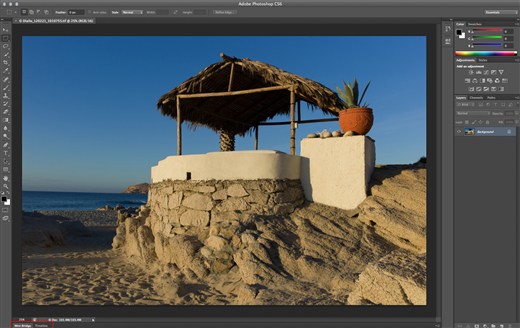
Новые возможности Photoshop CS6 |
Как и следовало ожидать, CS6 предлагает ряд новых инструментов и функций. Тем не менее, одним из самым приятных нововведений является редизайн пользовательского интерфейса. Впервые за 22 года, команда Adobe Photoshop навела красоту. Помимо очевидных преображений, которые вы можете увидеть на скриншоте, примерно 1800 иконок и 250 курсоров были изменены.
|
Как в комментарий вставить рисунок, картинку. |
Вам завидно, что многие присылают в комментариях вам картинки, а вы не знаете, как их туда вставить?
В принципе, нет ничего сложного. Выбираем понравившуюся статью, нажимаем на кнопочку "комментировать".
После чего наблюдаем на экране монитора следующую форму.

Серия сообщений "Для сайта":
Часть 1 - Инструкция по загрузке плеера в пост
Часть 2 - Как вставить ПЛЕЕР в пост на Лиру (подробно)
...
Часть 29 - Как вставить в пост на Лиру видео YouTube. Обновление
Часть 30 - Как сделать новый курсор для мыши [изменить его на компьютере] и установить на свой бесплатный блог в blogspot.com, mail.ru, ya.ru или livejournal.co
Часть 31 - Как в комментарий вставить рисунок, картинку.
Часть 32 - Как вставить в дневник видео ВКонтакте
Часть 33 - Как вставить в пост на Лиру видео YouTube.
...
Часть 38 - Как поменять название дневника, имя пользователя, адрес email. Как поменять букву в имени на прописную или строчную
Часть 39 - Как вставить открытку (картинку) в личное сообщение на ЛиРу
Часть 40 - Как скопировать со страницы некопируемый текст
|
|
Угадай страну |
Серия сообщений "Смешно ":
Часть 1 - Улыбнись
Часть 2 - Новый мультик про кота - Simon's Cat in 'Shelf Life'
Часть 3 - Улыбнись!
Часть 4 - О вреде преждевременных суждений
Часть 5 - Угадай страну
Часть 6 - Прикольчики
Часть 7 - Домашние обязанности кота
...
Часть 13 - мужчины и женщины
Часть 14 - Прекрасный мультик о любви!!!
Часть 15 - Философмя жизни. Старый анекдот
|
|
О вреде преждевременных суждений |
Серия сообщений "Смешно ":
Часть 1 - Улыбнись
Часть 2 - Новый мультик про кота - Simon's Cat in 'Shelf Life'
Часть 3 - Улыбнись!
Часть 4 - О вреде преждевременных суждений
Часть 5 - Угадай страну
Часть 6 - Прикольчики
...
Часть 13 - мужчины и женщины
Часть 14 - Прекрасный мультик о любви!!!
Часть 15 - Философмя жизни. Старый анекдот
|
|
Экспресс-ретушь в Photoshop в два слоя |
Так называемая «гламурная ретушь» – это один из приемов обработки фотографий профессиональных дизайнеров и ретушеров, позволяющий скрыть некоторые недостатки на лице модели, а так же придать ему особый шарм, привлекательность и «гламур».

До и после гламурной ретуши в Photoshop
Инструменты для удаления дефектов кожи знает любой, даже начинающий изучать Photoshop, фотолюбитель. Это Clone Stamp (Клонирующий Штамп) и Healing Brush (Лечащая Кисть), предназначенные для клонирования чистых областей и замены дефектных. Они расположены в левой панели инструментов.
Секрет настоящей гламурной ретуши в том, что дефекты не удаляются, а только сглаживаются (размываются), и, что самое важное — фактуры кожи сохраняется. Смысл в том, что если просто размыть недостатки и шероховатости, то эффекта гламура не получится. Лицо станет кукольным и неживым. Поэтому нужно вернуть поры с помощью одного из каналов изображения, где они наиболее видны.
|
Как сделать новый курсор для мыши [изменить его на компьютере] и установить на свой бесплатный блог в blogspot.com, mail.ru, ya.ru или livejournal.co |
Как сделать новый курсор для мыши [изменить его на компьютере] и установить на свой бесплатный блог в blogspot.com, mail.ru, ya.ru или livejournal.com. |
| Изображение | ||
|
Яндекс.Директ Все объявленияСекрет самых богатых людей мира! 5 заповедей частного инвестора. Как делают 300-1000% в год? academyprivateinvestment.
Приветствую вас, уважаемые читатели блога Vorabota.ru! Для того чтобы сделать приятным и красивым вид рабочей области монитора (рабочий стол) все мы, простые пользователи компьютеров, устанавливаем различные изображения, так называемые «обои». Кроме стандартных изображений, которые устанавливаются автоматически с операционной системой Windows, в интернете можно найти и скачать обои на любой цвет и вкус. Но, кроме замены обоев на рабочем столе, «жизнь за компьютером» можно разнообразить и сменой внешнего вида курсора мыши.
Конечно, многие об этом знают и умеют это делать. Но мой блог для начинающих, и, возможно, кому-то будет интересно узнать, как самому сделать курсор для своей мыши из фотографии или картинки и поменять его в Windows на компьютере. А тем, кто хочет создать бесплатно блог, или у кого уже есть созданный, к примеру, на mail.ru, ya.ru, blogspot.com, livejournal.com и т.д., можно будет установить новый курсор на страницы блога самым простым способом. Но для этого понадобятся сторонние онлайн сервисы, о которых я и хочу вам рассказать. Самые распространенные расширения файлов для курсоров мыши – это *.cur (статичное изображение курсора) и *.ani (анимационное изображение). Если на компьютере установлена операционная система Windows, курсоры для мыши с этими расширениями будут отображаться без проблем. А вот если установить файл курсора на сайт или блог, курсор с расширением файла *ani будет виден пользователям только через браузер Internet Explorer , а курсор с расширением *cur можно будет просматривать через Chrome и Mozilla Firefox. Эти нюансы следует учитывать. Соответственно, если у вас есть свой собственный сайт или блог, и вы установите на него свой оригинальный курсор, не все пользователи интернета смогут лицезреть его оригинальность. Если браузер, через который будут просматривать ваш сайт или блог, не поддерживает расширение файла курсора, то он будет просто отображаться, как стандартная классическая стрелка. Как заменить курсор мыши в Windows на своем компьютере.Если на вашем компьютере стоит операционная система windows, то файлы с курсорами находятся по адресу: Мой компьютер – диск C:\WINDOWS\Cursors.
В папке Cursors по умолчанию может находиться более сотни разных курсоров. Чтобы поменять курсор на компьютере, следует пройти по пути:
Пуск – Панель управления – и щелкнуть на иконку
В окне «схема» можно сделать выбор уже готовых подборок курсоров, которые включают в себя пятнадцать различных режимов (основной режим, режим справки, фоновый и т.д.), нажимаем «применить» и ОК. Для того чтобы составить свою новую схему курсоров, в окне «настройка» выделяем нужный режим, к примеру «основной режим», нажимаем кнопку «обзор», выбираем интересующий нас курсор и сохраняем. И так проделываем с каждым режимом (если вам это нужно), и в завершении составления схемы нажимаем «применить» и ОК. Чтобы курсору для мыши придать эффект отображения следа (что-то вроде таскающегося за курсором хвостика) следует перейти на вкладку «параметры указателя» и установить галочку «отображать след указателя мыши».
Длину отображения следа курсора можно отрегулировать подвижным ползунком. И в завершении настроек также нажимаем «применить» и ОК. Как видите, ничего особенного, все легко и просто. А найти новые курсоры мыши можно свободно в интернете (их там огромное количество). Скачивайте себе на компьютер и формируйте свои собственные схемы с курсорами. Для удобства можно создать отдельную папку и в ней хранить новые файлы с курсорами. Но я хочу предложить своим читателям не просто скачивать из интернета и устанавливать уже готовые курсоры для мышки, а сделать собственный курсор. Так сказать, заняться творчеством. Как сделать курсор для мыши из фотографии или картинки на бесплатном онлайн сервисе Cursor.cc.Для читателей, которые просматривают эту статью в браузерах Opera и Internet Explorer, к сожалению, примеры курсоров, которые буду приводить ниже, отображаться не будут. Для просмотра рекомендую (если у кого нет) установить дополнительно на свой компьютер браузер: Chrome (https://www.google.com/chrome/) или Mozilla Firefox (http://www.mozilla.org/ru/firefox/central/) . Сначала подберите фотографию или любое изображение, из которого вы хотите сделать курсор мыши, и измените его размер на 32х32 пикселя. Для изменения размера изображения перейдите на бесплатный онлайн сервис Pic resize и загрузите со своего компьютера нужную картинку, нажав на кнопку «выберите файл».
Если вы переходите на сайт Pic resize по ссылке с моего блога, для удобства пользователей я уже установил настройки изменения размера изображения 32х32 пикселя. Поэтому дополнительных действий делать не надо, а просто нажать кнопку «Resize Now» (изменить размер), а затем сохранить на свой компьютер «Save to Disk» (сохранить на диск).
Все, ваш файл с фотографией или картинкой принял нужный размер для дальнейшего превращения его в курсор. Далее переходим на бесплатный онлайн сервис для создания курсоров Cursor.cc и импортируем на него подготовленное фото или картинку (кнопка в левом верхнем углу «Import Image»). Если все устраивает и изображение не нужно редактировать, сохраняем его на свой компьютер, кнопка «Download Cursor» (скачать курсор) сразу внизу под изображением. После скачивания файла курсора для мыши обязательно переименуйте его, не меняя расширение *.cur (к примеру, на main-cursor.cur). Затем помещаем его в папку с файлами курсоров и устанавливаем в Windows на свой компьютер так, как было описано выше в параграфе как заменить курсор мыши на компьютере.
Для того чтобы отредактировать файл курсора, давайте вернемся в онлайн сервис Cursor.cc и сделаем небольшие изменения.
Вот так, несложным способом при помощи бесплатных онлайн сервисов можно делать разные статичные курсоры для своих мышей. А о том, как можно сделать анимированный курсор для мыши с расширением файла *ani, я напишу в следующих материалах. А пока, если у кого есть свой блог на какой-нибудь бесплатной блог площадке, предлагаю посмотреть, как можно установить свой необычный курсор мыши на страницы бесплатного блога. Как изменить курсор в блоге на бесплатной площадке Blogspot.com.Если у читателей этого материала нет своего блога на Blogspot.com, но есть желание узнать, как его сделать, вы можете прочитать заметку о том, как создать свой блог на бесплатной площадке (блогспот). А те, кто уже имеет свой блог на этом ресурсе, могут сменить курсор на его страницах. Конечно, менять курсоры, так же как и иконки для сайта или блога, многие специалисты не рекомендуют. Но, в то же время, как-то выделить свои страницы чем-то интересненьким хочется почти каждому владельцу своего сайта. Итак, сначала надо обязательно зарегистрироваться на онлайн сервисе Cursor.cc, чтобы можно было получить ссылку на курсор (URL адрес), который будете делать. Ссылка понадобится для того, чтобы установить ее в шаблон блога для отображения курсора на Web страницах. Ведь на Blogspot и других бесплатных блог площадках нет доступа к папкам сайта, а файл с курсором должен где-то лежать. Вот мы и воспользуемся бесплатным онлайн сервисом, где будет постоянно лежать наш файл с курсором. Чтобы зарегистрироваться, на сайте онлайн сервиса Cursor.cc, нажимаем «Register» (регистрация), которая находится с левой стороны. Затем надо создать курсор для блога таким же способом, как делали его для размещения на своем компьютере (см. описание выше как сделать курсор для мыши). Когда курсор будет сделан, нажимаем кнопку «Publish under an open license» (публикации под открытой лицензией) под изображением. В открывшемся окне надо заполнить форму, и нажать «ОК».
После этого файл будет помещен в кабинет созданных курсоров. Затем нажимаем на имя курсора и в открывшемся окне, почти в самом низу под изображением, выделяем и копируем всю адресную строку HTML кода. Хочу обратить ваше внимание на то, что код адресной строки будет довольно длинный. Поэтому копируйте его внимательно и полностью (горячие клавиши для копирования Ctrl + C).
Теперь отправляемся в панель инструментов на blogger.com. Открываем шаблон своего блога и нажимаем кнопку «изменить HTML», в открывшемся окне кнопку «пропустить».
Перед вами должен открыться HTML редактор шаблона. Ищем строку: <body expr:class='"loading" + data:blog.mobileClass'> (горячие клавиши для поиска Ctrl + F), и сразу после нее вставляем наш HTML код курсора (горячие клавиши Ctrl + V).
Сохраняем изменения в шаблоне и смотрим, как выглядит ваш новый курсор мыши на бесплатном блоге в blogspot.com. Если все сделано правильно, мне остается только поздравить вас с установкой оригинального курсора на блог. Как сделать и установить новый курсор мыши в свой бесплатный блог на Майл ру, Ya.ru или Livejournal.com.Процесс создания персональных курсоров для блогов, сделанных на бесплатных площадках в mail.ru, ya.ru или в Livejournal.com, абсолютно такой же, как для блога на blogspot.com (см. выше как создать и поменять курсор на Blogspot.com). Отличие будет лишь в незначительном изменении адресной строки HTML кода для курсора и самого процесса размещения его на блогах. Хочу обратить ваше внимание на то, что курсоры, которые вы устанавливаете на эти бесплатные блоги, будут отображаться только в пределах границы одной заметки (статьи, записи, комментария). При выходе курсора за пределы заметки, курсор мышки будет принимать вид стандартной стрелки. И подготовленный HTML код для курсора (чтобы он отображался) придется размещать в каждой статье. Итак, когда вы сделаете свой новый курсор мыши на бесплатном сервисе для создания курсоров Cursor.cc и скопируете под изображением адресную строку HTML кода, вставьте его в текстовой документ *.txt для редактирования. 1. Удалите в начале кода вот эту часть строки <style type="text/css">body { 2. В конце кода удалите эту часть }</style> 3. Скопируйте всю эту конструкцию: <font style="вставьте подготовленный код HTML ссылки на курсор"> Сюда будете вставлять тексты, заметки, комментарии, фото, картинки и т.д. </font> и замените выделенный текст на заготовленный код ссылки. 4. Чтобы не создавать каждый раз такую конструкцию, которая будет являться HTML шаблоном ссылки на ваш курсор, сохраните текстовой документ *.txt , у себя на компьютере. Теперь можно отправляться на свой блог, чтобы установить новый курсор. На примере посмотрим, как можно поставить курсор мыши на блог в mail.ru. • Копируем заранее подготовленный код курсора мыши в буфер обмена (горячие клавиши Ctrl + C). • Заходим на свой блог в блоги @Mail.ru и создаем новую запись. • Переключаем редактор на HTML и вставляем код курсора (горячие клавиши Ctrl + V). Придумываем временный заголовок и нажимаем «предпросмотр».
• Если все сделано правильно, при наведении курсора на текст появится новое изображение.
• Нажимаем «Вернутся», переходим на вкладку «упрощенный формат» и вместо демонстрационного текста пишем свою заметку и вставляем изображения. Соответственно, меняем и заголовок. Точно по такому же принципу можно заменить курсор мыши на блогах ya.ru и livejournal.com. Кстати, оригинальный курсор можно вставить в свои комментарии, которые вы размещаете на сторонних блогах в майл ру и ya.ru. Для этого достаточно вставить заранее подготовленный код для курсора в форму для комментария. В завершении хочу сказать, что на сайтах и блогах, размещенных на блатных хостингах, процесс замены и установки новых курсоров намного проще, так как курсор можно поместить в специальную папку и указать к нему короткий путь. |
Серия сообщений "Для сайта":
Часть 1 - Инструкция по загрузке плеера в пост
Часть 2 - Как вставить ПЛЕЕР в пост на Лиру (подробно)
...
Часть 28 - Самый простой способ получения кода видео YouTube
Часть 29 - Как вставить в пост на Лиру видео YouTube. Обновление
Часть 30 - Как сделать новый курсор для мыши [изменить его на компьютере] и установить на свой бесплатный блог в blogspot.com, mail.ru, ya.ru или livejournal.co
Часть 31 - Как в комментарий вставить рисунок, картинку.
Часть 32 - Как вставить в дневник видео ВКонтакте
...
Часть 38 - Как поменять название дневника, имя пользователя, адрес email. Как поменять букву в имени на прописную или строчную
Часть 39 - Как вставить открытку (картинку) в личное сообщение на ЛиРу
Часть 40 - Как скопировать со страницы некопируемый текст
|
|
Как вставить в пост на Лиру видео YouTube. Обновление |
"Как вставить в пост на Лиру видео YouTube". Пост третий, исправленный и дополненный. Предыдущие сообщения: Первое издание, Второе издание.
Другие посты:
Например, хотим разместить в лирушном посте видео "Кот и Дельфин. История любви", которое открывается на этой странице YouTube - http://www.youtube.com/watch?v=deBhKg4HRjY.
Серия сообщений "Для сайта":
Часть 1 - Инструкция по загрузке плеера в пост
Часть 2 - Как вставить ПЛЕЕР в пост на Лиру (подробно)
...
Часть 27 - Оформление блога
Часть 28 - Самый простой способ получения кода видео YouTube
Часть 29 - Как вставить в пост на Лиру видео YouTube. Обновление
Часть 30 - Как сделать новый курсор для мыши [изменить его на компьютере] и установить на свой бесплатный блог в blogspot.com, mail.ru, ya.ru или livejournal.co
Часть 31 - Как в комментарий вставить рисунок, картинку.
...
Часть 38 - Как поменять название дневника, имя пользователя, адрес email. Как поменять букву в имени на прописную или строчную
Часть 39 - Как вставить открытку (картинку) в личное сообщение на ЛиРу
Часть 40 - Как скопировать со страницы некопируемый текст
|
|
Обзор новинок и улучшений в ProShow Producer 5 |
|
урок в PSP "ДОБАВЛЕНИЕ ФУТАЖЕЙ В СЛАЙД". |
Футаж (от англ. Footage) — видеофайл, содержащий какое-либо анимированное или просто снятое изображение, используется при видеомонтаже (Википидия).
|
учимся делать плавное появление |
... учимся делать плавное появление ...
|
урок по вращению слайда вокруг центра |
... наглядный урок по вращению слайда вокруг центра ...
|
изучаем движение по кругу |
... изучаем движение по кругу ...
|


 мышь. В открывшемся окне «свойства мыши» открываем вкладку «указатели».


 Для наглядного примера я взял фотографию, которую использую в интернете, как свою аватарку. И решил сделать из нее свой персональный курсор для мыши. Если вы наведете курсор на эту выделенную область текста, вы увидите сделанный мной персональный новый курсор. Наверное, многие согласятся со мной, что этот курсор-квадратик не очень «впечатляет».
 В своем примере я выбрал инструмент «прозрачный» (в правой стороне панели инструментов) и аккуратненько зачистил белый фон вокруг изображения (заменил его на прозрачный). Затем выбрал «пипетку» назначил ей темный цвет и подрисовал вверху стрелку. Полученное «художество» снова скачал на компьютер, и вот что у меня получилось. Наведите курсор на выделенную область. По-моему, стало «веселей», хотя могу и заблуждаться.


