Ждущий режим или спящий режим, что лучше? |
Ждущий режим или спящий режим, что же выбрать, что можно посоветовать новичку, давайте разбираться. Если вы не разбираетесь и не знаете, какой из режимов вам выбрать, то эта статья специально для вас.
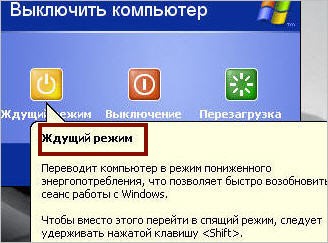
Многие новички даже не знают, для чего нужна эта дополнительная кнопка рядом с выключением и перезагрузкой, которая называется «Ждущий режим» и тем более, что если нажать клавишу Shift и на «Ждущий режим», тогда кнопка поменяется на «Спящий режим».
В принципе при наведение мышкой на «Ждущий режим» появиться описание, вот посмотрите, как это выглядит.
«Ждущий режим» переключает комп в режим пониженного энергопотребления, и это позволит нам быстро возобновить прерванный сеанс работы с Виндовс. То есть, компьютер полностью не отключается, и вы можете быстро снова начать работу.
Я часто переключаю компьютер в «Ждущий режим», когда мне нужно немного отдохнуть и сделать перерыв в работе, но я планирую еще в течение дня включать компьютер.
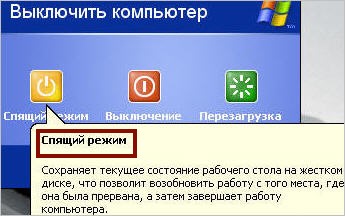
Теперь рассмотрим «Спящий режим», который сохраняет текущее состояние рабочего стола на жестком диске, что дает возможность возобновить работу с того места, где она была прервана, а затем завершает работу компьютера.
Короче говоря, компьютер полностью отключается, (вы его можете выключить даже из розетки) сохраняя в специальный файл состояние рабочего стола (открытые программы, документы и т.п.).
Если вы работаете и вам нужно срочно уйти, тогда вы можете спокойно перевести компьютер в «Спящий режим», не закрывая ни чего из того, что у вас было открыто, а когда вы снова включите компьютер, то вы снова увидите все, как у вас было перед выключением и это очень удобно. Вот этим «Спящим режимом» я пользуюсь постоянно, это очень удобно!!
Запомните, если вы переводите компьютер в «Ждущий режим» тогда вам нужно сохранять все файлы обязательно, иначе если отключиться электроэнергия, то вы все потеряете. Для «Спящего режима» ни чего сохранять необязательно, так как компьютер сам все сохраняет из оперативной памяти на жесткий диск.
Например, у меня на компьютере стоит на рабочем столе кнопка «Спящий режим» и я нажимаю на нее и перехожу в этот режим — это удобно. Как это сделать, можно почитать вот тут.
Если у вас нет такой кнопки, и вы не хотите ее поставить, тогда делается перевод в «Спящий режим» следующим образом.
Если ждущий режим мы сразу видим в меню выключения компьютера, то для включения спящего режима нам нужно для начала, как я писал уже выше, нажать клавишу Shift, и тогда кнопка «Ждущий режим» поменяется на «Спящий режим» и жмем на нее.
Если так не получилось, тогда вам необходимо активировать спящий режим.
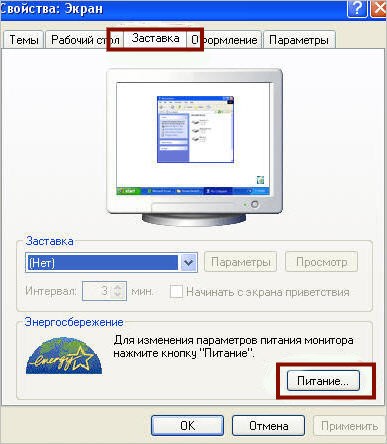
Для этого зайдите в настройки рабочего стола и перейдите на вкладку «Заставка».
Теперь нажимаем на кнопку «Питание».
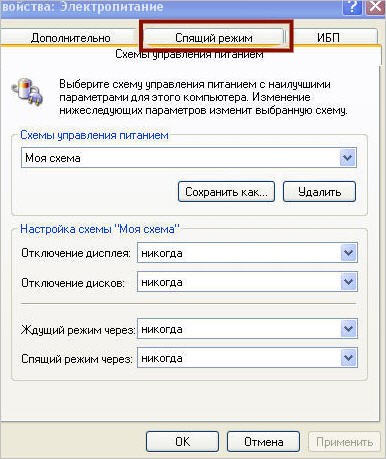
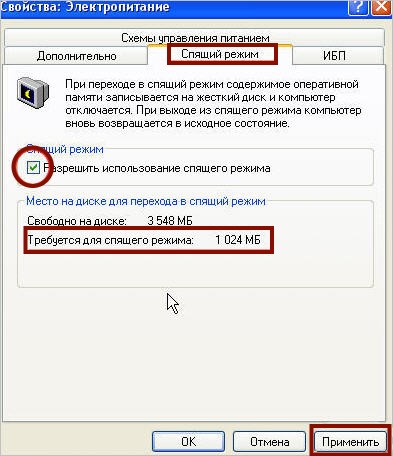
Вы увидите окно «Свойств электропитания» компьютера.
Теперь переходим на вкладку «Спящий режим»
Здесь вам нужно поставить галочку на строчке «Разрешить использование спящего режима» и нажимаем на «Применить».
К преимуществам «Спящего режима» относиться быстрота загрузки компьютера, так как ему не нужно загружать разные программы, я всем рекомендую пользоваться «Спящим режимом»
Источник.
Серия сообщений "чайнику от чайника":
Часть 1 - Компьютерные курсы для начинающих.
Часть 2 - HTML Шпаргалка.
...
Часть 25 - Основы работы на компьютере – Windows 7 (для новичков)|Видео уроки: Часть 5.
Часть 26 - Синий экран смерти и что нужно делать при его появлении.
Часть 27 - Ждущий режим или спящий режим, что лучше?
Часть 28 - Полезный инструмент «Ножницы» на Windows 7. Информация для новичков!!
Часть 29 - Причины по которым не стоит вставлять в комментарии картинки.
...
Часть 34 - Как набрать специальные символы?
Часть 35 - Как сделать скриншот - Моментальный снимок с экрана.
Часть 36 - Новичкам и не только... Для чего есть кнопка "Нравится"?
Серия сообщений "от чайника чайнику":
Часть 1 - Подробное описание клавиш клавиатуры.
Часть 2 - HTML - уроки по разметке текстовых документов, для домохозяек.
...
Часть 6 - Как правильно выключать экран ноутбука?
Часть 7 - Синий экран смерти и что нужно делать при его появлении
Часть 8 - Ждущий режим или спящий режим, что лучше?
Часть 9 - Как легко и быстро удалить фон с фотографии онлайн.
Часть 10 - Составление фоторобота онлайн.
...
Часть 21 - Предлагаю зайти на сайт, где много праздничных, анимированных и прочих рамок
Часть 22 - Сайт для быстрого подписания картинки или фото, создания своей КОТОМАТРИЦЫ
Часть 23 - Замечательные коллажи на сайте Photo Montage.
| Комментировать | « Пред. запись — К дневнику — След. запись » | Страницы: [1] [Новые] |