-Рубрики

 -Поиск по дневнику

Поиск сообщений в scherolga

 -Подписка по e-mail


 -Статистика

Статистика LiveInternet.ru: показано количество хитов и посетителей
Создан: 27.09.2012
Записей: 19635
Комментариев: 127
Написано: 21314


Без заголовка

Вторник, 01 Марта 2016 г. 23:12 + в цитатник
Это цитата сообщения Novichok56 [Прочитать целиком + В свой цитатник или сообщество!]

Как быстро распаковать архив?


БЛОГ НАДЕЖДЫ БАБЕЦ

ИСТОЧНИК

Сегодня мы поговорим об архивах и архиваторах....
Многим из вас приходится скачивать необходимые файлы,
которые для удобства и сохранения места *сжаты* в архивы...
обычно,их легко распознать,увидев в конце названия RAR или ZIP.

Скачать-скачали....а как его распаковать?
Для этого существуют различные программы-архиваторы.
Самые распространенные из них WinRAR и 7-Zip.

Я пользуюсь программой WinRAR,
следовательно,о работе в ней и пойдет речь.
Рубрики:  компьютер/уроки

Без заголовка

Вторник, 01 Марта 2016 г. 23:11 + в цитатник
Это цитата сообщения Алевтина_Серова [Прочитать целиком + В свой цитатник или сообщество!]

Как набрать специальные символы?

5446308248ac (300x129, 9Kb)
Как набрать специальные символы, а на клавиатуре нет таких клавиш?

Не беда! Нажимаем и удерживаем левую клавишу [Alt], а на дополнительной цифровой клавиатуре (самая правая часть клавиатуры) набираем четырехзначный код.
Когда вы отпустите клавишу [Alt], в текст будет вставлен нужный символ.
Если на Вашем ноутбуке нет цифровой клавитуры, то, к сожалению, набрать таким образом специальные символы нельзя.


alt + четырехзначный код


0130 = ‚ Нижняя бинарная кавычка
0132 = „ Открывающая лапка
0133 = … Многоточие
0136 = ? Евро
0139 = ‹ Левый уголок
0145 = ‘ Перевернутый апостроф
0146 = ’ Апостроф
0147 = “ Закрывающая лапка
0148 = ” Английская закрывающая лапка
0149 = • Большая точка
0150 = – Короткое тире (минус)
0151 = — Тире
0153 = ™
0155 = › Правый уголок
0167 = § Параграф
0169 = ©
0171 = « Открывающая елочка
0174= ®
0176 = ° Знак градуса
0177 = ±
0183 = • Точка по центру
0187 = » Закрывающая елочка
alt + 1 = ☺
alt + 2 = ☻
alt + 3 = ♥
alt + 4 = ♦
alt + 5 = ♣
alt + 6 = ♠
alt + 7 = •
alt + 8 = ◘
alt + 9 = ○
alt + 10 = ◙
alt + 11 = ♂
alt + 12 = ♀
alt + 13 = ♪
alt + 14 = ♫
alt + 15 = ☼
alt + 16 = ►
alt + 17 = ◄
alt + 18 = ↕
alt + 19 = ‼
alt + 20 =
alt + 21 = §
alt + 22 = ▬
alt + 23 = ↨
alt + 24 = ↑
alt + 25 = ↓
alt + 26 = →
alt + 27 = ←
alt + 28 = ∟
alt + 29 = ↔
alt + 30 = ▲
alt + 31 = ▼
alt + 177 = ▒
alt + 987 = █

Рубрики:  компьютер/уроки

Без заголовка

Вторник, 01 Марта 2016 г. 23:01 + в цитатник
Это цитата сообщения Prudent [Прочитать целиком + В свой цитатник или сообщество!]

Как вернуть значки RU/EN

Как вернуть значки RU/EN

Очень часто случается так, что пропадает языковая панель (RU/EN). Это может быть вызвано не только погрешностью пользователя, но и сбоем операционной системы.

Ну не будем разбираться от чего и как это произошло, давайте разберемся, как вернуть все в прежнее русло.

Вариант первый и самый простой – Правой кнопкой мыши кликаем по Панели задач ( она в самом низу) ---> Панель инструментов ---> ставим галочку напротив Языковая панель

Читать далее 


Рубрики:  компьютер/уроки

Без заголовка

Вторник, 01 Марта 2016 г. 22:59 + в цитатник
Это цитата сообщения Zolushka8 [Прочитать целиком + В свой цитатник или сообщество!]

А у вас ноутбук постоянно включен в сеть? Насколько это вредно для аккумулятора?

ЕСЛИ ВЫ ЦИТИРУЕТЕ И ВАМ НРАВИТСЯ ПОСТ, НАЖМИТЕ КНОПКУ "НРАВИТСЯ", ВАМ НЕ ТРУДНО, А МНЕ ПРИЯТНО. СПАСИБО!!!

описаниеА у вас ноутбук постоянно включен в сеть? Насколько это вредно для аккумулятора?

Как себя чувствует аккумулятор, если ноутбук постоянно включен в сеть? Много я раньше слышал советов на эту тему, но даже предположить не мог что все настолько серьезно! К чему я вообще… Намедни принесли мне на чистку ноутбук, старенький Acer (примерно 3 года). Разобрав его, по количеству пыли я определил насколько чистоплотны хозяева. Пыли в нем практически не было, только на лопастях кулера.

Читать далее...
Рубрики:  компьютер/уроки

Без заголовка

Вторник, 01 Марта 2016 г. 22:45 + в цитатник
Это цитата сообщения Шадрина_Галина [Прочитать целиком + В свой цитатник или сообщество!]

Компьютерная мышь и ее функции

<6598286926028865172.png
a4tech_g6_70d_1_enl (485x334, 167Kb)Компьютерная мышь является на сегодня незаменимым инструментом абсолютно любого пользователя компьютера. Каждый из нас знаком с компьютерной мышкой, но не каждый использует все функции этого незаменимого помощника в работе за компьютером. Сегодня поговорим о полезных функциях, которые выполняет компьютерная мышь.

Вертикальные блоки
Этот способ работает в программе Microsoft Word и еще в некоторых программах для работы с текстом. Имеется альтернативный способ выделения диапазонов нужной части текста. Суть его в том, что можно выделить не только горизонтальный блок текста, но и ВЕРТИКАЛЬНЫЙ.

Что бы получить вертикальный блок выделенного текста, производим выделение, удерживая клавишу ALT. Для чего это нужно? К примеру, чтобы иначе отформатировать первые буквы каждой строки.

6598286926028865172.png


Серия сообщений " Полезное о компьютере":

Часть 1 - Устанавливаем автоматический веб переводчик в МАЗИЛЕ
Часть 2 - Хотите проверить свой компьютер на наличие уязвимости в интернете
...
Часть 8 - 20 самых известных и наиболее удобных браузеров.
Часть 9 - Чистим КЭШ ПАМЯТЬ компьютера в разных браузерах
Часть 10 - Компьютерная мышь и ее функции
Часть 11 - Антивирус онлайн
Часть 12 - Что делать если нужный сайт зааблокирован.
...
Часть 16 - Все нужное для работы в интернете на одном сайте
Часть 17 - Все, что вы хотели знать о клавиатуре
Часть 18 - Более 30 бесплатных антивирусные программы для Windows


Рубрики:  компьютер/уроки

Без заголовка

Вторник, 01 Марта 2016 г. 22:44 + в цитатник
Это цитата сообщения Вечерком [Прочитать целиком + В свой цитатник или сообщество!]

Горячие клавиши для работы с текстом!!! КАК СОКРАТИТЬ ВРЕМЯ, И УПРОСТИТЬ ЗАДАЧУ ПРИ РАБОТЕ С КОМПЬЮТЕРОМ!!!

25 горячих клавиш для работы с текстом

Повысить скорость работы за компьютером и сэкономить драгоценное время помогают так называемые горячие клавиши. Существуют такие комбинации, которые используются наиболее часто, особенно они необходимы при редактировании текста.

Читать далее...
Рубрики:  компьютер/уроки

Без заголовка

Вторник, 01 Марта 2016 г. 22:37 + в цитатник
Это цитата сообщения Лариса_Гурьянова [Прочитать целиком + В свой цитатник или сообщество!]

Секреты и хитрости Windows 7

Секреты и хитрости windows 7. Часть 1


Читать далее...
Рубрики:  компьютер/уроки

Без заголовка

Вторник, 01 Марта 2016 г. 20:17 + в цитатник
Это цитата сообщения Sovit-2010 [Прочитать целиком + В свой цитатник или сообщество!]

ПРЕКРАСНЫЙ САЙТ =ЧАЙНИКАМ- НЕТ!

ПРЕКРАСНЫЙ САЙТ =ЧАЙНИКАМ- НЕТ!=


На этом сайте вы можете узнать много интересного, относительно работы с вашим компьютером. Несложные уроки помогут вам набраться опыта по обслуживанию такого таинственного "зверя", как ваш любимый комп.
Кликайте по картинке и вы окажетесь на этом сайте!


Удачи в освоении неизведанного!


Рубрики:  компьютер/уроки

Без заголовка

Вторник, 01 Марта 2016 г. 20:15 + в цитатник
Это цитата сообщения Владимир_Шильников [Прочитать целиком + В свой цитатник или сообщество!]

Дефрагментация дисков.


Рубрики:  компьютер/уроки

Без заголовка

Вторник, 01 Марта 2016 г. 20:05 + в цитатник
Это цитата сообщения BARGUZIN [Прочитать целиком + В свой цитатник или сообщество!]

120 клавиш прямого действия

Операционная система Windows представляет.

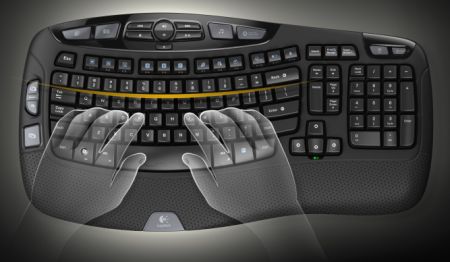
3509984_070726193407logitech_wave (450x262, 35Kb)Секреты функций клавиш прямого действия очень даже могут помочь в освоении компьютера.

Их часто применяют в работе очень многие пользователи интернет ресурса.

Ctrl+C — копировать. Для того чтобы увидеть содержание буфера обмена в MS Office, нажмите Ctrl+C дважды.
Ctrl+N — создать новый документ.
Ctrl+O — открыть.
Ctrl+S — сохранить.
Ctrl+V — вставить.
Ctrl+W — закрыть окно.
Ctrl+X — вырезать.
Ctrl+Y — повторить отмененное действие.
Ctrl+Z — отменить последнее изменение.
Ctrl+Home — переместиться в начало документа.
Ctrl+End — переместиться в конец.

Windows+E — запустить Проводник Windows (Explorer).

Windows+D — свернуть все окна, перейдя на рабочий стол, или восстановить окна.

Windows+U — выключает компьютер.
 

Читать далее...
Рубрики:  компьютер/уроки

Без заголовка

Вторник, 01 Марта 2016 г. 20:03 + в цитатник
Это цитата сообщения anatolij686767 [Прочитать целиком + В свой цитатник или сообщество!]

Ваша копия windows не является подлинной... Windows 7


Рубрики:  компьютер/уроки

Без заголовка

Вторник, 01 Марта 2016 г. 20:01 + в цитатник
Это цитата сообщения bloginja [Прочитать целиком + В свой цитатник или сообщество!]

Клавиатурные сокращения для браузера.


Компьютерные советы

Клавиатурные сокращения для браузера.


При помощи клавиатурных сокращений можно совершать целый ряд действий в браузере.
Ниже приведён их список. Обращаю Ваше внимание на то, что эти клавиатурные сокращения работают во всех популярных браузерах.


1. Работа с вкладками.

Ctrl+ цифра от 1 до 8 – Переключение на вкладку, положение которой на панели вкладок соответствует нажатой вами цифре.
Ctrl+9 – Переключение на последнюю вкладку независимо от ее номера.
Ctrl+Tab – Переключение на следующую вкладку.
Ctrl+Shift+Tab – Переключение на предыдущую вкладку.
Ctrl+W или Ctrl+F4 – Закрыть текущую вкладку.
Ctrl+Shift+T – Открыть повторно последнюю закрытую вкладку.
Ctrl+T – Открыть новую вкладку.
Ctrl+N – Открыть новое окно браузера.


2. Навигация.

Alt+Стрелка «Влево», Backspace – Назад.
Alt+Стрелка «Вправо», Shift Backspace – Вперед.
F5 – Обновить.
Ctrl+F5 – Обновить с игнорированием кэша, перезагрузить страницу.
Escape – Остановить загрузку.
Alt+Home – Открыть домашнюю страницу.


Читать дальше...

Удачи!


Серия сообщений "компьютер":

Часть 1 - Как отключить архивацию в Windows 7
Часть 2 - 2IPStartGuard - Контроль автозапуска
...
Часть 37 - Исправление ошибок и оптимизация реестра. Программа Registry Life.
Часть 38 - Как сразу начинать смотреть «недокачанный» фильм
Часть 39 - Клавиатурные сокращения для браузера.
Часть 40 - Изменить цвет Панели задач и меню Пуск в Windows 10


Рубрики:  компьютер/уроки

Без заголовка

Вторник, 01 Марта 2016 г. 19:57 + в цитатник
Это цитата сообщения Лариса_Гурьянова [Прочитать целиком + В свой цитатник или сообщество!]

Как отключить автоматическое обновление в Windows 7


ПАМЯТКА НАЧИНАЮЩИМ БЛОГГЕРАМ


Как отключить автоматическое обновление в Windows 7


При опубликовании этого поста , меня спросили, как же отключить совсем обновления Windows?
Давайте разбираться...


Снимаем все "галочки" и выбираем

Все. Теперь автоматического обновления Windows не будет.
В правом нижнем углу появится такой флажок с красным крестиком, который постоянно будет выводить предупреждения о том, что отключены обновления windows.

Давайте и от этого избавимся...))
Кликаем левой кнопкой мыши по флажку центра поддержки, в появившемся окне нажимаем на строчку «Открыть центр поддержки»

В появившемся окне слева находим строчку «Настройка центра поддержки» и жмем на нее


Надеюсь, вам все было понятно. Удачи!!!
для вас Лариса Гурьянова


Серия сообщений "* О компьютере":

Часть 1 - Чистим жесткий диск компьютера
Часть 2 - Как не погибнуть за компьютером...
...
Часть 31 - Как отключить "спящий" режим на компьютере
Часть 32 - Избавляемся от вредоносных обновлений Windows
Часть 33 - Как отключить автоматическое обновление в Windows 7
Часть 34 - Как сделать чекбоксы на файлах
Часть 35 - Соло на клавиатуре


Рубрики:  компьютер/уроки

Без заголовка

Вторник, 01 Марта 2016 г. 19:56 + в цитатник
Это цитата сообщения SuperFamily [Прочитать целиком + В свой цитатник или сообщество!]

Функции Word, о которых ты и не слышал

Microsoft Office, и в частности Word, стал неотъемлемой частью нашей жизни. Однако, далеко не все владеют всеми возможностями этой замечательной программы, владение которыми поможет тебе работать гораздо быстрее и эффективнее.

1. Комбинация клавиш Ctrl + Enter мгновенно создает новый лист. Теперь тебе не нужно зажимать Enter и ждать пока курсор переместиться на следующий лист.

2. Комбинация клавиш Shift + Alt + D позволяет быстро вставить текущую дату в формате ДД. ММ. ГГ. Если тебе необходимо вставить время, нажми Shift + Alt + T.

3. Если тебе нужно выделить большой фрагмент текста, в его начале установи курсор, зажми клавишу Shift и кликни мышкой в конце текста.

4. Чтобы выделить несколько непоследовательных фрагментов текста зажми клавишу Ctrl и выдели нужные тебе фрагменты текста.

Читать далее...
Рубрики:  компьютер/уроки

Без заголовка

Вторник, 01 Марта 2016 г. 19:41 + в цитатник
Это цитата сообщения Lenyr [Прочитать целиком + В свой цитатник или сообщество!]

Как удалить вирус без помощи антивирусных программ

Что делать если из-за вируса не включается диспетчер задач?
Что делать если из-за вируса не включаются антивирусные программы??
Следовать этой инструкции, не более…

Инструкция
Что вам понадобится:
Руки
Компьютер
Вирус

1 шаг
Нужно перезагрузить комп, и войти в безопасный режим. Не знаете как это сделать?? Как только комп начнёт перезагружаться, нажимаете клавишу F8. Получилось??
Отлично. Половину работы сделали. Так как любой вирус попадает первым делом в автозагрузку, а в безопасном режиме открываются только проверенное ПО (Програмное Обеспечение)

Читать далее...
Рубрики:  компьютер/уроки

Без заголовка

Вторник, 01 Марта 2016 г. 19:39 + в цитатник
Это цитата сообщения милена70 [Прочитать целиком + В свой цитатник или сообщество!]

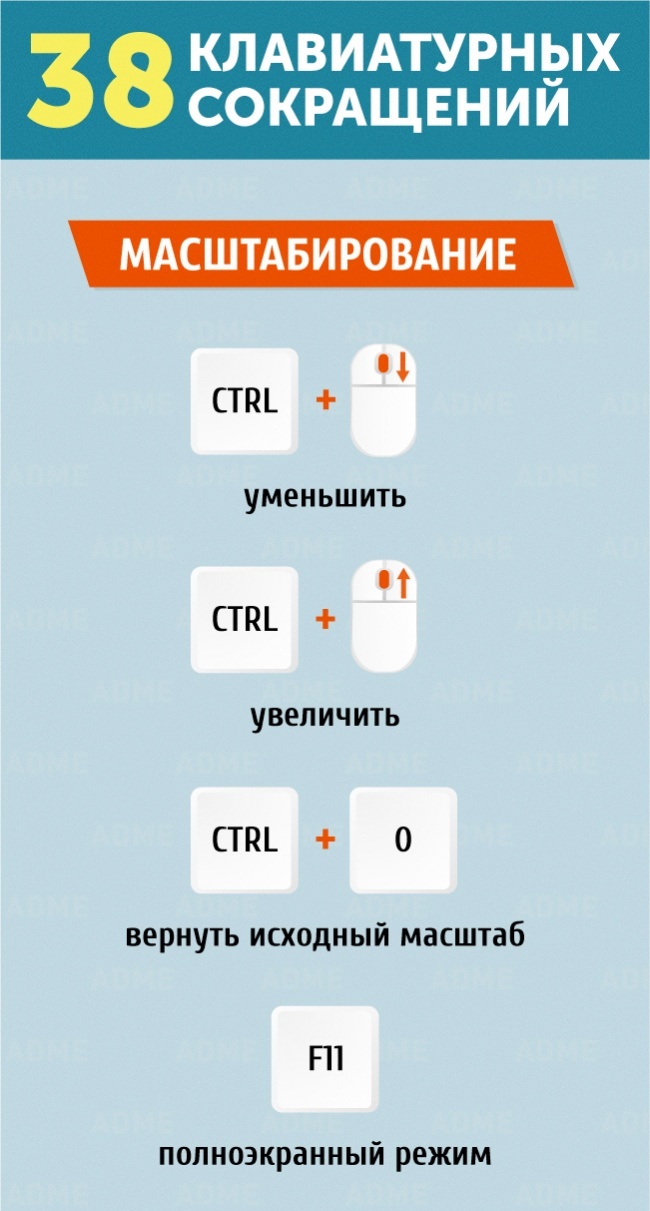
38 клавиатурных сокращений

38 комбинаций клавиш для быстрой работы в интернете


Вот кое что все же не знала …

Продолжаем …

Читать далее...
Рубрики:  компьютер/уроки

Без заголовка

Вторник, 01 Марта 2016 г. 19:34 + в цитатник
Это цитата сообщения Шадрина_Галина [Прочитать целиком + В свой цитатник или сообщество!]

Все, что вы хотели знать о клавиатуре

9a9e2026e0_82273431_o2.png
Часто мы пользуемся клавиатурой только для того, чтобы напечатать текст. или еще какие то элементарные вещи. На самом деле мы просто плохо знаем назначение очень многих клавиш. Вот для этого и предлагаю вам флешку, которая детально объясняет что за клавиши имеются у нас на стандартной клавиатуре. Просто подводим мышку к клавиатуре, и читаем назначение данной клавиши.


Серия сообщений " Полезное о компьютере":

Часть 1 - Устанавливаем автоматический веб переводчик в МАЗИЛЕ
Часть 2 - Хотите проверить свой компьютер на наличие уязвимости в интернете
...
Часть 15 - Антивирусы для бесплатной скачки
Часть 16 - Все нужное для работы в интернете на одном сайте
Часть 17 - Все, что вы хотели знать о клавиатуре
Часть 18 - Более 30 бесплатных антивирусные программы для Windows


Рубрики:  компьютер/уроки

Без заголовка

Вторник, 01 Марта 2016 г. 19:29 + в цитатник
Это цитата сообщения милена70 [Прочитать целиком + В свой цитатник или сообщество!]

КОМПЬЮТЕРНЫЕ УРОКИ Простые, но эффективные приёмы для ускоренной работы в Excel очень интересно


Сегодня хотим предложить вашему вниманию новую порцию советов для ускорения действий в этой программе. О них расскажет Николай Павлов — автор проекта «Планета Excel», меняющего представление людей о том, что на самом деле можно сделать с помощью этой замечательной программы и всего пакета Office. Николай является IT-тренером, разработчиком и экспертом по продуктам Microsoft Office, Microsoft Office Master, Microsoft Most Valuable Professional. Вот проверенные им лично приёмы для ускоренной работы в Excel. ↓ 


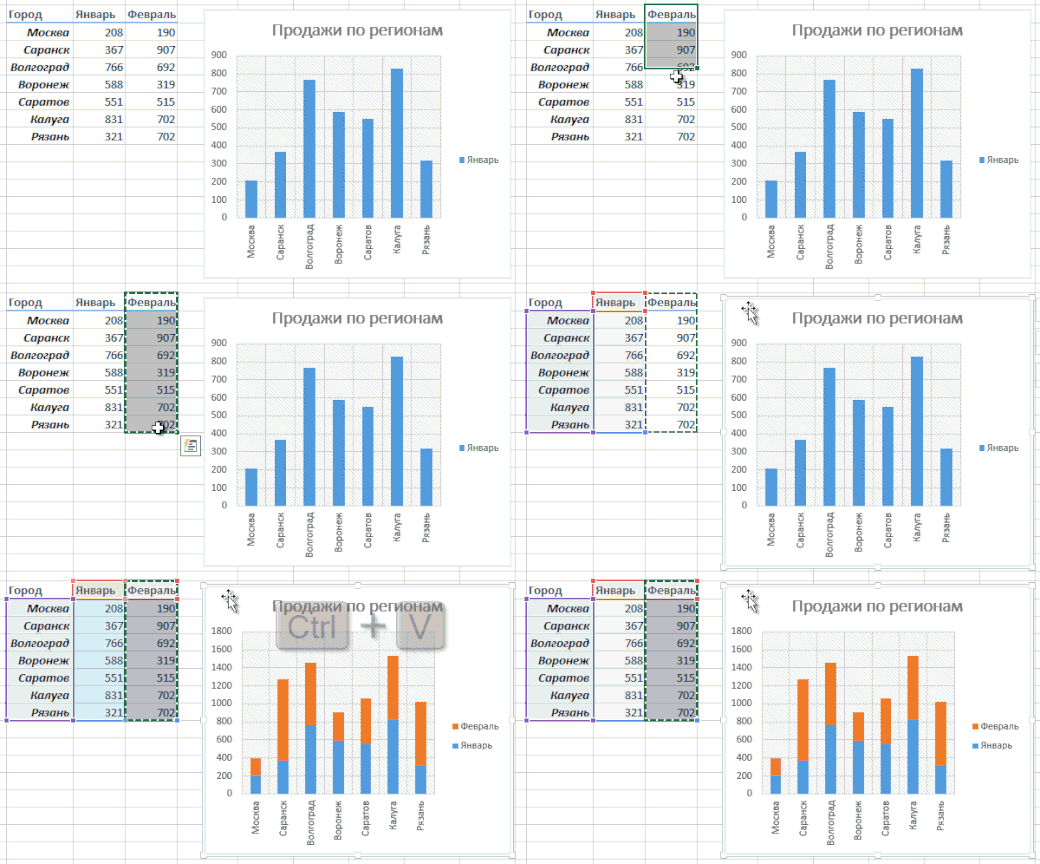
Быстрое добавление новых данных в диаграмму

Если для вашей уже построенной диаграммы на листе появились новые данные, которые нужно добавить, то можно просто выделить диапазон с новой информацией, скопировать его (Ctrl + C) и потом вставить прямо в диаграмму (Ctrl + V).
12 простых, но эффективных приёмов для ускоренной работы в Excel


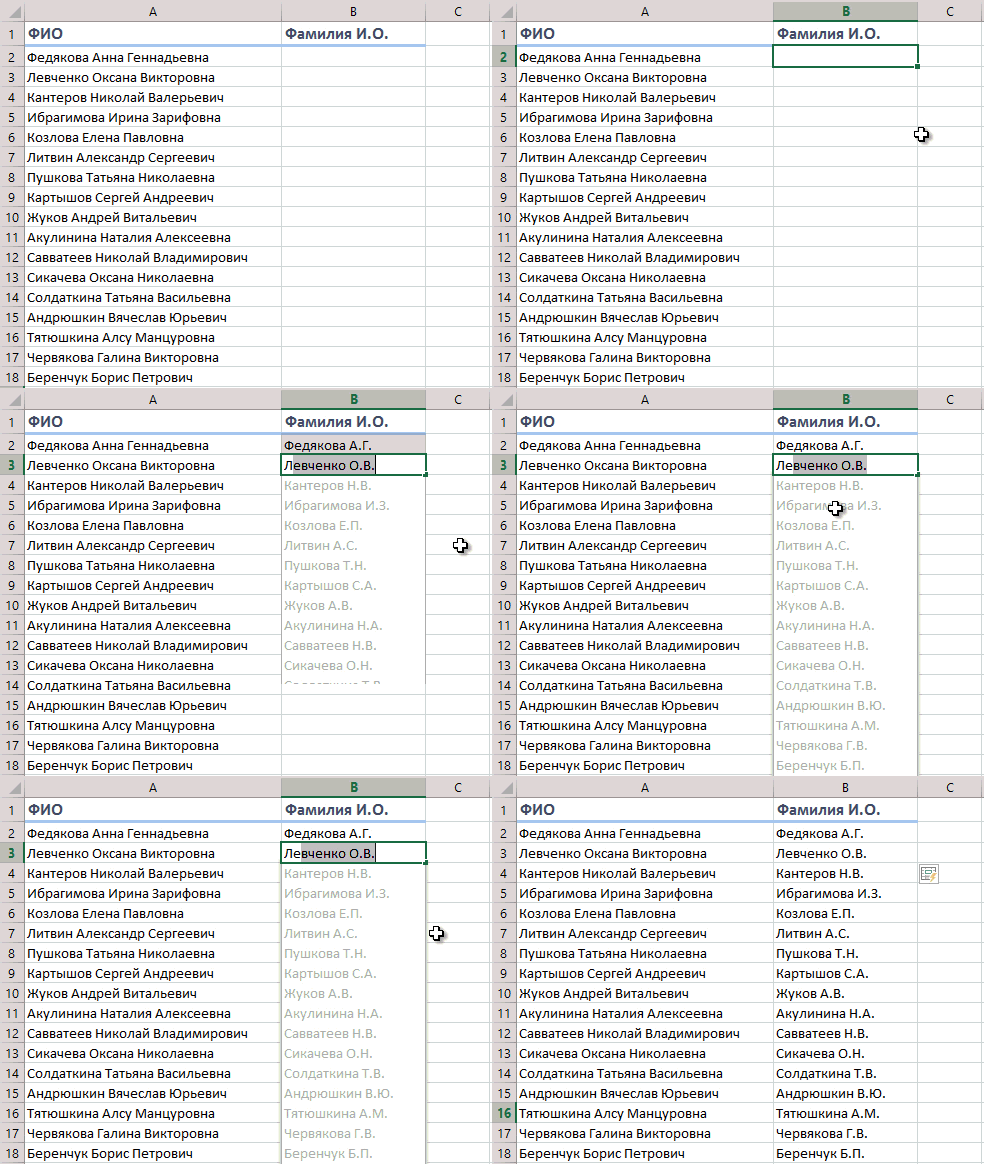
Мгновенное заполнение (Flash Fill)

Эта функция появилась только в последней версии Excel 2013, но она стоит того, чтобы обновиться до новой версии досрочно. Предположим, что у вас есть список полных ФИО (Иванов Иван Иванович), которые вам надо превратить в сокращённые (Иванов И. И.). Чтобы выполнить такое преобразование, нужно просто начать писать желаемый текст в соседнем столбце вручную. На второй или третьей строке Excel попытается предугадать наши действия и выполнит дальнейшую обработку автоматически. Останется только нажать клавишу Enter для подтверждения, и все имена будут преобразованы мгновенно.
12 простых, но эффективных приёмов для ускоренной работы в Excel

Подобным образом можно извлекать имена из email’ов, склеивать ФИО из фрагментов и т. д.


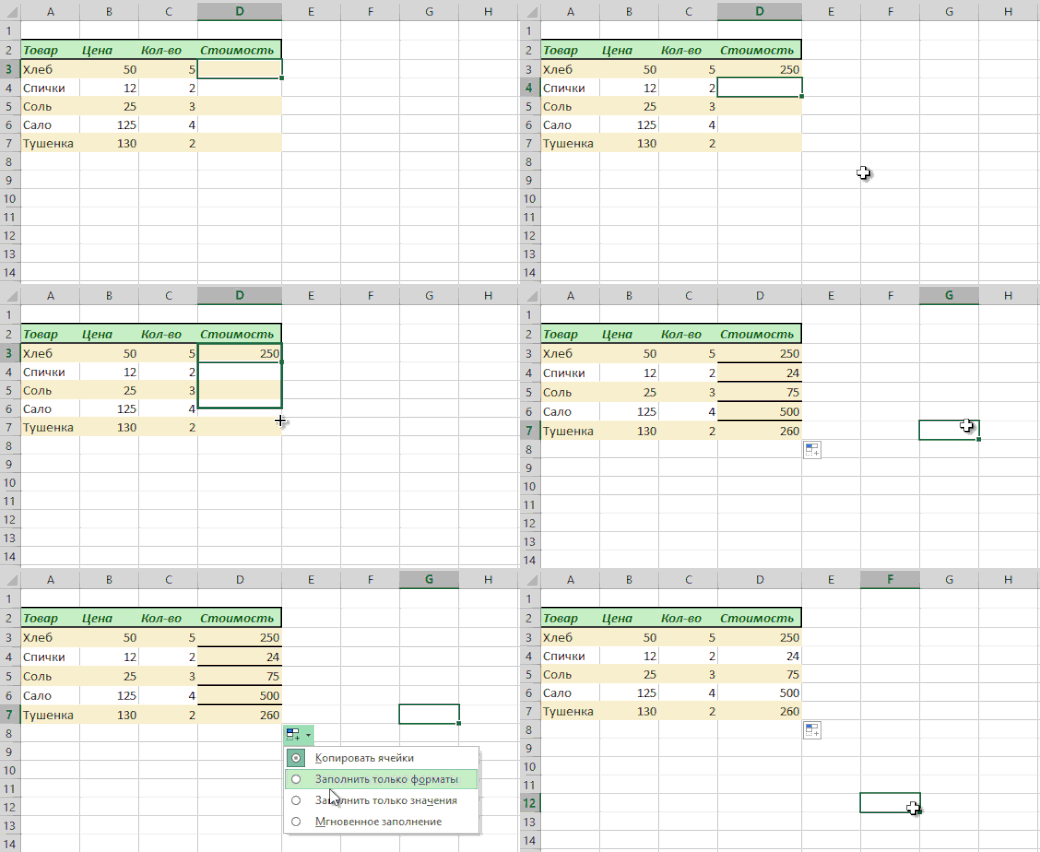
Копирование без нарушения форматов

Вы, скорее всего, знаете про «волшебный» маркер автозаполнения — тонкий чёрный крест в правом нижнем углу ячейки, потянув за который можно скопировать содержимое ячейки или формулу сразу на несколько ячеек. Однако есть один неприятный нюанс: такое копирование часто нарушает дизайн таблицы, т. к. копируется не только формула, но и формат ячейки. Этого можно избежать, если сразу после протягивания чёрным крестом нажать на смарт-тег — специальный значок, появляющийся в правом нижнем углу скопированной области.

Если выбрать опцию «Копировать только значения» (Fill Without Formatting), то Microsoft Excel скопирует вашу формулу без формата и не будет портить оформление.

12 простых, но эффективных приёмов для ускоренной работы в Excel


Читать далее...
Рубрики:  компьютер/уроки

Без заголовка

Вторник, 01 Марта 2016 г. 19:27 + в цитатник
Это цитата сообщения Владимир_Шильников [Прочитать целиком + В свой цитатник или сообщество!]

Как восстановить файлы на флешке.

Как восстановить файлы на флешке

Как восстановить файлы на флешке, если они вдруг стали недоступны для вас. Главное не паниковать и не форсировать события. Обычно все поправимо. Действительно иногда случается, что при попытке открыть флешку, она не открывается или открывается, но мы не видим находящиеся на ней файлы. Причем в большинстве случаев этой ситуации предшествует сбой в файловой системе флешки, заражение вирусом, неправильное обращение с носителем, скачки напряжения или механические повреждения. Поэтому сначала попробуем выяснить, что же случилось со съемным диском.

Для этого правой кнопкой мыши вызываем свойства диска и в открывшейся вкладке нажимаем на пункт "сервис - Выполнить проверку", откроется новая вкладка в которой надо поставить галочки на значения - "Автоматически исправлять системные ошибки" и "Проверять и восстанавливать поврежденные сектора" и нажать запуск. Если проверка не принесла желаемого результата, пробуем проверить флешку на вирусы любым доступным антивирусом и после проверки попытаться открыть флешку посредством контентного меню Windows - "Открыть". В случае неудачи, есть два варианта для продолжения:

Восстановление файлов без форматирования диска

Если флешка стала открываться, но данные на ней остаются недоступны, их можно восстановить одной из доступных программ для восстановления данных.

Рубрики:  компьютер/уроки


Поиск сообщений в scherolga
Страницы: 982 ... 791 790 [789] 788 787 ..
.. 1 Календарь