Без заголовка |
|
Без заголовка |
или другой программе просмотра DjVu.
2.PDF – Открывается в Adobe Reader
или в Foxit Reader
.
3.DOC – Открывается в Microsoft Word.
4.DOCX – Открывается в Microsoft Word 2007 и выше или с помощью пакета совместимости.
5.RTF – Открывается в Microsoft Word.
6.TXT – Открывается в блокноте.
7.ZIP – Открывается в WinRAR
, WinZip
или проводнике.
8.RAR – Открывается в WinRAR.
9.EPUB – Открывается в Adobe Digital Edition, Lexcycle Stanza, Mobipocket Reader Desktop, FBReader, dotReader, caliber.
10.FB2 – Открывается в :Cool Readerhttp
или в Haali Reader.
11.HTML, .HTM – Открываются в браузерах Internet Explorer, Firefox или Opera.
|
Без заголовка |


|
Без заголовка |
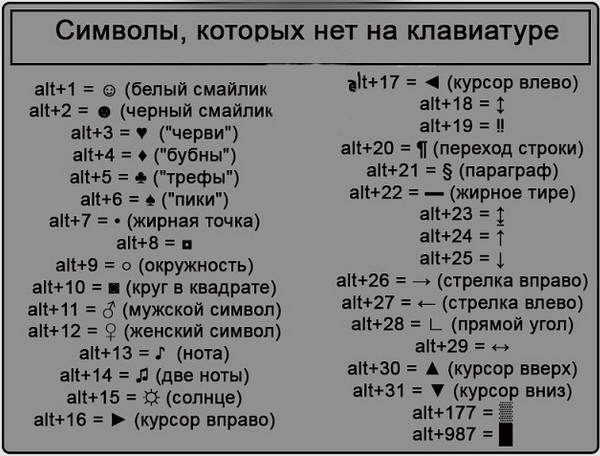
Нажмите и удерживайте клавишу ALT и цифры NUMPAD (правый блок цифр на клавиатуре).
alt + 1 = 
alt + 2 = ☻
alt + 3 = 
alt + 4 = 
alt + 5 = 
alt + 6 = 
alt + 7 = •
alt + 8 = ◘
alt + 9 = ○
alt + 10 = ◙
alt + 11 = ♂
alt + 12 = ♀
alt + 13 = ♪
alt + 14 = ♫
alt + 15 = ☼
alt + 16 = ►
alt + 17 = ◄
alt + 18 = 
alt + 19 = 
alt + 20 = ¶
alt + 21 = §
alt + 22 = ▬
alt + 23 = ↨
alt + 24 = ↑
alt + 25 = ↓
alt + 26 = →
alt + 27 = ←
alt + 28 = ∟
alt + 29 = 
alt + 30 = ▲
alt + 31 = ▼

|
Без заголовка |
|
Без заголовка |
 Очень современный и доступный курс обучения компьютерной грамоте для бабушек и дедушек. Понятный Интернет - это девять глав и словарик для того, чтобы компьютер стал вашим хорошим другом. Учебник будет полезен людям старшего поколения, которые изучают компьютер и Интернет самостоятельно или на специальных курсах.  Он пригодится и более продвинутым пользователям для обучения родственников и друзей. Листаем книжку, нажимая на значки  Приятнеого вам просмотра и успехов в обучении. |
|
Без заголовка |
|
|
Без заголовка |
В Windows 7 к некоторым папкам самым нахальным образом ограничен доступ. Узнать такие папки легко – к значку папки в них добавляется значок замка. Если вы администратор системы, то без проблем сможете получить доступ к такой папке. Для этого можно стать ее владельцем, а можно использовать следующий вариант.
Значок закрытой папки выглядит вот так.

|
Без заголовка |
|
|
Без заголовка |
Если желаете приобрести двуспальные кровати недорого от известного производителя мебели, рекомендуем интернет-магазин мебели Dolce-mebel.RU. Кровати достойны Вашего внимания благодаря великолепному качеству, оригинальному дизайну и демократичной стоимости. В интернет-магазине мебели Дольче мебель http://www.dolce-mebel.ru/collection/krovati-dvuspalnye можно купить кровать двуспальную недорого. Магазин можем предложить Вам большой выбор кроватей двуспальных. У них есть большой ассортимент материалов и цветов. Доставка двуспальной кровати осуществляется по Москве и Подмосковью.
----------------------------------------------------------------------------------------------------------------------------------
Сегодня я хочу рассказать Вам еще об одной группе клавиш, которая отвечает за перемещение курсора. Давайте с Вами до конца определимся, что же вообще означает такое понятие как курсор.
Ответ на это понятие очень гармонично вытекает из вопроса: Зачем нужна клавиатура и мышка?
Казалось бы, ответ простой: Для взаимодействия с компьютером.
Так вот. То, что будет происходить на экране монитора, во многом зависит от того,
в каком месте экрана (позиция курсора) находится курсор и каково состояние этого курсора (для нашего глаза — это вид, изображение курсора, например,
,
,
,
и т.п.). И манипулируем мы этим курсором с помощью мышки или клавиатуры.
Ну, с мышкой все вроде понятно. Мы перемещаем физическую мышку по своему реальному рабочему столу, а указатель мыши в виде значка синхронно перемещается по виртуальному рабочему столу на экране нашего монитора.
Ну и на клавиатуре есть группа клавиш, которая отвечает за перемещение курсора (точнее позиции курсора).
|
Без заголовка |

Вопрос о том как активировать Касперского бесплатно, без ключа теперь решаемый. Я предлагаю вам скачать бесплатный файлик, который позволит вашему антивируснику жить пожизненно. Всё очень просто. Это не какой ни кряк, на него не ругается даже сама антивирусная программа. Это безобидный маленький файл, который возвращает лицензию антивируса каждый месяц.

|
Без заголовка |
Секреты клавиатуры: как писать символами, которых нет на клавиатуре

Иногда возникает ситуация, когда вам необходимо употребить в каком-нибудь тексте специальный символ, однако на клавиатуре клавиши с таким символом не существует. Как же быть? Существует несколько путей. Если вы печатаете в текстовом редакторе Microsoft Word 2007, то все просто: достаточно выбрать на закладке "Вставка" пункт "Символ". В раскрывшемся списке выбираете нужный символ либо нажимаете на "Другие символы…". В открывшемся диалоговом окне находите необходимый символ и нажимаете клавишу "Вставить". Можно также осуществить вставку, кликнув два раза по выбранному символу.
|
Без заголовка |
|
Без заголовка |
|

|
Без заголовка |
Видео урок "Как удалить фон на картинке без фотошопа" для тех, у кого нет на компьютере фотошопа. Для этого прекрасно подойдет программа, которая есть на Вашем компьютере: Power Point.
|
Без заголовка |
|
Без заголовка |

Периодически каждый из нас сталкивается с необходимостью фотографироваться на различные документы. Замена паспорта, оформление загранпаспорта, виза, водительское удостоверение и так далее, во всех этих случаях необходимы фотографии. Сегодня рассмотрим, как используя программу «Фото на документы Профи» можно сделать фотографии на документы в домашних условиях.
|
Без заголовка |


Этот пост создан для быстрого доступа к часто используемым мной программам. Некоторые из них мне заменяют Photoshop, который до сих пор не освоил.
|
|
Без заголовка |

СУПЕР - нужная программа ( особенно новичкам, но и не только)
TeamViewer - программа, дающая возможность поработать одному человеку, сидя дома за своим компьютером, на компьютере другого человека, находящегося в любой точке мира .
Сидя дома за своим компом, можно делать: тексты, запускать новые программы и прочее, прочее, прочее в компьютере своего друга, помогая ему, не сходя со своего домашнего кресла.
Очень удобно, особенно для тех, кто с компьютером на «ВЫ».
Программа бесплатная, русско-язычная, не требующая регистрации( Я правда зарегистрировалась, чтобы иметь побольше разных возможностей делать в ней, например создавать список друзей и т.д, как в скайпе). Проста в обращении .
Для новичков самое сложное в ней распаковка и регистрация (которая, как я сказала, не обязательна). Но я все-таки опишу все действия, начиная с регистрации, а Вы выберете - регистрироваться или нет.
Расскажу все подробно и с картинками. Когда будете распаковывать, надо чтобы эта инструкция была под рукой.
А работать с самой программой ( распакованной и зарегистрированной) уже несложно - всего несколько кликов мыши. Скачать можно отсюда: http://www.teamviewer.com/ru/
Открывается программа двойным кликом лев.кн. мыши и выходит окошко, где по умолчанию стоит точка напротив слов *Установить*,

а нам надо снять эту галочку и поставить ее на строчке *Установить, чтобы потом управлять этим компьютером удаленно* и еще точка должна стоять напротив строчки *Личное/некоммерческое использование* и галочка в строке *Показать дополнительные настройки*.
Затем нажать на кнопу *Принять –далее*


Выйдет такое окошечко, в нем надо нажать*ГОТОВО*

Вышло новое окно и пошла установка программы :

Затем вышло еще два окна (№1) и (№2) :
рассмотрим окно(№1) , в котором надо нажать*ДАЛЕЕ*

и появиться новое окно, котором будет видно название Вашего компьютера *(Ваше имя)* и надо вставить (придумать) свой личный (постоянный) пароль, подтвердить его и нажать на кнопку* Далее* . Постоянный пароль не дается никому, но при желании его можно сменить в настройках. Заполнили, нажали *Далее*


Вышло следующее окно, где ставим галочку напротив *Создайте свою учетную запись TeamViewer бесплатно*, затем проставить email,
вставить свой личный (постоянный) пароль, подтвердить его. Можете еще подписаться на новостную рассылку( поставив напротив нее галочку)


и нажать на кнопку *Далее* . Вышло новое окно: в нем нажимаем *Готово*

Затем заходим в почту там должно придти письмо об активации, раскрываем ссылку для активации,

Видим окно для входа в систему: здесь заполняем строчки с *email* , *паролем*(постоянным) и ставим галочку напротив *Остаться в системе*
Затем нажимаем на *Вход в систему*

выйдет окно, где нажимаем на *Сохранить пароль*

Подводим курсор к названию Вашего компьютера

и на этой же строчке правее высвечивается слово *Подключиться*.

В принципе про окно (№1) мы теперь можем забыть, даже не нажимая на слово*Подключиться*.
А если все таки нажали выйдет такое окно, где мы ставим галочку , там где показано на скриншоте и запускаем приложение


Запускать или не запускать приложение? ЭТО не вставлять (вопрос для меня)https://e.mail.ru/cgi-bin/msglist?lang=ru
Всё, (самое сложное и долгое) это -регистрация и она завершена.
Теперь вспомним про окно (№2) - оно все еще висит на Вашем экране, состоящее из двух окошек, у которого правое окошечко после регистрации изменилось. Было так:

А стало так:


Видите, в правом окошке мы теперь можем добавлять контакты и удаленные компьютеры и новые группы людей
Смотрим в левое окошечку ( оно всегда теперь будет выходить у нас при раскрытии программы.
Здесь уже проставлены (см. скриншот) :
1– Ваш ID( для партнера, который Вы ему скажете или отправите),
2– Ваш пароль( для партнера, который Вы ему скажете или отправите),
3 - Ваш Личный пароль ( который знаете только Вы и он никому не отсылается. Ваш Личный пароль - «постоянный» ( вообще-то он будет по умолчанию стоять). Но его можно и менять, если захочется. А временный, который Вы даете другу - не меняется для друга. Для каждого друга может быть разный пароль.
4 - IDпартнера, оно должно высвечиваться синим цветом, если партнер находиться в программе, если не высвечивается, пусть войдет в программу и скажет или скинет Вам его по интернету если номер не проставлен. Удобнее вставлять методом копирования и вставки, чтобы не набирать на клавиатуре.
5 - Здесь должна стоять точка напротив слов *Удалённое управление*
6 – здесь нажимаем *Подключиться к партнеру*, предварительно выслав ему Ваш ID и пароль ( который для партнера)

После подключения к партнеру выходит окно с паролем, который Вы должны прописать, убрав всё (если есть что убирать) в графе *ПАРОЛЬ* и поставив новый пароль, который Вам скинет (или скажет) по интернету Ваш оппонент.
Т.е. если я сижу на свое в компе и захожу к кому-то, то ввожу пароль который отображается на компе партнера и он мне его скидывает.
Пароль партнера (этот пароль постоянно меняется) нужно партнеру скидывать каждый раз, когда Вы захотите к нему зайти или он к Вам.)
И всё делается с точностью наоборот если он захочет зайти на Ваше рабочее поле экрана компьютера и поработать там.

Если Вы входите в программу, то и партнер тоже должен одновременно активировать программу, иначе Вы не сможете подключиться и выйдет вот такое окошко.

Итак, далее мы видим экран партнера- он черного цвета и можем заходить в его папки на его рабочем столе ( надо чтобы он не водил мышкой по экрану и свернул все лишние окна , чтобы Вам не мешать работать ( Или опять же всё с точностью до наоборот).
А у партнера, когда он ожидает Вашего подключения должно высвечиваться вот такое окно

У партнера в левой части окна высвечивается Ожидание сеанса. Рядом правее стоит: Создать сеанс , для этого партнер должен ввести Ваше ID эту графу.
Если комп потребует обновление( на более новую версию), ответьте Да и пусть обновляется.
Далее у партнера появиться окошко, где ему надо будет проставить высланный Вами пароль.


и далее он делает *Вход в систему*
А вы нажимаете подключиться к партнеру.
ЗАПОМНИТЕ! Одновременно быть подключенными к обоим рабочим полям - нельзя : или Вы, или партнер!
В этой программе можно одновременно разговаривать онлайн.
Разговор по аудио связи : Вверху, на раскрытом черном экране (рабочем поле) партнера Вы увидите панель, на которой нажимаем на вкладку *Аудио –Видео*,

а в вышедшем ниже контекстном окошке на *Голосовая связь по IPпротоколу*, не могу показать скриншот, т.к. это делается уже на чужом рабочем поле, поэтому описываю детально.
Далее в правом углу появляется окошечко где нажимаешь на значок наушников и открывается микрофон и динамики
включить микрофон(нажав на изображение( оно в виде зачеркнутого микрофона. Микрофон включился. И нажать на наушники.


Для того, чтобы слышать друг друга не обязательно обоим быть зарегистрированными, но обязательно, чтобы все другие*говорящие * программы, типа скайпа, были выключенными. Именно выключенными, а не просто отключен в них звук.
И все то же самое проделать со стороны партнера, если это он будет подключаться к Вашему рабочему столу(компьютеру).
Чтобы выйти из чужого компьютера надо нажать на крестик в правом верхнем углу чужого рабочего поля и потом в вышедшем маленьком окошечке на слово *Нравиться* .
Чтобы выйти из программы, (а из нее не забывайте выходить обязательно, иначе Ваш комп будет просматриваться на чужом компьютере), надо нажать на Вашем рабочем поле внизу на панели инструментов на мелкий значок этой программы.
Именно на мелкий ( 1), а не на крупный (2 ), значок программы можно прописать в панели задач внизу, как показано стрелочкой (2)на картинке или просто его оставить ярлыком на рабочем поле.

и нажав на него правой кнопкой мыши выбрать из контекстного меню *Выйти из TeamViewer*

Серия сообщений "уроки по разным программам":
Часть 1 - Как скачать видео с YouTube сразу в формате *avi*программка Free YouTube
Часть 2 - Как создавать фоны для дневника в программе Texture Macker Pro 3.0.3 Portable.
...
Часть 5 - Сделать движение следа за курсором в программе Macromedia Flash 8.
Часть 6 - Плеер кнопка из анимашки. Урок для Sothink SWF Quicker.
Часть 7 - СУПЕР ПРОГРАММА - TeamViewer - дающая возможность поработать одному человеку, сидя дома за своим компьютером, на компьютере другого человека
Часть 8 - Рабочие программы и краткое описание к ним
Часть 9 - Бесплатный видео конвертер Format Factory
...
Часть 32 - урок: "Как я создаю флэш анимацию в Прошоупродьюсер"
Часть 33 - Некоторые хитрости в работе с программой Aleo Flash Intro Banner Maker
Часть 34 - Xara_3D__7.0.0.415_RUS.rar - Программа трехмерного текста
|
Без заголовка |
Урок 1.
Итак, приступаем к созданию нашего первого шедевра! Я не буду рассказывать о самой программе и её функциях, потому что думаю, чтобы пощёлкать по кнопкам и прочитать справку в целях изучения программы будет достаточно максимум часа. А мы приступим сразу к практическим занятиям!Сейчас мы с вами будем делать вот такую открытку:

|


