Без заголовка |
Основное окно Skype представляет из себя контейнер с вкладками и строкой меню. На вкладках расположены список контактов, набор телефонных номеров, разговоры в прямом эфире – Skypecasts (аудиоконференции с участием нескольких человек), история совершенных звонков.

Серия сообщений "Skype ( Скайп)":
Часть 1 - Skype (Скайп) - установка и регистрация.
Часть 2 - Общие настройки Skype ( Скайп ).
Часть 3 - Обновлённый интерфейс в программе Skype 4( обзор).
Часть 4 - Интерфейс программы Skype (Скайп).
Часть 5 - Skype: Настройка безопасности.
Часть 6 - Skype: Настройка оповещений.
...
Часть 16 - Skype: полезные сайты и ссылки
Часть 17 - 10 секретов Skype
Часть 18 - Как удалить Skype (Скайп) с компьютера?
|
Без заголовка |
Чтобы найти контакт в Skype, откройте программу Skype, перейдите на вкладку - Контакты

Серия сообщений "Skype ( Скайп)":
Часть 1 - Skype (Скайп) - установка и регистрация.
Часть 2 - Общие настройки Skype ( Скайп ).
...
Часть 9 - Skype: Дополнительные настройки.
Часть 10 - Skype: всё про звук -как найти настройки звука
Часть 11 - Поиск и добавление контактов в Skype
Часть 12 - Skype: чат
Часть 13 - Skype: звонок, видео-звонок, конференция
...
Часть 16 - Skype: полезные сайты и ссылки
Часть 17 - 10 секретов Skype
Часть 18 - Как удалить Skype (Скайп) с компьютера?
|
Без заголовка |
Вы можете отправить сообщение любому абоненту Skype, при помощи Skype чата
Перейдите на вкладку - Контакты, в программе Skype, затем выберите абонента с которым хотите начать чат (кликните один раз на имени абонента)

Серия сообщений "Skype ( Скайп)":
Часть 1 - Skype (Скайп) - установка и регистрация.
Часть 2 - Общие настройки Skype ( Скайп ).
...
Часть 10 - Skype: всё про звук -как найти настройки звука
Часть 11 - Поиск и добавление контактов в Skype
Часть 12 - Skype: чат
Часть 13 - Skype: звонок, видео-звонок, конференция
Часть 14 - Skype: переадресация звонка или вызова.
...
Часть 16 - Skype: полезные сайты и ссылки
Часть 17 - 10 секретов Skype
Часть 18 - Как удалить Skype (Скайп) с компьютера?
|
Без заголовка |
При помощи программы Skype, Вы можете бесплатно звонить любому абоненту Skype, а также совершать звонки на городские и мобильные телефоны по низкиь тарифам.
Чтобы позвонить абоненту Skype, откройте вкладку - Контакты в программе Skype
Серия сообщений "Skype ( Скайп)":
Часть 1 - Skype (Скайп) - установка и регистрация.
Часть 2 - Общие настройки Skype ( Скайп ).
...
Часть 11 - Поиск и добавление контактов в Skype
Часть 12 - Skype: чат
Часть 13 - Skype: звонок, видео-звонок, конференция
Часть 14 - Skype: переадресация звонка или вызова.
Часть 15 - Skype: платные сервисы
Часть 16 - Skype: полезные сайты и ссылки
Часть 17 - 10 секретов Skype
Часть 18 - Как удалить Skype (Скайп) с компьютера?
|
Без заголовка |
Чтобы настроить переадресацию в Skype, откройте программу Skype, зайдите в Меню -> Инструменты -> Настройки, перейдите на вкладку - Переадресация звонков. Перед Вами откроется окно "Переадресация звонков":

Серия сообщений "Skype ( Скайп)":
Часть 1 - Skype (Скайп) - установка и регистрация.
Часть 2 - Общие настройки Skype ( Скайп ).
...
Часть 12 - Skype: чат
Часть 13 - Skype: звонок, видео-звонок, конференция
Часть 14 - Skype: переадресация звонка или вызова.
Часть 15 - Skype: платные сервисы
Часть 16 - Skype: полезные сайты и ссылки
Часть 17 - 10 секретов Skype
Часть 18 - Как удалить Skype (Скайп) с компьютера?
|
Без заголовка |
Краткий обзор платных сервисов Skype:
При помощи SkypeOut, Вы можете звонить на городские и мобильные телефоны, оплатить подписку на номер SkypeIn, оплатить подписку на голосовую почту Skype Voicemail, а также отправлять СМС-сообщения.
Серия сообщений "Skype ( Скайп)":
Часть 1 - Skype (Скайп) - установка и регистрация.
Часть 2 - Общие настройки Skype ( Скайп ).
...
Часть 13 - Skype: звонок, видео-звонок, конференция
Часть 14 - Skype: переадресация звонка или вызова.
Часть 15 - Skype: платные сервисы
Часть 16 - Skype: полезные сайты и ссылки
Часть 17 - 10 секретов Skype
Часть 18 - Как удалить Skype (Скайп) с компьютера?
|
Без заголовка |
Оказывается, с клавиатуры можно ввести в текст различные символы!
Специальный символ - это символ, который отсутствует на клавиатуре. Их можно вставить в документ с помощью таблицы символов или нажатия сочетания клавиш на клавиатуре.
Таблица символов служит для просмотра символов, включенных в выбранный шрифт. С ее помощью можно скопировать отдельный символ или группу символов в буфер обмена, а затем вставить в любое приложение, которое поддерживает отображение таких символов. Как это делается, читаем здесь: Как вставить символ, если его нет на клавиатуре

А сегодня мы поговорим о сочетании клавиш на клавиатуре для вставки определённых символов
|
Без заголовка |
Начнем с самого верха браузера, вот с этой "панельки" меню:
|
Без заголовка |
В предыдущем обзоре браузера Mozilla Firefox мы рассмотрели первый пункт в панели меню - "Файл:
"Mozilla Firefox: Панель меню - пункт Файл
Идем дальше по верхней менюшке, теперь пункт "Правка":

|
Без заголовка |
Мы рассмотрели два первых пункта в Панели меню браузера Mozilla Firefox:
Mozilla Firefox: Панель меню - пункт Файл
Mozilla Firefox: Панель меню - пункт Правка
Идем дальше по верхней менюшке, теперь пункт "вид":

|
Без заголовка |
 Здесь собраны все видео-урооки со 2-го диска курса Зинаиды Лукьяновой "Фотошоп с нуля"
Вы можете посмотреть их онлайн по этим ссылкам.
Расположила я их в том же порядке и с теми же названиями, как они находятся на диске.
Уроки интресные - смотрите - не пожалеете.
Читать далее
|
Без заголовка |

Начинающие пользователи, недавно купившие ноутбук, очень часто сталкиваются с вопросами использования некоторых клавиш на клавиатуре. Чаще всего это связано с тем, что на одной клавише может быть расположено несколько символов, а как их использовать не всегда понятно. В данном совете я расскажу только об одной клавише, нажатие которой дает возможность использовать множество других символов.
Речь идет о клавише Fn.
|
Без заголовка |
На клавиатуре ноутбука есть клавиши, точнее обозначения на клавишах, смысл которых непонятен для новичка. В этом уроке я хочу разъяснить смысл таких обозначений.

|
Без заголовка |
 Панель закладок Firefox - это быстрый доступ к часто посещаемым закладкам.
Это панель инструментов, которая содержит ваши закладки из папки Панель закладок. При установке Firefox с нуля панель закладок спрятана по умолчанию.
|
Без заголовка |
Справа от кнопки «Пуск» находится панель быстрого запуска.

Главные удобства панели быстрого запуска в том, что, во-первых, программа запускается при однократном нажатии на значок. То есть, не нужен двойной щелчок, а достаточно нажать на ярлык. Второе, еще более полезное свойство панели быстрого запуска - это то, что она находится поверх остальных окон. Я думаю, что у вас были случаи, когда нужно запустить программу, а чтобы добраться до ее значка на рабочем столе, необходимо закрыть или свернуть несколько других окон.
|
Без заголовка |
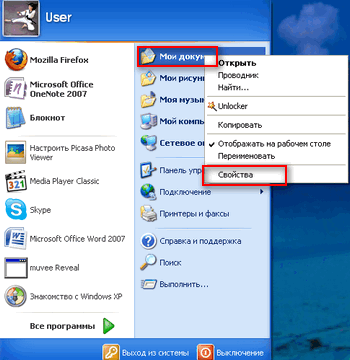
В правой верхней части открытого меню Пуск расположен пункт меню Мои документы который является ярлыком одноименной папки. Папка Мои документы является главной папкой для сохранения всех ваших документов. Так, при сохранении в большинстве программ данных, именно папка Мои документы будет первой предложена для сохранения и, вы всегда сможете начать поиск документа с этой папки.
|
Без заголовка |
|
Без заголовка |
Операционная система Windows XP многозадачная. Чтобы эффективно управлять текущими процессами, выполняемыми программами, на Рабочем столе присутствует специальный объект - Панель задач, который мы рассмотрим в рамках компьютерной грамотности.
Панель задач выглядит как полоса вдоль нижнего края Рабочего стола. Панель задач состоит из нескольких областей. Каждая область представляет отдельную группу программ.

|
Без заголовка |
uTorrent (юТоррент) - один из самых первых и популярных торрент-клиентов в мире, ну и, конечно же, он бесплатен.

|
Без заголовка |
 Insert, или Ins — клавиша на клавиатуре, предназначенная для переключения из режима «вставки» (в этом режиме текстовый редактор вводит текст, начиная с точки вставки, и помещает его правее по странице) в режим «замены» (в этом режиме текст, который вводится с клавиатуры, будет заменять собой уже напечатанный до того текст).
Сочетание клавиш Ctrl + Insert аналогично команде "копировать", Shift + Insert аналогично команде "вставить". Сейчас в Windows появилась более удобная замена - Ctrl+C, Ctrl+V, Ctrl+X . Но сочетания склавишей Insert работают даже там, где не действует Ctrl + С, например в Corel Draw
В файловом менеджере Total Commander служит для выделения файла/папки.
|





