-Рубрики

 -Поиск по дневнику

Поиск сообщений в scherolga

 -Подписка по e-mail


 -Статистика

Статистика LiveInternet.ru: показано количество хитов и посетителей
Создан: 27.09.2012
Записей: 19635
Комментариев: 127
Написано: 21314


Без заголовка

Четверг, 12 Июня 2014 г. 16:15 + в цитатник
Это цитата сообщения Лариса_Гурьянова [Прочитать целиком + В свой цитатник или сообщество!]

Работа со слоями (Урок совсем для начинающих)


КОД ДЛЯ МЕЙЛА.


ПАМЯТКА НАЧИНАЮЩИМ ФОТОШОПЕРАМ


РАБОТА СО СЛОЯМИ

У многих возникает вопрос, как перетаскивать картинку, как переходить со слоя на слой или как уменьшать слой и так далее…
 
Поэтому я решила сделать небольшой урок, в котором будет подробно описано, как работать со слоями. Надеюсь, после него у многих пропадут затруднения и вопросы…
 
В этом уроке на примере создания оригинальной картинки мы рассмотрим такие вопросы как:
1. Перетаскивание картинки с одного документа на другой.
2. Трансформация.
3. Режимы наложения слоев.
4. Переход по слоям.
5. Стирание слоя.
6. Выделение по контуру.
7. Маленькие хитрости.
 
Создаем новый документ (например 450*300px). И заливаем черным цветом.
Создание нового документа в фотошопе
 
1. Перетаскивание картинки с одного документа на другой.

Теперь открываем любую картинку и устанавливаем ее рядом с нашим документом. Теперь ] выбираем инструмент Move (движение), потом клацаем по картинке, которую хотим перетащить. Зажимаем левой кнопкой мыши на картинку и тянем (не отпуская кнопку мыши!) на нужный документ.
Перетаскивание картинки с одного документа на другой
 
2. Трансформация

Картинка не всегда бывает того размера, который нам необходим, поэтому существует трансформация (Ctrl+t). Однако ей тоже нужно уметь пользоваться!
Прежде чем перейти к трансформации, проверьте на том ли вы находитесь слое, который вам нужно уменьшить. Да - да, именно уменьшить! Старайтесь не увеличивать картинку с помощью трансформации, так как потеряете качество картинки!
Девочка аниме с голубыми глазами

После того как вы убедились, что все выставленно правильно нажимаем Ctrl+t. По контуру картинки появится 8 узлов. Для того что бы уменьшить картинку (без искажения) необходимо зажать клавишу Shift и тянуть за любой угловой узел (обведен красной окружностью).
Девочка вокалоид в воде
 
Так же с помощью трансформации можно вращать картинку. Выбиваем любой угловой узел и подводим к нему курсор мыши. Появиться стрелка с двумя направлениями. Теперь зажимаем левую кнопку мыши и вращаем по или против часовой стрелке (в зависимости какой узел выберите).
Поворачиваем картинку в фотошопе
 
3. Режимы наложения слоев

Для каждого слоя можно выставить свой режим наложения, который поможет подчеркнуть вашу работу, добавить изюминку с помощью разных сочетаний одних и других слоев.
Параметры для слоя выбираются в верхней панели на вкладке слоев.
Затемнение картинки в фотошопе
 
4. Переход по слоям

переход по слоям
Чтобы переходить по слоям, достаточно клацнуть левой кнопкой мыши по серому полю слоя (который вам необходим) в палитре слоев.

Как и в моем случае… Я вижу что моя картинка получается сильно темной. Поэтому я перехожу на слой ниже и заливаю градиентом.
градиент на аниме картинке

5. Стирание слоя

Так как я залила градиентом по кругу, меня теперь не устаивают четкие края слоя с картинкой, поэтому я хочу его немного подтереть. Для этого я опять перехожу на верхний слой, выбираю инструмент ластик, а затем выставляю для него настройки: мягкая кисть размером 100px.
рисуем кистью на аниме картинке вокалоиды
 
И стираю ненужные части картинки.
ненужные части вокалоида

6. Выделение по контуру.

Теперь нам понадобится картинка без заднего фона (можете сами вырезать или скачать скрап набор).
 
парень и девушка в наушниках из аниме

Перетягиваем ее на наш документ и устанавливаем в любом месте (используя трасформацию при необходимости).
перетягиваем картинку
 
Теперь создаем новый слой. Устанавливаем его ниже слоя Vocaloid_-_Yokune_Ruko (для того чтобы перемещать положение слоев, необходимо клацнуть на слой который хотите перетянуть, зажать левую кнопку мыши и потянуть в нужное место).
Новый слой Vocaloid
 
Теперь оставаясь на новом слое, зажимаем Ctrl и клацаем по окошку (там, где показано, что у вас находится на этом слое) слоя Vocaloid_-_Yokune_Ruko. После этого на новом слое появиться выделение, которое соответствует контуру слоя Vocaloid_-_Yokune_Ruko
оставаясь на новом слое
 

Теперь заливаем наше выделение цветом и с помощью трансформации увеличиваем размер (в этом случае не страшно увеличивать , так как в фигуре присутствует только один цвет).
Теперь заливаем наше выделение цветом
 
7. Маленькие хитрости.

Для того что бы ваша картинка смотрелась едино не забывайте дополнять ее эффектами или кистями. Старайтесь делать так, что бы кисти были как поверх всех слоев так и между ними. Так же не забывайте работать кистями на новом слое, так как всегда можно будет удалить или подтереть ненужное и выставить режимы наложения.
Уроки photoshop – Работа со слоями

Автор урока: Prescilla
Данный материал подготовлен для Вас командой сайта http://bakemono.ru
для вас Лариса Гурьянова
Рубрики:  фотошоп

Без заголовка

Четверг, 12 Июня 2014 г. 16:14 + в цитатник
Это цитата сообщения Mademoiselle_Viv [Прочитать целиком + В свой цитатник или сообщество!]

Понятие слоя в Photoshop

47525151_66046 (80x77, 2Kb)
Этим уроком я продолжаю тему "Учимся работать со слоями". На одном из дизайнерских сайтов нашла очень хорошую статью на эту тему. Почему я снова возвращаюсь к этой теме. Слои в Фотошоп - это ОЧЕНЬ ВАЖНО!!!! Кроме того, о чем мы уже говорили в предыдущем посте, в этой статье появляются несколько тонкостей, о которых я узнала впервые. Урок написан на 6 версии Фотошопа.
Знаю (сама такой была), что начинающих (или желающих таковыми стать) фотошоперов пугает само понятие - слои... Что это? Как это? Картинка - это ясно, но какие в ней слои-то?
Вполне резонным будет начинать обучение программе Photoshop с самого основного - с понятия слоёв и их взаимодействия, поскольку именно это стало в своё время визитной карточкой фотошопа и до сих пор является незаменимой чертой программы. Без полноценного умения использовать слои и их возможности нет смысла двигаться дальше в освоении программы.

71616439_1299358458_98a9652fdfb0 (57x70, 22Kb)
Рубрики:  фотошоп

Без заголовка

Четверг, 12 Июня 2014 г. 16:13 + в цитатник
Это цитата сообщения ЭМИЛЛИ [Прочитать целиком + В свой цитатник или сообщество!]

Урок-"Создание тени ".


Это пригодится Вам во многих работах, поэтому пробовать обязательно!  

Рисуем объекту реалистичную тень

Приблизительное время выполнения: 6 минут

Читать далее

Рубрики:  фотошоп

Без заголовка

Четверг, 12 Июня 2014 г. 16:11 + в цитатник
Это цитата сообщения ПНГ_от_Саюри [Прочитать целиком + В свой цитатник или сообщество!]

Перо и палец в ф/ш при вырезании пнг-шубка

Многие спрашивают.. как отделить цветной фон . Повторятся не буду. Мы в свое время учились по уроку от Инны)
Inmira
Обтравка контура пером. Урок для новичков в Photoshop.
http://www.liveinternet.ru/users/inmira/post108144706/#
==========================
Единственное добавлю.
Читать далее...
Рубрики:  фотошоп

Без заголовка

Четверг, 12 Июня 2014 г. 16:11 + в цитатник
Это цитата сообщения Галина_ПП [Прочитать целиком + В свой цитатник или сообщество!]

Инструмент фотошопа группы «Текст»

Автор  урока *ГП*

Данная группа инструментом применяется для наложения  текста на картинку  и для создания различных эффектов с текстом.


т-1 (700x305, 61Kb)

Читать далее

Рубрики:  фотошоп

Без заголовка

Четверг, 12 Июня 2014 г. 16:10 + в цитатник
Это цитата сообщения Lyudmila_Lyu [Прочитать целиком + В свой цитатник или сообщество!]

Как изменить единицы измерения линейки в ФШ

Автор NON
Если при создании дизайнерских работ в основном используются единицы  измерения пиксели, то, к примеру, при подготовке фотографии к печати, используются - сантиметры.  В этом практическом совете по работе с фотошопом будет показан очень быстрый и удобный способ изменения единиц измерения линейки в фотошопе.


5307782_6 (309x363, 54Kb)

Читать далее...
Рубрики:  фотошоп

Без заголовка

Четверг, 12 Июня 2014 г. 16:09 + в цитатник
Это цитата сообщения Галина_ПП [Прочитать целиком + В свой цитатник или сообщество!]

Инструменты фотошопа группы «Размытие».

Автор урока *ГП*

Данная группа используется в фотошопе для размытия картинки или части её. В основном используется для корректировки каких-то погрешностей на фотографии.

Читать далее

Рубрики:  фотошоп

Без заголовка

Четверг, 12 Июня 2014 г. 16:07 + в цитатник
Это цитата сообщения Галина_ПП [Прочитать целиком + В свой цитатник или сообщество!]

Заливка документа цветом, градиентом, узором.

Как правило , вторым пунктом при создании коллажа идет его заливка. Давайте кратенько рассмотрим 3 способа.

Автор урока *ГП*

2-1 (120x352, 24Kb)Продолжение здесь

Рубрики:  фотошоп

Без заголовка

Четверг, 12 Июня 2014 г. 16:06 + в цитатник
Это цитата сообщения Lyudmila_Lyu [Прочитать целиком + В свой цитатник или сообщество!]

Уроки фотошопа. Быстрое выделение

При цитировании достаточно нажать кнопку "Нравится"

С сайта "Кошкин дом"


Как вырезать. Уроки фотошопа. Быстрое выделение

Читать далее...
Рубрики:  фотошоп

Без заголовка

Четверг, 12 Июня 2014 г. 16:06 + в цитатник
Это цитата сообщения Галина_ПП [Прочитать целиком + В свой цитатник или сообщество!]

Инструмент фотошопа «Быстрое выделение»

Автор урока *ГП*

Инструмент «Быстрое выделение» был добавлен разработчиками фотошопа  в 5 версию CS5.   

Выделять сложные элементы на картинке , даже волосы, стало намного быстрее и точнее , чем Пером и Лассо.

Для примера возьмем  эту фотографию и вырежем из неё девушку, чтобы потом использовать  для создания коллажа.

Урок здесь

Рубрики:  фотошоп

Без заголовка

Четверг, 12 Июня 2014 г. 16:05 + в цитатник
Это цитата сообщения FlorMary [Прочитать целиком + В свой цитатник или сообщество!]

СЛОЖНЫЕ ВЫДЕЛЕНИЯ С ПОМОЩЬЮ КАНАЛОВ.

В это м уроке я расскажу как делать сложные выделения, такие как выделение волос, меха, травы и т.п. Метод достаточно прост но имеет недостатки, например объект и фон должны быть достаточно контрастны и вырезанный объект лучше не помещать на темный фон. Если изначально фон объекта не однородный, то выделение этим методом будет очень сложным или невозможным.


Шаг 1.


Выбираем подходящее изображение и открываем наше его с помощью команды меню File>Open(Файл>Открыть) или с помощью комбинации клавиш Ctrl+O.


Как видите волосы девушки и фон достаточно контрастны, что облегчит нам работу.


Шаг 2.


Открываем палитру Channels(Каналы) с помощью команды меню Window>Channels(Окно>Каналы). Палитра с каналами обычно находится в одной группе с палитрой Layers(Слои) и Paths(Контуры).


Вы видите на рисунке список каналов. Для RGB режима это всегда 3 канала Red, Green, Blue(Красный, Зеленый, Синий) и RGB "смесь" этих каналов.


Шаг 3.


Нам понадобиться канал, который будет более контрастным. Для разных изображений это может быть любой из трех каналов. Переключайте каналы, щелкая по каждому, пока не выберите подходящий.


Вот результат при выборе Красного, Зеленого и Синего каналов.


Нам подойдет последний канал Blue (Синий). Скопируем его - для этого выбранный канал перетянуть на "создание нового канала".


hair_4.jpg


В результате у нас должно быть так


hair_5.jpg


Шаг 4.


Инвертируем цвета нашего канала с помощью комбинации клавиш Ctrl+I или с помощью команды меню Image>Adjustments>Invert(Изображение>Корректировки>Инвертировать). В результате цвета поменяются местами


hair_6.jpg


Шаг 5.


Настроим уровни канала так, чтобы светлое сделать максимально белым, а темное максимально черным и чтобы в результате не было зазубрин по краям. Итак нажимаем Ctrl+L и настраиваем уровни черного и белого.


В результате наш канал будет выглядеть вот так


Шаг 6.


Теперь с помощью кисти закрасим "недоделанные" места.


hair_9.jpg


Шаг 7.


Теперь удерживая клавишу Ctrl кликаем по миниатюре получившегося канала, тем самым получим выделение.


hair_10.jpg


Шаг 8.


Перейдем в палитру Layers (Слои) и скопируем слой с оригинальным изображением.


hair_11.jpg


Шаг 9.


Создадим маску слоя для скопированного слоя.


hair_12.jpg


Вот и все) отключаем слой с оригинальным изображением (Background (Задний план/Фон)) и видим результат.


hair_13.jpg


Ну и конечно можете теперь вставить свой фон.


hair_15.jpg

Рубрики:  фотошоп

Без заголовка

Четверг, 12 Июня 2014 г. 16:00 + в цитатник
Это цитата сообщения morela4 [Прочитать целиком + В свой цитатник или сообщество!]

Преобразовать задний план в слой.

Преобразовать задний план в слой.

Задний план преобразовывают в слой в случае,
если к изображению вам нужно применить функции редактирования,
увеличить размер холста с дальнейшим редактированием свободного места,
применить стили слоя, добавить векторную маску...

Все эти функции недоступны к слою с иконкой "замочка",
который присутствует во всех изображениях формата JPG.


Чтобы преобразовать задний план в слой нужно:

1.Клик правой кнопкой мыши по слою в панели слоёв и выбрать позицию "из заднего плана"


Либо сделать два клика правой кнопкой мыши.

2) В открывшемся окне написать название слоя и  нажать ОК.


Задний план преобразован в слой.


Теперь доступны все функции редактирования слоя.
Рубрики:  фотошоп

Без заголовка

Четверг, 12 Июня 2014 г. 15:59 + в цитатник
Это цитата сообщения NATALI-NG [Прочитать целиком + В свой цитатник или сообщество!]

Урок от NATALI:Хитрости в фотошопе

 (500x506, 267Kb)
 (500x506, 289Kb)
Читать далее
Рубрики:  фотошоп

Без заголовка

Четверг, 12 Июня 2014 г. 15:59 + в цитатник
Это цитата сообщения MADAM-48 [Прочитать целиком + В свой цитатник или сообщество!]

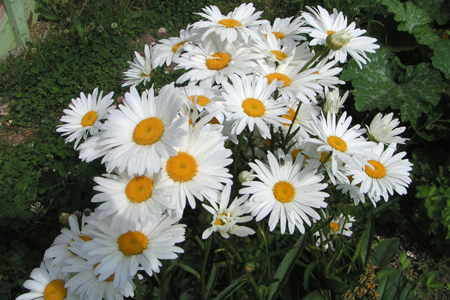
Урок "Виртуозная работа ластиком".

Интересные возможности обработки фото получаются с применением дополнительного слоя, который заливается подходящим цветом или узором (все зависит от Вашей фантазии).

Затем выбирается инструмент "Ластик", форма которого может быть в виде кляксы или какой-то фигуры размером не меньше 100 пикселов.

Стираем часть дополнительного слоя. Чтобы было видно где стирать, можно временно уменьшить непрозрачность дополнительного слоя. Рисунок исходного изображения будет виден и удаление станет более точным.

Последовательность действий:

Открываем исходное изображение с размерами, готовыми для печати.
 

Читать далее...
Рубрики:  фотошоп

Без заголовка

Четверг, 12 Июня 2014 г. 15:58 + в цитатник
Это цитата сообщения EgoEl [Прочитать целиком + В свой цитатник или сообщество!]

Урок - Background eraser (Фоновый ластик)

Быстрое удаление фона с помощью ластика

Большинство людей тратят уйму времени на отделение фона от фотографии, в то время, как это можно сделать очень быстро и без особых усилий. При помощи инструмента Фоновый Ластик Вы добьётесь больших результатов за более короткий промежуток времени. В этом уроке мы сотрём небо и заменим его обычным градиентом, не испортив при этом само дерево.


Шаг 1. Выберите фотографию


Откройте фотографию, которую вы хотите обработать. В этом уроке я собираюсь использовать сцену с двумя деревьями и небо в качестве фона, но вы можете использовать те же методы, применяемые здесь, для абсолютно разных фотографий.


Шаг 2. Как работает инструмент


Хоть инструмент и называется Фоновый Ластик,
на самом деле он имеет куда более полезные возможности, и работает он скорее как Цветовой Ластик.


   Итак, для начала давайте выберем инструмент. Вы можете использовать комбинацию Shift+E или нажать его иконку на левой панели.


После того, как мы выбрали инструмент, верхняя панель слегка изменится, а в кругу ластика появится крестик. Этот крестик – основной элемент в инструменте, так как внутри круга будет стёрто все, что имеет такой же цвет, как в крестике. Щелкните правой кнопкой мыши в любом месте изображения, чтобы открыть параметры кисти для этого инструмента.


Жесткость ластика поставьте на 100%, чтобы избежать артефактов и не стёртых деталей фона. Установите подходящий размер кисти, а расстояние около 50%.


В верхней панели установите Пробу: однократно,
таким образом, мы только один раз выбираем цвет и удаляем большую часть фона согласно пробе. Поставьте Ограничения: смежные пиксели и Допуск: 50%.


Шаг 3. Приступим к стиранию


Нажмите левую кнопку мыши в каком-нибудь месте неба, удерживайте её и перетащите мышь вокруг дерева, чтобы стереть фон.


Как видите, фон стирается, но не полностью, между ветками небо так и осталось
нетронутым. В верхней панели измените Ограничения на все пиксели. Теперь посмотрим на результат.


Теперь фон между листьями и ветками тоже стирается.


Шаг 4. Ещё несколько вариантов


В моем случае, когда я рисовал с допуском в 50% (по умолчанию), конечный результат был довольно хорош, но не волнуйтесь, если у Вас получится что-то в этом роде:


Такое происходит, если цвет объекта очень похож на цвет фона, который Вы хотите стереть. В этом случае следует снизить Допуск. Если же фон резко отличается (как в моем случае), то можно наоборот увеличить уровень допуска. При правильном подборе допуска получится хороший результат, как у меня:


Шаг 5. Дополнительные настройки


Если при изменении допуска у Вас по-прежнему проблема с удалением фона, включите опцию Основной цвет (Protect Foreground Color).


Эта опция позволяет Вам пробовать цвет переднего плана (удерживая клавишу Alt) так, что Photoshop не будет стирать при использовании инструмента Фоновый Ластик (Background Eraser). Вот пример работы этой опции:


Шаг 6. Разные цвета фона


После того, как Вы воспользовались фоновым ластиком и стёрли небо на всей фотографии, результат должен быть примерно таким:


Несмотря на то, что небо в моей фотографии в большей степени было синим, в нём также присутствуют голубые и даже белые тона. Чтобы стереть и их, просто повторите процедуру с
новыми цветами. Вы можете также выбрать пробу - непрерывно в меню на верхней панели:


Но я не рекомендую этого делать, потому что если Вы слишком близко к объекту (в данном случае к дереву), Вы можете попробовать случайно их цвет, и в конечном итоге сотрёте часть дерева.


Шаг 7. Заключение


Теперь мы можем заменить только что стёртый фон, на что-нибудь другое. Я решил заменить свой старый фон на безоблачное голубое небо. Для этого можно воспользоваться градиентами, скачать которые можно здесь.


И вот результат:


Ссылка на источник: http://photoshoptutorials.ws 
Перевод: Солдатов Александр

Рубрики:  фотошоп

Без заголовка

Четверг, 12 Июня 2014 г. 15:58 + в цитатник
Это цитата сообщения Lyudmila_Lyu [Прочитать целиком + В свой цитатник или сообщество!]

Выделение области при помощи маски слоя

При цитировании достаточно нажать кнопку "Нравится"

Автор Садиков Алексей


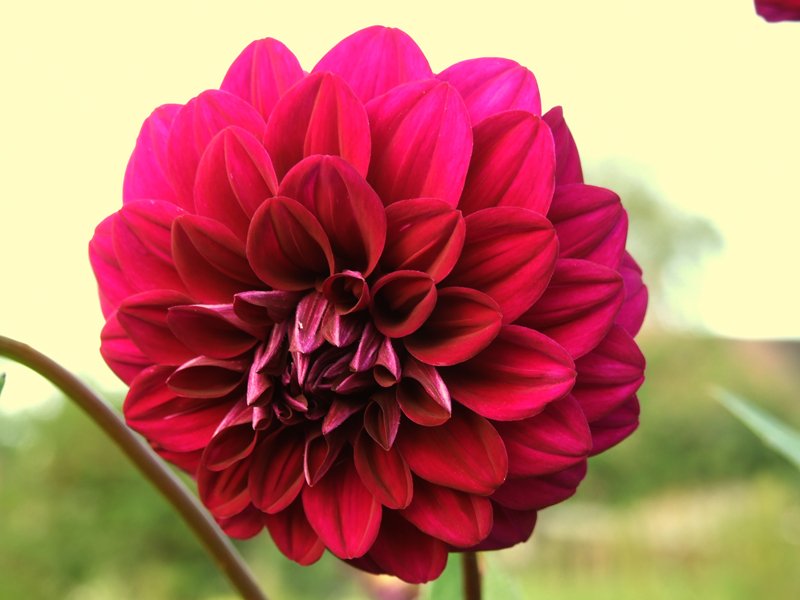
Цель урока – научится выделять объект при помощи маски слоя. Изучить, как
выделить объект с мягкими (сглаженными) или жесткими (резкими) краями.
И так откроем изображение

Читать далее...
Рубрики:  фотошоп

Без заголовка

Четверг, 12 Июня 2014 г. 15:57 + в цитатник
Это цитата сообщения EgoEl [Прочитать целиком + В свой цитатник или сообщество!]

Как отделить объект от фона с помощью быстрой маски - урок фотошоп

Еще один способ работы с быстрой маской.


Вырезать будем птичку вот на этой картинке


начнем
Рубрики:  фотошоп

Без заголовка

Четверг, 12 Июня 2014 г. 15:53 + в цитатник
Это цитата сообщения Lyudmila_Lyu [Прочитать целиком + В свой цитатник или сообщество!]

Уменьшить фото, не потеряв резкости

При цитировании достаточно нажать кнопку "Нравится"

Источник

Как уменьшить фотографию, не потеряв резкости

Давайте представим себе такую ситуацию. Вы сделали по заказу серию прекрасных снимков. Теперь Вам надо отправить эти снимки по электронной почте для предварительного просмотра заказчику. Снимки, естественно, сделаны с большим разрешением, но Вам необходимо их уменьшить до определённой величины, что значительно уменьшит объём файла и к тому же, заказчик не сможет использовать такие снимки в коммерческих целях. Если сразу уменьшить размер изображения до требуемой величины, то, в результате, мы значительно потеряем резкость фотографии, что может не понравится нашему заказчику. В этом уроке по работе с фотошопом будет показан способ, позволяющий уменьшить размер изображения до необходимой величины и при этом, не потеряв резкость фотографии.
 

ЗДЕСЬ далее...
Рубрики:  фотошоп

Без заголовка

Четверг, 12 Июня 2014 г. 15:53 + в цитатник
Это цитата сообщения Lyudmila_Lyu [Прочитать целиком + В свой цитатник или сообщество!]

Уроки с сайта ARTtime

При цитировании достаточно нажать кнопку "Нравится"
 
ЗДЕСЬ далее...
Рубрики:  фотошоп

Без заголовка

Четверг, 12 Июня 2014 г. 15:52 + в цитатник
Это цитата сообщения Lyudmila_Lyu [Прочитать целиком + В свой цитатник или сообщество!]

Уроки с сайта "Фотостиль"

При цитировании достаточно нажать кнопку "Нравится"


ЗДЕСЬ далее...
Рубрики:  фотошоп


Поиск сообщений в scherolga
Страницы: 982 ... 392 391 [390] 389 388 ..
.. 1 Календарь