Без заголовка |
 ...Старинная чугунная сковорода, которую «еще бабушка подарила маме», остается самым безопасным «средством производства» на домашней кухне.
|
Без заголовка |

|
Без заголовка |

|
Без заголовка |
Сайт-библиотека бесплатных программ для компьютера.
Нашла у  Kailash
|
Без заголовка |

|
Без заголовка |
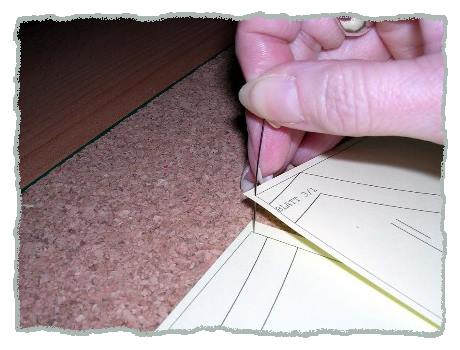
1. Для построения выкроек

|
Без заголовка |
При работе на компьютере иногда получается так, что мы неправильно удаляем программы. Естественно после этого на жёстком диске остается куча мусора в виде неудалённых остатков от этих программ. Эта программа позволяет в автоматическом режиме полностью удалить ненужную программу, очистив при этом реестр и удалив остатки файлов из всех папок. Программа проста в управлении, русскоязычна и подходит для новичков.
Делать это мы будем с помощью программы Revo Uninstaller.
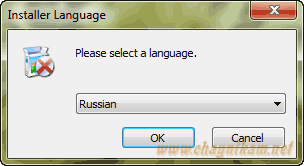
Установка программы не вызовет затруднений, т.к. она вполне стандартна. На начальном этапе установки выбираем язык и нажимаем кнопку Ok:
|
Без заголовка |

Теперь, что делать, если вы видите или предполагаете, что компьютер заражен. Здесь много вариаций и тонкостей, в зависимости от степени поражения компьютера. (Помните, что, если компьютер сильно заражен, то после проверки операционка может рухнуть, поэтому, имея образ системы, ваши потери всегда и быстро будут восстановлены).
У кого какие вопросы спрашивайте, я этот путь прошла.
Еще полезная информация
Все, что вы хотели знать об RSS, но боялись спросить
Социальные закладки - зачем их нужно использовать
Взлом В Контакте, Одноклассников, ICQ по доброй воле владельцов
|
Без заголовка |

The Cleaner - простое в использование приложение, предназначенное для защиты, предупреждения и восстановления системы от вредоносных программ (malware), включая трояны (Trojans), программы-шпионы (Spyware), рекламное ПО (Adware), Fraudware и другие вредоносные программы. The Cleaner обнаруживает и удаляет вредоносное ПО, которое часто пропускают антивирусы.
Включив опцию мониторинга файлов и процеесов программа будет всегда следить за всеми программи и процесами на вашем компьютере и при опасных изменениях будет вас информировать, либо сразу удалить их, если файлы будут в опасности. Вы можете не волноватся про открытие писем с почтового ящика, запуска программ - Cleaner найдет все вирусы и будет заботиться о вашей безопасности и вашем компьютере!
Ключевые особенности и характеристики The Cleaner:
• Защита от вредоносных программ.
• Самообновление.
• Мониторинг за реестром
• Активный сканер
• Режим невидимости "Стелс"
• Функция "карантин"
• Планирощик
• Добавление файлов на сканирование прямо в программу.
• Безопасность командной строки.
• Безопасность ваших писем
• Безопасность администратора
• Создание черных списков
• Чтение зашифрованых файлов
• Возможность поставить на паузу и восстановить во время сканирования.
• Информация о сканировании.
|
Без заголовка |
Начинающим пользователям точно пригодится...
на Главную страницу сайта «Плавание - Обучение»
|
|
|
|
|
|
|
|
|
|
|
|
|
|
|
|
|
|
|
|
|
|
|
|
|
|
|
|
|
|
|
|
|
|
|
|
|
|
http://lishingobest.wordpress.com/
|
Без заголовка |
Программа-антишпион -
Spybot - Search & Destroy (Спайбот - Найти и Уничтожить) сможет обнаружить и удалить с Вашего компьютера любого рода шпионское программное обеспечение.
Шпионское ПО наблюдает за всем,что вы делаете на компьютере, чтобы собрать нужную информацию и передать хозяину.Вот некоторые признаки того,что у Вас завелся "шпион":появились в браузере новые панели инструментов,которые Вы не устанавливали,изменилась стартовая страница,самопроизвольно открывается-закрывается дисковод. Но даже если этого нет , то "шпионы" все равно могут быть ! Spybot - Search & Destroy бесплатен, поэтому будет лучше, если Вы лишний раз проверите свой компьютер.
Spybot - Search & Destroy может так же удалять "следы присутствия" (usage tracks), если Вы пользуетесь компьютером не один и не хотите,чтобы другие пользователи знали чем Вы занимались,куда ходили.
Читать далее
Серия сообщений "Программы":
Часть 1 - Как навести порядок в папках компьютера!?
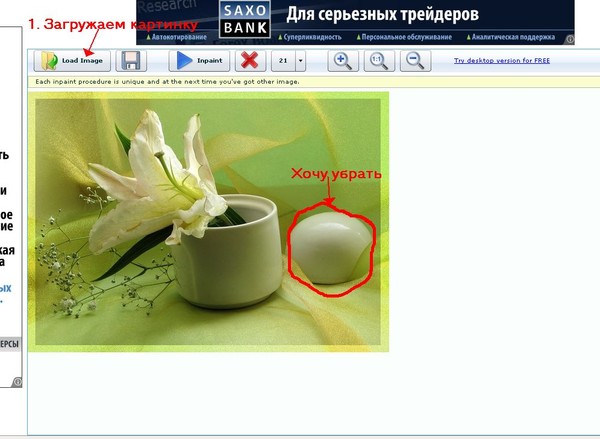
Часть 2 - Как убрать часть изображения на картинке!?
...
Часть 23 - Как уменьшить вес изображений !?
Часть 24 - Как вставить фотографию в рамку? Графический редактор Paint.NET
Часть 25 - Как Вы ловите шпионов на своём компьютере?
Часть 26 - Как создавать фоны для дневника?
Часть 27 - Диск С
...
Часть 42 - Генераторы - сайт дизайна бесплатных логотипов.
Часть 43 - Как сделать аватар, эпиграф к цветовой схеме и другое...
Часть 44 - Урок - снег, дождь и волны на воде
|
Без заголовка |
|
Без заголовка |
Девочки хочу поделиться!!!Кто любит вязать,тот знает как утомительно делать расчёты(может кому то нравится,но мне б-ррр)Нашла на просторах нета сайтик,где делают всю эту работу за тебя.Тебе только что и надо,так это ввести циферки)))Распечатай на принтере полученный результат .Ну ,а если принтера нет,сохраните на компе и вяжите в своё удовольствие.Вот так это выглядит:


|
Без заголовка |
|
Без заголовка |


|
Без заголовка |
|
Без заголовка |
Pattern Maker for Cross-Stich v4.04
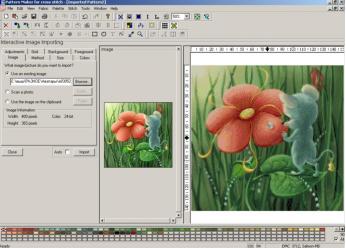
Программа предназначена для создания и просмотра схем для вышивки крестом в формате xsd. С ее помощью понравившаяся Вам картинка легко превратится в схему для вышивки крестом.
Pattern Maker включает в себя множество разнообразных и полезных функций: выбор видов стежков; цветов ниток различных фирм; редактирование на свой вкус цвета и символов для его обозначения; информацию (ключ) к схеме и многое другое.
инструкция по установке Pattern Maker
PCStitch7
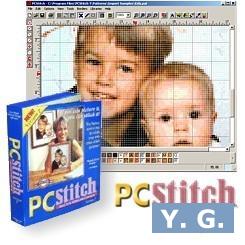
Программа предназначена для создания и просмотра схем для вышивки крестом в формате pat. Она позволяет самостоятельно создавать свою схему и переводить в схему любое изображение, использовать различные варианты перевода мулине, возможность выбора стежков и символов, распечатать и экспортировать схему в другом формате и многое другое.
Важно учитывать, что файлы PCStitch не совместимы с файлами, созданными в Pattern Maker.
|
Без заголовка |
Практически у каждого на компе есть программа для просмотра изображений "Microsoft Office Picture Manager". Обнаружить ее легко, кликнув мышкой на изображение правой клавишей, и из выпадающего списка "Открыть с помощью" - выбираем эту программу. Эта программа позволяет сделать нам несколько нужных операций с картинками. А самое главное - б ы с т р о!
Уменьшить картинку для вебстраниц
1) Сделаем копию нужной нам картинки, и с копией будем делать манипуляции. Открываем нашу копию в программе "Microsoft Office Picture Manager"

Картинка открылась. На панели инструментов жмем "Изменить рисунки", затем "Сжатие рисунков"
читать дальше
|
Без заголовка |
|
Без заголовка |
Серия сообщений "Полезности": |
|