Мишки в колпачках |
Метки: вязание крючком амигуруми игрушки |
Медвежата |
Метки: вязание крючком игрушки |
Улитка |
Метки: вязание крючком игрушки |
Кошелек для девочки |


Метки: вязание крючком детское игрушки кошки сумки |
Черный кот |
Метки: вязание крючком игрушки кошки |
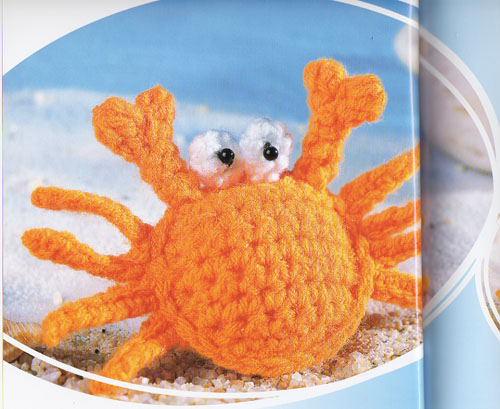
Вязаный крабик |
Метки: вязание крючком игрушки |
Зебрик |


Метки: вязание крючком игрушки |
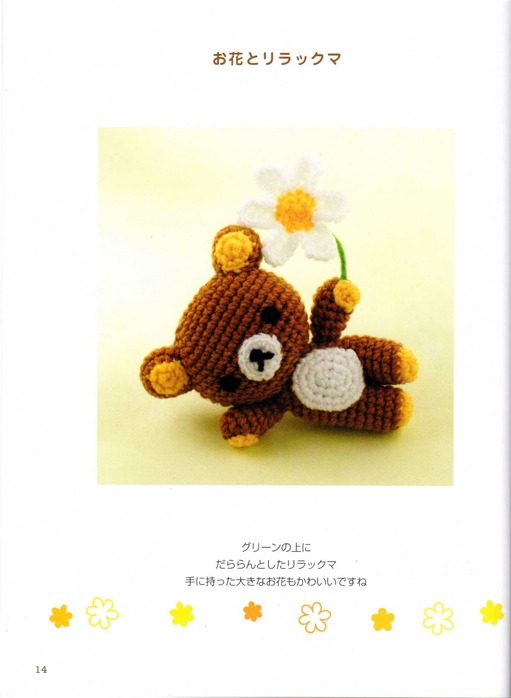
Мишка-амигуруми |
Метки: вязание крючком игрушки амигуруми |
Куколка Зинка |
Серия сообщений "Человечки":
Часть 1 - МИЛЫЕ МЕЛОЧИ * игрушки
Часть 2 - малыш в колыбельке (описание)
...
Часть 19 - Вязаная куколка
Часть 20 - Куколка
Часть 21 - Куколка Зинка
Часть 22 - Куколки -амигуруми Бесс Веббер
Часть 23 - Дед Мороз и Снегурочка
...
Часть 48 - КАК СВЯЗАТЬ КЛУБНИЧНОГО ГНОМИКА
Часть 49 - Кукла Совушка с совятами по мотивам Lalylala
Часть 50 - Куклёна в полосатых чулках(описание)
Метки: вязание крючком игрушки |
Куколка |


Серия сообщений "Человечки":
Часть 1 - МИЛЫЕ МЕЛОЧИ * игрушки
Часть 2 - малыш в колыбельке (описание)
...
Часть 18 - Машинка с водителем
Часть 19 - Вязаная куколка
Часть 20 - Куколка
Часть 21 - Куколка Зинка
Часть 22 - Куколки -амигуруми Бесс Веббер
...
Часть 48 - КАК СВЯЗАТЬ КЛУБНИЧНОГО ГНОМИКА
Часть 49 - Кукла Совушка с совятами по мотивам Lalylala
Часть 50 - Куклёна в полосатых чулках(описание)
Метки: вязание крючком игрушки |
Черепашка |
Метки: вязание крючком игрушки |
3 новых мастер-класса от LilikSha |
Дорогие друзья!!!
У меня появились 3 новых мастер-класса в новом 2010 году!!!
И того.... их у меня уже 39 штук !!!!
Встречайте новеньких!!!
Кот фокусник.
http://li-toy.jimdo.com/мастер-класс/кот-фокусник/


Вязаные погремушки.
http://li-toy.jimdo.com/мастер-класс/вязаные-погремушки/

Улыбашкин Тыковный
http://li-toy.jimdo.com/мастер-класс/улыбашкин-тыковный/


И конечно же я всех, всех желающих приглашаю в школу он-лайн во вязаным игрушкам.

Серия сообщений "Для маленьких":
Часть 1 - Уникальные вязаные игрушки для малышей,Специальный выпуск №1
Часть 2 - Ку ку я в домике
...
Часть 15 - Куклята!
Часть 16 - жираф
Часть 17 - 3 новых мастер-класса от LilikSha
Часть 18 - Червячек съел яблочко
Часть 19 - Развивающий кубик
Серия сообщений "Львы, тигры":
Часть 1 - вязанный тигренок крючком.МК.
Часть 2 - Леопард, крючок
...
Часть 20 - Зебра и Львёнок
Часть 21 - Тигренок- ТигрЮля
Часть 22 - 3 новых мастер-класса от LilikSha
Часть 23 - МК грелки на чайник
Часть 24 - МК тигрика
...
Часть 29 - Тигрошарик
Часть 30 - Розовая пантера МК
Часть 31 - Вязаный смешарик Тигриция! МК
Метки: вязание крючком игрушки |
Мишка от Ksenia_0787 |
Метки: вязание крючком игрушки |
Радужный слоненок |


Метки: вязание крючком игрушки |
Котейка |
Метки: вязание крючком кошки игрушки |
Шапочка "Мышонок" |
Метки: вязание спицами головные уборы детское |
Как вырезать фрагмент в программе поинт. Как сделать скрин экрана. Работа в Paint |

Компьютер. Делаем скрин / вырезаем фрагменты из скрина за считанные минуты!
Недавно столкнулся с небольшой проблемой, умею делать скрины, но не знал как вырезать из картинки нужный кусок (фрагмент).
Нашел решение и решил выложить его в своем блоге.
Думаю данная информация будет вам полезна.
В общем все оказалось очень просто.
Благодаря моим: настойчивости и упорству, я добился нужного результата.
Перепробовал много вариантов в программе Paint.
УРА! Теперь все получается.
А теперь о главном:
На клавиатуре вверху справа есть клавиша Prt Sc (Принт Скрин)
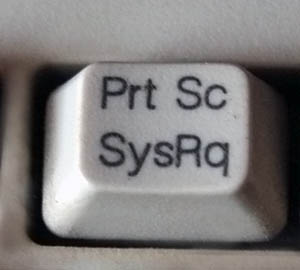
Она и фотографирует то, что находится на вашем экране.
Нажимаем Принт Скрин там, на той картинке которая вам нужна. Причем заметьте, что принт копирует изображение всего экрана. Если вы хотите сфотографировать только какое-то определенное окно, то удерживая кнопку Alt  нажмите Print Screen.
При нажатии Принт скрин, вы увидите, как курсор слегка замерцает...
Теперь открываем программу Поинт.
Где она находится в компьютере?
Нажимаете на кнопку "ПУСК" => все программы => стандартные => Paint.
Откроется окно программы Поинт.
Вверху кликаете на слово "Правка" и выбираете "Вставить", или просто удерживая кнопку "Ctrl" нажимаем букву "V"
То,что вы сфотографировали, появится в этом окне программы.
Это будет выглядеть приблизительно так:

Если вы хотите просто сохранить у себя в компе всю эту страницу без изменений,
то жмете вверху на слово "Файл"

и в выпавшем меню выбираете "Сохранить как"
Обычно по умолчанию в окошке выбран тип файла: JPEG (именно он нам и нужен), можно также вписать в окошке имя файла - имя.
И потом указываете, где сохранить этот файл в вашем компьютере.

Как вырезать фрагмент из картинки?
Но если вам захочется вырезать некий фрагмент (часть картинки) с этой картинки, что вы заскринили.
Слева в окне программы берете инструмент: "Прямоугольное выделение" и отчерчиваете им нужный отрывок картинки.

Дальше проще.
Кликаете "Правка"
и выбираете "КОПИРОВАТЬ В ФАЙЛ"
и, естественно, потом сохраняете, как уже описано выше.
ВСЁ!!!
У вас сохранится только выделенный фрагмент!
Например, такой:

Удачи вам и всех благ!
С уважением, Дмитрий.
Похожие темы:
Серия сообщений "Фотошоп":
Часть 1 - 261 Странички от дизайнеров
Часть 2 - Рамочки
...
Часть 7 - Все для фотошопа
Часть 8 - фотошоп уроки
Часть 9 - Как вырезать фрагмент в программе поинт. Как сделать скрин экрана. Работа в Paint
|
Метки: фотошоп |
Шали, палантины из Mani di fata , журнал |
1.

1.

2.

3.

4.

5.

6.

7.

8.

9.

10.

11.

12.

13.

Метки: журналы и книги по вязанию шали |
Croche Primeiros Passos Ano 3 №27 |

Метки: вязание крючком журналы и книги по вязанию аксессуары |
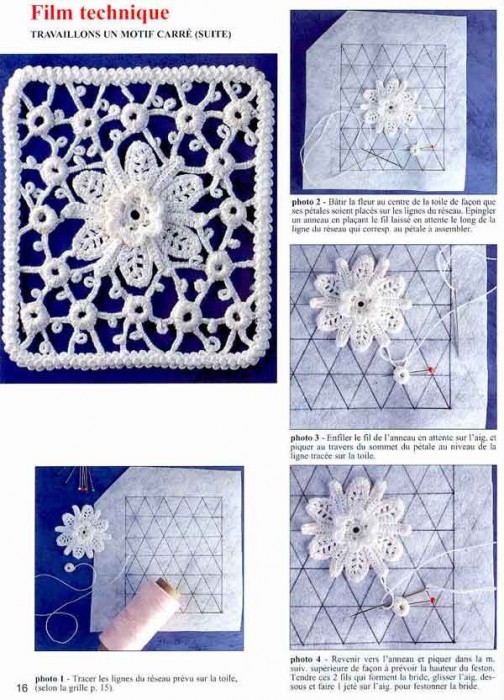
Ирландское кружево |
Метки: вязание крючком ик мотивы |