Как увеличить или уменьшить значки на рабочем столе windows |
В операционной системе Windows 7 разработчики намного упростили изменение размера значков и элементов рабочего стола. Для того что б это сделать нажмите правой клавишей мыши на рабочем столе и в открывшемся меню выберете пункт «Вид». Данное меню позволяет изменить размер значков рабочего стола на «Крупные значки», «Обычные значки» и «Мелкие значки», а также изменить сортировку и выравнивание.

|
Метки: рабочий стол значки windows |
Ваш Мир ПК - сайт помощи начинающим пользователям компьютера |

|
Метки: компьютер для новичков безопасность вирус антивирус восстановление данных windows |
Дневник sashatop |
Компьютер не видит флешку. Решаем проблему
Ваш компьютер не видит флешку? Не знаете в чем проблема и как её решить? Сегодня мы дадим вам советы и подскажем куда нужно «лезть» и что нажимать, чтобы решить данную проблему!
Итак, допустим у Вас есть флешка с которой нужно сбросить фотографии на компьютер или есть необходимость распечатать тот или иной документ, но вот незадача. Ни одно USB – устройство Ваш компьютер не определяет. Причиной тому может быть контроллер USB в BIOS, совместимость и многие другие нестыковки, речь о которых сейчас и пойдет.
Основные способы решения проблемы
Начнём с самого главного, а именно с БИОС. Если Вы подключили к системному блоку любое USB – устройство (флешку, фотоаппарат и т.п), но его автоматическое определение так и не произошло, следует сделать следующие действия:


Сначала давайте более подробно рассмотрим BIOS и то, как в него попасть и что там переключать.
Чтобы попасти в БИОС сразу после запуска вашего компьютера, следует непрерывно нажимать кнопки Delete или F2, F4. Кнопка вызова БИОС зависит от того, какого производителя Ваша материнская плата и версия BIOS. Что бы проверить, включён ли USB-контроллер, нам нужно найти вкладку Advanced. Именно там мы увидим пункт Integrated Peripherals, для выбора которого нужно нажать Enter.


Если там отметка Enabled, значит всё в порядке!
Заглянув внутрь системного блока можно увидеть ещё некоторые ошибки. Возможно, всё дело в том, что концентраторы USB подключены не туда, куда нужно. Попробуйте подключить все разъемы непосредственно к самой материнской плате. После этой не сложной процедуры, следует перезагрузить всю систему.
Как только на экране появляется привычна заставка, тут же всплывает новое окно, которое сообщит вам, что к материнской плате подключено быстрое устройство спецификации USB. После этого, обычные флешки видятся очень быстро и легко. А вот с принтерами и фотоаппаратами нужно немного повозиться. Для них нужно скачивать специальные пакеты драйверов, которые обеспечивают их полноценную и многофункциональную работу.

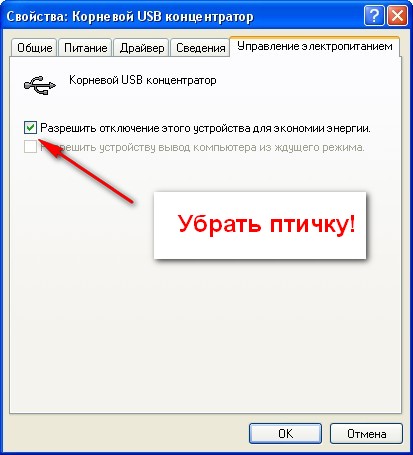
Итак, теперь объясним более подробно, как запретить в операционной системе Windows управлять электропитанием USB-контроллера. Для этого нужно зайти в Диспетчер задач. И найти нужную нам ветвь, которая называется «Контроллеры универсальной последовательной шины».

После этого нужно выбрать «Корневой USB-концентратор».

Затем щёлкаем на нём дважды левой кнопкой мыши и выбираем раздел «Управление электропитанием». Что бы запретить в операционной системе Windows управлять электропитанием USB-контроллера, нужно всего лишь сбросить флажок с записи «Разрешить отключение этого устройства для экономии энергии» и сохранить нужные вам данные.
Все эти действия очень отличаются между собой, но приводят к одному и тому же результату: Ваш компьютер снова сможет видеть все виды USB- накопителей. И для этого совсем не обязательно обращаться за помощью к мастеру, достаточно проявить немного упорства и терпения, и результат не оставит вас равнодушным!
Источник: http://www.vashmirpc.ru/publ/sistema/pochemu_kompjuter_ne_vidit_fleshku/2-1-0-141
|
|
| Страницы: [1] Календарь |


