ТАМПЛИЕРЫ: «СПЕЦНАЗ» СРЕДНЕВЕКОВЬЯ Историки и сегодня спорят, кем были «рыцари Храм...
Чудесная вера славян. Художник Валентин Барсков. Часть 4 - (0)Чудесная вера славян. Художник Валентин Барсков. Часть 4 Часть 1: http://www.liveinternet.ru/user...
Русскость - cостояние души! Алфавит славян - (1)Русскость - cостояние души! Алфавит славян Алфавит несёт код Космоса. В квадрате 7 на 7 ...
Мотоциклетные куртки и пара мото-жилетов из гобеленовой ткани в комбинации с кожзамом и джинсой. Вариант для мужчин тоже есть. - (0)Мотоциклетные куртки и пара мото-жилетов из гобеленовой ткани в комбинации с кожзамом и джинсо...
Бомберы мужские и женские. Все из гобелена (трафик) - (0)Бомберы мужские и женские. Все из гобеленовой ткани. Tapestry Bomber Jacket by Reclaimed Vi...

Как исправить ошибки Windows с помощью программы Сcleaner |
Серия сообщений "Безопасность":
Часть 1 - Восстановление системы, чистка реестра, ассоциации файлов и пр.,
Часть 2 - Что такое кэш браузера? Как его чистить?
...
Часть 38 - О беспечности в сети
Часть 39 - Пользователей Skype атаковал агрессивный вирус
Часть 40 - Как исправить ошибки Windows с помощью программы Сcleaner
Часть 41 - КАК НАЙТИ АНОНИМА
Часть 42 - Как чистить систему от мусора
Серия сообщений "Удаляем программы.":
Часть 1 - Быстро удалить Яндекс.Бар, Mail.Guard и прочие странные навязчивые штуки [AntiDust]
Часть 2 - Менеджер браузеров или пчёлы против мёда!
...
Часть 13 - Как очистить компьютер: CCleaner-установка и настройка
Часть 14 - Опасные для компьютера файлы.
Часть 15 - Как исправить ошибки Windows с помощью программы Сcleaner
Часть 16 - Куда девается место на диске С?
Часть 17 - Как навести порядок на рабочем столе компьютера
Часть 18 - Без заголовка
Часть 19 - Без заголовка
Серия сообщений "Если комп тормозит. ( чистка. )":
Часть 1 - Самая эффективная чистка компьютера.
Часть 2 - Как избавиться от ooov.net
...
Часть 17 - Сохранить сайт.
Часть 18 - А вы избавились от паразитов в компьютере?
Часть 19 - Как исправить ошибки Windows с помощью программы Сcleaner
Часть 20 - Куда девается место на диске С?
Часть 21 - Пропал звук на компьютере [решение проблемы]
...
Часть 29 - Небольшие секреты Microsoft Word.
Часть 30 - Не хочу быть чайником. Подборка.
Часть 31 - Без заголовка
|
|
Антивирусы - бесплатные программы |

В категорию «Антивирусы» входят бесплатные программы созданые для защиты и очистки ПК от различных вредоносных программ (вирусов, троянов, руткитов ...), а также для предотвращения инфицирования компьютера таким программным обеспечением.
Использование более одного антивируса для защиты в режиме реального времени может вызвать конфликт программного обеспечения.
Всего программ в категории 18


Серия сообщений "Антивирусы.":
Часть 1 - Антивирусы - бесплатные программы
Часть 2 - Лечим компьютер.
Часть 3 - А вы избавились от паразитов в компьютере?
Часть 4 - Антивирусники - онлайн.
Часть 5 - Антивирусы - бесплатные программы
Часть 6 - Не хочу быть чайником. Подборка.
|
|
Опасные для компьютера файлы. |
Опасные для компьютера файлы.
Опытного пользователя от начинающего можно отличить по одному очень явному признаку – знание расширений файлов. Первые легко могут сказать, чем является тот или иной файл — картинкой, программой, а какой лучше не открывать без проверки антивирусом. Вторые вовсе не понимают, о чем речь и как собственно выглядят эти расширения. Эта статья предоставит вам необходимый минимум знаний, который понадобится для того, чтобы безопасно работать на компьютере
Расширения – что это такое?
Википедия определяет это понятие как последовательность символов, которые добавляются к имени файла и используются для идентификации его формата. Это самый распространенный способ, с помощью которого можно определить тип данных, сохраненных в файле.
По умолчанию в Windows отключено отображение файлов. Скорее всего, разработчики таким образом попытались оградить пользователей от ненужной информации. Но в результате появилось огромное количество людей, которые ориентируются на названия файлов и открывают все подряд.
Через Панель управления можно включить функцию, которая обеспечит отображение расширений файлов. Откройте «Параметры папок». Во вкладке «Вид» уберите галочку напротив опции «Скрывать расширения для зарегистрированных типов файлов».

Опасные расширения файлов
Качественная антивирусная программа в состоянии обезопасить вашу работу. Однако даже идеальный антивирус может не успеть занести заразу в свои фильтры или ошибиться. Поэтому дополнительным фактором защиты должна стать ваша голова, в которой есть необходимые знания.
Если вы получили файл по электронной почте от незнакомого человека, обратите внимание на его расширение. Если найдете его в указанном ниже список, не открывая, отправьте его на проверку антивирусной программой.
Программы
.EXE — программный файл. Большая часть программ в Windows имеет именно такое расширение.
.PIF —специальный файл, который содержит информацию для DOS-программ. В них нет исполнимого кода, но они могут быть опасными.
.COM — программы для MS-DOS.
.APPLICATION — установщик приложения, поддерживающие технологию ClickOnce от Microsoft.
.HTA — веб-приложение. Могут быть опасными, в отличие от приложений html типа, работающих в вашем браузере.
.MSC — файл консоли управления Microsoft.
.GADGET — сервис для отображения на рабочем столе в Windows Vista и 7.
.SCR — файл скринсейвера.
.MSI — начинает процесс установки программы на вашем компьютере.
.MSP — обновления для уже установленных программ.
.CPL — это расширение имеют все элементы в панели управления.
.JAR — исполнимый код для среды Java.
Скрипты
.CMD — пакетный файл по типу .BAT, но это расширение файла было введено в Windows NT
.BAT — пакетный файл, который ранее использовался в MS-DOS. Он содержит ряд последовательных команд для вашего компьютера.
.VB, .VBS, .VBE — файл VBScript. Будет при запуске выполнять свой VBScript код.
.WS, .WSF, .WSC, .WSH — файлы Windows Script.
.PS1, .PS1XML, .PS2, .PS2XML, .PSC1, .PSC2 — командный сценарий для Windows PowerShell.
.JS, .JSE — файл JavaScript. При работе в барузере и использовании на веб-страницах является относительно безопасными. Но, если Windows откроет эти файлы вне браузера, это может быть опасно.
.MSH, .MSH1, .MSH2, .MSHXML, .MSH1XML, .MSH2XML — командный сценарий для Monad. Monad позже был переименован в PowerShell.
Ярлыки
.LNK — обеспечивает запуск программы. Может содержать атрибуты командной строки, которые представляют опасность, так как могут удалять файлы без разрешения.
.INF — текстовый файл, предназначенный для автоматического запуска с внешних носителей. Часто используется для файлов, копируемых с флешек или дисков.
.SCF — файл Windows Explorer. Может содержать потенциально опасные команды.
Другие
.REG — файл реестра Windows, где можно найти список записей, которые будут добавлены или удалены при запуске. Опасность состоит в том, что вы можете потерять важные сведения из реестра либо внести в него нежелательные или опасные данные.
Офисные макросы
.DOCM, .DOTM, .XLSM, .XLTM, .XLAM, .PPTM, .POTM, .PPAM, .PPSM, .SLDM — новые расширения офисных файлов, введенные в Office 2007. «M» в конце расширения указывает, что документ содержит макросы.
.DOC, .XLS, .PPT — документы Microsoft Word, Excel, PowerPoint. Они могут содержать вредоносный программный код макроса.
Желательно запомнить всю эту информацию, но можно распечатать и повесить на видном месте. Либо сохранить ссылку и использовать ее по мере необходимости. Поделитесь этой информацией со всеми пользователями.
Серия сообщений "Безопасность":
Часть 1 - Восстановление системы, чистка реестра, ассоциации файлов и пр.,
Часть 2 - Что такое кэш браузера? Как его чистить?
...
Часть 34 - Диспетчер задач Windows 7
Часть 35 - Не работает мышь на ноутбуке?
Часть 36 - Опасные для компьютера файлы.
Часть 37 - Антивирусы - бесплатные программы
Часть 38 - О беспечности в сети
...
Часть 40 - Как исправить ошибки Windows с помощью программы Сcleaner
Часть 41 - КАК НАЙТИ АНОНИМА
Часть 42 - Как чистить систему от мусора
Серия сообщений "Удаляем программы.":
Часть 1 - Быстро удалить Яндекс.Бар, Mail.Guard и прочие странные навязчивые штуки [AntiDust]
Часть 2 - Менеджер браузеров или пчёлы против мёда!
...
Часть 12 - Как удалить порнобаннер без отправки СМС
Часть 13 - Как очистить компьютер: CCleaner-установка и настройка
Часть 14 - Опасные для компьютера файлы.
Часть 15 - Как исправить ошибки Windows с помощью программы Сcleaner
Часть 16 - Куда девается место на диске С?
Часть 17 - Как навести порядок на рабочем столе компьютера
Часть 18 - Без заголовка
Часть 19 - Без заголовка
|
Не работает мышь на ноутбуке? |
Не работает мышь на ноутбуке?
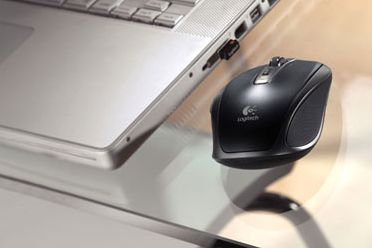
Вчера столкнулась с такой проблемой - перестала работать мышка. Т.е. она просто отключилась и курсор перестал работать... Кто сталкивался с такой проблемой, тот меня поймет, какие это приносит неудобства...
Полазив по просторам интернета, нашла простой выход. Результат не заставил себя ждать - мышка заработала!!!
Делюсь этим простым способом с вами..))
Оказывается, мышка не работала из-за статического электричества! А раз так, будем от него избавляться. Выполнив всего несколько простых действий, решим эту проблему. Делаем для этого следующее:
Сработало. Мышка снова заработала, курсор "ожил"..))
для вас Лариса Гурьянова
Серия сообщений "Безопасность":
Часть 1 - Восстановление системы, чистка реестра, ассоциации файлов и пр.,
Часть 2 - Что такое кэш браузера? Как его чистить?
...
Часть 33 - Как прочесть удалённое сообщение на ЛиРу? (Совет дня)
Часть 34 - Диспетчер задач Windows 7
Часть 35 - Не работает мышь на ноутбуке?
Часть 36 - Опасные для компьютера файлы.
Часть 37 - Антивирусы - бесплатные программы
...
Часть 40 - Как исправить ошибки Windows с помощью программы Сcleaner
Часть 41 - КАК НАЙТИ АНОНИМА
Часть 42 - Как чистить систему от мусора
Серия сообщений "О компьютере":
Часть 1 - Чистим жесткий диск компьютера
Часть 2 - Как не погибнуть за компьютером...
...
Часть 7 - Сохраняем веб страницу в pdf в несколько приемов
Часть 8 - Основные составляющие компьютера и их характеристики
Часть 9 - Не работает мышь на ноутбуке?
Часть 10 - Как узнать разрешение экрана
Часть 11 - Как сделать ярлык для выключения компьютера
...
Часть 13 - Горячие клавиши Windows
Часть 14 - 6 причин, почему тормозит ваш компьютер
Часть 15 - Соло на клавиатуре
|
Как прочесть удалённое сообщение на ЛиРу? (Совет дня) |
Серия сообщений "Все для ЛиКБеЗА.":
Часть 1 - Удобные кнопки расширенного редактора.
Часть 2 - КАК ЗАГРУЖАТЬ И РЕДАКТИРОВАТЬ ФЛЕШ ФАЙЛЫ НА ЛИ.РУ.
...
Часть 13 - Для тех, кто хочет в комментариях написать о своей проблеме
Часть 14 - Всплывающие картинки и курсор из своего фото
Часть 15 - Как прочесть удалённое сообщение на ЛиРу? (Совет дня)
Часть 16 - Это интересно и нужно знать
Часть 17 - Без заголовка
...
Часть 39 - Без заголовка
Часть 40 - Без заголовка
Часть 41 - Без заголовка
|
|
Антивирусники - онлайн. |
Антивирусники - онлайн.
1.
(картинки кликабельны)
С помощью этого инструмента вы можете проверить любые файлы или любой другой материал, который, как Вы думаете, содержит вредоносный контент
Обратите внимание: есть лимит загрузки в 500 Кбайт для предотвращения злоупотреблений.

2.
Серия сообщений "Антивирусы.":
Часть 1 - Антивирусы - бесплатные программы
Часть 2 - Лечим компьютер.
Часть 3 - А вы избавились от паразитов в компьютере?
Часть 4 - Антивирусники - онлайн.
Часть 5 - Антивирусы - бесплатные программы
Часть 6 - Не хочу быть чайником. Подборка.
|
|
А вы избавились от паразитов в компьютере? |

Здравствуйте. На страницах этого сайта я уже достаточно много внимания уделял очистке и оптимизации системы (и буду уделять ещё). Мы с Вами рассматривали облегчение реестра, дефрагментацию дисков, удаление лишних программ из автозагрузки и хвостов программ, искали и удаляли дубликаты файлов, отключали лишние службы и избавлялись от не нужных драйверов, шептали заговоры от тулбаров и замен поиска по-умолчанию в браузерах  …
…
Казалось бы, всё описано и рассказано, система чистая и дышит полной грудью… Очень жаль Вас разочаровывать-это не так! «Не так» -это очень легко сказано! Ваш компьютер просто кишит программами-паразитами, которые лезут в автозагрузку, запускают свои службы, выходят в интернет без Вашего ведома, прописываются в реестр… короче, живут своей жизнью в Вашем любимом компе невероятно замедляя и усложняя его работу!
Это не про Вас и не про Ваш компьютер я сейчас говорил? У Вас всё под контролем, Вы продвинутый пользователь и следите за чистотой системы? Не устанавливаете лишних, бесполезных программ? Ваш антивирус «не кричит» , а различные чистилки и оптимизаторы настроены и отлично работают? Ну-ну, продолжайте верить в это-я тоже верил ещё пару дней назад.
А может всё-таки дочитаете статью? Я расскажу, что из себя представляют программы-паразиты, откуда берутся они, как попадают к Вам на компьютер, почему от них трудно избавиться, а самое главное-опишу одну очень лёгкую и бесплатную программку, которая САМА найдёт их и удалит одним кликом мышки! Имя ей Pc-decrapifier!
Обратимся к первоисточнику. Нет, Карла Маркса оставим в покое, а процитируем википедию.
«Паразит-тот, кто живёт за чужой счёт, потребляет, не производя.»
«Паразиты-низшие растительные и животные организмы, живущие снаружи или внутри другого организма (хозяина) и питающиеся за его счет.»
Эти определения полностью описывают поведение предустановленных, триальных (рекламных) версий различных компьютерных программ.
Итак, у Вас только что купленный, новенький компьютер с уже установленной системой? Поздравляю-в нём ДЕСЯТКИ предустановленных, лишних, не нужных программ-паразитов! Это «заслуга и забота» производителей. Я заметил, что особенно такой «добротой» страдает ASUS, но и другие не отстают.
Спросите у любого счастливого хозяина новенького компьютера, что за куча ярлыков у него на рабочем столе или в меню «Пуск»… О, эти огромные глаза с вопросительным взглядом… Это что-то!

Это и есть предустановленный софт, которым 99% пользователей никогда не пользуются и не будут пользоваться! От него надо избавляться и чем раньше, тем лучше!
Идём дальше-купили Вы принтер, сканер или МФУ… да любой, дополнительный девайс. Для его работы надо установить драйвер в систему. Ой, а что это за диск в коробочке? Вставляем его в дисковод, нажимаем кнопочку-новенькое устройство заработало и запикало? Снова поздравляю-вместе с обычным одним драйвером (которого вполне достаточно для правильной работы купленной техники) Вы выдали ордер на жительство в Вашем компьютере куче лишних программ!
Уже не новый компьютер у Вас? Ладненько-скачали с официального сайта и проверили антивирусом полезную и интересную программу? Установили её? А она Вам ничего лишнего не занесла в комп? Нет? А откуда такая уверенность? Сняли все галочки во время установки? Наивные Вы мои-программисты очень часто и не показывают Вам окон для отмены установки триальных (временных) платных версий своих программ, а включают алгоритм установки их параллельно бесплатной программе!
Продолжать могу долго, но перейдём к следующему вопросу…
Действительно, почему? Совсем и не трудно, если Вы знаете названия всех сотен и тысяч программ-паразитов! А ещё они очень хорошо прячутся у Вас в системе…
А спрятавшись- «стучат» на Вас своим производителям в интернет! Отсылают различную статистику и т.д. , запускают свои службы, занимают место на диске, периодически «откладывают» логи…
И вот какая штука-антивирусы не находят этих паразитов, потому, что это не вирусы, а чистилки различные тоже их не трогают-ведь это не куски и хвосты программ, а нормальные, полноценные программы от солидных производителей. Вот же ёлки-палки!
Запугал я Вас? Расслабьтесь! Вот и подошли мы с Вами к самому главному! Лёгкому и беззаботному поиску и удалению предустановленных программ одним кликом с помощью программы Pc-decrapifier. Надо всего-лишь её скачать и запустить. Она сама всё найдёт и удалит!
Итак, будем ускоряться, а то ещё чуть-чуть и роман «Война и мир» Толстого окажется коротеньким рассказиком по сравнению с сегодняшней моей статьёй!
Самое главное, если не доверяете мне и отличной, безопасной программе Pc-decrapifier-сделайте точку восстановления системы или воспользуйтесь «песочницей» из программы ToolWiz Care. Поехали!
По ссылке, что даю Вам ниже, будет лежать всегда самая новая и актуальная версия программы-это прямая ссылка с официального сайта Pc-decrapifier! Размер программы-1.5 Мб всего.
Устанавливать программу не придётся-она портабельная и запускается сразу после клика на скачанный файл. В первом появившемся окне не нужно тыкать на…
…если только-что скачали программу по ссылке выше. Другое дело, если решите через пол года снова проверить систему на наличие программ-паразитов. За это время могут быть и обновления списка таких программ. Ткнув в эту кнопку-проверите обновление программы.
Далее идёт окно с лицензионным соглашением-жмём «Next» , потом окно с надписью «Warning» -снова «Next» . А вот в этом окне…
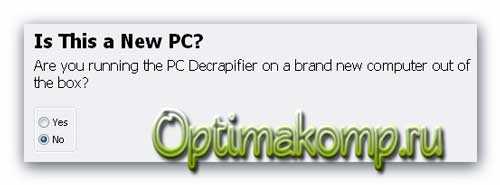
…спрашивают-новый ли у Вас компьютер? Отвечайте честно! Если вылезло…
…это «Создание точки восстановления» . Далее жмите снова «Next» … и вот оно-самое главное окошко! Результат автоматического поиска! (Я забыл сделать скриншот у себя на ноуте, поэтому пришлось его делать на компе жены. В ноутбуке нашла программа три какие-то бяки-галки не снимал, а удалил их все!)…
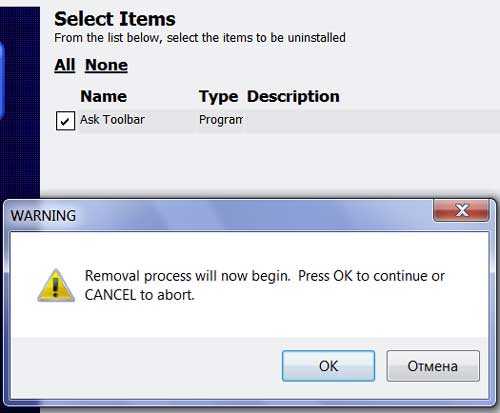
Спрашивают-удалить сволочей? Если в этом списке Вы нашли очень нужную Вам программу-снимите галочку с неё. Как оказалось, программа Pc-decrapifier здорово находит и расправляется с различными тулбарами!
Следующее окно…
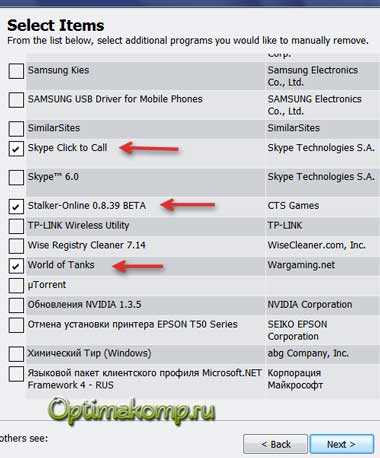
Предлагают Вам ручками и самостоятельно удалить какие-нибудь программы, если захотите. В компе жены обнаружились происки деток-благополучно удалил их!
Теперь осталось только в последнем окне нажать «Finish» , правда, предварительно убрав галку с…
На сегодня всё! Ниже Вы найдёте целый перечень статей на сайте посвящённых очистке, оптимизации и ускорению системы! До новых полезных программ!
Источник
Серия сообщений "Безопасность":
Часть 1 - Восстановление системы, чистка реестра, ассоциации файлов и пр.,
Часть 2 - Что такое кэш браузера? Как его чистить?
...
Часть 28 - Сохранить сайт
Часть 29 - Как передать большой файл
Часть 30 - А вы избавились от паразитов в компьютере?
Часть 31 - Антивирусники - онлайн.
Часть 32 - Как удалить webalta?
...
Часть 40 - Как исправить ошибки Windows с помощью программы Сcleaner
Часть 41 - КАК НАЙТИ АНОНИМА
Часть 42 - Как чистить систему от мусора
Серия сообщений "Портативная (portable) программа":
Часть 1 - Очень интересная программка для рисования огнем!
Часть 2 - Adobe Photoshop CS6 13.0
...
Часть 15 - Boilsoft Video Splitter 7.01.5 Portable by SamDel RUS
Часть 16 - DP Animation Maker 2.1.3 RUS Portable.
Часть 17 - А вы избавились от паразитов в компьютере?
Часть 18 - Adobe Flash CS6 Portable
Часть 19 - FaceOnBody Pro v2.4 Portable Rus
...
Часть 25 - MP4Cam2AVI (1.7 Мб) - из MP4 в AVI
Часть 26 - GeekUninstaller - простой и качественный удалитель программ
Часть 27 - Работа Программы для анимации - DP Animation Maker
Серия сообщений "Антивирусы.":
Часть 1 - Антивирусы - бесплатные программы
Часть 2 - Лечим компьютер.
Часть 3 - А вы избавились от паразитов в компьютере?
Часть 4 - Антивирусники - онлайн.
Часть 5 - Антивирусы - бесплатные программы
Часть 6 - Не хочу быть чайником. Подборка.
Серия сообщений "Если комп тормозит. ( чистка. )":
Часть 1 - Самая эффективная чистка компьютера.
Часть 2 - Как избавиться от ooov.net
...
Часть 16 - Как очистить компьютер: CCleaner-установка и настройка
Часть 17 - Сохранить сайт.
Часть 18 - А вы избавились от паразитов в компьютере?
Часть 19 - Как исправить ошибки Windows с помощью программы Сcleaner
Часть 20 - Куда девается место на диске С?
...
Часть 29 - Небольшие секреты Microsoft Word.
Часть 30 - Не хочу быть чайником. Подборка.
Часть 31 - Без заголовка
Серия сообщений "Вирусы, спамы.":
Часть 1 - О спаме, взломах и мошенничестве.
Часть 2 - О письмах "счастья"
Часть 3 - Как удалить порнобаннер без отправки СМС
Часть 4 - А вы избавились от паразитов в компьютере?
Часть 5 - Способы удаления баннера, который блокирует работу компьютера.
Часть 6 - Как удалить поисковую заморочку Webalta?
|
|
Сохранить сайт. |
Тут сохраняются все сайты которые когда либо были!
их можно читать даже онлайн, с оригинальной навигацией, как будто сайт существует сегодня!
http://www.archive.org/web/web.php
набирайте в окошко адрес, и когда откроется страница сначала кликайте на последнюю сохраненную версию этой страницы, а потом с нее уже будете ходить по другим страницам. Немного медленно , но все сохранено.
можно самому ввести туда свой сайт - и он навсегда сохранится.
Существует в сети такая полезная вещь, как веб-архив, в котром сохранены все html-коды всех страниц, начиная с их создания. Вы заходите в архив, в специальной строке вводите адрес искомой страницы, нажимаете кнопочку "Take Me back" и вот перед вами уже таблица с рассортированными по годам и месяцам ссылочками на прежние варианты данного адреса...
и еще один такой-же
Серия сообщений "Если комп тормозит. ( чистка. )":
Часть 1 - Самая эффективная чистка компьютера.
Часть 2 - Как избавиться от ooov.net
...
Часть 15 - Как удалить порнобаннер без отправки СМС
Часть 16 - Как очистить компьютер: CCleaner-установка и настройка
Часть 17 - Сохранить сайт.
Часть 18 - А вы избавились от паразитов в компьютере?
Часть 19 - Как исправить ошибки Windows с помощью программы Сcleaner
...
Часть 29 - Небольшие секреты Microsoft Word.
Часть 30 - Не хочу быть чайником. Подборка.
Часть 31 - Без заголовка
|
КАК В ФШ СДЕЛАТЬ ВОДЯНОЙ ЗНАК НА ФОТО |



Серия сообщений "Безопасность":
Часть 1 - Восстановление системы, чистка реестра, ассоциации файлов и пр.,
Часть 2 - Что такое кэш браузера? Как его чистить?
...
Часть 21 - Ошибка HTTP500
Часть 22 - Как очистить компьютер: CCleaner-установка и настройка
Часть 23 - КАК В ФШ СДЕЛАТЬ ВОДЯНОЙ ЗНАК НА ФОТО
Часть 24 - Как перенести блог с Мейла на на Я.ру
Часть 25 - Сделать копию сайта
...
Часть 40 - Как исправить ошибки Windows с помощью программы Сcleaner
Часть 41 - КАК НАЙТИ АНОНИМА
Часть 42 - Как чистить систему от мусора
|
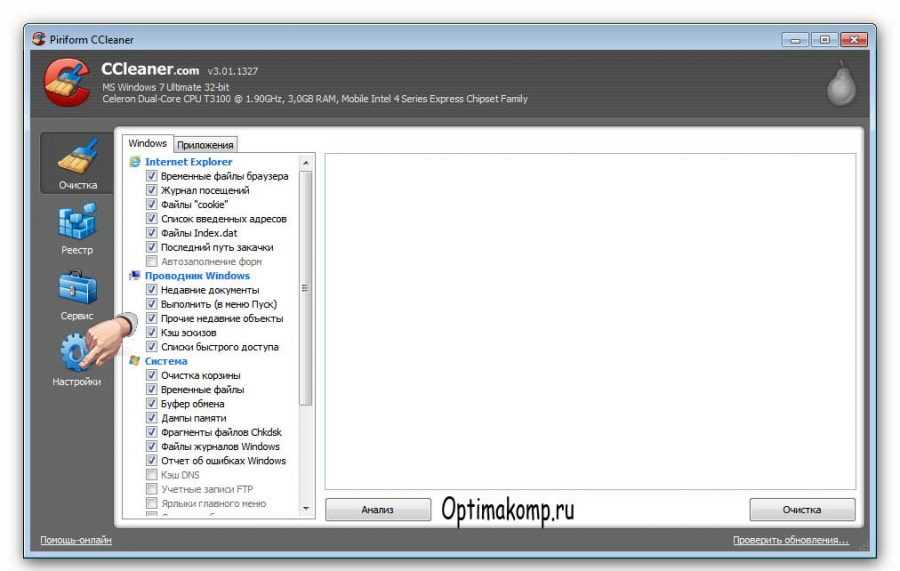
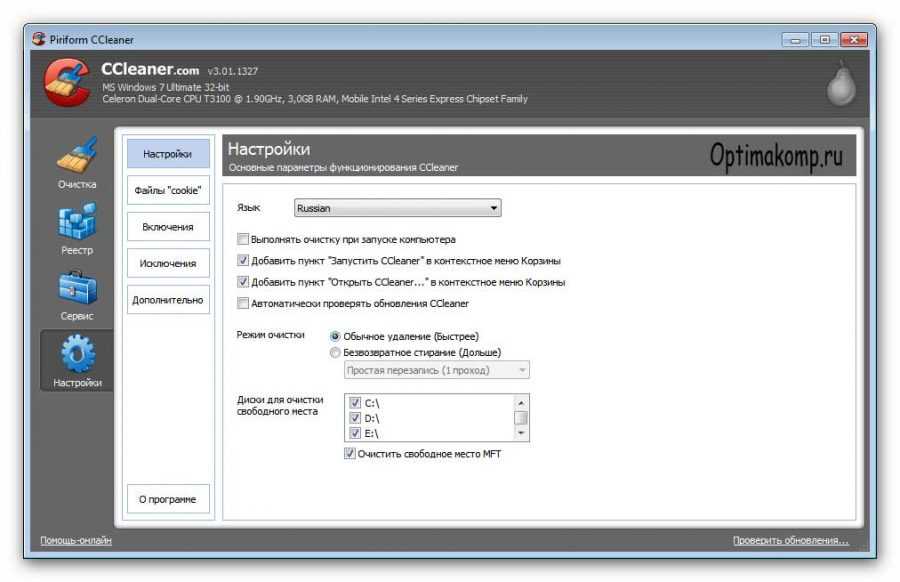
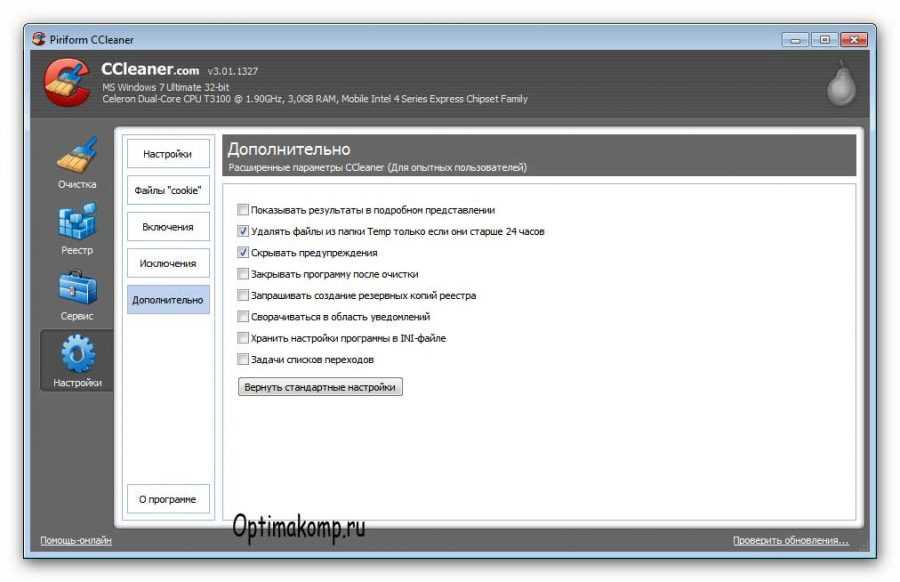
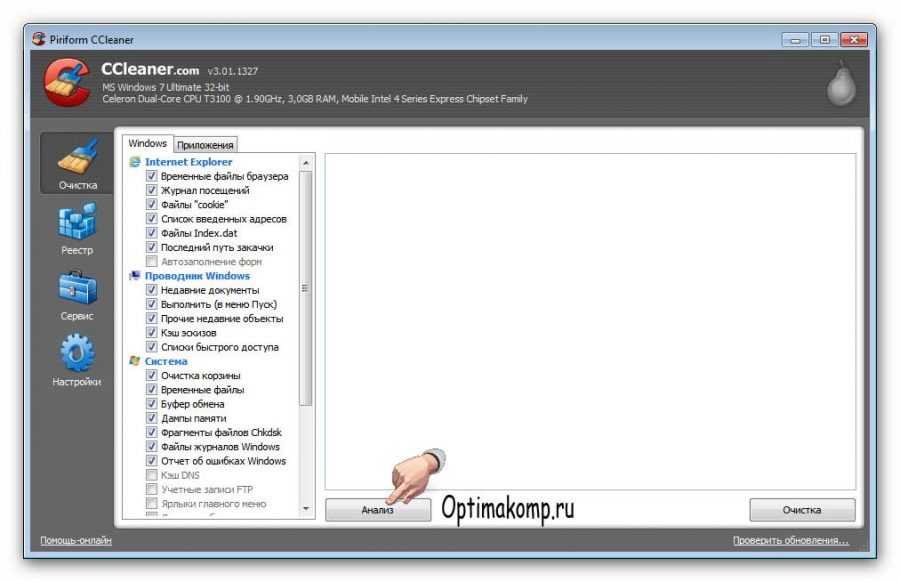
Как очистить компьютер: CCleaner-установка и настройка |




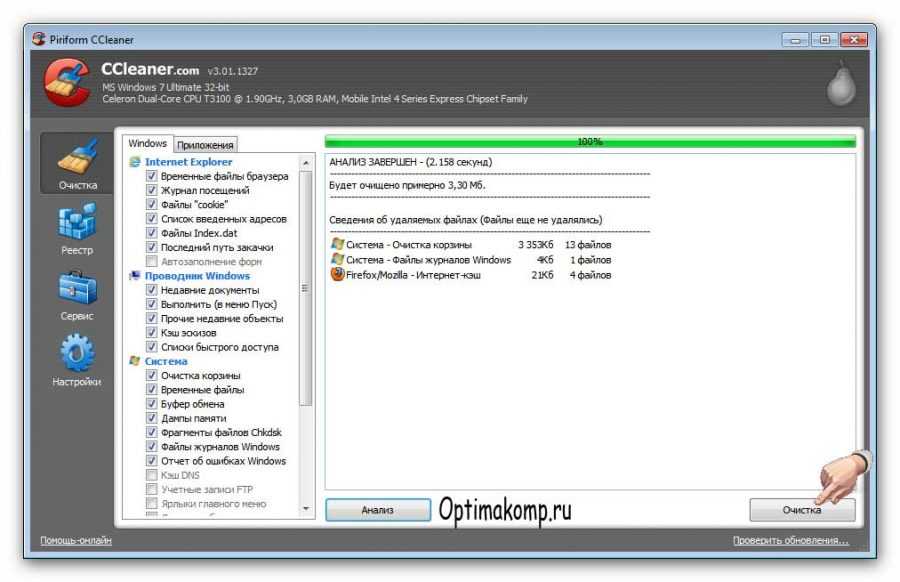
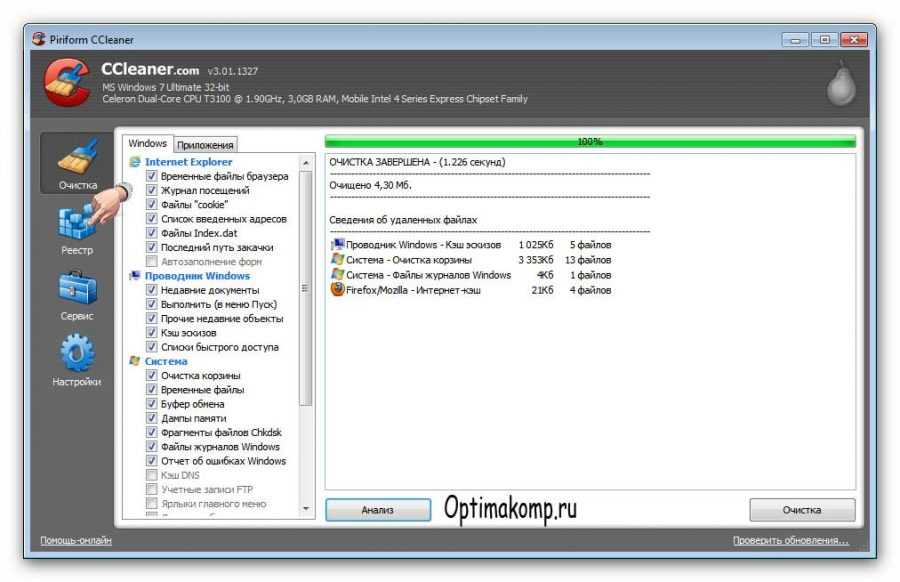
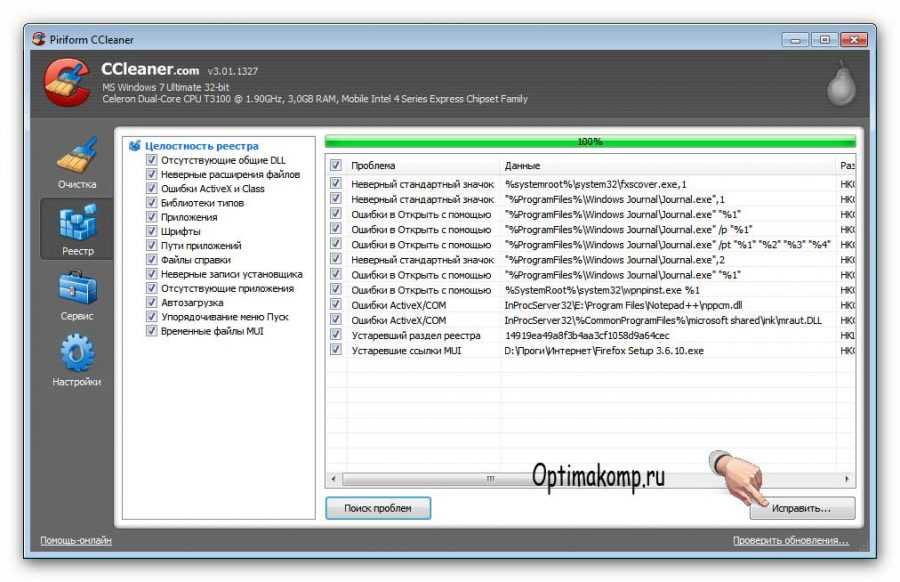
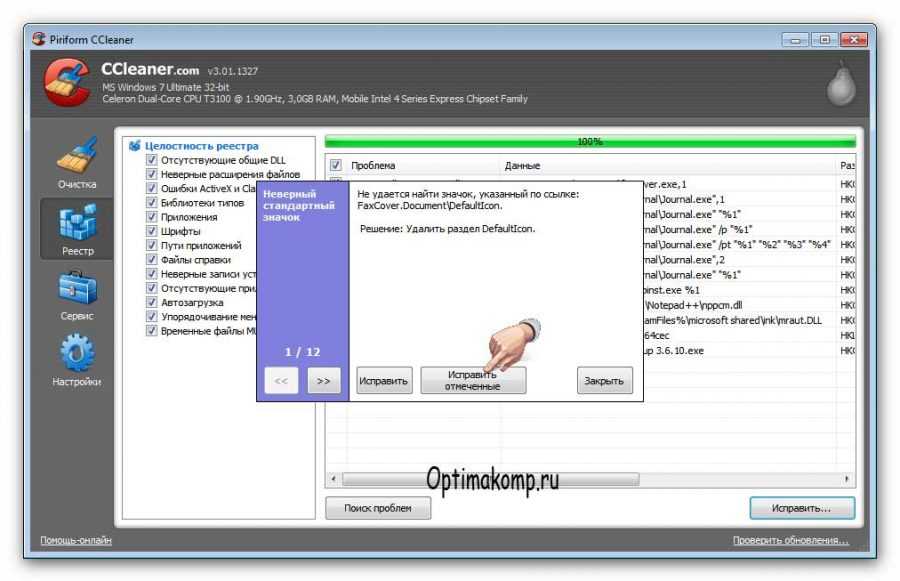
Серия сообщений "Безопасность":
Часть 1 - Восстановление системы, чистка реестра, ассоциации файлов и пр.,
Часть 2 - Что такое кэш браузера? Как его чистить?
...
Часть 20 - Как удалить webalta
Часть 21 - Ошибка HTTP500
Часть 22 - Как очистить компьютер: CCleaner-установка и настройка
Часть 23 - КАК В ФШ СДЕЛАТЬ ВОДЯНОЙ ЗНАК НА ФОТО
Часть 24 - Как перенести блог с Мейла на на Я.ру
...
Часть 40 - Как исправить ошибки Windows с помощью программы Сcleaner
Часть 41 - КАК НАЙТИ АНОНИМА
Часть 42 - Как чистить систему от мусора
Серия сообщений "Работа программ":
Часть 1 - Программа photoscape 3.5
Часть 2 - Программа Ulead VideoStudio
...
Часть 22 - RonyaSoft Poster Designer - Простая в программа для создания забавных постеров, плакатов, обложек журналов, открыток и много другого
Часть 23 - Как вырезать музыку из видео
Часть 24 - Как очистить компьютер: CCleaner-установка и настройка
Часть 25 - PhotoInstrument -программа для придания гламурного вида
Часть 26 - Программа "3000 причесок" - установка и работа
...
Часть 44 - Сделать бесшовные фоны? Легко...
Часть 45 - Подробная установка Corel PSP
Часть 46 - Как чистить систему от мусора
Серия сообщений "Удаляем программы.":
Часть 1 - Быстро удалить Яндекс.Бар, Mail.Guard и прочие странные навязчивые штуки [AntiDust]
Часть 2 - Менеджер браузеров или пчёлы против мёда!
...
Часть 11 - Лечим компьютер.
Часть 12 - Как удалить порнобаннер без отправки СМС
Часть 13 - Как очистить компьютер: CCleaner-установка и настройка
Часть 14 - Опасные для компьютера файлы.
Часть 15 - Как исправить ошибки Windows с помощью программы Сcleaner
...
Часть 17 - Как навести порядок на рабочем столе компьютера
Часть 18 - Без заголовка
Часть 19 - Без заголовка
Серия сообщений "Если комп тормозит. ( чистка. )":
Часть 1 - Самая эффективная чистка компьютера.
Часть 2 - Как избавиться от ooov.net
...
Часть 14 - Лечим компьютер.
Часть 15 - Как удалить порнобаннер без отправки СМС
Часть 16 - Как очистить компьютер: CCleaner-установка и настройка
Часть 17 - Сохранить сайт.
Часть 18 - А вы избавились от паразитов в компьютере?
...
Часть 29 - Небольшие секреты Microsoft Word.
Часть 30 - Не хочу быть чайником. Подборка.
Часть 31 - Без заголовка
|
|
Уроки фотошоп. Жженая бумага и текст по кривой. |
Серия сообщений "Видео-уроки":
Часть 1 - Эффекты для фото с помощью стилей слоя
Часть 2 - Убираем жирный блеск с лица в ФШ
...
Часть 25 - Как пользоваться uTorrent
Часть 26 - Футажи - урок в ФШ
Часть 27 - Уроки фотошоп. Жженая бумага и текст по кривой.
Часть 28 - Прекрасные видео-уроки CS5 от Зоси
Часть 29 - ПРОСТО ШИКАРНЫЕ ВИДЕО-УРОКИ ПО ФШ ДЛЯ НОВИЧКОВ
|
Плагин ULEAD- GIF-X.Plugin 2.0 |

|
ПЕРЕВОД МАСКИ В PNG |


|
КАК СДЕЛАТЬ СВОЮ ПЕЧАТЬ В ФШ. |


|
Спецэффекты с фото - страница журнала. |

|
Делаем в ФШ рамку для видео |
|
 |


| |
Серия сообщений "Делаем рамки":
Часть 1 - Рамочка с бегущими огоньками
Часть 2 - Делаем рамки - серия уроков ФШ
...
Часть 32 - УРОК =ОРИГИНАЛЬНАЯ РАМОЧКА=
Часть 33 - Урок "Как избежать деления рамочки ФШ при написании в ней текста"
Часть 34 - Делаем в ФШ рамку для видео
Часть 35 - КОД РАЗРЕЗНОЙ ФОТОШОПНОЙ РАМКИ ДЛЯ Ли.Ру.
Часть 36 - Как сделать разрезную рамку в ФШ
Часть 37 - ФОРМУЛЫ РАМОЧЕК ДЛЯ МЕЙЛА
Часть 38 - Коды для Мейла и ЛиРу
Часть 39 - Делаем разрезную рамку в ФШ
|
Как удалить порнобаннер без отправки СМС |

Серия сообщений "Удаляем программы.":
Часть 1 - Быстро удалить Яндекс.Бар, Mail.Guard и прочие странные навязчивые штуки [AntiDust]
Часть 2 - Менеджер браузеров или пчёлы против мёда!
...
Часть 10 - Как удалить webalta.
Часть 11 - Лечим компьютер.
Часть 12 - Как удалить порнобаннер без отправки СМС
Часть 13 - Как очистить компьютер: CCleaner-установка и настройка
Часть 14 - Опасные для компьютера файлы.
...
Часть 17 - Как навести порядок на рабочем столе компьютера
Часть 18 - Без заголовка
Часть 19 - Без заголовка
Серия сообщений "Если комп тормозит. ( чистка. )":
Часть 1 - Самая эффективная чистка компьютера.
Часть 2 - Как избавиться от ooov.net
...
Часть 13 - Дефрагментация диска
Часть 14 - Лечим компьютер.
Часть 15 - Как удалить порнобаннер без отправки СМС
Часть 16 - Как очистить компьютер: CCleaner-установка и настройка
Часть 17 - Сохранить сайт.
...
Часть 29 - Небольшие секреты Microsoft Word.
Часть 30 - Не хочу быть чайником. Подборка.
Часть 31 - Без заголовка
Серия сообщений "Вирусы, спамы.":
Часть 1 - О спаме, взломах и мошенничестве.
Часть 2 - О письмах "счастья"
Часть 3 - Как удалить порнобаннер без отправки СМС
Часть 4 - А вы избавились от паразитов в компьютере?
Часть 5 - Способы удаления баннера, который блокирует работу компьютера.
Часть 6 - Как удалить поисковую заморочку Webalta?
|
|
О письмах "счастья" |

|
Серия сообщений "Вирусы, спамы.":
Часть 1 - О спаме, взломах и мошенничестве.
Часть 2 - О письмах "счастья"
Часть 3 - Как удалить порнобаннер без отправки СМС
Часть 4 - А вы избавились от паразитов в компьютере?
Часть 5 - Способы удаления баннера, который блокирует работу компьютера.
Часть 6 - Как удалить поисковую заморочку Webalta?
|
|
Лечим компьютер. |
Серия сообщений "Удаляем программы.":
Часть 1 - Быстро удалить Яндекс.Бар, Mail.Guard и прочие странные навязчивые штуки [AntiDust]
Часть 2 - Менеджер браузеров или пчёлы против мёда!
...
Часть 9 - ЧТО ТАКОЕ ФАЙЛЫ "TMP"?
Часть 10 - Как удалить webalta.
Часть 11 - Лечим компьютер.
Часть 12 - Как удалить порнобаннер без отправки СМС
Часть 13 - Как очистить компьютер: CCleaner-установка и настройка
...
Часть 17 - Как навести порядок на рабочем столе компьютера
Часть 18 - Без заголовка
Часть 19 - Без заголовка
Серия сообщений "Антивирусы.":
Часть 1 - Антивирусы - бесплатные программы
Часть 2 - Лечим компьютер.
Часть 3 - А вы избавились от паразитов в компьютере?
Часть 4 - Антивирусники - онлайн.
Часть 5 - Антивирусы - бесплатные программы
Часть 6 - Не хочу быть чайником. Подборка.
Серия сообщений "Если комп тормозит. ( чистка. )":
Часть 1 - Самая эффективная чистка компьютера.
Часть 2 - Как избавиться от ooov.net
...
Часть 12 - Как сделать откат
Часть 13 - Дефрагментация диска
Часть 14 - Лечим компьютер.
Часть 15 - Как удалить порнобаннер без отправки СМС
Часть 16 - Как очистить компьютер: CCleaner-установка и настройка
...
Часть 29 - Небольшие секреты Microsoft Word.
Часть 30 - Не хочу быть чайником. Подборка.
Часть 31 - Без заголовка
|
Скриншот за 5 секунд! ( фото экрана. ) |

Серия сообщений "ФОТОРЕДАКТОР.":
Часть 1 - ВОЛШЕБНАЯ ПАЛОЧКА - ФотоМагия.
Часть 2 - 4 РАДИКАЛА и САЙТЫ
...
Часть 19 - Фотошоп онлайн
Часть 20 - Как изменить размер изображения или вырезать из него фрагмент
Часть 21 - Скриншот за 5 секунд! ( фото экрана. )
Часть 22 - Быстро и красиво подписать открытку
Часть 23 - Без заголовка
Часть 24 - Без заголовка
Часть 25 - Без заголовка
Часть 26 - Без заголовка
|
Дефрагментация диска |
Серия сообщений "Если комп тормозит. ( чистка. )":
Часть 1 - Самая эффективная чистка компьютера.
Часть 2 - Как избавиться от ooov.net
...
Часть 11 - Чистим реестр компьютера
Часть 12 - Как сделать откат
Часть 13 - Дефрагментация диска
Часть 14 - Лечим компьютер.
Часть 15 - Как удалить порнобаннер без отправки СМС
...
Часть 29 - Небольшие секреты Microsoft Word.
Часть 30 - Не хочу быть чайником. Подборка.
Часть 31 - Без заголовка
|
|
Увеличение виртуальной памяти. |
УВЕЛИЧЕНИЕ ВИРТУАЛЬНОЙ ПАМЯТИ Виртуальная память — сочетание памяти ОЗУ и временного хранилища на жестком диске. Когда памяти ОЗУ недостаточно, данные из оперативной памяти помещаются в хранилище под названием файл подкачки. Перемещение данных в файл подкачки и из него освобождает достаточно оперативной памяти для выполнения операции. Признаки нехватки памяти К числу признаков нехватки памяти относятся снижение быстродействия, появление уведомлений о нехватке или отсутствии памяти, а также неполадки изображения. Например, если компьютеру не хватает памяти, то при попытке открыть меню в программе она может запаздывать с откликом или вовсе перестать отвечать. И даже если меню откроется, его пункты могут не отображаться, а выбранный элемент не отвечать. Кроме того, после выбора пункта само меню может исчезнуть, а вместо содержимого рабочего файла или документа появится пустая область.  Сообщения об ошибках нехватки виртуальной памяти В случае появления сообщений об ошибках, вызванных нехваткой виртуальной памяти, необходимо либо добавить оперативной памяти, либо увеличить размер файла подкачки для обеспечения работы приложений. Windows, как правило, автоматически контролирует размер файла подкачки, но если размер по умолчанию не достаточен для удовлетворения потребностей пользователя, то его можно изменить вручную. |
|
Генератор текста |
Веселые буквы на "Пепяка"                                    |
Серия сообщений "Пишем красиво.":
Часть 1 - Пишем красиво.
Часть 2 - Генератор текста
Часть 3 - Быстро и красиво подписать открытку
|
|
Как изменить размер изображения или вырезать из него фрагмент |
Если Вам требуется изменить размер фото или вырезать из него только какой-то определенный участок,а подходящей программы на компьютере нет,то тут Вам на помощь придет сайт Web Resizer,на котором это можно сделать легко и просто. Читать дальше как это сделать > > >   |
| Здесь еще уроки Из блога Егоровой Татьяны |
Серия сообщений "уроки Ф.Ш.":
Часть 1 - Без заголовка
Часть 2 - Стандартный Paint (Скрины, обрезка, стрелки).
...
Часть 13 - МНОГО ССЫЛОЧЕК ПРО ФОТОШОП.
Часть 14 - Фотошоп онлайн
Часть 15 - Как изменить размер изображения или вырезать из него фрагмент
Часть 16 - Учимся делать разделители. (Paint.NET)
Часть 17 - Делаем коллаж в Pixlr Editor online.
...
Часть 30 - Без заголовка
Часть 31 - Без заголовка
Часть 32 - Без заголовка
Серия сообщений "ФОТОРЕДАКТОР.":
Часть 1 - ВОЛШЕБНАЯ ПАЛОЧКА - ФотоМагия.
Часть 2 - 4 РАДИКАЛА и САЙТЫ
...
Часть 18 - Как из видео сделать фото.
Часть 19 - Фотошоп онлайн
Часть 20 - Как изменить размер изображения или вырезать из него фрагмент
Часть 21 - Скриншот за 5 секунд! ( фото экрана. )
Часть 22 - Быстро и красиво подписать открытку
...
Часть 24 - Без заголовка
Часть 25 - Без заголовка
Часть 26 - Без заголовка
|
|
Фотошоп онлайн |
 Фотошоп онлайн позволит Вам, быстро и легко изменить своё изображение. Увеличить или уменьшить размер фотографии, изменить формат, повернуть фотографию, добавить надпись, создать аватарку и многое другое.Здесь я покажу несколько примеров работы в этом редакторе.
Серия сообщений "уроки Ф.Ш.":
Часть 1 - Без заголовка
Часть 2 - Стандартный Paint (Скрины, обрезка, стрелки).
...
Часть 12 - Пишем в два столбца без ФШ
Часть 13 - МНОГО ССЫЛОЧЕК ПРО ФОТОШОП.
Часть 14 - Фотошоп онлайн
Часть 15 - Как изменить размер изображения или вырезать из него фрагмент
Часть 16 - Учимся делать разделители. (Paint.NET)
...
Часть 30 - Без заголовка
Часть 31 - Без заголовка
Часть 32 - Без заголовка
Серия сообщений "ФОТОРЕДАКТОР.":
Часть 1 - ВОЛШЕБНАЯ ПАЛОЧКА - ФотоМагия.
Часть 2 - 4 РАДИКАЛА и САЙТЫ
...
Часть 17 - Ashampoo Slideshow Studio HD 2 2.0.5.4 Rus Portable by Valx
Часть 18 - Как из видео сделать фото.
Часть 19 - Фотошоп онлайн
Часть 20 - Как изменить размер изображения или вырезать из него фрагмент
Часть 21 - Скриншот за 5 секунд! ( фото экрана. )
...
Часть 24 - Без заголовка
Часть 25 - Без заголовка
Часть 26 - Без заголовка
|
|
МНОГО ССЫЛОЧЕК ПРО ФОТОШОП. |
Серия сообщений "уроки Ф.Ш.":
Часть 1 - Без заголовка
Часть 2 - Стандартный Paint (Скрины, обрезка, стрелки).
...
Часть 11 - Урок как вставить картинку в рамочку.
Часть 12 - Пишем в два столбца без ФШ
Часть 13 - МНОГО ССЫЛОЧЕК ПРО ФОТОШОП.
Часть 14 - Фотошоп онлайн
Часть 15 - Как изменить размер изображения или вырезать из него фрагмент
...
Часть 30 - Без заголовка
Часть 31 - Без заголовка
Часть 32 - Без заголовка
Серия сообщений "Уроки в Ф.Ш. GIMP":
Часть 1 - Создать бесшовный фон.
Часть 2 - ДЕЛАЕМ РАЗРЕЗНУЮ РАМОЧКУ В ГРАФИЧЕСКОМ РЕДАКТОРЕ GIMP
Часть 3 - МНОГО ССЫЛОЧЕК ПРО ФОТОШОП.
Часть 4 - урок:надпись на фотографии...
Часть 5 - Делаем Граф-Ник в Gimp
...
Часть 10 - ЧТО ТАКОЕ GIMP И ПОЧЕМУ ОН ТАК ХОРОШ ?
Часть 11 - GIMP с нуля
Часть 12 - GIMP
|
Автоматический переключатель раскладок клавиатуры |
 Нет ни одного пользователя, который хоть раз не расстраивался из-за того,что набираемый им текст был напечатан при неправильно выбранной раскладке.В итоге вместо связного текста получалась какая-то ерундистика и ,конечно же,все приходилось набирать сначала.На это уходит время,тратятся нервы.Избежать такой ситуации можно,установив небольшую,полезную программку Punto Switcher от Яндекса.Punto Switcher — это автоматический переключатель русской и английской раскладок клавиатуры. Помимо того,что это приложение умеет автоматически распознавать правильность выбранной кодировки, мгновенно перенабирать «испорченный текст»,оно имеет еще много достоинств.Например,возможность ведения дневника, который умеет сохранять всю информацию, набранную на клавиатуре.Вы не потеряете любой набранный текст.Правда при автоматическом режиме сохранения может подтормаживать компьютер.Поэтому включать его,желательно, при написании важного или большого текста. Если Ваш комп не поддерживает кириллицу,то Punto Switcher преобразует текст в транслит– в русские слова, написанные латинскими буквами.Так же можно декодировать транслит в полне читаемый текст. Приложение может проверить орфографические ошибки,но только при наличии в системе модуля проверки орфографии Microsoft Office. Все это можно настроить по своему желанию.Я пользуюсь настройками по-умолчанию. Конечно, в ряде очень редких случаев на коротких словах программа может и ошибиться, но процент таких ошибок – исчезающе мал. Ошибается эта программка крайне редко,обычно на коротких словах или аббревиатуре. Если Вас заинтересовала такая программа, то скачиваем ее с Letitbit Здесь Кто не знает как скачать с файлообменника бесплатно, смотрите разъяснения Здесь |
| Еще уроки Что еще скачать бесплатно Из блога Егоровой Татьяны |
|
Как скачать с Depositfiles.com бесплатно и на большой скорости |

|
Заработать деньги на файлообменнике. |
 Файлообменник Letitbit.net -лидер на рынке файлообменных услуг и среди условно-бесплатных файлообменников.
Серия сообщений "Зарабатываем в инете.":
Часть 1 - Заработать деньги на файлообменнике.
Часть 2 - Хобби и доход.
Часть 3 - Без заголовка
Часть 4 - Эффективная программа учета рабочего времени сотрудников
Часть 5 - Как начать своё дело? Первая капля
|
|
Программа-тренажер |
 Хотите научиться печатать быстро и не глядя на клавиатуру? Тогда этот урок для вас.
Серия сообщений "Учимся быстро писать на клаве.":
Часть 1 - Горячие клавиши Windows: как добровольно-принудительно запомнить их и начать ими пользоваться
Часть 2 - Программа-тренажер
Часть 3 - Соло на клавиатуре
Часть 4 - Горячие клавиши Windows
...
Часть 12 - Без заголовка
Часть 13 - Чтобы написать символ,
Часть 14 - Тайна странных обозначений на клавишах ноутбука раскрыта!
|
|
Как вставить в блог аудио на Mail.ru не с первой страницы |
 При вставке аудио из альбома "Музыка" пользователи сталкиваются с такой проблемой - нельзя перейти на ту страницу, на которой находится нужный трек. Открывается только первая страничка.
Серия сообщений " Для Блога Mail.ry":
Часть 1 - Восстанавливаем записи дневника (блога)
Часть 2 - Безопасность почтового ящика
...
Часть 5 - Как сделать обложку-анимацию для профиля Mail.ru
Часть 6 - Всплывающие картинки и курсор из своего фото
Часть 7 - Как вставить в блог аудио на Mail.ru не с первой страницы
Часть 8 - Без заголовка
Часть 9 - Без заголовка
...
Часть 15 - Без заголовка
Часть 16 - Без заголовка
Часть 17 - Без заголовка
|
|
Как сделать откат |
 Наш компьютер иногда начинает вести себя очень странно. То, что вчера еще отлично функционировало ,сегодня вдруг начинает глюковать, а то и вообще отказывается работать.
Серия сообщений "Если комп тормозит. ( чистка. )":
Часть 1 - Самая эффективная чистка компьютера.
Часть 2 - Как избавиться от ooov.net
...
Часть 10 - 5 приемов ускорить загрузку Windows.
Часть 11 - Чистим реестр компьютера
Часть 12 - Как сделать откат
Часть 13 - Дефрагментация диска
Часть 14 - Лечим компьютер.
...
Часть 29 - Небольшие секреты Microsoft Word.
Часть 30 - Не хочу быть чайником. Подборка.
Часть 31 - Без заголовка
|
Всплывающие картинки и курсор из своего фото |
Серия сообщений "Все для ЛиКБеЗА.":
Часть 1 - Удобные кнопки расширенного редактора.
Часть 2 - КАК ЗАГРУЖАТЬ И РЕДАКТИРОВАТЬ ФЛЕШ ФАЙЛЫ НА ЛИ.РУ.
...
Часть 12 - Что делать, если из дневника пропали записи
Часть 13 - Для тех, кто хочет в комментариях написать о своей проблеме
Часть 14 - Всплывающие картинки и курсор из своего фото
Часть 15 - Как прочесть удалённое сообщение на ЛиРу? (Совет дня)
Часть 16 - Это интересно и нужно знать
...
Часть 39 - Без заголовка
Часть 40 - Без заголовка
Часть 41 - Без заголовка
Серия сообщений " Для Блога Mail.ry":
Часть 1 - Восстанавливаем записи дневника (блога)
Часть 2 - Безопасность почтового ящика
...
Часть 4 - Как поставить на Mail.ru обложку с анимацией.
Часть 5 - Как сделать обложку-анимацию для профиля Mail.ru
Часть 6 - Всплывающие картинки и курсор из своего фото
Часть 7 - Как вставить в блог аудио на Mail.ru не с первой страницы
Часть 8 - Без заголовка
...
Часть 15 - Без заголовка
Часть 16 - Без заголовка
Часть 17 - Без заголовка
|
|
Как сделать обложку-анимацию для профиля Mail.ru |


Серия сообщений " Для Блога Mail.ry":
Часть 1 - Восстанавливаем записи дневника (блога)
Часть 2 - Безопасность почтового ящика
Часть 3 - Для тех, кто хочет в комментариях написать о своей проблеме
Часть 4 - Как поставить на Mail.ru обложку с анимацией.
Часть 5 - Как сделать обложку-анимацию для профиля Mail.ru
Часть 6 - Всплывающие картинки и курсор из своего фото
Часть 7 - Как вставить в блог аудио на Mail.ru не с первой страницы
...
Часть 15 - Без заголовка
Часть 16 - Без заголовка
Часть 17 - Без заголовка
|
|
Зачем нужна клавиша Windows.. |
|
Как поставить на Mail.ru обложку с анимацией. |
 Сразу предупреждаю,что последствия такой установки неизвестны! Когда я поставила анимацию на аватарку, мой МИР был заблокирован до тех пор,пока я ее не удалила. Поэтому решайте сами ставить или нет анимашку на обложку.
Серия сообщений " Для Блога Mail.ry":
Часть 1 - Восстанавливаем записи дневника (блога)
Часть 2 - Безопасность почтового ящика
Часть 3 - Для тех, кто хочет в комментариях написать о своей проблеме
Часть 4 - Как поставить на Mail.ru обложку с анимацией.
Часть 5 - Как сделать обложку-анимацию для профиля Mail.ru
Часть 6 - Всплывающие картинки и курсор из своего фото
...
Часть 15 - Без заголовка
Часть 16 - Без заголовка
Часть 17 - Без заголовка
|
|
Для тех, кто хочет в комментариях написать о своей проблеме |
Лучше всего сделать это в специализированной системе учета жалоб.
Вот тут есть форма добавления http://www.liveinternet.ru/contacts.html.
Вы будете получать уведомления о том, что жалоба получена, обо всей информации связанной с ее обработкой и рассмотрением. Тому из команды техподдержке, кто будет Вам помогать, тысячекратно проще будет это делать, если Вы сделаете свой запрос правильно.
Но, если очень хочется написать в комментариях, сам не знаю почему, то пишите к этому посту, не забудьте убрать галочку "подписка на обновления", чтобы не получать чужих жалоб. Это сообщение всегда будет вверху моего дневника.
Серия сообщений "Все для ЛиКБеЗА.":
Часть 1 - Удобные кнопки расширенного редактора.
Часть 2 - КАК ЗАГРУЖАТЬ И РЕДАКТИРОВАТЬ ФЛЕШ ФАЙЛЫ НА ЛИ.РУ.
...
Часть 11 - >Очередная угроза на Лиру
Часть 12 - Что делать, если из дневника пропали записи
Часть 13 - Для тех, кто хочет в комментариях написать о своей проблеме
Часть 14 - Всплывающие картинки и курсор из своего фото
Часть 15 - Как прочесть удалённое сообщение на ЛиРу? (Совет дня)
...
Часть 39 - Без заголовка
Часть 40 - Без заголовка
Часть 41 - Без заголовка
Серия сообщений " Для Блога Mail.ry":
Часть 1 - Восстанавливаем записи дневника (блога)
Часть 2 - Безопасность почтового ящика
Часть 3 - Для тех, кто хочет в комментариях написать о своей проблеме
Часть 4 - Как поставить на Mail.ru обложку с анимацией.
Часть 5 - Как сделать обложку-анимацию для профиля Mail.ru
...
Часть 15 - Без заголовка
Часть 16 - Без заголовка
Часть 17 - Без заголовка
|
Как удалить webalta. |
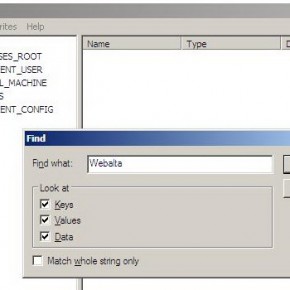
Однажды, открыв свой привычный браузер на собственном же компьютере, вы обнаружили нечто совсем другое – вместо установленной вами домашней страницы загружается совсем другая, а именно, незнакомая вам webalta. Как удалить webalta из загрузки так, чтобы уж наверняка?
Webalta ru – что это?
Серия сообщений "Удаляем программы.":
Часть 1 - Быстро удалить Яндекс.Бар, Mail.Guard и прочие странные навязчивые штуки [AntiDust]
Часть 2 - Менеджер браузеров или пчёлы против мёда!
...
Часть 8 - как удалить навязчивый поисковик Webalta из браузера?
Часть 9 - ЧТО ТАКОЕ ФАЙЛЫ "TMP"?
Часть 10 - Как удалить webalta.
Часть 11 - Лечим компьютер.
Часть 12 - Как удалить порнобаннер без отправки СМС
...
Часть 17 - Как навести порядок на рабочем столе компьютера
Часть 18 - Без заголовка
Часть 19 - Без заголовка
|
ЧТО ТАКОЕ ФАЙЛЫ "TMP"? |

Серия сообщений "Безопасность":
Часть 1 - Восстановление системы, чистка реестра, ассоциации файлов и пр.,
Часть 2 - Что такое кэш браузера? Как его чистить?
...
Часть 16 - Как удалить навязчивый поисковик Webalta из браузера?
Часть 17 - Полезный совет для работы в Adobe Photoshop
Часть 18 - ЧТО ТАКОЕ ФАЙЛЫ "TMP"?
Часть 19 - Для тех, кто хочет в комментариях написать о своей проблеме
Часть 20 - Как удалить webalta
...
Часть 40 - Как исправить ошибки Windows с помощью программы Сcleaner
Часть 41 - КАК НАЙТИ АНОНИМА
Часть 42 - Как чистить систему от мусора
Серия сообщений "Удаляем программы.":
Часть 1 - Быстро удалить Яндекс.Бар, Mail.Guard и прочие странные навязчивые штуки [AntiDust]
Часть 2 - Менеджер браузеров или пчёлы против мёда!
...
Часть 7 - Как удалить webalta?
Часть 8 - как удалить навязчивый поисковик Webalta из браузера?
Часть 9 - ЧТО ТАКОЕ ФАЙЛЫ "TMP"?
Часть 10 - Как удалить webalta.
Часть 11 - Лечим компьютер.
...
Часть 17 - Как навести порядок на рабочем столе компьютера
Часть 18 - Без заголовка
Часть 19 - Без заголовка
|
Полезный совет для работы в Adobe Photoshop. |

Для того, чтобы увидеть список больше или меньше (можно поставить вообще “0″), идем в установки Фотошопа: выбираем пункт главного меню Edit>Preferences>File Handling, смотрим в нижнюю часть открывшегося окна. Нам нужен пункт – Recent File List Conteins (содержание списка последних открытых файлов). Видите цифру 10? Исправляем ее. Можно выставлять значения от 0 до 30. Поставим, например, 30. Выходим из установок, заходим опять в File>Open Recent и видим список из 30 последних.
Ох, как это пригодится, когда забыли, куда сохранили файл, а в список из 10 последних он не попал! Правда, если это было пол года назад, этот способ вам не поможет.
Сбросить все настройки Фотошопа вам может понадобиться в случае, когда вы сделали ряд настроек в предыдущей работе, которые для новой работы не нужны или когда вы не помните, что поменяли в настройках, и Фотошоп ведет себя “как-то не так”. Для сброса настроек при запуске программы Фотошоп удерживайте Ctrl+Alt+Shift.
Примечание: клавиши нужно нажать и удерживать сразу после того, как вы кликнули по иконке программы Фотошоп. Если нажать их раньше или позже – ничего не получиться. Если же вы все сделали правильно, то увидете табличку с двумя кнопками “Yes” и “No”. Нажимаем “Yes”. Фотошоп загрузиться со сброшенными настройками.
Для того, чтобы в процессе работы очистить оперативную память (дело в том, что содержимое буфера обмена, содержимое палитры History в процессе работы хранятся в оперативной памяти и, соответственно, уменьшают ее), идем в пункт главного меню Edit>Purge и выбираем нужный вариант, в зависимости от того, что именно мы хотим очистить. Если очищаем все, то выбираем пункт All.
Совет: Описанное действие очистит историю для всех открытых документов Фотошоп. Если нужно очистить только для активного документа, то, при выполнении операции, удерживаем Alt
Приятной работы!
|


