Как удалить страницу в Одноклассниках - ответ на такой вопрос пытаются найти пользователи Интернета, зарегистрировавшиеся, вначале, во всех социальных сетях, которые существуют. Конечно, социальным сетям не выгодно, чтобы клиенты от них уходили!
В Одноклассниках.ру предлагается, например, услуга Закрыть профиль. Тогда на вашу страницу смогут заходить только ваши друзья. Услуга эта, естественно, платная.
Наверно многие сталкивались с ситуацией, когда при копировании какого либо текста в интернете копируется не только текст, но и все его оформление включая шрифт, цвет и отступы. Порой это очень раздражает т.к. приходится вычищать всю эту лишнюю информацию. Но можно поступить проще! Достаточно вместо стандартного «Вставить» (Ctrl-V) использовать комбинацию Ctrl-Shift-V, и текст вставится как простой текст без лишнего оформления.
Если вы хотите, чтобы при запуске браузера Chrome определенные сайты сразу запускались в закрепленных вкладках, то в этом вам поможет нехитрый параметр, которой надо дописать в ярлыке.
где значение «2″ обозначает количество закрепленных вкладок, а дальше через пробелы перечисляются адреса открываемых страниц.В последней тестовой версии появилась достаточно интересная фича. Думаю многим знакома ситуация, когда при постоянно открытом браузере в нем не менее постоянно открыта какая то страница (почта, новости или т.п.). Ну так вот, именно для таких «долгоиграющих» вкладок разработчики браузера создали возможность закреплять вкладки.Закрепленная вкладка прижимается к левому краю панели вкладок, убирает заголовок, оставляя только иконку.
Сегодня я покажу вам, как поставить автоответчик на почту яндекс. Если у вас есть свой сайт, то с помощью автоответчика вы можете нарастить себе посещаемость. Входим в почту.
В правом верхнем углу находим вкладку Настройки. Заходим в Правила обработки входящей почты.
Нажимаем Создать правило. В разделе Выполнить действие выбираем пункт
Ответить следующим текстом и вписываем текст автоответчика.
Теперь все люди (а может и роботы), которые отправляют вам сообщения
Загрузить изображение можно с компьютера(воспользовавшись обзором) или из интернета(скопировав адрес нужной картинки)
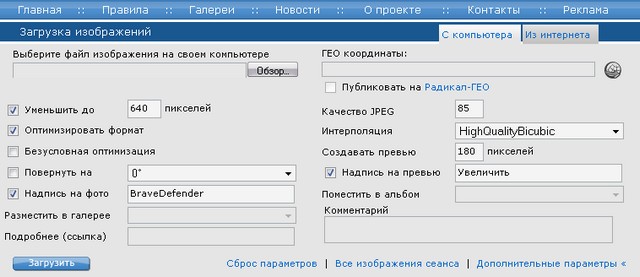
Если кликнуть на Дополнительные параметры...
...откроется несколько настраиваемых функций: уменьшение больших фото до нужного размера, установка надписей на фото и на превью, качество и т.д. Для авторизированных пользователей есть возможность размещать фото в галереях и настраиваемых папках
Оптимизация Mozilla FireFox: снижаем потребление оперативной памяти, ускоряем загрузк
Оптимизация Mozilla FireFox: снижаем потребление оперативной памяти, ускоряем загрузку браузера и пр.
Я уже писал о том как ускорить загрузку страниц в Mozilla FireFox методом редактирования различных настроек с помощью about:config, однако помимо этого есть еще кое-что, что не мешало бы подкрутить в этом браузере.
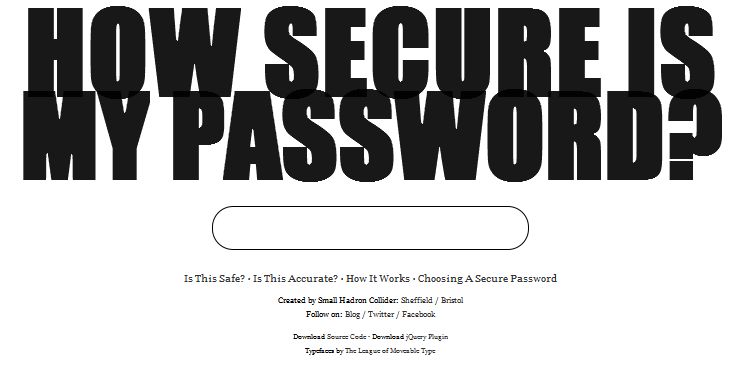
Сколько по времени придётся подбирать Ваш пароль. Проверить пароль можно с помощью данного он-лайн сервиса. Чтобы подобрать мой, например, потребуется около 600 лет.
100 инструментов для Вэб-мастера- программы для дизайнера с открытым кодом, шаблоны и ресурсы
Лучшие порталы с открытыми шаблонами сайтов
В сети есть множество бесплатных шаблонов, но искать подходящий часто может быть очень долго, поэтому мы предлагаем вам посетить сначала следующие четыре портала:
Лучшие сайты для скачивания клипартов (5 сервисов)
Вы все должны помнить эти картинки, так называемые «картинки для презентаций», которые вам не раз приходилось использовать, когда вы создаете какой-либо документ или презентацию. Обычно вам предлагаются «готовые изображения», подходящие под любой проект. В наши дни эти стандартные картинки уже всем приелись, и нисколько не украшают документ, даже наоборот, делают его более стандартным.
Эти клипарты всегда состоят из иллюстраций, иногда немного текста, но никогда нет фотографий.
Если брать в пример знаменитые офисные пакеты, вроде Microsoft Office (Word, Powerpoint, Excel), которые обычно поставляются с достаточным количеством графики, вам обычно не нужно больше ничего искать. Однако, иногда стандартных картинок недостаточно по ряду причин.
И когда в вашей коллекции нет необходимого клипарта, или в чужом компьютере их нет вообще, вы идете искать их в интернете по фразе «скачать клипарты» ну и как истинный русский человек, добавляете слово «бесплатно»:), как логично предположить. К сожалению, многие люди пытаются сделать деньги на этой элементарной вещи — клипарт. Сегодня мы решили рассказать вам о нескольких сайтах, которые не наживаются на таком простеньком деле как клипарты, сайтах, где вы сможете скачать большие коллекции клипартов абсолютно бесплатно.
Начнем, пожалуй, с моего любимого — Clker.com. Всякий раз, когда мне что-то нужно, это первое (и обычно последнее) место, где я ищу. На этом сайте имеется довольно богатая коллекция клипартов, абослютно бесплатных для использования. Клипарты можно скачать в формате PNG(low, med, hi), SVG или даже в ODG. И если вы достаточно креативны, можете загрузить к ним свои клипарты.
Ну а если вы не очень креативны, но все же желаете помочь хорошему сервису, обратите внимание на зеленый значек «Tag» справа, вы можете помочь добавить тэги к изображениям, которое уже есть на сервисе, для более удобного поиска.
Open Clip Art Library это нечто особенное. Они постоянно собирают отправленные пользователями клипарты и публикуют их под свободной лицензией Creative Commons. Их цель — создать удобный для использования каталог бесплатных клипартов настолько обьемный, насколько это возможно, и делиться ими.
Действительно полезная функция — «Requests» каталог, где они поощряют художников за создание нового контента, а вы так-же можете оценивать свежие собственные работы. Есть идея но не можете ее нигде найти? — Вам сюда.
К сожалению, на сайте не очень удобный просмотр клипартов. Вы можете выполнять поиск с помощью старого доброго Google, но миниатюрные изображения найденного не показываются, нужно кликнуть на необходимый клипарт для предпросмотра.
Сайт занимает достойное второе место тем не менее, потому что сайт очень качественный и выполняет свою функцию на ура.
WPClipart — ваш универсальный каталог клипартов, в настоящее время содержащий десятки тысяч бесплатных клипартов; цифра, которая все время растет. Найдите изображение, которое вы ищете, просматривая различные директории или пользуясь поиском — я советую последнее.
Все клипарты и фотографии можно скачать в формате PNG. Одним кликом можно переконвертировать их в JPG — выбирайте, что вам удобнее.
Этот сайт выглядит довольно неплохо — так почему он так низко в нашем списке? Ладно, смотрите, опция поиска здесь тупо остутсвует. Не уверен что дело в плохом скрипте, скорее всего убрана специально, чтобы больше страниц пролистали и больше нажимали на рекламу.
С другой стороны — один из крупных архивов клипартов, если конечно вам не лень просматривать по тематическим директориям. Присутствует более 10000 клипартов, которые можно скачать бесплатно.
Опять же, есть превью изображений (как видно на скриншоте). Скачать клипарты можно в формате GIF, но из за ограничений на размер файла, файлы в общем то ограниченные по размеру
Clipart ETC это онлайн сервис Технологического Университета Флориды. На этом сайте находится более 58,000 бесплатных клипартов, которые используются студентами и преподавателями. Помните, если вы не студент или преподаватель, вы используете их правильно и по-русски нелицензионно:). В таком случае вам разрешается вставлять до 50 клипартов в один некоммерческий проект.
Как видно на скриншоте, все клипарты черно-белые — но это не проблема для использования их в учебных целях. Все изображения имеют более чем подробное описание, и список, где они использовались. Поскольку большинство из этих иллюстраций — это сканы из старых книг, может быть довольно интересно узнать об их источнике. Скачать клипарты можно в 240 dpi TIFF файлах, которые дают определенную гибкость в использовании.
Мы знаем IP-адрес человека. Какую информацию о нем мы можем получить?
Сначала нам нужно узнать - какие порты открыты на его компьютере. Для этого возьмите какой-нибудь сканер портов. Я рекомендую SuperScan, но у Вас могут быть и свои предпочтения - это большой роли не играет.
После сканирования мы анализируем полученное. Допустим, такой вывод:
1) 139 (NETBIOS Session Service);
2) 7777 (TCP listening);
3) 11476 (ICQ).
"Нетбиос" в ответе за сетевой сервис компьютера. Проделайте следующие манипуляции:
1) зайдите в Сетевое окружение;
2) нажмите Найти компьютер;
3) введите IP-адрес и нажмите Найти.
Мы можем получить Имя: Ivan, Заметки: PII Celeron 600 Mhz.
В наше время абсолютное большинство компьютеров объединено в локальные сети и сеть Интернет. Некоторые пользователи открывают общий доступ к своим папкам. Многие даже пароль не ставят при этом. А значит, что любой пользователь может делать с ними информацией все, что хочет. 7777 означает, что у человека установлено приложение, по которому можно общаться. Следовательно, мы можем при желании отправить ему текстовое сообщение.
11476 - это, как Вы уже наверно поняли, ICQ. Следовательно, можно общаться и по ICQ.
Эта лишь малая толика того, что можно получить, зная IP.
Напоследок замечу, что если на компьютере человека доступен wingate, то от его имени можно в сети делать все что угодно. Но это уже из области незаконного...
ВНИМАНИЕ:Информация выставленна для ознакомления.За незаконное использование информации автор блога ответственности не несет.
Часто, скачивая с интернета картинки, мы сталкиваемся с таким неприятным явлением, как наличие логотипов, водяных знаков и надписей. Что делать в таком случае? Не тратить же свое время на обработку в таких тяжелых программах, как Фотошоп. В этом случае и поможет программа Teorex Inpaint.
Миниатюрная программа Inpaint позволяет творить чудеса, умно удаляя нежелательные элементы на цифровой фотографии, такие как ненужные объекты, текст, случайно попавшие элементы, а также пыль, царапины и грязь.
Inpaint удалит любые ненужные объекты с фотографий, например, линии проводов, людей, текст… Программа автоматически закрасит выбранный объект, чтобы его удалить. Inpaint реконструирует область ненужного объекта из пикселей вокруг. Программу можно использовать для удаления ненужных объектов со статических изображений.
Программа чрезвычайно проста в использовании, но является, на мой взгляд, лучшей среди подобных.
Есть ли у вас фотографии которые смотрелись бы лучше, если бы вы могли удалить с нее одну или несколько вещей или людей? Например посмотрите на следующие две фотографии. Оригинальное изображение слева имеет большое здание на переднем плане, которое доминирует на изображении и перекрывает вид на горизонт. Если бы мы могли удалить его, мы бы открыли прекрасный вид. Вы можете посмотреть что мы имеем ввиду на правой картинке. Здание исчезло, теперь мы можем насладиться прекрасным видом. Теперь вы можете сами удалить любой нежелательный объект используя Inpaint.
Причины использовать Inpaint:
* Восстановление старых фото
* Удаление водяных знаков
* Удаление нежелательных элементов
* Цифровая ретушь лица
* Удаление меток времени с фото
* Легко начать
Краткая инструкция:
1. Открыть изображение.
2. Указать размер кисти для закрашивания (красный кружок с цифрой) и закрасить этой кистью ненужный объект.
3. Вокруг обрабатываемой области появится рамка, которую при необходимости можно растягивать и перемещать.
4. Нажать кнопку "Обработать" (с синей стрелочкой, напоминает кнопку Play).
5. Оценить результат и сохранить обработанное изображение.
Размер, ОС: 3,74 Мб, Windows 7/Vista/XP Язык: Русский,Английский Условия распространения:Лекарство присутствует
2. Левой кнопкой мыши кликаем по названию, откроется окно проигрывания этой мелодии
3. На любом свободном месте экрана кликаем правой кнопкой мыши, выпадает контекстное меню, в котором нужно кликнуть л.к.м. "Исходный код"
4. Откроется новая страница, где мы будем искать код нашей мелодии. Чтобы было проще и быстрее, мы воспользуемся поиском по странице
Правка - Найти
напишем название в поисковое окно
стрелочки справа можно использовать для поиска, т.к. такое название может встретиться не один раз на странице. Но всякий раз оно будет выделено и, обычно, показывается внизу экрана.
5. Смотрим ниже этого выделенного названия и ищем вот такой код
6. Выделяем адрес (начинается с http и заканчивается mp3 ) и копируем
7. Закрываем окно.
8. Вставляем скопированный адрес в адресную строку: щелчок п.к.м. и выбрать "Вставить и перейти"
9. Откроется такое окно
в котором мы будем сохранять нашу мелодию.
10. Откроется окно сохранения.
Можно просто нажать "Сохранить", но я сменю имя файла на понятное мне.
Главное, чтобы после названия оставить точку и mp3
Теперь жму "Сохранить"
Adguard — это утилита, которая удаляет с интернет-страниц всплывающие окна, баннеры и всю остальную рекламу. Программа интегрируется со всеми популярными браузерами и незаметно работает на компьютере, ограждая вас от рекламы. Adguard ускоряет загрузку страниц и экономит трафик (особенно полезно для пользователей 3G/GPRS модемов), регулярно обновляется.
Особенности программы:
1. Экономит время и нервы;
2. Работает со всеми браузерами;
3. Разработана специально под рунет;
4. Проста в использовании, незаметно работает в фоновом режиме;
5. Работает «из коробки», не требует дополнительных настроек;
6. Имеет браузерный модуль, позволяющий создавать правила и исключения прямо в браузере;
7. Регулярно обновляется;
8. Работает в 32- и 64-битных ОС.
Пользователям Windows XP доподлинно известно, что значки папок, в которых хранятся изображения и фотографии, отображают последние в виде эскизов. С одной стороны это удобно. Когда папок много, а нужны только те, в которых хранятся изображения, то именно по этим эскизам их сразу можно определить. Однако это удобство может сыграть с вами злую шутку. Если вам часто приходится работать с электронной почтой и, отправляя письма, прикреплять к ним различные файлы, то эти самые на первый взгляд безобидные эскизы, которые мы видим на папках, отправляются получателю вместе с письмом и прикреплённым файлом.
Вводите адрес сайта и текст ссылки и при желании – и дополнительные параметры,
нажимаете кнопку – код вашей ссылки готов!
Этот сервис очень пригодится для тех,кто сам не умеет делать кликабельные ссылки
Заходим на сайт,нажав кнопку ниже
Видим форму,которую нужно заполнить
Например, сделаем ссылку на мой блог на Li.Ru.
Заполняем форму
В первую графу вносим http-адрес нужной страницы.
Такой адрес или ссылка есть у каждой страницы в интернете.Расположен вверху монитора и начинается на http(можете сейчас посмотреть где это)
Я внесу адрес моей страницы на Li.ru(1)
Теперь пишем слова,которые будут видны на ссылке(2)
Можно вписать текст,который станет появляться при наведении курсора на ссылку(3)
Если захотите,можете отметить дополнительные параметры.
Все заполнили,жмем на кнопку-Создать ссылку(a)
Видим как будет выглядеть ссылка(b)
Копируем данный код(с) и ставим куда нам надо.
Цвет и размер можно менять,если внести специальные теги вокруг слов.
Вносим теги,меняющие цвет
Изменим размер
Для этого вносим теги,меняющие размер
Можно изменить сразу и размер(синий цвет) и цвет(зелёный цвет) и даже шрифт(красный цвет)
Самое простое,чем можно усложнить жизнь взломщикам,надо сделать не дожидаясь,пока Ваш почтовый ящик будет взломан.А уж если его все таки вскрыли,то тем более сделайте то,о чем сейчас напишу.
В первую очередь меняем Пароль и Данные для восстановления пароля.
Для этого заходим в свою ПОЧТУ и нажимаем в правом верхнем углу на НАСТРОЙКИ ЧИТАТЬ ДАЛЕЕ...
Гуляя по разным сайтам в интернете , я довольно часто ловлю ПОРНО-БАННЕРЫ, вот типа такого, как на скриншоте. Он блокирует комп и будет висеть и при следующем запуске компьютера. Что бы его убрать у Вас запросят отправку SMS
Скриншот или как еще говорят скрин - снимок экрана. Т.е. того изображения, которое мы видим на экране монитора своего компьютера. Скриншот понадобится, если вы хотите отослать интересное изображение знакомому или необходимо сохранить на жестком диске изображение сайта и т.д. Для получения качественного скриншота есть два метода, о которых мы вам подробно расскажем.
Метод первый Просто нажимаем кнопку "PrScr", что означает Print Screen- печать экрана. Находится кнопка в правой части клавиатуры. На некоторых клавиатурах может встречаться надпись Print Screen SysRq. При этом учтите, что сайт, скриншот которого вы хотите получить - должен быть открыт полностью (полностью откройте окно интернет эксплорера). При нажатии кнопки происходит перенос снимка в буфер. Учтите, что при нажатии кнопки в буфер переносится все, что вы видите на экране. Т.е. если у вас открыты два окна - перенесутся оба и т.д. Если вы хотите получить скрин только активного окна - нажмите комбинацию клавиш (т.е. две клавиши одновременно) "Alt-PrScr". Все! Наш скриншот готов!
Далее идем в любой графический редактор, открываем новый документ и нажимаем комбинацию клавиш Ctrl+V (имеются в виду нижняя самая левая клавиша + буква V). В новый документ из буфера чудесным образом вставится наш снимок экрана. Совет. Если вы хотите получить полный снимок - при создании нового документа укажите его размеры равными разрешению монитора вашего компьютера, в противном случае получится кусочек снимка.
Итак, вы уже знаете, как просто и быстро получить скриншот страницы. Далее с нашим снимком можно делать что угодно - уменьшать, разрезать на отдельные кадры, менять яркость и т.д. - все зависит от того, какой графический редактор вы используете. Для этого можно воспользоваться стандартным Microsoft Photo Editor или посложнее - Adobe Photoshop.
В каком формате сохранить картинку вы можете решить сами, в зависимости от требуемого качества: GIF, TIFF, JPEG и т.д.
Вариант второй Для получения скриншота страницы можно воспользоваться специально созданными для этого программами, например очень интересная программа - Paparazzi! (домашняя страничка программы:www.derailer.org/paparazzi/ Здесь вы можете скачать программу, далее получить скрин любой интернет-страницы. При этом данная програма примечательна тем, что позволяет сразу получить скриншот всей страницы.







 Загрузить изображение можно с компьютера (воспользовавшись обзором) или из интернета (скопировав адрес нужной картинки)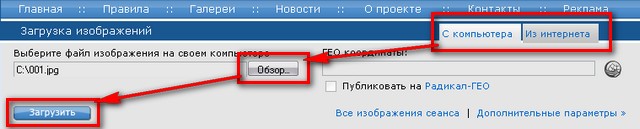





![Антибаннер AdGuard 4.2.2 (База v.1.0.3.47)+ crack [Русская версия]](http://vsofte.ru/uploads/posts/2011-07/1310115565_a5b6d6ba7da3t.jpg "Антибаннер AdGuard 4.2.2 (База v.1.0.3.47)+ crack [Русская версия]")
![Антибаннер AdGuard 4.2.2 (База v.1.0.3.47)+ crack [Русская версия]](http://www.liveinternet.ru/journal_proc.php?action=redirect&url=http://vsofte.ru/uploads/posts/2011-07/1310115685_2011-07-08_120019.png "Антибаннер AdGuard 4.2.2 (База v.1.0.3.47)+ crack [Русская версия]")

 Пользователям Windows XP доподлинно известно, что значки папок, в которых хранятся изображения и фотографии, отображают последние в виде эскизов. С одной стороны это удобно. Когда папок много, а нужны только те, в которых хранятся изображения, то именно по этим эскизам их сразу можно определить. Однако это удобство может сыграть с вами злую шутку. Если вам часто приходится работать с электронной почтой и, отправляя письма, прикреплять к ним различные файлы, то эти самые на первый взгляд безобидные эскизы, которые мы видим на папках, отправляются получателю вместе с письмом и прикреплённым файлом.