-Подписка по e-mail


Large Visitor Globe

free counters Помощь блогеру

Рейтинг блогов

Сертификат на никнейм rottam, зарегистрирован на Ротченко Тамара
Nickname

Статья про безопасность интернет-банкинга.

Суббота, 04 Декабря 2010 г. 22:15 + в цитатник
Это цитата сообщения _SVETA_LANA_ [Прочитать целиком + В свой цитатник или сообщество!]

Статья про безопасность интернет-банкинга

http://www.aliveinternet.ru/post133136819/

В выходные прочёл замечательную статью про безопасность ДБО (дистанционного банковского обслуживания). И вам советую. Вот ссылка: http://www.nobunkum.ru/issue003/banker-attacks/. Процитирую самое главное (для тех, кому лень ходить и читать): 1. На с...

Серия сообщений "разное":
Часть 1 - Две флеш рисовалки
Часть 2 - Ксения Симонова-песочная анимация
...
Часть 5 - самое главное – ПОЛЮБИТЬ СЕБЯ
Часть 6 - Избранное от smart50
Часть 7 - Статья про безопасность интернет-банкинга.
Часть 8 - Уникальные гифы
Часть 9 - Заповеди Будды.
...
Часть 42 - Успеть вспомнить...)))
Часть 43 - Лирушка живее всех живых!
Часть 44 - nik- name


Метки:  

Видеоурок "Восстановление Windows в считанные секунды".

Суббота, 04 Декабря 2010 г. 22:12 + в цитатник
Это цитата сообщения Zeok [Прочитать целиком + В свой цитатник или сообщество!]

Видеоурок "Восстановление Windows в считанные секунды"

Давно не выкладывал чего-нибудь полезного. Исправляюсь)  Это интересно. Может кому пригодится

читать ниже
Рубрики:  комп/программы, ТВ
скринсейверы,звуковые заставки,HTML,правила,бродилочка по клубу,супер-переводчик,зарядка телефонов по интернету,запись в программу Неро,архиватор winrar,поиск по русским Торентам,интернет-банкинг,восстановление Windows,определятор IPадреса,комп,восстановление системы,чистка реестра,если компьютер завис,разблокировать аккаунт,как удалить порнобаннер,

Метки:  

Определятор IP адреса.

Суббота, 04 Декабря 2010 г. 22:09 + в цитатник
Это цитата сообщения Серый_Волк [Прочитать целиком + В свой цитатник или сообщество!]

Определятор IP адреса

На этой странице вы можете очень просто определить свой IP адрес.

Скорость интернет соединения
Средняя скорость интернет
Время загрузки файла
Объем загружаемого файла
IP интернет ресурса
Время реакции вашего компьютера
Сайты на одном IP
Информация об IP адресе
Получить >>
Рубрики:  комп/программы, ТВ
скринсейверы,звуковые заставки,HTML,правила,бродилочка по клубу,супер-переводчик,зарядка телефонов по интернету,запись в программу Неро,архиватор winrar,поиск по русским Торентам,интернет-банкинг,восстановление Windows,определятор IPадреса,комп,восстановление системы,чистка реестра,если компьютер завис,разблокировать аккаунт,как удалить порнобаннер,

Метки:  

Ctrl+F"

Суббота, 04 Декабря 2010 г. 22:08 + в цитатник
Это цитата сообщения Legionary [Прочитать целиком + В свой цитатник или сообщество!]

А знаете ли вы?

Что сочетание клавишь "Ctrl+F" - открывает окошко поиска практически в любой программе. Очень удобно, например, в браузере. Когда с поисковика переходите на стр. сайта, а нужную строчку текста ну никаааак не найти:-)

Серия сообщений "mozilla Firefox":
mozilla Firefox,mozilla.
Часть 1 - Полезные советы для пользователей Mozilla Firefox
Часть 2 - Знакомимся с браузером - Mozilla Firefox (часть 3)
Часть 3 - Пароль вместо точек в FireFox.
Часть 4 - Ctrl+F"
Часть 5 - Знакомимся с браузером - Mozilla Firefox (часть 3)
Часть 6 - Mozilla Firefox (часть 4)
...
Часть 12 - УСКОРЯЕМ MOZILLA...
Часть 13 - Горячие клавиши на все случаи жизни
Часть 14 - Плагин для Mozilla FireFox - SkipScreen (скачивание файлов без ожидания)


Метки:  

Понравилось: 1 пользователю

Как убрать ненужные процессы из автозагрузки.

Суббота, 04 Декабря 2010 г. 22:07 + в цитатник
Это цитата сообщения Legionary [Прочитать целиком + В свой цитатник или сообщество!]

Как убрать ненужные процессы из автозагрузки

Самый простой способ и "не страшный":-)
Объясню сначала о чем я вообще,-

По мере накопления всяких программ и пр. ерунды на компьютере, список "автозагрузки" растет и растет...обычно:-) Я этого жуть как не люблю, когда "висят" абсолютно ненужные процессы типа Download Master или Daemon Tools. Мне же гораздо проще кликнуть по ярлыку этих прог, чтобы их запустить именно тогда,когда мне нужно.

Получается, что вот эти процессы, находящиеся в автозагрузке,- "начинают работу" при включении компьютера ( т.е. windows). Соответственно комп хоть немного, но все же дольше включается... Процессы эти, немного, но "едят" ресурсы компа... ну кому это надо?

В общем, думайте, принимайте решение, а я покажу простой способ избавления от ненужного в автозагрузке:-)

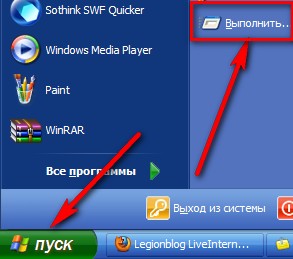
Кликаем пуск, там пункт "выполнить":
 (293x259, 22Kb)

Читать дальше > > >
Рубрики:  комп

Метки:  

Восстановление системы, чистка реестра, ассоциации файлов и пр., пр.

Суббота, 04 Декабря 2010 г. 22:06 + в цитатник
Это цитата сообщения Legionary [Прочитать целиком + В свой цитатник или сообщество!]

Восстановление системы, чистка реестра, ассоциации файлов и пр., пр.

Восстановление системы, чистка реестра, ассоциации файлов и пр., пр.


Надеюсь заголовок вас не сильно напугал?;-) Не бойтесь, все не так страшно:-)
Короче говоря, рассказываю историю случившуюся со мной на днях. И заодно объясню много "умных" и полезных вещей, которые, поверьте мне, знать НАДО!:-)

У истории есть мораль, как у басни :-)
"Не надо оправдывать кривые руки зловредным вирусом."

Кривые руки,- это я про свои Ну так получилось, с кем не бывает:-)

Историю расскажу коротенько.
Скачал я себе на пробу новую хваленую программу для работы с реестром ( кто знает что это такое- поймет, кто не знает,- не столь важно пока)
Включил, почитал, доверился... ткнул и... Ну и тут самое интересное:-) После всех этих манипуляций, при следующем включении компьютера... короче говоря наступил хаос:-)
Ярлыки на рабочем столе нулевые, система даже перестала понимать что это такое и с чем это есть. Ни одна программа не запускается и пр., пр.

Явно время паниковать:-)))
Теперь советы по ходу рассказа, запоминайте, пригодится... не дай Бог:-)

Читать дальше > > > > >
Рубрики:  комп

Метки:  

Если компьютер завис.

Суббота, 04 Декабря 2010 г. 22:05 + в цитатник
Это цитата сообщения мартагона [Прочитать целиком + В свой цитатник или сообщество!]

Если компьютер завис

Андрей Курганов.
Руководитель проекта http://chaynikam.net

У Вас, наверное, бывали ситуации, когда компьютер переставал реагировать на любые Ваши действия или реагировал чрезвычайно медленно?
Уверена, что бывали, также как и у всех, кто иногда проводит своё время за компьютером.
Такие неприятные ситуации с "зависаниями" зачастую решаются с помощью кнопки RESET на системном блоке.
Однако такое грубое действие, я бы рекомендовала делать только в крайнем случае. Почему?
Дело в том, что во время работы компьютера, он запоминает все свои действия,
а неправильное выключение не даёт ему возможности сохранить необходимые данные.
Далее, когда компьютер пытается загрузиться, операционная система (Windows) обнаруживает, что работа компьютера была завершена некорректно и в лучшем случае загрузится без проблем или произведёт самодиагностику.
Но Вам может и не повезти! Система может выйти из строя и не запустится вообще.
И если вы часто используете кнопку RESET для выхода из зависания, то рано или поздно у Вас такое произойдёт.
Лучше не проверяйте, а поверьте мне на слово!

Что же делать в такой ситуации?
Более спокойный и правильный способ выхода из зависания – использование “Диспетчера задач” (Task Manager).
Для того чтобы включить "Диспетчер задач" нажмите на клавиатуре – клавишу CTRL, не отпуская её – клавишу ALT, и не отпуская предыдущие две – клавишу DEL(Delete).
Таким образом вы должны одновременно удержать комбинацию клавиш Ctrl + Alt + Del.
Не забудьте потом отпустить .

В Windows XP или в Windows Vista, можно вызывать "Диспетчер задач”, щелкнув правой кнопкой по панели задач (панель внизу экрана), и выбрать в списке пункт “Диспетчер задач”(Task Manager).
Однако лучше запомнить комбинацию клавиш Ctrl + Alt + Del, т.к. часто при зависании компьютера мышь не двигается вообще.

В верхней части окна “Диспетчер задач” Вы увидите пять вкладок:
"Приложения"(Applications), "Процессы"(Processes), "Быстродействие"(Performance), "Сеть"(Networking) и "Пользователи"(Users).

На вкладке "Приложения" Вы можете завершить любое работающее (и особенно зависшее) в данный момент приложение (программу). Для этого щёлкайте по названию необходимой программы в списке задач и нажимайте кнопку "Снять задачу"(End Task) внизу окна.
Далее, если приложение было зависшее, появится окно для подтверждения отключения. Нажимаем кнопку “Завершить сейчас”(End Now), отключая задачу.

Таким образом, Вы можете отключить все задачи, которые Вам не нужны в данный момент.
После этого, особенно если у Вас было серьёзное зависание, я бы советовала сделать перезагрузку компьютера (Пуск-Выключение-Перезагрузка).

Это самое важное, что Вы должны будете научиться в данном уроке.
Отключив таким образом зависшие программы, Вы в большинстве случаев избавите себя от многих проблем.
Поэтому я настоятельно советую Вам запомнить всё вышесказанное.

Бывает, компьютер зависает так сильно, что даже "Диспетчер задач" работает очень медленно, а тем более всё остальное.
В этом случае сделать перезагрузку вы можете прямо из "Диспетчера задач".
В верхней части окна "Диспетчер задач" есть меню, один из пунктов которого - "Завершение работы" (Shut down).
Щёлкнув по нему, выбираем пункт "Перезагрузка" и дожидаемся, пока система корректно перезапустится.

И ещё несколько строк о пользе "Диспетчера задач"…
Иногда при попытке запустить какую-либо программу, появляется сообщение о том, что такая программа уже запущена, но Вы её не наблюдаете. Это бывает, когда зависает не окно с программой, а процесс.
Чтобы избавится от такого процесса в “Диспетчере задач” нужно перейти на вкладку “Процессы”.
Там в длинном списке происходящих в данный момент на компьютере процессов, Вам необходимо найти процесс, название которого похоже на название Вашей программы, выделить его и нажать на кнопку "Завершить процесс".
Возможно даже, что Вам придётся завершить несколько процессов с одинаковыми названиями.

Вы можете удалить из списка любой работающий процесс,
но это желательно делать в том случае, если вы понимаете что удаляете, т.к. некоторые из запущенных процессов необходимы для нормальной работы системы и их отключение может привести к перезагрузке компьютера.
Если же что-то после Ваших отключений начало работать "не так" – ничего страшного в этом нет. Сделайте перезагрузку компьютера и всё должно восстановиться.

На вкладке "Процессы" справа от названий работающих процессов есть столбец с названием "ЦП"(CPU). Этот столбец показывает, сколько процентов от общей загрузки процессора занимает каждый процесс в
отдельности. Если Вы видите, что какой-либо процесс занимает значительную часть ресурса (например, более 30%), то чаще всего он и является причиной торможения или зависания компьютера.

Причина торможения может быть видна также в столбце "Память"(Mem Usage), по количеству памяти, которое забирает на себя каждый процесс.

Я бы советовала Вам запустить “Диспетчер задач” непосредственно после включения компьютера и посмотреть, какие процессы работают в "обычном" состоянии компьютера,
сколько они занимают памяти и ресурсов процессора.
Тогда Вам будет легче ориентироваться в моменты зависания.

Некоторые не очень важные процессы, которые запущены на Вашем компьютере, даже если Вы их отключите, при перезагрузке запустятся снова.
Они могут тормозить работу компьютера и поэтому их желательно отключить.
Об этом мы поговорим в следующем уроке, а сейчас давайте подведём итог сегодняшнего урока:

1. Включить "Диспетчер задач" - Ctrl + Alt + Del.
2. Отключить зависшее приложение - вкладка "Приложения", кнопка "Снять задачу".
3. Перезагрузка компьютера - выбрать пункт "Завершение работы" (Shut down) вверху окна и нажать
"Перезагрузка".
4. Отключить процесс - вкладка "Процессы", кнопка "Завершить процесс".

И напоследок (на всякий случай)…
Скорее всего, Вы в курсе того, о чём я скажу дальше, но если Вы только начинаете осваивать компьютер, то возможно и не знаете, что его надо выключать правильно.
Выдёргивать из розетки или выключать кнопкой питания компьютер нельзя!
Это первая (глупая) причина его сбоев!

Вы будете смеяться, но выключать его надо кнопкой Пуск (Start). И только так!!!

Нажимаем Пуск – Завершение работы – Выключение
и компьютер выключается правильно, сохранив все необходимые данные.

Не спешите! Пробуйте, и поймёте!

Источник
Рубрики:  комп

Метки:  

Точки отката. Компьютерный ликбез.

Суббота, 04 Декабря 2010 г. 22:04 + в цитатник
Это цитата сообщения мартагона [Прочитать целиком + В свой цитатник или сообщество!]

Точки отката.Компьютерный ликбез

windows
1.
В некоторых программах, которыми мы пользуемся ежедневно, есть кнопка со значком круглой стрелки, которая служит для того, чтобы отменить последнее действие.
Функция отката последнего действия встречается, например в Microsoft Office, но о том, что эта функция есть в Windows (начиная с Windows 2000) знают не все.
Если вы случайно переместили документ (или удалили его) и сразу же поняли, что это было сделано неправильно, то восстановить всё на своё место можно простым нажатием комбинации Ctrl + Z (раскладка клавиатуры должна быть английская). Последнее ваше действие будет отменено и удалённый или перемещённый документ вернётся на своё место.
Помните об этой функции и пользуйтесь ею чаще, ведь гораздо быстрее и проще нажать Ctrl + Z, чем искать потерянный файл и восстанавливать его с помощью специальных команд.

2.
В Windows XP есть специальная служба индексирования, которая предназначена для ускорения поиска файлов. Для этих целей она помечает (индексирует) файлы на диске. Однако зачастую такое преимущество оборачивается замедлением выполнения многих операций, а отказ от индексирования ускоряет выполнения команд и освобождает существенную часть ресурсов компьютера.
Особенно это касается дисков с файловой системой NTFS и поэтому для таких дисков лучше эту службу отключить.
Открываем окно Мой компьютер, щелкаем правой кнопкой мыши на иконке жесткого диска и в выпавшем меню выбираем пункт Свойства. В появившемся окне убираем галочку Разрешить индексирование диска для быстрого поиска. То же самое проделываем со всеми существующими логическими дисками (D, E и т.д.).

3.
Если у вас открыты важные окна и вам вдруг понадобилось выключить или перезагрузить компьютер, то знайте, что в Windows XP есть возможность сделать так, что при следующем включении компьютера ваши важные окна будут на том же месте где и были до перезагрузки.
Для запуска такой возможности вам надо её активировать.
Зайдите в любую папку (например Мой компьютер), выберите пункт Сервис - Свойства папки - вкладка Вид - поставьте галочку в пункте Восстанавливать прежние окна папок при входе в систему и нажмите кнопку Применить.
Эта возможность действует только на окна (открытые папки), но не действует на запущенные программы.

4.
Время от времени, Windows самостоятельно создаёт точки отката для восстановления после сбоев. Если Вы давно не делали переустановку Windows, то этих точек отката может накопиться много. Удалив их, можно существенно освободить место на диске С. Вас удивит количество высвободившегося пространства.

Если система работает стабильно – это можно делать безбоязненно, тем более что последняя точка отката не удаляется! Нажимаем:
Пуск - Все программы - Стандартные - Служебные - Очистка диска – Диск С - вкладка Дополнительно - Восстановление системы - кнопка Очистить.
Далее подтверждаем свои намерения и дожидаемся окончания очистки.

Источник
Рубрики:  комп

Метки:  

Разблокировать аккаунт.

Суббота, 04 Декабря 2010 г. 22:01 + в цитатник
Это цитата сообщения Егорова_Таня [Прочитать целиком + В свой цитатник или сообщество!]

Разблокировать аккаунт

Если после открытия своей страницы Вы видите вот такое предупреждение

Это значит,что Вы,cкорее всего,подцепили какой-то вирус.Вероятнее всего при переходе по сомнительной ссылке.


Читать дальше > > >
Еще УРОКИ здесь
Рубрики:  для дневника/инструкции

Метки:  

Как удалить порнобаннер без отправки СМС

Суббота, 04 Декабря 2010 г. 22:00 + в цитатник
Это цитата сообщения Егорова_Таня [Прочитать целиком + В свой цитатник или сообщество!]

Как удалить порнобаннер без отправки СМС


И один в поле воин: остановим СМС-лохотрон! Конечно, если этот воин вооружен. Оружием убойным и простым: знанием. О чем? О том, что вымогателям платить не надо. Именно ты – Гражданин Рунета – вооруженный этим знанием и неравнодушный к окружающим – можешь помочь сохранить деньги тому, кто еще не знает об эпидемии. Никто не застрахован от инфицирования.. Его жертвой может стать любой твой знакомый. А ведь деньги, отправленные притаившемуся за домашним компом вору, они могли потратить на себя, на подарки тем, кто им дорог, или помочь тем, кто отчаянно нуждается в помощи. Вместо этого на украденные у миллионов россиян деньги жирует какой-то «делец», решивший, что нашел универсальный способ легкой наживы. На эти деньги можно было бы спасти от опасных болезней многих детей, которые годами ждут операций и надеются, что их родителям удастся собрать нужную сумму, по сути – надеются на чудо. А другое «чудо» собирает с каждого дань по 300-700 рублей. Вор должен сидеть в тюрьме, а не за компом! Почитай свидетельство одного из посетивших сайт пользователей: «Троян заблокировал работу программы по выписке льготных рецептов в поликлинике. Старики, инвалиды, больные, остро нуждающиеся в помощи, остались на несколько дней без помощи». Вы только вдумайтесь: в этой конкретной поликлинике без лекарства мог умереть человек! А ведь это только одно свидетельство преступления. Наверняка таких случаев по стране было немало. Не стойте в стороне. Проблема давно вышла за рамки нескольких рублей и простого СМС-мошенничества. Поделитесь вашим знанием с теми, кто вокруг вас! Не надо платить преступнику!


Как удалить порноинформер читайте дальше > > >
Рубрики:  для дневника/инструкции

Метки:  

Поиск сообщений в rottam
Страницы: 1908 ... 31 30 [29] 28 27 ..
.. 1 Календарь