|
|
 Назрел еще урок. Давайте научимся делать простые рамки в Paint.net. Начнем с самой простой. Начало описывать не буду, оно у всех графических редакторов стандартное. Назрел еще урок. Давайте научимся делать простые рамки в Paint.net. Начнем с самой простой. Начало описывать не буду, оно у всех графических редакторов стандартное.
Открываем программу, "Файл", "Создать" размер рамочки 650х700 "ОК" . Теперь будем творить.
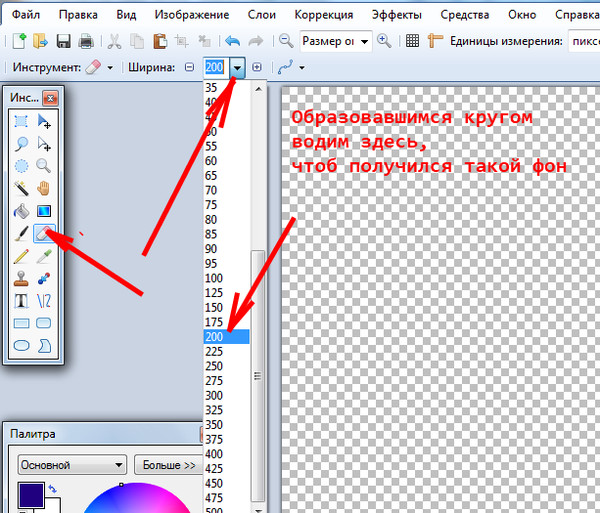
 В левой панели инструментов выбираем ластик. В верхней панели задаем размер ластика, можно взять побольше размер
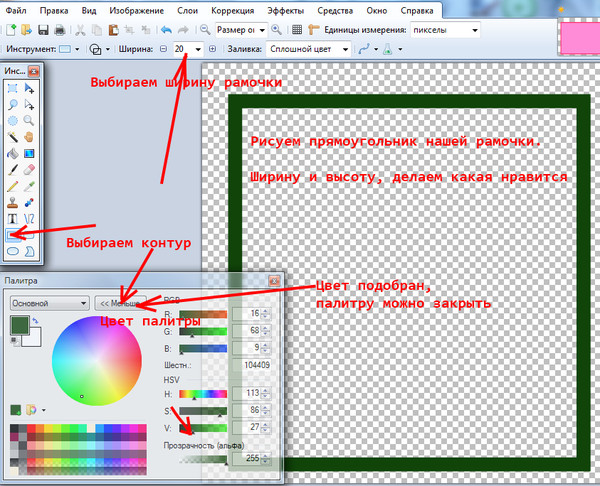
В левой панели инструментов выбираем контур будущей рамочки. В палите выбирает более темный цвет. если имеющаяся палитра не устраивает, нажмите на панели "Больше", откроется широкое окно. Выбираете цвет двигая бегунком.
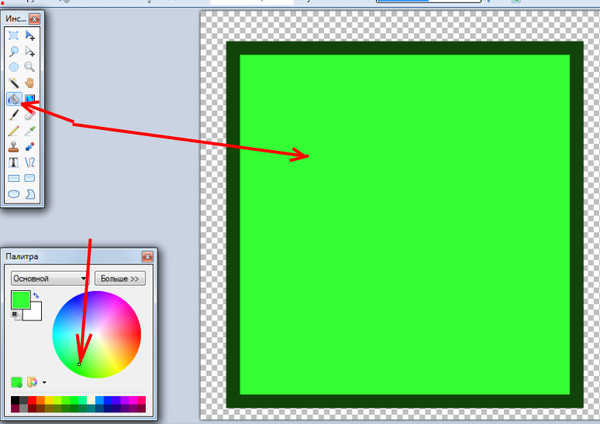
Следующий этап: будем заливать средину более светлым фоном. В палитре выбираем цвет, теперь в панели инструментов находим ведро для заливки и переводим бегунок мышки в нашу рамочку
Во-от!А теперь самое интересное, не зря я сказала, что будем творить.
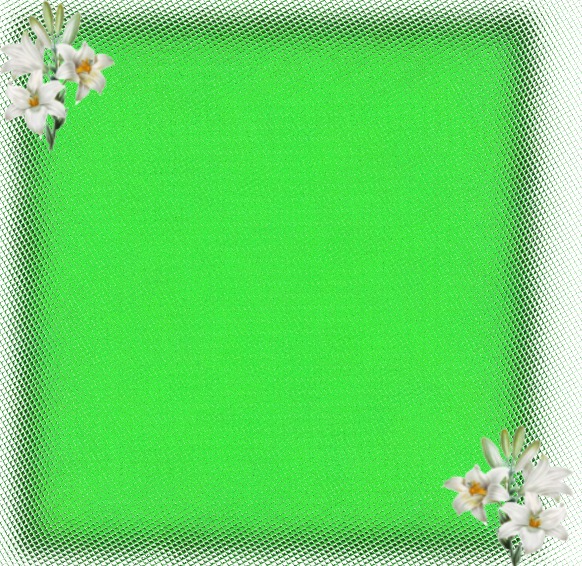
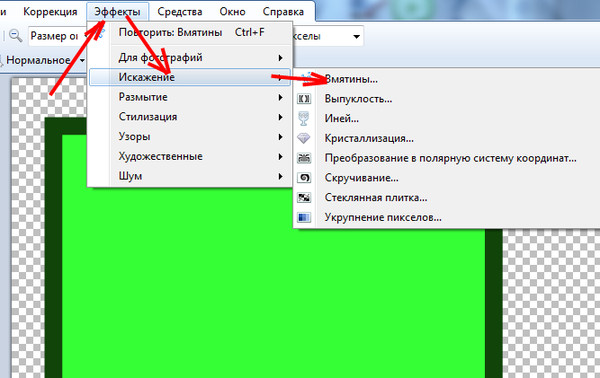
На верхней панели находим "Эффекты".я взяла "Искажение" из них выбрала "Вмятины"
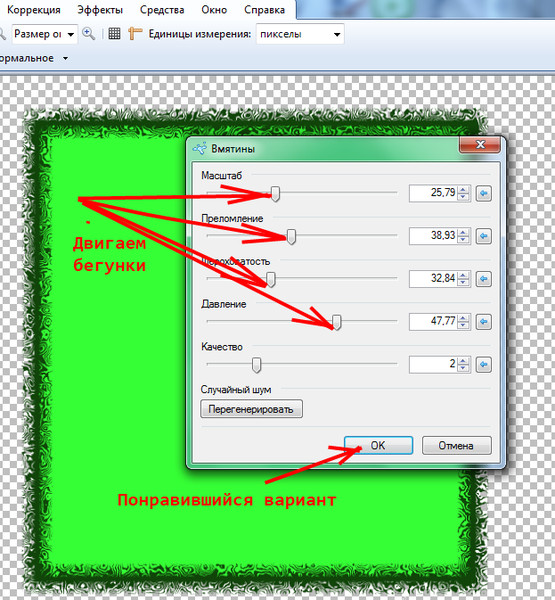
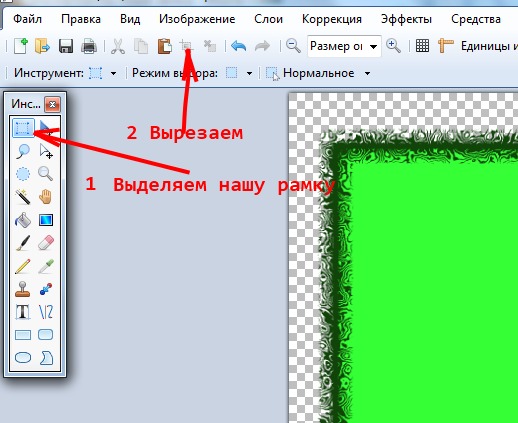
Рамка ваша готова. Теперь ее вырезаем
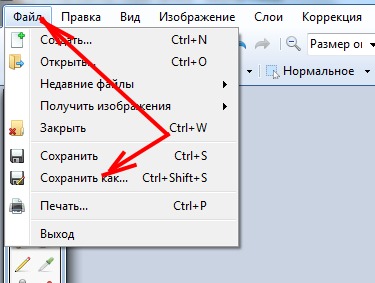
и сохраняем в комп
Все, ваша рамочка готова.
Можно выбрать различные эффекты, покажу что получилось у меня с эффектом "Размытие" "Гауссово движение"
"Искажение","Стеклянная плитка"

Можно добавить шум, тут же в "Эффектах"

Вариантов много.
СОВЕТ: если вам какое-то действие не понравилось на верхней панели
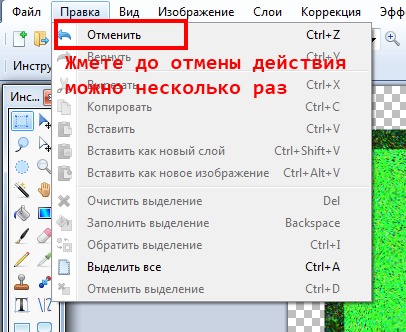
И еще интересный момент: давайте украсим нашу рамочку, например цветочками. все украшения должны быть в формате PNG - без окружаещего фона
Заходим сюда
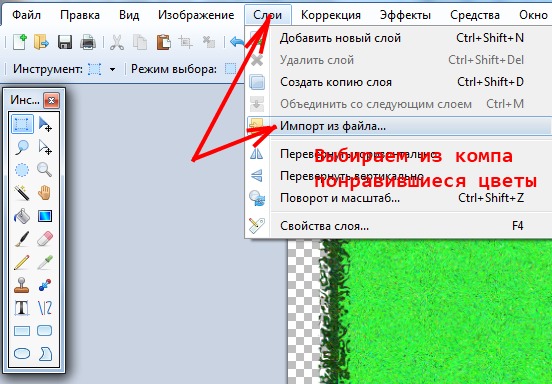
Появившийся цветочек курсором перетягиваем на то место, где хотим оставить его
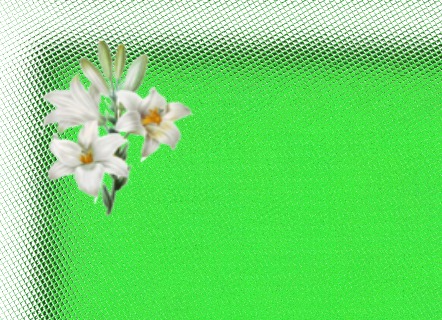
Мне его надо перетянуть в нижний правый угол. Но! Цветок надо развернуть
Курсором мыши, двигаете пунктирную рамочку с цветочком слева на право -до предела! Теперь не отпуская мышки тянете еще в право
Получается зеркальное отражение вашего цветка. Вот его и перетянем в нижний угол
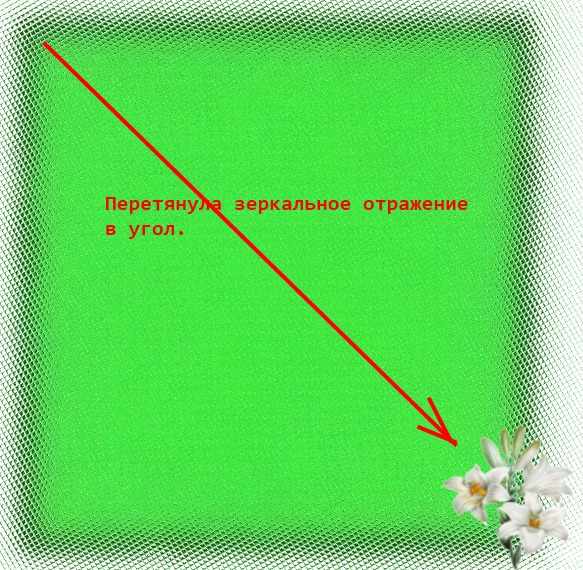
Точно так же украшаем верхний левый угол. Но там не зеркалим цветок, а оставляем в первоначальном виде, подогнав лишь по размеру зеркаленного цветка.
Вот так
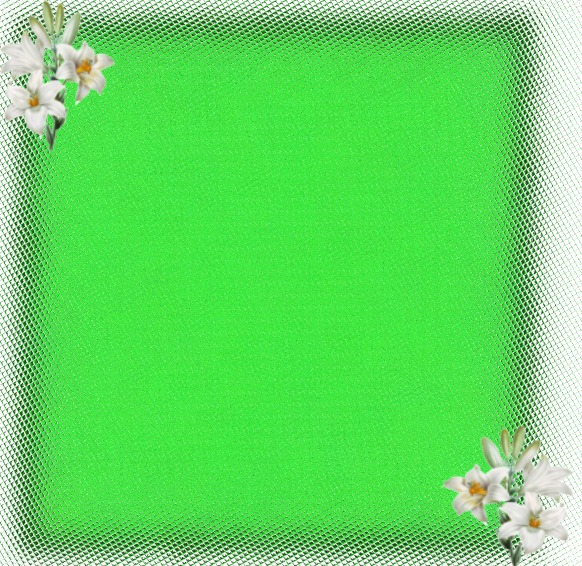
Можно украсить все углы,можно какой-то один, в общем тут только ваша фантазия.
Далее вырезаем и сохраняем.Все! Ваша рамочка готова. ЕЕ можно использовать для коротких записей вставляя в формулу как фон.
Но раз уж мы начали творить, натворим еще.
Вы обратили внимание, что у меня цветочки вышли за пределы рамки?
Можно их не выводить, а оставить на фоне т.к. при обрезке срежутся и цветы.
Теперь можно сделать разрезную рамочку в Эдиторе. Често скажу, в Paint не нашла такой функции.
Как резать, читайте ЗДЕСЬ

Урок от Т.А.Е.
Блог Еськовой Татьяны
<Ссылки на посты и блог НЕ УБИРАТЬ!!!>
|
|
|
|


