-Поиск по дневнику

Поиск сообщений в Rishon

 -Подписка по e-mail


 -Статистика

Статистика LiveInternet.ru: показано количество хитов и посетителей
Создан: 07.06.2011
Записей: 7295
Комментариев: 685
Написано: 15964


ПОЗИТИВ

Четверг, 30 Января 2014 г. 17:49 + в цитатник
Это цитата сообщения Litizija [Прочитать целиком + В свой цитатник или сообщество!]

О любимой...)))

о любимой:))))


Для дневника

Среда, 29 Января 2014 г. 20:42 + в цитатник
Это цитата сообщения Litizija [Прочитать целиком + В свой цитатник или сообщество!]

Схемка от Летиция "Снежные ванильные розы"

4360286_558277 (620x495, 212Kb)

4360286_0_a5034_558776e4_S_gif (120x34, 7Kb)


Интересное - с миру по нитке

Среда, 29 Января 2014 г. 20:39 + в цитатник
Это цитата сообщения ЕЖИЧКА [Прочитать целиком + В свой цитатник или сообщество!]

♥ღ♥Только факты♥ღ♥

1. 
Читать далее...

ИЗОБРАЗИТЕЛЬНАЯ ЖИВОПИСЬ

Среда, 29 Января 2014 г. 20:34 + в цитатник
Это цитата сообщения ЕЖИЧКА [Прочитать целиком + В свой цитатник или сообщество!]

Работы художника Николая Шурыгина

1. 
Читать далее...

Метки:  

ЗИМУШКА , ЗИМА

Среда, 29 Января 2014 г. 20:19 + в цитатник
Это цитата сообщения Логово_Белой_Волчицы [Прочитать целиком + В свой цитатник или сообщество!]

Ах, январь, забияка-январь!

338png (700x70, 40Kb)


Ах, январь, забияка-январь!
Подрумянил морозцем он лица,
Белый иней искрится в ресницах,
И блестит под ногами хрусталь...

Ах, январь, забияка-январь!
Обжигая стальным поцелуем,
В вихре снежном задорно танцует,
Одинокий качая фонарь...

Ах, январь, забияка-январь!
В Рождество затрещали морозы,
Горько стонут нагие берёзы,
Укрываясь с пушистую шаль...

Инга Дмитриева


Читать далее...

Для дневника

Вторник, 28 Января 2014 г. 19:29 + в цитатник
Это цитата сообщения Litizija [Прочитать целиком + В свой цитатник или сообщество!]

Схемка от Летиция "Цветочно-Лиловая"

Название: Цветочно-лиловая
Автор: Litizija
Создана: 28.01.2014 16:34
Скопировали: 28 раз
Установили: 25 раз
Примерить схему | Cохранить себе


Для дневника

Вторник, 28 Января 2014 г. 19:27 + в цитатник
Это цитата сообщения Litizija [Прочитать целиком + В свой цитатник или сообщество!]

Схемка от Летиция "Деревенская зима"

4360286_97340094_5066623_4 (200x200, 37Kb)4360286_99px_ru_avatar_154954_v_rukah_devushki_malenkij_kotenok (150x150, 8Kb)4360286_99px_ru_avatar_154959_devushka_s_kosichkami_derjit_ruku_u_lica (150x150, 18Kb)4360286_99px_ru_avatar_93168_devushka_s_shikarnimi_volosami (150x150, 34Kb)4360286_99px_ru_avatar_152922_ejik_sidjashij_v_pletenoj_korzinke (150x150, 73Kb)4360286_99px_ru_avatar_152920_devushka_v_kostume_i_shljape_derjashaja_v_rukah (150x150, 12Kb)4360286_99px_ru_avatar_152917_devushka_so_shenkom_fotograf_anna_teodora (150x150, 6Kb)4360286_99px_ru_avatar_153584_blondinka_derjit_ruku_u_lica_na_palce_persten (150x150, 14Kb)4360286_99px_ru_avatar_154919_devushka_v_blestjashem_plate_na_stule (150x150, 57Kb)4360286_99px_ru_avatar_154898_devushka_s_cvetkom_v_volosah (134x134, 76Kb)

Название: Деревенская зима
Автор: Litizija
Создана: 28.01.2014 15:02
Скопировали: 45 раз
Установили: 78 раз
Примерить схему | Cохранить себе


Для дневника

Вторник, 28 Января 2014 г. 13:11 + в цитатник
Это цитата сообщения Litizija [Прочитать целиком + В свой цитатник или сообщество!]

Схемка от Летиция "Букет цветов на окне"

Название: Букет цветов на окне
Автор: Litizija
Создана: 27.01.2014 22:39
Скопировали: 58 раз
Установили: 69 раз
Примерить схему | Cохранить себе


Метки:  

ПРИТЧИ

Вторник, 28 Января 2014 г. 13:06 + в цитатник
Это цитата сообщения Litizija [Прочитать целиком + В свой цитатник или сообщество!]

Притча о женщине с птицей. Паоло Коэльо/11минут

4360286_27_1_ (700x525, 54Kb)

Жила-была птица. Птица с сильными крыльями, со сверкающим разноцветным оперением. Существо, созданное для вольного полета в поднебесье, рожденное, чтобы радовать глаз тех, кто следит за ней с земли.

Однажды женщина увидела ее и полюбила. Сердце ее колотилось, глаза блестели от волнения, когда с открытым в изумлении ртом, смотрела она, как летит эта птица. И та позвала ее лететь с нею вместе – и отправились они по синему небу в полном ладу друг с другом. Женщина восхищалась птицей, почитала и славила ее.
4360286_108905659_3166706_y3334I (120x102, 58Kb)

4360286_0_7e599_7b1a238f_XS_jpg (15x15, 1Kb)

Альбом «БЕЗ ТЕБЯ С ТОБОЙ.....  Сопрано 10 - Нетленна только любовь


Юмор,анекдоты

Вторник, 28 Января 2014 г. 13:00 + в цитатник
Это цитата сообщения Litizija [Прочитать целиком + В свой цитатник или сообщество!]

Анекдот о блонди...

4360286_2013_usa_cars_and_girls_kalender_0002 (700x466, 51Kb)

Рассказывает очевидец: Сижу жду, пока отремонтируют колесо.

Подъезжает к шиномонтажу инфинити со спущенным колесом, из него выходит вся из себя гламурная кисо. Так мол и так, вот колесо, треба починить.

4360286_109394623_3166706_43567i1 (100x70, 7Kb)

4360286_99809028_anime_005 (15x17, 0Kb)


Хозяйке на заметку

Вторник, 28 Января 2014 г. 12:56 + в цитатник
Это цитата сообщения ЕЖИЧКА [Прочитать целиком + В свой цитатник или сообщество!]

♥ღ♥Чашечка кофе♥ღ♥

Использованный кофе — необычное применение
11255930_1197453676_kofe (455x600, 31Kb)
Удивительный продукт кофе! Удивительный и универсальный. Со вкусом этого замечательного бодрящего напитка знаком каждый. Нашел этот продукт применение и в искусстве. Американка Карен Эланд прославилась, рисуя ароматные кофейные картины, латте-арт не перестает восхищать рисунками на кофе, а поделки из кофейных зерен завоевывают всё большую популярность. Нашел свое применение этот продукт и в быту. Выпив чашечку этого бодрящего напитка, не спешите выбрасывать кофейную гущу, она вам еще послужит. Нередко самые обычные продукты можно использовать необычным образом, не исключение и кофе.

Насекомые существа чрезвычайно глупые и бестолковые – они совершенно не ценят этот божественный напиток, даже на дух его не переносят! Рассыпав сухую кофейную гущу в облюбованных муравьями местах, можно без труда избавиться от их соседства - они уйдут искать местечко поспокойнее. А если вы подожжете использованный кофе, то бишь кофейную гущу, такой дымок отпугнет мух и ос.

0_90eb1_e7663c60_orig (158x77, 16Kb)

МУЗЫКАЛЬНАЯ ШКАТУЛКА

Вторник, 28 Января 2014 г. 12:54 + в цитатник
Это цитата сообщения ЕЖИЧКА [Прочитать целиком + В свой цитатник или сообщество!]

♥ღ♥Музыкальная пауза♥ღ♥


Кристоф “Алина” 1965


Кристоф. Этот сценический псевдоним (настоящее имя певца Daniel Bevilacqua), к сожалению, не «раскручен» в России. Мне думается самый загадочный из французских эстрадных певцов. Голос, манера исполнения – сплошная “enigma”. К счастью, артист полон творческих сил и планов. Выступает с концертами и записывает CD.

Я нарисовал на песке
Ее нежное лицо, которое мне улыбалось
А потом на этом пляже прошел дождь,
В этой грозе она исчезла

И я кричал, кричал: “Алина”!, чтобы она вернулась
И я плакал, плакал, о! мне было очень больно

Я сел рядом с ее душой,
Но прекрасная дама ускользнула
Я искал ее, уже не веря в это,
И без надежды, которая бы направляла меня

И я кричал, кричал: “Алина”!, чтобы она вернулась
И я плакал, плакал, о! мне было очень больно

Я сохранил лишь это нежное лицо,
Как обломки на мокром песке

И я кричал, кричал: “Алина”!, чтобы она вернулась
И я плакал, плакал, о! мне было очень больно
886504943_forumtonnel.gif (255x255, 45Kb)
J’avais dessin? sur le sable
Son doux visage qui me souriait
Puis il a plu sur cette plage
Dans cet orage, elle a disparu

Et j’ai cri?, cri? : “Aline !”, pour qu’elle revienne
Et j’ai pleur?, pleur?, oh ! j’avais trop de peine

Je me suis assis aupr?s de son ?me
Mais la belle dame s’?tait enfuie
Je l’ai cherch?e sans plus y croire
Et sans un espoir, pour me guider

Et j’ai cri?, cri? : “Aline !”, pour qu’elle revienne
Et j’ai pleur?, pleur?, oh ! j’avais trop de peine

Je n’ai gard? que ce doux visage
Comme une ?pave sur le sable mouill?

Et j’ai cri?, cri? : “Aline !”, pour qu’elle revienne
Et j’ai pleur?, pleur?, oh ! j’avais trop de peine
66140581_50010268_9fdfb5806df6 (450x50, 15Kb)


Для дневника

Понедельник, 27 Января 2014 г. 18:28 + в цитатник
Это цитата сообщения Litizija [Прочитать целиком + В свой цитатник или сообщество!]

Схемка "У леса на опушке"

Название: У леса на опушке
Автор: Litizija
Создана: 27.01.2014 18:00
Скопировали: 130 раз
Установили: 257 раз
Примерить схему | Cохранить себе


Для дневника

Понедельник, 27 Января 2014 г. 18:21 + в цитатник
Это цитата сообщения Венера01 [Прочитать целиком + В свой цитатник или сообщество!]

Урок. Как правильно вставить содержимое своего поста в рамочку.


Добрый день дорогие мои друзья и постоянные читатели!
Этот пост делаю для тех, кто совсем не знает как использовать рамочки для себя, которые в большом изобилии предлагает интернет. Принцип вставки в рамочки у всех одинаков. Поэтому, попробую объяснить как вставить содержимое на примере одной из своих рамочек. Пишу очень подробно.

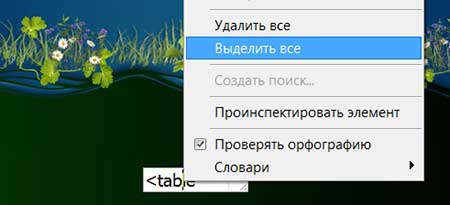
Правой кнопкой мыши щёлкаем по окошечку с кодом, расположенному под самой рамочкой.


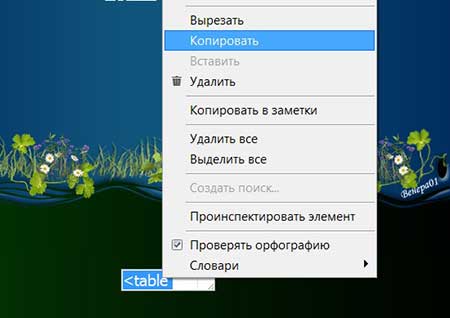
Выпадет вкладка, выбираем - «Выделить всё» - жмём на неё и выделяем код (он окрасится синим цветом). Снова жмём на правую кнопку мыши, наведя курсором на код рамочки,


и теперь выбираем «Копировать». Всё, код у нас скопировался в буфере (т.е. сохранился в памяти компьютера).

Метки:  

Для дневника

Понедельник, 27 Января 2014 г. 18:17 + в цитатник
Это цитата сообщения Венера01 [Прочитать целиком + В свой цитатник или сообщество!]

Урок. Как сделать картинку или кнопку ссылкой.

Добрый день, мои дорогие друзья и постоянные читатели! Для тех кто не знает. Сегодня расскажу как сделать любую кнопочку или картинку ссылкой.
Это можно сделать многими способами, я же расскажу вам о трёх способах создания банера, кнопочки или картинки-ссылки.

1– вариант.
Пишете следующие теги:
html-код
Пример:
Моя страница

2- вариант.

Если хотите банер или кнопочку поставить по центру страницы, то пишете так:

Пример:
Моя страница
Делается это в простом редакторе.

3-вариант.
Сделать баннер можно с помощью программки, вот ссылка:
http://reginochka-design.narod.ru/delaembanner.html
Пример:

В принципе - это создание того же кода, делает за вас программка. Заполняете в ней все поля (там вроде всё ясно) и жмёте на "Получить код". Копируете этот код и ставите его в свой пост, куда вам надо.
Вот видите - всеми 3-я способами, мы сделали одну и ту же кнопку-ссылку. Какой вам больше импонирует, тем можно и пользоваться.

Да, ещё ВНИМАНИЕ, как узнать размеры картинки? Это делается просто:
Наведите курсор мыши на нужную вам картинку, нажмите правую кнопку мыши, выпадет список. В самом низу списка увидите "Свойства изображения", нажимаете на эти слова-ссылку - откроется панель на которой вы и увидите размеры этого изображения. Но бывает, что там они тоже не написаны, тогда на этой странице нажмите "Подробнее" - вас перебросит на другую страничку, на которой они уже точно есть.

Ну, вот вроде и всё. Если, кому, что-либо будет неясно, то обращайтесь - разберёмся.

Удачи в освоении материала!
Венера01

Для дневника

Понедельник, 27 Января 2014 г. 18:16 + в цитатник
Это цитата сообщения Венера01 [Прочитать целиком + В свой цитатник или сообщество!]

Урок. Как правильно пользоваться сервисом"ОТНОШЕНИЯ" т.е. симпатии.

Как правильно пользоваться сервисом "ОТНОШЕНИЯ" т.е. симпатии.

Пишу этот пост для тех, кто не знает, а должен знать, как правильно отправлять «симпатии» понравившемуся пользователю. Советую, очень внимательно прочитать пост и взять себе на вооружение рекомендации. Начнём.

Если Вы хотите отправить кому-либо «симпатию», «антипатию», «сердечко», то нужно сделать следующее:
I – вариант.
Под своим аватаром находите слово «Настройки» и жмёте левой кнопкой мыши на него (см. скрин-1).
Вас перебросит в Настройки (я привыкла работать со старыми настройками, по-этому, показываю в них). Здесь, нажимаете на слово-ссылку «Отношения» (см. скрин-2)
- откроется следующая форма (см. скрин-3)
заполняете все (1, 2, 3, 4) её позиции и отправляете.
ВНИМАНИЕ!!! Всегда обязательно пишите в комментариях в конце пожеланий свой НИК.
Это необходимо для того, чтобы получатель Вашей симпатии знал, от кого пришла симпатия и мог ответить взаимностью. Это обязательно!

Объясняю почему, На Ли. Ру есть такая фишка, если Вы дарите кому-либо свою симпатию (а их дано каждому владельцу дневника строго определённое количество) и не получаете взаимную от этого пользователя, то все Ваши сипатии (по мере их дарения) уйдут и, ничем не восполненные, превратятся в «0»; тогда Вы, уже, при всём желании, не сможете подарить симпатию!!!
II – вариант.
Бывает, что при заполнении вышеуказанной формы, Вам пишут, что такого пользователя нет, тогда Вы делаете следующее:
Идёте в его дневник (кому хотите отправить симпатию) – иногда его можно бывает найти только через главную страницу сайта (см. скрин- 4,5,6 соответственно).


Нажимаете на «LiveInternet» (на верху страници вашего дневника), откроется главная страница (см. скрин-5). Вписываете сюда (стрелка 5) Ник того, кому дарите симпатию, обязательно отмечаете, что искать в дневниках(стрелка 10) нажимаете «найти»(см. скрин-6). Допустим, я хочу отправить симпатию пользователю “bell”. Вам выдадут варианты Вашего поиска, выбирайте свой. Я выбрала “bell”. Жмите на него и заходите в его дневник. В его дневнике жмёте на ручку (пальчиком вверх). Зашла и нажала на ручку с пальчиком вверх. Вас перебросит в настройки «Отношения» с формочкой для заполнения, о чём я уже говорила выше, только в его дневнике, в моём случае "bell" (см. скрин-7).
Заполняете все позиции, отправляете (не забыв указать свой Ник)
– всё получилось. Симпатия отправлена.
Всем удачи и творческого вдохновения!
Поздравляю Всех с наступающим Новым годом и наступившим Рождеством!
Венера01

Для дневника

Понедельник, 27 Января 2014 г. 18:12 + в цитатник
Это цитата сообщения Венера01 [Прочитать целиком + В свой цитатник или сообщество!]

Как создать сборник своей музыки.

Как создать сборник своей музыки.

Добрый день друзья и мои ПЧ! Этот урок я сделала по просьбам некоторых из Вас.
Начнём.
1. Идём на сайт «Привет!ру» Сюда, регистрируемся на нём.

2. Заходим на свою страничку.
3. Жмём «Музыка»(1) именно на своей страничке.
4. На открывшейся странице жмём «Загрузить музыку» (2)


5. Здесь, жмём – «Обзор» (3) и выбираем нужную музыку со своего компьютера (идём туда, где она у вас хранится), нажимаем на «Ок». Остальные строки заполните самостоятельно (см. скриншо).Музыку в компьютере сохраняете так. Далее нажимаете кнопочку «Загрузить музыку» (4).
6. Идёт загрузка. Вам скажут, что загрузка успешно завершена. И так до тех пор повторяете, пока не загрузите все мелодии, которые хотите загрузить в свой плеер.
7. Снова жмём на «Музыка» (1) – откроется страница с музыкой, что вы уже сохранили.

8. Теперь идём «Создать плейлист»(6).
9. Откроется «новый плейлист».

10. Обязательно пишем название композиции, затем из первой колонки выбираем те мелодии, которые хотим вставить в плеер. Ставим галочки в квадратиках (7). Если музыка находится в разных папках, то для перехода из одной папки в другую, жмём на папочку (8), откроются все папки и выбираете, которая вам нужна. И снова ставите галочки на против нужных мелодий и т. д.. Теперь нажимаете на кнопку (9). Все выбранные вами файлы перешли в правый столбик.
11. Всё, что хотели – загрузили и теперь жмём на кнопку «Сохранить плейлист» (10).

12. У вас появится плеер с загруженной вами музыкой.

Нажимаем на «Код для вставки» (11).

Выпадет окошко с кодом (12). Наводите на него курсор мыши и жмёте на правую кнопку мыши «Выделить всё», Снова жмёте на правую кнопку мыши «Копировать». Ваш код скопировался.
13. Идёте к себе в дневник. Жмёте на «Новое сообщение» или «Добавить» (вверху вашей страници – для тех кто ещё не знает). Откроется «простой редактор» и в поле «Текст сообщения», наводите курсор мыши. Щёлкаете правой кнопкой мыши по нему и , в выпавшем окошке, выбираете – «Вставить». Вставится код вашего плеера.
14. Для того, чтобы посмотреть как всё получилось, жмёте на «Черновик» или «Предпросмотр». Плеер опубликуется в ваш черновик. Смотрите – если нужны доработки, то нажимаете (внизу справа) – «Редактировать» и дорабатываете, после редакции , сохраняете изменения. Если всё устраивает, то жмёте «Опубликовать в свой дневник» (см. рядом с Редактировать). Пост опубликуется в вашем дневнике. Вот, что у меня получилось:


Кстати, на Привет!ру, можно создать просто плеер – линеечку только с одной мелодией.
Удачи в освоении!
Венера01

Для дневника

Понедельник, 27 Января 2014 г. 18:11 + в цитатник
Это цитата сообщения Венера01 [Прочитать целиком + В свой цитатник или сообщество!]

Урок. Как сделать плеер-линеечку

Как сделать плеер-линеечку.
.

Это код плеера-линеечка (это скриншот, его скопировать не сможете, только набирать самостоятельно, а плеер с кодом в "Редактировании", который можно скопировать, будет ниже).
1. Ссылка на вашу музыку (она выделена красным).
2. Это цвет вашего плеера, его можно поменять на желаемый ( ссылка на палитру цветов:Здесь)
3 и 4. цвет кнопочек на плеере (палитра цветов см. выше)
5.Длина и ширина плеера соответственно. Ширину не трогайте, а длину меняйте на какую вам нужно.
Как взять свою музыку смотрите Здесь
Это код плеера. (скопируйте его к себе в дневник и впереди после квадратной скобочки аккуратно удалите фигурную скобку "{" и код станет рабочим)
[{flash=200,20,http://legion-blog.narod.ru/player/player-viral.swf?file=Ваша ссылка на музыку mp3&backcolor=#4AC05E&frontcolor=#82F905&lightcolor=#15FAAE]


Венера01

Для дневника

Понедельник, 27 Января 2014 г. 18:11 + в цитатник
Это цитата сообщения Венера01 [Прочитать целиком + В свой цитатник или сообщество!]

Как сделать музыкальный плеер со своей картинкой?

Как сделать музыкальный плеер со своей картинкой?

Приветствую Вас, дорогие друзья!
Решила дополнить предыдущий урок по плеерам ещё одним уроком. Задают вопрос: как сделать свой плеер с картинкой?
Думала, как это проще сделать и остановилась на следующем варианте.
Картиночку для плеера можно либо создать в Фотошопе (если вы владеете им), либо взять в интернете. На мой взгляд, очень удобно воспользоваться картинками-разделителями, подобрав подходящую конкретно для вас.
Сначала, открываем «Рамочник», а затем на другой вкладке, открываем картинку, которую хотим использовать в качестве плеера. Я беру в качестве примера – такую картиночку (разделитель)

Щёлкаем правой кнопкой мыши по картинке, выпадет список. Выбираем «Свойства изображения» (в самом низу списка). Щелчок по ним левой кнопкой мыши, выпадает список со свойствами данной картинки. Здесь нам нужно запомнить ширину и высоту данной картинки. Запомнили (записали где-то себе). Закрываем окно. Теперь, так же правой кнопкой мыши, снова щёлкаем по картинке, находим «Копировать адрес изображения», щёлкаем по нему левой кнопкой мыши (он скопируется) и несём его в «Рамочник».
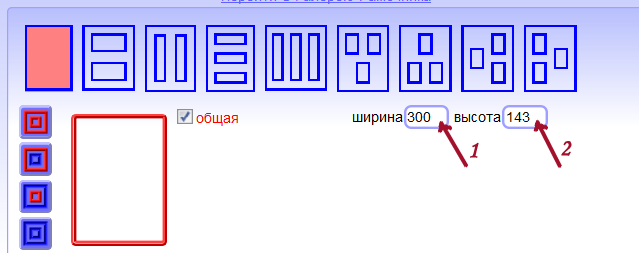
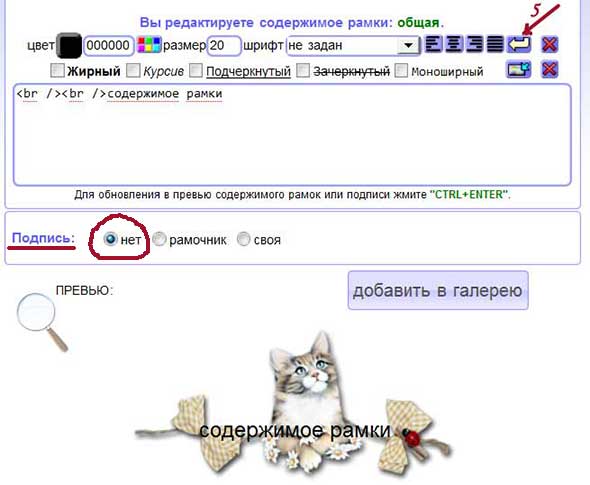
Открываем «Рамочник», в окошечках (1) и (2) пишем размеры картинки, которые вы запомнили.
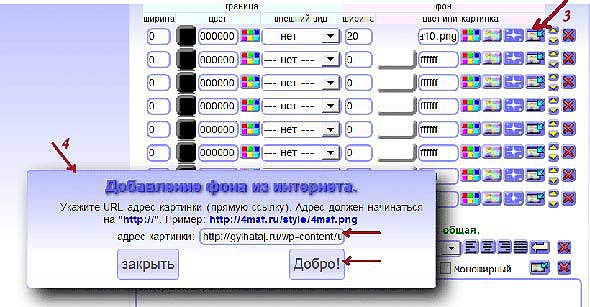
Теперь жмём на кнопочку (3), выскочит рамочка (4), где мы должны вставить адрес картинки, вставляем и жмём «Добро».
У вас под рамочкой появится ваша картинка, на которую мы и поставим наш плеер.
На ней появится надпись «Содержимое рамки». На это место и встанет в дальнейшем ваш плеер.

Обязательно! Не забудьте поставить галочку на «Нет», там, где написано «Подпись».
Надпись «Содержимое рамки» может быть -либо высоковато, либо низковато относительно картинки, тогда мы делаем следующее:
-- для опускания надписи, ставим курсор мышью перед словами и жмём на стрелку (5) столько раз сколько потребуется (смотрим визуально, как встала надпись).
--Если надпись находится слишком низко и её нужно поднять, то курсор ставите за словами «Содержимое рамки» и повторяете процедуру, что была описана в предыдущем пункте.
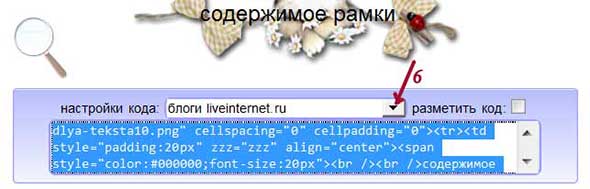
Когда всё отрегулировали, то теперь идём вниз, выбираем «блоги Ливинтернет.ру», нажав на чёрный треугольничек (6), появится код для Ли.ру.,
копируем его и несём туда, куда мы хотим поставить свой плеер в Ли.ру. Вставляем код.
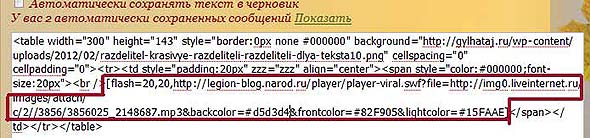
Вместо слов «Содержимое рамки» (их аккуратно стираем) вставляем код плеера, ставим в нём размеры 20 х 20 (можно длину – первое число, сделать побольше, смотрите, как вам больше нравится), меняете цвета на те, какие Вам нужны (это есть в предыдущем уроке – смотрите там).

Стандартная форма кода плеера-линеечки, обведена красными линиями, или даю ещё раз отдельно (просто скопируйте где-нибудь его для себя, чтобы всегда был под рукой, и будете только редактировать при каждом использовании).
Я говорила об этом в предыдущих уроках, смотрите там.
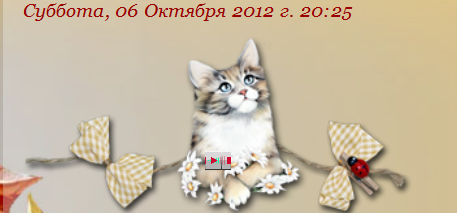
И наконец, Жмём на кнопку «Предпросмотр» или «Черновик», смотрим, если не всё устраивает, то снова идём в «Редактировать» - редактируем, если всё получилось удачно, то «Публикуем в личный дневник». У меня получилось так:

Вот вроде и всё.
Желаю успехов в освоении!
Венера01

Для дневника

Понедельник, 27 Января 2014 г. 18:10 + в цитатник
Это цитата сообщения Венера01 [Прочитать целиком + В свой цитатник или сообщество!]

Урок. КАК ПОЛЬЗОВАТЬСЯ "РАМОЧНИКОМ"

КАК ПОЛЬЗОВАТЬСЯ "РАМОЧНИКОМ".


Сегодня мы разберёмся как правильно пользоваться сервисом "Рамочник" и как в нём создавать свои неповторимые рамочки и посты.
Заходим в "Рамочник" (вот ссылка на него: http://4maf.ru/ramochnik.php).
Первое, что мы видим -это различные виды рамочек (верхняя строка). Выбираем ту, что нам больше нравится и щёлкаем по ней один раз левой кнопкой мыши.
Я вам расскажу как создать рамочку на первом, самом простом примере.


Выставляем ширину (стресочка 1) и высоту (стр. 2) рамочки. Ширину не рекомендуется выставлять более 640 пикс., а высоту задавайте примерно 800 или менее пикс., она автоматически расстянется до нужного вам размера (за этим следить ненадо). Далее:

Начинаем редактировать внешний вид рамочки.

В первой строке, задаёте внешний вид (стр. 3), цвет (стр. 4), толщину линии (стр. 5) и ширину между соседними линиями (стр. 6). Затем подбираете цвет (стр. 7), или фон (стр.8,9), или фон свой (стр.10) из компьютера или инета, нажимая соответствующие кнопочки.
Вторая строка и все последующие, подбираются аналогично первой строке по вашему желанию и создаваемой вами композиции. Колличество строк зависит от колличества слоёв, которые вы хотите заложить в рамочку.

Теперь переходим к редактированию содержимого рамочки.

В соответствии общему фону поста подбираете цвет текста (стр. 11), размер (стр. 12), шрифт (стр. 13) какой больше нравится. В рамочке (стр.14) аккуратно стираете слова "Содержание рамки 1" и в ней начинаете писать свой текст и ставить картинки, только не забывайте регулировать расположение текста в рамочке кнопочками (стр. 17).
Небольшой совет:
Для того, чтобы картинка у вас встала по центру, справа или слева от текста пишите следующий код: пример 1:

пример 2:

пример 3:

Соответственно.
И ещё дополнение: чтобы получить картинку нужного вам размера, сделайте следующее, после ссылки на картинку пишете размеры, которые вам нужны. Например:

А вот пример полной записи того, что вам нужно записать для вставления картинки:

Для переброски содержимого в саму рамочку, ЖМЁМ на "CTRL+ENTER".
Для полного счастья, ЖМЁМ на кнопочку "Своя"(стр. 15) и в "содержимое рамочки 1" (предварительно стерев эти слова) пишем свой Ник в Ли.ру., соответственно подобрав шрифт, цвет, размер шрифта.Далее, ЖМЁМ на одну из кнопочек (стр. 16), в зависимости от того, где бы вы хотели, чтобы ваш ник отображался в вашей рамочке.
И теперь, переходите в основную рамочку, нажав на квадратик вверху, возле контура рамочки слева "общая". Проверяете созданный вами пост. Если всё нравится, то идёте к небольшой рамочке внизу (стр. 18) и жмёте на чёрненький треугольничек, из выпавшего списка выбираете Ливинтернет, щелкаем левой кнопкой мыши на него, и в нижней рамочке (стр.19) появится код созданной вами рамки.
Вот простьенький пример созданной мною сейчас рамочки:


Копируете код и переносите в свой дневник. ЖМЁТЕ "Новая запись", вставляете ссылку, пишете заголовок, тег, отмечаете, где он будет храниться у вас в дневнике и ЖМЁТЕ "Предварительный просмотр". Пост попадает к вам в черновик. Смотрите, если всё нормально, то внизу поста ЖМЁТЕ на "Опубликовать в свой дневник".
Вот и всё.
Более сложные рамочки делаются на этой же основе, только там корректируется каждая рамочка отдельно. Это не сложно - разберётесь, освоив азы.
Можете сохранить свои работы в "Галерее рамочника".
Удачи вам в освоении премудростей Ли. ру.
Если, что-то со вставлением картинок не будет ладиться, то пишите, постараюсь помочь.
Венера01


Поиск сообщений в Rishon
Страницы: 365 ... 45 44 [43] 42 41 ..
.. 1 Календарь