Создание поста на ЛиРу |
Серия сообщений "Сообщения и комментарии. О картинках в блогах":
Часть 1 - Сделать слайд-шоу
Часть 2 - Автоматическая публикация сообщений из черновика в указанное время
...
Часть 5 - Бегущая строка.
Часть 6 - Как вставить разделители в пост. Урок от MissKcu
Часть 7 - Урок по написанию поста на Ли.ру от MissKcu
Часть 8 - Урок №2 по загрузке большого кол-ва картинок в расширенном редакторе.
Часть 9 - Убирайте кликабельность из картинок!
Часть 10 - Как запретить цитировать сообщение
Серия сообщений "Мои уроки по Ли.ру":
Часть 1 - Урок создания прозрачного фона от MissKcu
Часть 2 - Как вставить разделители в пост. Урок от MissKcu
...
Часть 9 - Как создать плейлист на Привет.ру Урок от MissKcu
Часть 10 - Создаем кнопку-переход на свой блог
Часть 11 - Урок по написанию поста на Ли.ру от MissKcu
Часть 12 - Урок по созданию рамочек с разрывом от MissKcu
Часть 13 - Урок по созданию красивой рамочки от MissKcu
...
Часть 18 - Вы убрали Корону? ушли Рубрики и все остальное?
Часть 19 - Как вставить Плейкаст в свой Дневник (блог на Привете). Урок от MissKcu
Часть 20 - Убираем стандартную схему
|
Добавление подписи |
Здравствуйте!
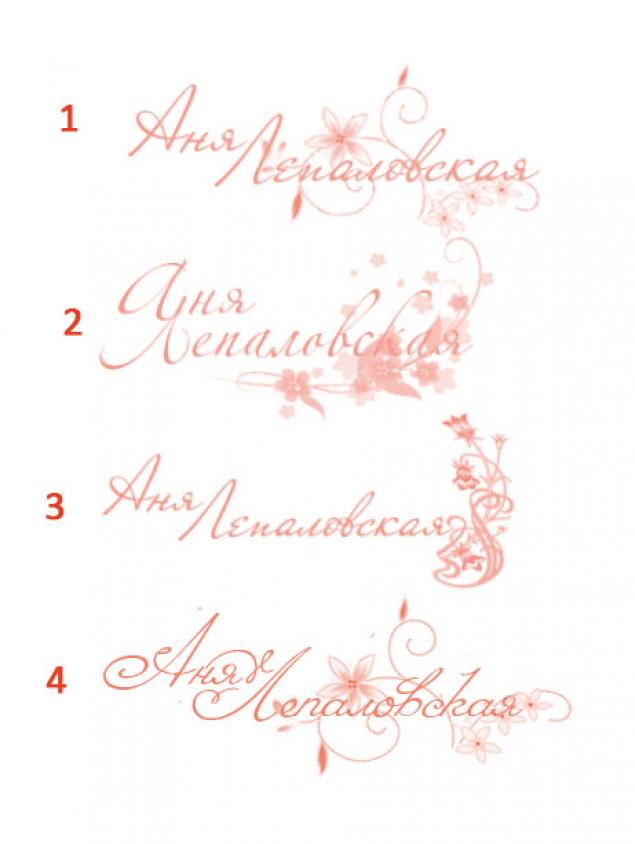
Меня часто спрашивают как я делаю подпись на свои работы, поэтому я решила сделать этот несложный МК, который позволит вам придумать собственную подпись и ставить её на все свои работы. НАдеюсь он будет понятен даже новичкам.
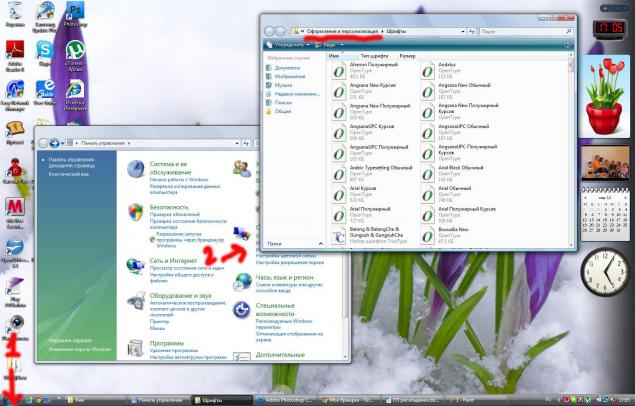
1. Сначала надо скачать в Интернете красивый рускоязычный шрифт, но если вы хотите надпись на английском то можно выбрать из уже имеющихся. Для того чтобы установить шрифт в Фотошоп необходимо нажать Пуск, потом найти вкладку Панель управления, там найти папку Оформление и Персонализация, далее папка Шрифты и туда переместить скачанный шрифт. После этого надо перезагрузить Фотошоп и шрифт появится у вас в программе.
|
Обработка фото и копирайт |
|
Дорогие мастерицы! Столько души и времени вы вкладываете в свои творения. Многие из вас хотят поделится ими с другими. Но качество фотографии иногда нас не устраивает. Для того чтобы фотографии были более качественными и красивыми, посмотрите эти уроки. Не жалейте времени на оформлении своих фотографий. Вы потратите максимум 5 минут на их корректировку, зато какой эффект в итоге. Мы же все творческие люди, поэтому эстетика для нас немаловажна! |
Как уменьшить, осветлить фотку и добавить копирайт.
Автор: Алиса Лучинская
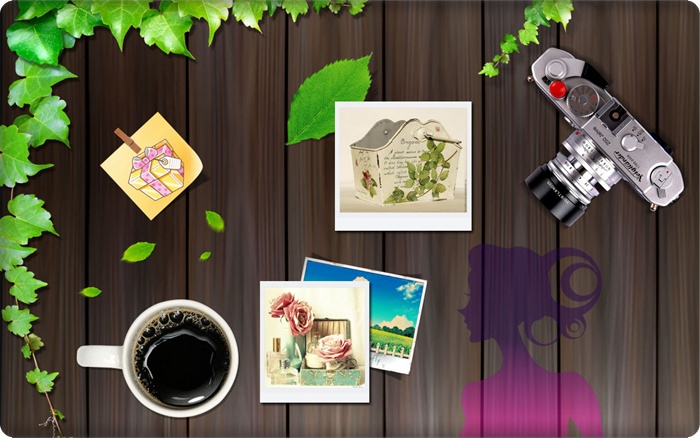
Записала видео о том, как можно осветлить и уменьшить фотографию, а также добавить копирайт.
Перед просмотром не забудьте поменять качество видео с 360p на 720HD
|
Секреты фотографирования работ |
В первую очередь необходимо выбрать место! Наиболее подходящее место в нашем доме - это окно! Источник дневного света. Как вы, наверное, уже знаете, дневной свет лучше всего подходит для этих целей (ну только если у вас нет хороших искусственных источников света и лайт-бокса для предметной съемки). И еще один момент - дневной свет должен быть рассеянным! Прямые солнечные лучи не подходят, ибо от них появляются глубокие тени и искажается цвет объекта. А вот рассеянный солнечный свет сравним с дорогим студийным освещением, но к тому же абсолютно бесплатен )) Им мы и воспользуемся. Для этого устроимся рядом с окном, можно прямо на подоконнике, как это делаю сейчас я (стола у меня пока нет))). Нам понадобится кусок гофрокартона, согнутый уголком, пара листов белой бумаги (подробнее о выборе бумаги мы поговорим позже), и парочка канцелярских зажимов. Лист бумаги слева выполняет роль отражателя и подсвечивает темные участки, которые непременно образуются, так как свет у нас падает с одной стороны. Можно в этих целях использовать и лист мятой фольги, либо кусок утеплителя, как у меня на фото (продается в строительных магазинах), блестящая поверхность будет отражать больше света.
|
Обработка фото |
Простая программа для обработки фотографий.

Домашняя Фотостудия-одна из самых простых программ для обработки фотографий.

Простота и лёгкость программы «Домашняя фотостудия» начинается с самого запуска её…

|
Фото на документы. Прога |


Предлагаю вам познакомиться с программой, которая поможем вам исправить все недостатки на фото и печати снимков на документы. Программу для печати фотографий на документы профи, которая поддерживается операционными системами Windows 8, Vista, ХР и Windows 7, можно без особых проблем скачать прямо здесь. Одно нажатие на эту кнопочку - и эта чудесная программа для печати фото на документы уже у вас на компьютере.
Несомненно все тонкости, которые еще существуют в этой программе, в такой небольшой статье выложить просто невозможно. Поэтому можете посмотреть прилагаемое видео.
Под катом разместил много скриншотов. Может это вам тоже пригодится.
Источник информации http://photo-document.ru/
|
Убираем фон |
Этот урок очень пригодится тем, кто собирается вырезать какую-то картинку для логотипа ^^. Конечно фон можно удалить использовав толькo стёрочку, но займёт это у вас очень много времени, да и получится может не очень хорошо... Есть другие более быстрые и простые способы это сделать. Приступим!
1. Открываем нашу картинку в Photoshop'е: (Ctrl+O) или File > Open. Вот мой заяц: 
2. Сразу же дублируем слой с зайцем - Ctrl+J. После этого, удаляем первый слой с замочком :)
<<
|
Убираем фон |
|
|
|
Надпись на фото |
|
Обработка темной фотки в ФШ |
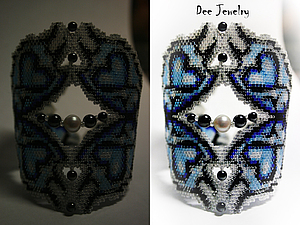
Сегодня я расскажу вам, как привести в божеский вид темную-претемную фотографию :)
Эта процедура у вас займет максимум минут 10
|
уроки для Picasa |
|
|
Без заголовка |
|
Создание клипарта |
Серия сообщений "Подсказки для начинающих":
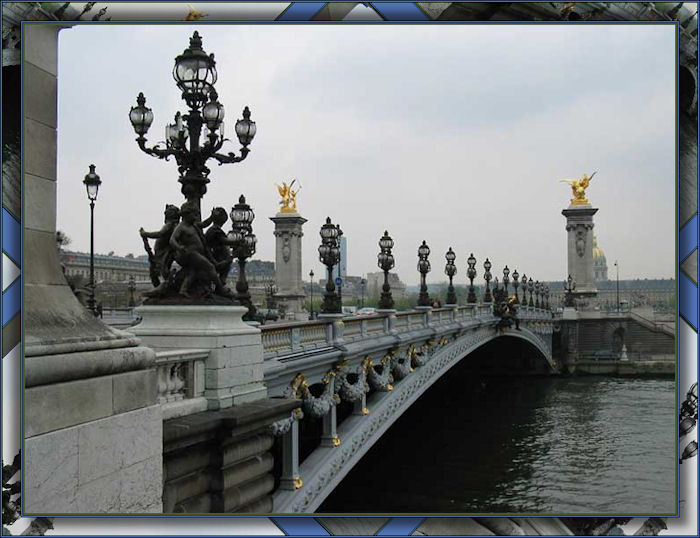
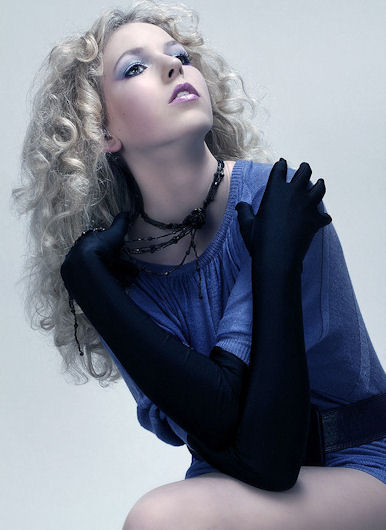
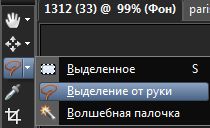
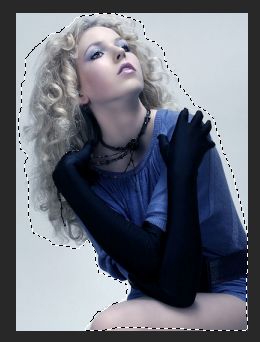
Часть 1 - Вырезаем изображение с помощью инструмента Выделение
Часть 2 - Клипарт из картинки
Часть 3 - Функция *Окрашивание*
Часть 4 - Уточнение области обрезки изображений
...
Часть 19 - Текст с изгибом вниз (или внутри круга)
Часть 20 - PSP настройки параметров.
Часть 21 - Как установить инструмент Деформация
|
Водяные знаки |
|
Фоторедактор Pixlr |
    Читать далее |
|
Обработка изображений |
Photo! Editor - это очень простая и очень удобная программа-редактор для обработки фотографий или изображений, освоить работу с которой может даже совсем неподготовленный пользователь. Главная ее особенность - возможность работы в автоматическом режиме. Программа позволяет производить ретушь фотографий, менять настройки цвета, яркости и контрастности. Очень полезной может оказаться функция подавления шумов, настройка резкости. Есть возможность создавать карикатуры, обрезать изображения, менять освещение. Программа может работать в пакетном режиме и, что приятно, бесплатна.
При запуске программы появляется окно, в котором показано назначение каждого из режимов:

|
Без заголовка |


|
impression |
|
С праздником!!!! |


|
Поехали! |


|
|


 Photo! Editor - это очень простая и очень удобная программа-редактор для обработки фотографий или изображений, освоить работу с которой может даже совсем неподготовленный пользователь. Главная ее особенность - возможность работы в автоматическом режиме. Программа позволяет производить ретушь фотографий, менять настройки цвета, яркости и контрастности. Очень полезной может оказаться функция подавления шумов, настройка резкости. Есть возможность создавать карикатуры, обрезать изображения, менять освещение. Программа может работать в пакетном режиме и, что приятно, бесплатна.