
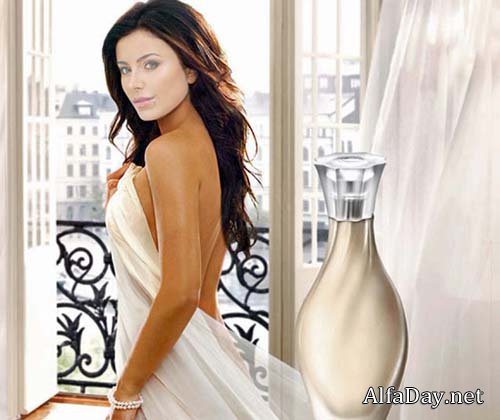
 Мой муж меня любит - он дарит подарки,
Лелеет,и нежит,и пишет стихи.
Приносит цветы - георгины,фиалки.
Но,вот незадача - чужие духи!
Витает чужой аромат незаметно,
Он чуть уловимый и слышен лишь мне.
Чужие духи ...Той,неизвестной,
Которую муж повстречал по весне.
До этого жили мы,может обычней,
привычней,скучнее,но как-то теплей,
Теперь этот запах - такой экзотичный,
Мне хочется плакать при мысли о ней.
К чему эти фразы?К чему эти жесты?
Зачем это все?Замолить бы грехи?
Ах,если бы не было той- неизвестной!
Ах,если б не эти чужие духи!
Сегодня случайно столкнулась с подругой,
Она влюблена и сияет звездой!
И вдруг - даже сердце зашлось от испуга -
Чужие духи...Как у женщины той...
ДА!- тайна раскрыта!ДА-сорваны маски,
Не мучает призрак пустой чепухи.
Не надо, дружок,мне рассказывать сказки,
Я все поняла про чужие духи...
Мой муж меня любит - он дарит подарки,
Лелеет,и нежит,и пишет стихи.
Приносит цветы - георгины,фиалки.
Но,вот незадача - чужие духи!
Витает чужой аромат незаметно,
Он чуть уловимый и слышен лишь мне.
Чужие духи ...Той,неизвестной,
Которую муж повстречал по весне.
До этого жили мы,может обычней,
привычней,скучнее,но как-то теплей,
Теперь этот запах - такой экзотичный,
Мне хочется плакать при мысли о ней.
К чему эти фразы?К чему эти жесты?
Зачем это все?Замолить бы грехи?
Ах,если бы не было той- неизвестной!
Ах,если б не эти чужие духи!
Сегодня случайно столкнулась с подругой,
Она влюблена и сияет звездой!
И вдруг - даже сердце зашлось от испуга -
Чужие духи...Как у женщины той...
ДА!- тайна раскрыта!ДА-сорваны маски,
Не мучает призрак пустой чепухи.
Не надо, дружок,мне рассказывать сказки,
Я все поняла про чужие духи...


Если вы решили подписывать свои фотографии перед тем как размещать их в интернете, но не знаете как это сделать - то эта статья, возможно, поможет вам :)
Расскажу о трех легких способах:
- просто надпись в Paint
- прозрачная выпуклая надпись в Photoshop
- надпись в Picasa
Все картинки увеличиваются при нажатии.
Первый способ. Не требует установки каких-либо программ, т.к. всё необходимое у вас уже есть. Это Paint - стандартная программа, которая входит в пакет программ на вашем компьютере.
Шаг 1:
Откройте изображение с помощью этой программы.
В меню выберите "Палитра" и подберите подходящий цвет текста. Это можно сделать и в правом нижнем углу экрана.

Шаг 2:
В меню "Рисунок" уберите галочку с пункта "непрозрачный фон"

Выберите инструмент "текст"

Сделайте надпись. Шрифт можно менять, делать жирным, изменять его размер.

Меню "Файл" >>>Сохранить как.
Второй способ. Программа Adobe Photoshop. Её надо установить на компьютер или можно пользоваться он-лайн версией.
Я покажу как сделать прозрачный выпуклый текст.
Шаг 1:
Откройте рисунок с помощью этой программы. Выберите инструмент "Текст". Напечатайте свой текст.


Выберите меню "Слой">>>>"Тиснение". При этом вы должны находится в режиме текста (это тот слой с которым мы сейчас работаем; увидеть в каком слое мы сейчас можно на панели справа)


Делаем прозрачным текст. Справа в окошечке у нас есть "бегунок" со словом Заливка. Ставим значение на ноль.

Способ третий. Программа Picasa - это гугловский продукт, распространяется бесплатно. Очень удобен при работе с фотографиями, т.к. не такой сложный как Фотошоп, всё понятно на интуитивном уровне. С помощью Пикасы можно редактировать быстро редактировать фото, отправлять их в веб-альбомы или сразу в блог и много чего еще. Но нас сейчас интересует текст :)
Раньше я думала, что непосредственно в самой программе нельзя написать текст поверх фото (по крайней мере я не нашла), но благодаря Лена Starry наконец увидела заветную кнопочку))))
На ней написано "ABC" (указана зеленой стрелкой). Нажимаете эту кнопочку и дальше следуете текстовым подсказкам. Всё очень-очень просто! Не забудьте сохранить свою подписанную фотографию.

Можно еще воспользоваться Picnik - он-лайн редактор фотографий.
Шаг 1:
Откройте картинку с помощью Picasa. Выберите там кнопочку Picniк (на предыдущем фото она обозначена красной стрелкой) и следуйте инструкции (помните, вы должны быть подключены к интернету).
Шаг 2:
Когда загрузился Picniк, выберите вкладку "создать" и в ней меню "текст"


Шаг 3:
Появившуюся надпись можно повернуть по всякому, изменить её цвет, размер и даже сделать полупрозрачной - смотрите справа в окошечке.

Вот три самых легких, на мой взгляд, способа сделать надпись на фотографии. Всем удачи!




 ...
...