Как-то меня просили составить инструкцию, как писать сообщения в блоге.
Вот, собственно, и инструкция.
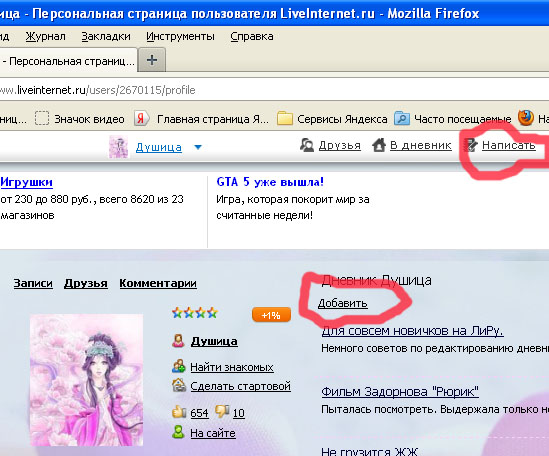
1. Если вы находитесь в профиле дневника, нажимаете "Добавить". Либо сверху есть такая белая горизонтальная панель, можно нажать там "Написать".
Если вы находитесь в ленте сообщений, то добавить запись можно как опять же через панель наверху блога, так и через кнопку "Новая запись", которая находится вверху ленты сообщений.
Появится вот такая форма:
http://blestki.com
Картинки анимации с надписями - спасибо, поздравления, признания в любви, высказывание и многие другие супер полезные вещи. Уникальный ресурс, ни одна картинка не украдена не откуда - все уникальное и часто дополняется.
http://top400.narod.ru
Картинки и анимации про любовь. Анимации, очень большие фотографии и обои, аватары и просто картинки.
http://talklove.ru
Красивые картинки и анимации. Сборник анимации и фото. Множество рубрик, все картинки очень красивые, с кодами, и любая достойна стать оформлением блога.
http://babochkiz.narod.ru
Бабочки. Фото и картинки дневных и ночных бабочек поражают своей красотой и многообразием. Бабочки самых разных размеров и расцветок порадуют вас.
http://coolclipart.narod.ru
Картинки и фото животных. Дикие и домашние животные, подводный мир, рептилии, насекомые, птицы.
http://tigrenzia.narod.ru
Фото и картинки кошки. Прикольные картинки кошек и фото котят поднимут вам настроение в любой момент, когда вы этого захотите.
http://best-boss.narod.ru
Фото и обои машин. Фотографии автомобилей для рабочего стола. Все марки подписаны.
http://mult-pict.narod.ru
Картинки мультиков, детские картинки. Обои, блестяшки, мультяшки на белом фоне, аватары. Все герои любимых мультфильмов.
http://nasfoto.narod.ru
Насекомые картинки и фото. Бабочки, гусеницы, жуки, кузнечики, мушки, пауки, пчелы и стрекозы.
http://textpicts.narod.ru
Картинки и рисунки символами. Рисунки буквами и текстом для гостевых книг, страничек в контакте и одноклассниках. Очень много тем, есть также имена и города.
http://fotosobaki.narod.ru
Собаки и щенки. Милые очаровательные собаки и щеночки разных пород, размеров и расцветок.
http://ledys-glamour.narod.ru
Гламурные картинки. Анимашки, аватары, гламурные обои и большие фотографии, модные картинки девушек.
ТВОРЧЕСТВО
http://fotoramochki.com
Рамки и шаблоны фотошоп. Все отсортировано, удобно скачивать и пользоваться. Ни одна рамка или шаблон не повторяются на других сайтах.
http://ramochky.narod.ru
Рамки для фотошопа. Хорошая весьма ценная подборка рамок - свадебные, цветочные, детские, новогодние и подходящие под любое фото.
Учебник по Html для чайников - Оглавление
Инструментарий. Основные понятия Ступенька 1 - "Основной инструментарий, учимся работать руками". Ступенька 2 - "Что такое тэги?". Ступенька 3 - "Обязательные тэги. Зачем телу голова, а голове тело?"
Простейшие. Ступенька 4 - "Раскрась сам. Изменяем цвет текста". Ступенька 5 - "Как изменять цвет фона страницы. Немного об этике цветов". Ступенька 6 - "Параграфы и DIV. Учимся выравнивать текст". Ступенька 7 - "Что такое заголовки и как задавать размер буковок". Ступенька 8 - "Курсив, жирный текст, подчеркнутый и другие". Ступенька 9 - "Стандартные шрифты. Как прописать свой шрифт". Ступенька 10 - "Что такое путь? Как вставлять картинки". Ступенька 11 - "Что можно сделать с картинкой. Картинка, как фон документа, и т.д.". Ступенька 12 - "О любителе сосисок и принудительном прерывании обтекания текстом картинки". Ступенька 13 - "Ссылка и как с нею бороться". Ступенька 14 - "Ссылка на е-майл. Подсказка к текстовой ссылке". Ступенька 15 - "Может ли картинка быть ссылкой". Ступенька 16 - "Куда податься, на что ссылаться. Новое окно при нажатии на ссылку". Ступенька 17 - "Карты. Как часть картинки сделать ссылкой". Ступенька 18 - "Карты. Как часть картинки сделать ссылкой 2". Ступенька 19 - "Карты. Как часть картинки сделать ссылкой 3". Ступенька 20 - "Закладка. Как сделать ссылку внутри документа".
Таблицы. Ступенька 21 - "Учимся создавать таблицы". Ступенька 22 - "Учимся создавать таблицы" продолжение. Ступенька 23 - "Таблицы, вертикальное выравнивание (valign)". Ступенька 24 - "Таблицы, учимся растягивать ячейки (rowspan, colspan)". Ступенька 24-2 - "Дополнительная глава. Ответы на домашнее задание". Ступенька 25 - "Таблицы, что такое cellspacing и cellpadding. Что делать с пространством". Ступенька 26 - "Вложенные таблицы и некоторые нюансы". Ступенька 27 - "О рамках таблиц, и брюзжание о таблицах напоследок". Ступенька 28 - "Создаем простой сайт с таблицами".
Дополнительные. Ступенька 29 - "Спецсимволы, или головная боль". Ступенька 30 - "О линиях. Просто и полезно". Ступенька 31 - "Как убрать отступы (поля) документа, topmargin, leftmargin, marginwidth, marginheight". Ступенька 32 - "О списках. Неупорядоченные списки". Ступенька 33 - "Упорядоченные списки. Ремарка: что такое спецификация и консорциум". Ступенька 34 - "Cпецифические тэги, бегущая строка текста".
Фреймы. Ступенька 35 - "Вступление. Зачем они (фреймы) нужны." Ступенька 36 - "Учимся создавать фреймы". Ступенька 37 - "Учимся создавать фреймы" продолжение. Ступенька 38 - "Учимся создавать фреймы" продолжение. Ступенька 39 - "Убираем полосу прокрутки, избавляемся от рамок, регулируем ширину полей фрейма". Ступенька 40 - "При нажатии на ссылку документ открывается в другом фрейме, в полное окно". Ступенька 41 - "Последняя глава о фреймах. Что такое IFrame". Словарь Учебник
Автор учебника Алленова Наталья.
Оглавление
Просто нажмите на нужную тему и увидите полное сообщение* Памятка начинающему блоггеру
* Что такое регистрация? и * Что такое авторизация?
* Об аватарах в дневнике и * О рубриках (разделах) дневника и * О спецкодах
* Правила пользования сервисом дневников
* Что такое дневник? и * Что такое сообщение в дневнике?
Как добавить: * сообщение в дневник? и * картинку (фото), видео и музыку в сообщение?
* Оформление постов. Теги. Ответы на вопросы.
*
Когда опубликованный текст настолько велик, что нуждается в прокрутке мышкой для прочтения, то, конечно, такой текст лучше убирать под кат.
В больших статьях должен быть виден только первый абзац. А там уже сам читатель определит, хочет ли он увидеть весь текст, или отвернется чтобы читать другие статьи.
Особенно мучаются читатели когда в посте, не убранном под кат, много картинок. В такое дневники посетители ходить не любят.
А убрать большую часть поста под кат очень легко.
Достаточно в месте, где вы решили написать слова "Читать дальше", написать латинскими буквами MORE=
затем русскими буквами ЧИТАТЬ ДАЛЬШЕ
То есть четыре латинские буквы со знаком равенства, далее вплотную пояснительные слова на русском, и заключить эту конструкцию в квадратные скобки [ ]
И дальше пусть размещается остальной текст до самого конца, с картинками или без...
Посмотрите что должно получиться в итоге:
Затем в самом конце статьи, сразу после заключительной точки, снова пишешь MORE, но уже без знака равенства, зато впереди ставится слэш (косая черта). И опять квадратные скобки.
Вот так:
Слэш находится на нижней правой клавише, когда клавиатура включена в латинском режиме.
И хотя текст, на примере которого я показала действие тега MORE, довольно длинный, в опубликованном виде он выглядит вот так:
Если вам понравились часики - вы можете взять их себе . Для этого цитируете себе в цитатник и в самом низу увидите надпись"Опубликовать". Потом нажимаете на *редактировать* у себя в дневе и откроется редактор, там скопируйте себе код часов , они под номерами, какие захотите, затем заходите в свои настройки и в окошке * Эпиграф* выкладываете то что скопировали...нажимаете "сохранить".. и ваши часы появятся у вас в дневнике в вашем Эпиграфе...Можете изменить размер часов, сделать такие, какие хотите сами...
Можете сделать часы со своими картинками, как это сделать смотрите здесь:
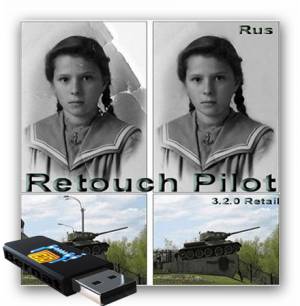
Retouch Pilot Full 3.2.0 Rus Portable - ретушь фотографий
Retouch Pilot - ретушь фотографий. Автономная программа и плагин для Adobe Photoshop и других фоторедакторов. Программа Retouch Pilot разработана для удаления нежелательных объектов и ретуши любых дефектов, существующих на фото или появившиеся при сканировании. Если у Вас на снимке есть лишний объект, а кадрирование приведет к потери интересной части кадра, обработайте фотографию инструментом Латание программы Retouch Pilot. Retouch Pilot позволяет восстановить старые фотографии. Вы сможете удалить дефекты, появившиеся при долгом хранении, такие как трещины эмульсии и фиксажные пятна, и даже восстановить оторванные уголки на оцифрованном изображении. Программа дополнена русским интерфейсом и русским файлом справки.
С помощью инструментов программы вы сможете выполнить следующие виды ретуширования фотографий:
# удалить царапины с гладкого фона;
# подкрасить отдельные части изображения, изменяя их цвет или яркость;
# поставить латку с одной части изображения на другое, таким образом удалять нежелательные объекты как с однородного, так и с пестрого фона;
# сохранить часть изображения применив латание вместо кадрирования.
Оф.сайт: colorpilot.com
Активация: не требуется (Portable) Язык Интерфейса: Английский + Русский Платформа/ОС : Windows95/98/ME/NT4/2000/XP/Vista Размер файла: 4 Mb
А вы знаете, что ваш дневник можно сохранить на компьютере и в моменты, когда хочется что-то перечитать, а доступа к интернету по каким-то причинам нет, вы можете это сделать? =)
Для того чтобы это сделать, открываем свой дневник так, чтобы перед нами были посты и листаем его до самого упора вниз. Там мы видим:
Жмем на "Экспорт". В появившемся окне видим голубые квадратики, в которых написан период (время года и год соответственно), а ниже под квадратами - XSL-файл. Вот с него то и стоит начать. Жмем на него правой (!!!) кнопкой мыши и выбираем "сохранить как...".
Для дальнейшего удобства и легкости советую под дневник завести отдельную папку где-то в недрах компа, чтобы лишние глаза не прочли, но и так чтобы вы могли ее найти при необходимости.
Так вот, вернумся к нашему xsl-файлу. Сохраняем его в нашу только что созданную папку. При сохранении обязательно поменять имя на rss.xsl и нажать "сохранить"
Далее проделываем подобное на всех (или отдельных) файлах в голубых квадратах. Поочередно нажимаем на них правой кнопкой мыши, выбираем "Сохранить как..." и обязательно помешаем их в ту же папку где хранится наш заранее скачанный xsl-файл. (В том случае если файлы окажутся в разных папках, прочесть дневник будет невозможно). В итоге у вас должно получиться нечто подобное.
Далее ваша задача только открыть файл Зима_2007 или Осень_2008 и прочесть то что вы писали тогда.
Во всем этом есть несколько тонкостей: 1) комментарии не сохраняются, но я думаю, что и не за чем! 2) то что добавлял в цитатник также сохраняется, что очень даже полезно и приятно и 3) картинки, вставленные в посты не грузятся в случае если нет доступа к интернету, но это тоже не страшно.