УЗОР СПИЦАМИ |
|
УЗОРЫ |


|
ВЯЖЕМ ПО ЯПОНСКИМ СХЕМАМ |
|
Как из системы удалить неиспользуемые драйвера. |
Как из системы удалить неиспользуемые драйвера.
На жестком диске чаше всего можно найти не только ненужные файлы, но и многочисленные драйверы, которые присутствуют в Windows по умолчанию, — многие из них не используются и просто лежат мертвым грузом. Кроме того, в системных папках могут помещаться остатки драйверов давно удаленных программ. Их вы можете обнаружить с помощью простого трюка:
Кликните правой кнопкой мыши по иконке «Мой компьютер» (в XP) или «Компьютер» (в Vista и «семерке») и в контекстном меню выберите пункт «Свойства». Перейдите на вкладку «Дополнительно» (в Windows 7 «Дополнительные параметры системы»)
и нажмите кнопку «Переменные среды» в разделе «Загрузка и восстановление».
|
ВКУСНАЯ ТВОРОЖНАЯ ЗАПЕКАНКА ... |
Серия сообщений "РЕЦЕПТЫ":
Часть 1 - ВКУСНАЯ ТВОРОЖНАЯ ЗАПЕКАНКА ...
Часть 2 - РЕЦЕПТ НОВОГОДНЕЙ ЗАКУСКИ ИЗ БАКЛАЖАНОВ «ПАВЛИНИЙ ХВОСТ»
Часть 3 - ЗАКУСКА НА ШПАЖКАХ "ГРИБНАЯ ПОЛЯНКА"
...
Часть 17 - 10 КАНАПЕ-РЕЦЕПТОВ НА ШПАЖКАХ
Часть 18 - Без заголовка
Часть 19 - САМЫЙ БЫСТРЫЙ И ВКУСНЫЙ РЕЦЕПТ ТОРТА "НАПОЛЕОН"
|
|
"КАК ОСВОБОДИТЬ МЕСТО НА ЖЕСТКОМ ДИСКЕ" |

1. Удаление точек восстановления.
Если вы получали письма рассылки, то уже имеете представление о том, что такое служба Восстановления системы и как с ней работать.
Напомню вкратце, что эта служба создает точки восстановления, которыми в случае сбоев системы мы можем воспользоваться.
Например, мы решили установить какую-либо важную программу. Прежде чем установка начнется, служба восстановления запоминает состояние системы и создает так называемую точку восстановления. Если со временем мы заметим, что после установки этой программы система начала работать нестабильно, то с помощью таких точек восстановления мы в любой момент можем «откатить» систему к состоянию до установки программы.
Получается что после такого «отката» мы вроде бы как ничего и не устанавливали.
Попасть в службу восстановления можно так: Пуск – Все программы – Стандартные – Служебные – Восстановление системы. Либо нажать клавишу F1 и выбрать соответствующий пункт:
|
ОБУЧАЮЩИЙ КУРС ПО ЗАЩИТЕ КОМПЬЮТЕРА |
|
БРОДИЛОЧКА ПОЛЕЗНОГО И НУЖНОГО ДЛЯ КОМПЬЮТЕРА |

Серия сообщений "бродилка":
Часть 1 - бродилка по сайтам
Часть 2 - Бродилка по фотошоп сайтам
...
Часть 35 - бродилка по кодам пустая
Часть 36 - бродилочка пустая
Часть 37 - Бродилочка полезного и нужного для компьютера
|
КАК ПРОВЕРИТЬ ЖЕСТКИЙ ДИСК НА НАЛИЧИЕ ОШИБОК? |
 При работе компьютера могут возникнуть проблемы, для решения которых потребуется провести проверку жесткого диска на наличие ошибок.
Серия сообщений "Видеоуроки и советы Андрея Сухова":
Часть 1 - Как установить или переустановить Windows?видеоуроки
Часть 2 - Как закрыть зависшую программу...)))
...
Часть 9 - Что такое BIOS
Часть 10 - Переходить ли на Windows 8?
Часть 11 - Как проверить жесткий диск на наличие ошибок?
Часть 12 - Как проверить целостность системных файлов?
Часть 13 - Что такое драйвер и для чего он нужен?
...
Часть 26 - Чем грозит прекращение поддержки Windows XP?
Часть 27 - Индекс производительности Windows..что это?
Часть 28 - Гаджеты для Windows 8
|
МОДНЫЕ ШАПКИ-УШАНКИ СПИЦАМИ. ПОДБОРКА |
Я постаралась подобрать полезные видео и базовое описание, на основе которого вы сможете смоделировать шапочку на свой вкус. А также в этой публикации вы сможете найти красивую шапку-ушанку под мех с описанием.


|
сумочки |
|
Полезные сочетания клавиш |
|
Что делать если в ваш компьютер попал троян и просит отправить смс |

Только что починил ноутбук своей хорошей знакомой от такого типа вируса. Её брат решил полазить по нэту скачать клубнички :) Это самый простой способ подцепить такого рода заразу, хотя вариантов множество.
Читать далее
|
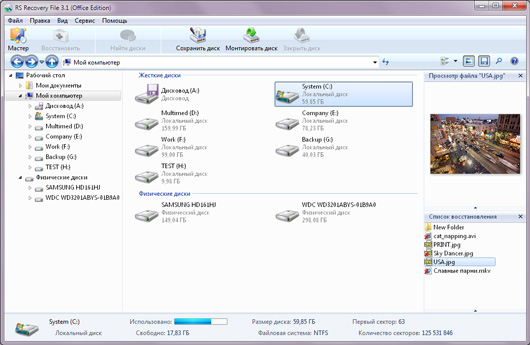
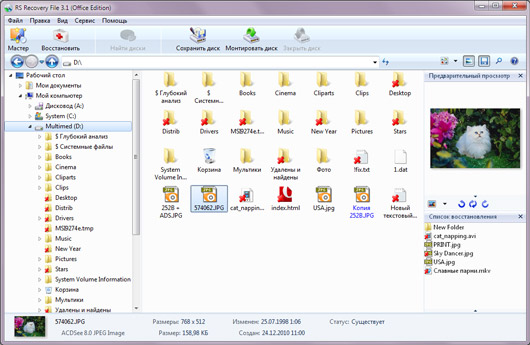
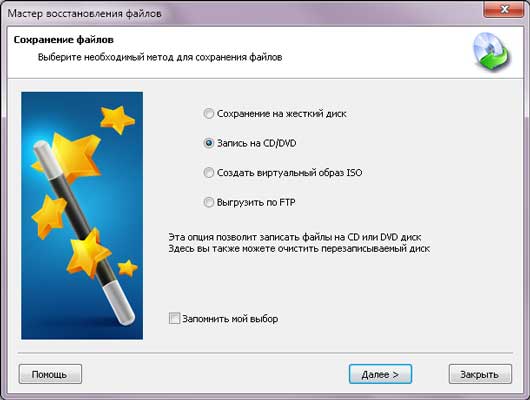
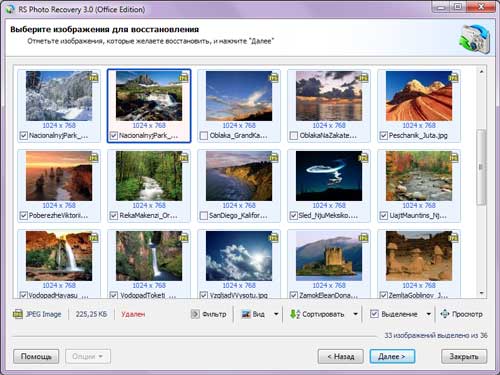
Как восстановить удаленные файлы и фото? Подробная инструкция. |
|
Как сделать откат |
 Наш компьютер иногда начинает вести себя очень странно. То, что вчера еще отлично функционировало ,сегодня вдруг начинает глюковать, а то и вообще отказывается работать.
|
КАК СОХРАНИТЬ ДНЕВНИК НА КОМПЬЮТЕРЕ... |
А вы знаете, что ваш дневник можно сохранить на компьютере и в моменты, когда хочется что-то перечитать, а доступа к интернету по каким-то причинам нет, вы можете это сделать? =)
Для того чтобы это сделать, открываем свой дневник так, чтобы перед нами были посты и листаем его до самого упора вниз. Там мы видим:
Жмем на "Экспорт". В появившемся окне видим голубые квадратики, в которых написан период (время года и год соответственно), а ниже под квадратами - XSL-файл. Вот с него то и стоит начать
|
|
Как скачать с Depositfiles.com бесплатно и на большой скорости |
Как скачать с Depositfiles.com бесплатно и на большой скорости
DepositFiles.com - это едва ли не самый популярный файлообменник для русскоязычных пользователей.
Скачать с DepositFiles файлы проще простого, но часто бывает так, что Deposit ограничивает скачивание и выдает сообщение: "для Вашего IP адреса исчерпан лимит подключений, пожалуйста, попробуйте через 5 (25, 55 и т.д.) минут", что очень огорчает. Так как Депозит определяет пользователей по IP-адресу, тем кто сидит из сети с одним внешним IP - скачивать с DepositFiles.com становится весьма проблематично.
Расскажу несколько способов, как бесплатно скачать с DepositFiles.com без покупки Gold аккаунтов, да и на большой скорости.
Для этого воспользуемся помощью сервиса под названием SaveFrom.Net. Данный сервис позволяет получать прямые ссылки на файлы с различных файлообменников, на видео с Контакта или Youtube, даже Liveinternet поддерживается, а так же множество других сайтов.
Но вернемся к Депозиту.
1-й способ:
Просто перед адресом файла допишите "ss", чтобы получилось, к примеру, так:
http://ssdepositfiles.com/ru/files/vbhj7yn2b
2-й способ:
Универсальный способ для всех поддерживаемых SaveFrom.net ресурсов.
В адресной строке вашего браузера добавьте "sfrom.net/" или "savefrom.net/" перед ссылкой, таким образом:
sfrom.net/http://depositfiles.com/ru/files/vbhj7yn2b
3-й способ:
Использовать удобные пользовательские инструменты: букмарклеты (специальные закладки, которые позволят скачать с DepositFiles.com за 1 клик!) или SaveFrom.net помощник, заменяющий ссылки на прямые на любом посещаемом Вами сайте. Попробуйте, и скачивать из интернета и, в частности, с DepositFiles станет намного проще!
4-й способ:
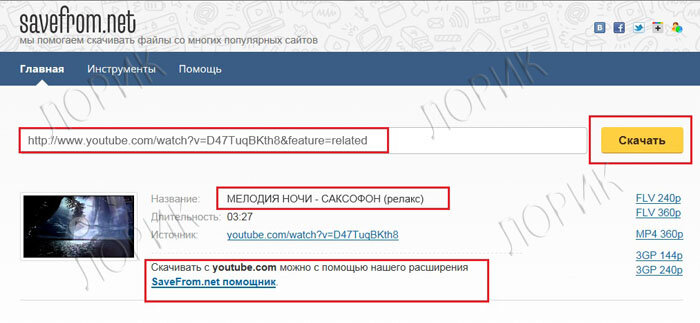
Стандартный способ скачивания: скопируйте ссылку на файл с DepositFiles в поле для ввода, расположенное на главной странице SaveFrom.net и нажмите на кнопку, расположенную справа.
Получив прямую ссылку, Вы можете скопировать ее в Ваш любимый менеджер закачек или нажать левой кнопкой мышки, чтобы загрузить необходимый файл при помощи браузера.
|
Легко скачиваем видео к себе на компьютер!!! |


Серия сообщений "Памятка начинающим операторам":
Часть 1 - Программа Ulead VideoStudio
Часть 2 - Как резать/редактировать видео-файл в WINDOWS MOVIE MAKER.
...
Часть 30 - УРОК - Музыка. Удобный поиск и скачивание
Часть 31 - Хотите быстро сделать слайд-шоу? Легко...
Часть 32 - Легко скачиваем видео к себе на компьютер!!!
Часть 33 - Как вставить на ЛиРу видео с сайта «1tv.ru»?
Часть 34 - Movie Maker - программа для создания / редактирования видео
...
Часть 43 - Делаем слайд-шоу
Часть 44 - Программа Ulead VideoStudio - ШИКАРНЫЕ УРОКИ ПО СОЗДАНИЮ ВИДЕО
Часть 45 - Учимся делать видео-ролики и слайд-шоу
|
Бесплатные аналоги платных программ. |
Список бесплатного программного обеспечения, которое может заменить лицензионные коммерческие пакеты.Если вы обнаружите нерабочую ссылку, просьба написать об этом Администратору.
|


