Компьютер.Антикризис. |
Восстановление системы, чистка реестра, ассоциации файлов и пр., пр.
1. Восстановление системы ( откат на более раннюю дату).
Эта функция возвращает ваш "компьютер" в более раннее состояние, когда все было хорошо и не было проблем:)
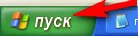
Итак, жмем "пуск":
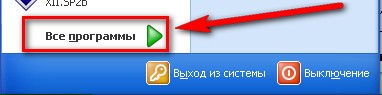
Далее в табличке выбираем пункт "все программы" ( у вас может немного все отличаться, но принцип поймете- куда идти:-) ):
В выползшем списке выбираем "стандартные":
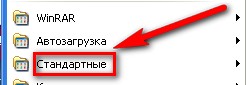
Далее в еще одном выползшем списке выбираем "служебные" -->> "восстановление системы":

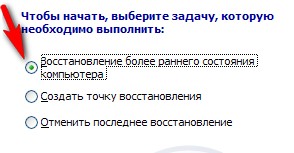
После чего нам откроется табличка. Тут уже пару шагов. Смотрим справа в табличке и выбираем пункт по стрелке и жмем "далее":
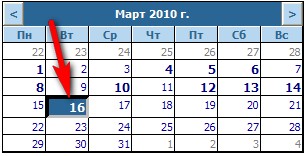
Теперь вспоминаем, когда у нас приключилась "проблема" и когда все было хорошо:-) Смотрим на календарик слева. Сопоставляем наши воспоминания с жирным начертанием числа на календаре. Т.е. жирным написаны те даты, когда была автоматически создана точка восстановления. Выбираем нужную нам ( день или два назад), кликаем по ней и жмем далее:
После чего выползет табличка с информацией ,жмем -"далее".
Компьютер начнет перезагружаться.
Как только он включится, появится табличка со словами- восстановление прошло успешно или нет.
В случае,если этот способ не помог( ибо "восстановление системы" это тоже некая программа, а программы, могут вообще не запускаться!)пробуем следующее:
По умолчанию, Windows понимает что и как открывать - это и есть так называемая ассоциация файлов,если,по какой-либо причине, он этого не делает-
в принципе самый простой способ,- "объяснить" системе, что делать с exe файлами ( т.е. программами), после чего воспользоваться восстановлением системы и вернуть все вспять:-)
надо попасть в "свойства папки". Для этого снова жмем "пуск", там выбираем пункт "панель управления":
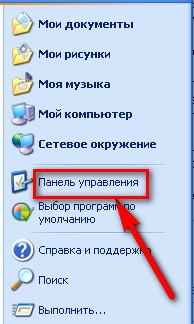
Там уже у вас может все выглядеть иначе, поэтому покажу два варианта:
Первый вариант:
После нажатия на "панель управления" откроется окошко где жмем пункты по стрелкам:
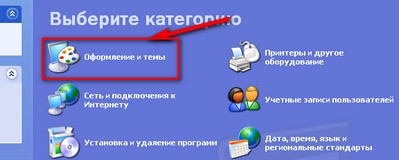
Далее:
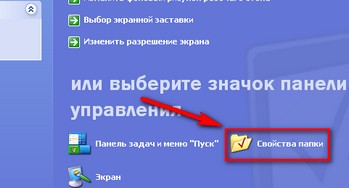
Второй вариант:
После нажатия на "панель управления" откроется окошко где жмем пункт по стрелке ( свойство папки):
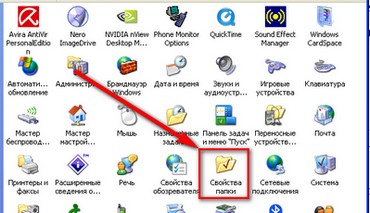
После того, как вы воспользуетесь одним из этих двух "способов", вам откроется небольшое окошко:-) В этом окошке выбираем третью вкладку ( по стрелке):
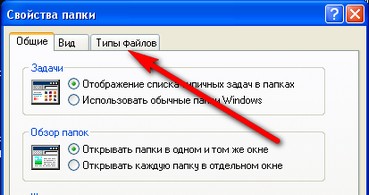
В моей ситуации, в этом "окошке" все было из разряда "неизвестное":-) Т.е. выглядело примерно так:
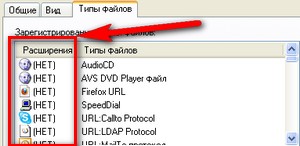
Осталось совсем немного;-)
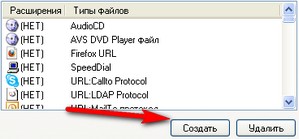
Итак, жмем в этой табличке кнопку "создать":
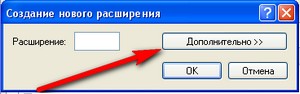
Вылезет маленькое окошко где сразу жмем кнопку "дополнительно":
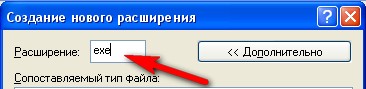
В окошко по стрелке вписываем exe:
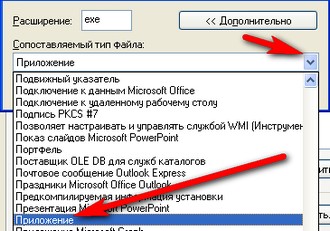
Чуть ниже, жмем по стрелке и из выпавшего длинного списка выбираем пункт "приложение":
После всех этих действий жмем "ок" в этой маленькой табличке, затем "применить" и потом "ок" в большой предыдущей:-)
Этим действием мы объяснили компьютеру ,что exe файлы- это приложения, а уж как их открывать он теперь сам сообразит.
Вот в общем и все, теперь восстановление системы запустится:-) Проделываем эту процедуру и все у нас нормализуется.
Метки: откат компьютер. чистка реестр восстановление системы |
Ссылки. |
Полезные ссылки для вас)
|
Метки: ссылки. |
Имперские денежные купюры. |
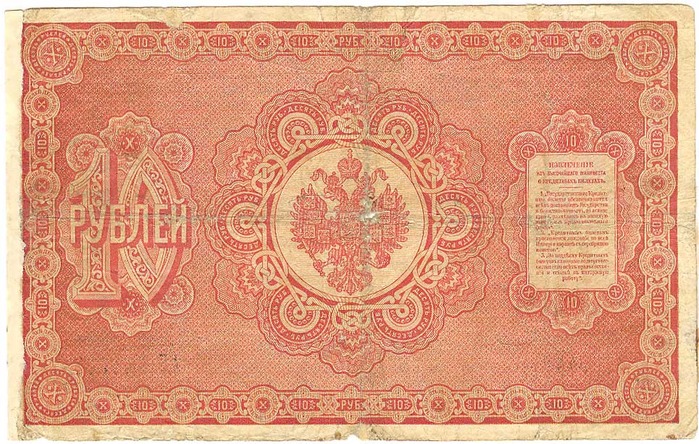
Имперские деньги
Купюры времён Александра Третьего.
Самые стильные из всех русских денег, которые были :)
Метки: деньги империя купюры. |
Фото редактор. |
Picget Magic Photo Editor v5.5

Magic Photo Editor – удобная в использовании программа для редактирования Ваших фотографий. Вы имеете цифровую фотографию и красивое изображение пейзажа и Вы хотите наложить цифровую фотографию на изображение пейзажа, притом мягко смешать их вместе и смешанное изображение должно быть естественным и привлекательным. Эта программа то что Вам нужно, с помощью её Вы можете сделать это легко и быстро.
Возможности включают:
1) 180 разнообразных масок на Ваш выбор.
2) Добавить 100 видов клипартов на ваше фото.
3) 180 мультипликационных изображений, которые сделают Ваши фотографии более интересными.
4) 60 разнообразных обрамлений.
5) Возможность добавить текстовые комментарии на вашу фотографию.
Вы можете легко изменить размер, положение фотографий, добавить клипарты, Cartoon Pictures, обрамление или текст, просто щелкнув и перетащив их.
What's new in this version:
Version 5.5 may include unspecified updates, enhancements, or bug fixes.
Информация о программе
Название: Picget Magic Photo Editor v5.5
Год выпуска: 2009
Платформа: Windows all
Язык интерфейса: Английский
Лекарство: Есть
Размер: 19.3 Mb
Серия сообщений "Программы":
Часть 1 - 2D-3D конверсия. Трехмерное стереоизображение.
Часть 2 - Без заголовка
...
Часть 98 - Ashampoo Slideshow Studio HD 1.0.2.85 Rus + Portable
Часть 99 - Corel Ulead PhotoImpact X3
Часть 100 - Portable PDFZilla 1.2.6
Метки: фото редактор. |
Флеш-генератор.Бегущая строка. |
Делаем бегущую строку не возясь с кодами. Flash генератор бегущей строки.
флеш
Смысл флешки,- получить бегущую строку не уча ( не зная) коды. Например такую:
Метки: бегущая строка. генератор флеш |
Иерусалим.Круговые панорамы. |
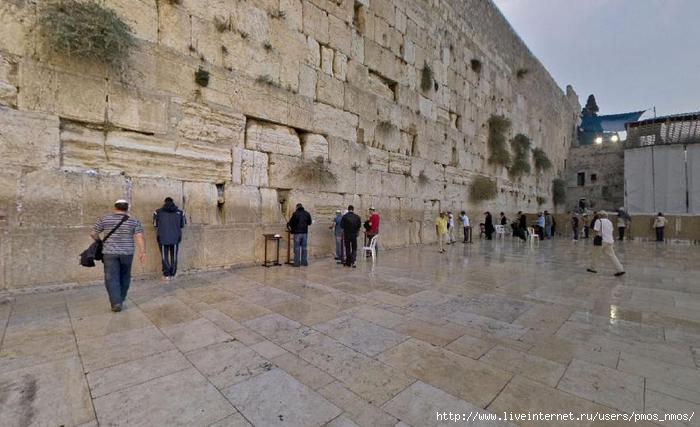
Круговые панорамы Иерусалима
Храм Гроба Господня
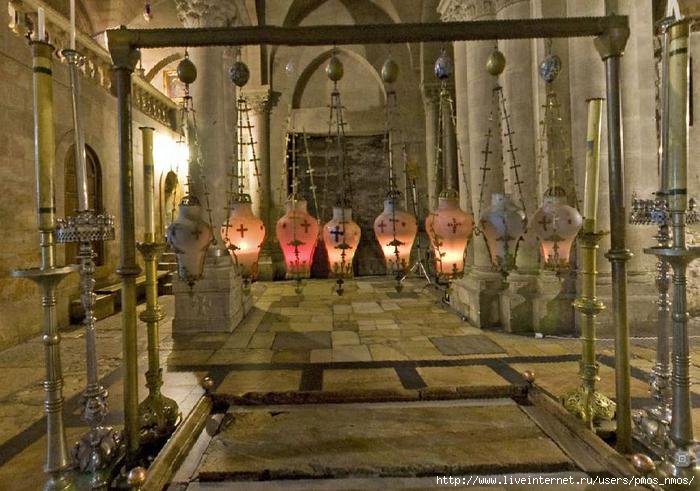
Стена Плача
Мечеть Аль Акса
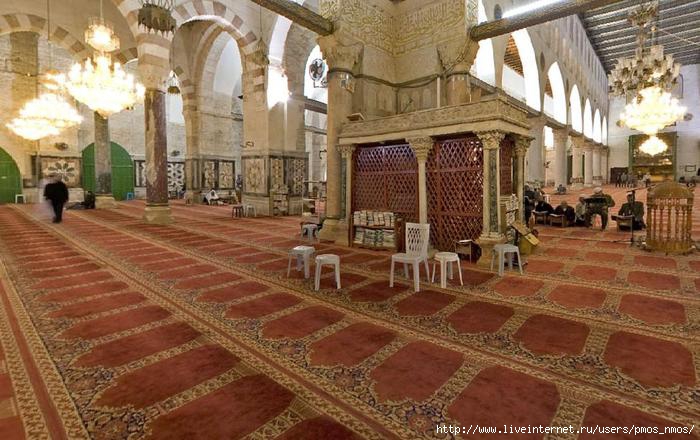
(Чтобы попасть на сайт с панорамами, кликаем на соответствующую картинку и управляем изображением по своему желанию)
За ссылку на панорамы огромное спасибо  Карлуклары
Метки: панорама иерусалим. |
Блог ЛиРу на Google Buzz/ |
Как подключить блог на ЛиРу к Google Buzz?

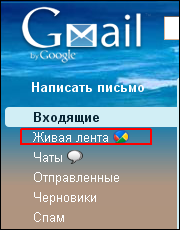 Как многие пользователи Gmail недавно заметили, там появилась служба "Google Buzz" или "Живая лента". Многие уже наверняка слышали, что можно подключить к своей "живой ленте" любой свой сайт. Как это сделать? Расскажу на примере ЛиРу. Но точно так же можно подключить и ЖЖ (livejournal.com), и другие блоги и микроблоги (juick,например). Различие будет только во 2-ом этапе (место размещения ссылки на ваш профиль в Google).
Метки: блог googla buzz. |
Html. |
Html для начинающих ( часть 5-ая, практикуемся)
Продолжаем познавать азы Html :-) Это 5-ая часть нашего обучения, остальные части смотрите ТуТ.
Пора немного попрактиковаться и создать свою первую более менее приличную страничку. Плюс,- узнать еще парочку тегов:-)
Итак, в результате получим примерно такое.
Сначала посмотрим весь "код", а потом разберем его по частям:
|
Читать дальше > > > |
Метки: html |
Бесшовный фон(паттерн) в фотошопе. |
Как пользоваться паттернами в photoshop.
Inmira
Бесшовные фоны (паттерны) мы часто используем для дизайна, заливая ими свои странички. В фотошопе есть библиотека паттернов.
Давайте рассмотрим способы заливки файла паттерном.
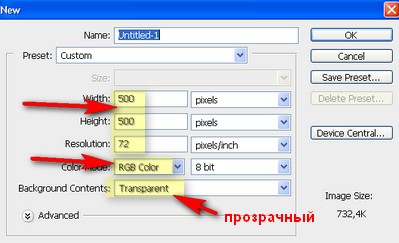
Создадим новый файл (как создать файл тут) 500-500 пкс, настройки:
Серия сообщений "фоны":
Часть 1 - Фоны для фотошопа.
Часть 2 - Уголки+фотошоп.
Часть 3 - Клип-арт.
Часть 4 - Фоны разделительные.
Часть 5 - Бесшовный фон(паттерн) в фотошопе.
Часть 6 - Плагин для создания бесшовных фонов
Часть 7 - Большая коллекция фонов.
...
Часть 32 - Рамки для текста на черном фоне.
Часть 33 - Текстуры.
Часть 34 - ФОНЫ.
Метки: фотошоп. паттерн бесшовный фон |
Фото редактор Онлайн. |
Бесплатный онлайн сервис редактирования фото и создания эффектов
При регистрации на сайте, открываются просто фантастические возможности
Автоматическая ретушь портретов
Превратите ваш портретный снимок в фото с обложки! Сервис автоматически улучшает портретные фотографии, устраняя эффект красных глаз и делая взгляд более выразительным, ретушируя дефекты кожи и делая улыбку белоснежной. Также можно применить «гламурный» эффект: лицо будет выглядеть более загорелым, контуры будут смягчены, а детали фона уйдут на второй план.


Метки: фото редактор онлайн. |
Факты о человеке. |
56 ИНТЕРЕСНЫХ ФАКТОВ О ЧЕЛОВЕКЕ
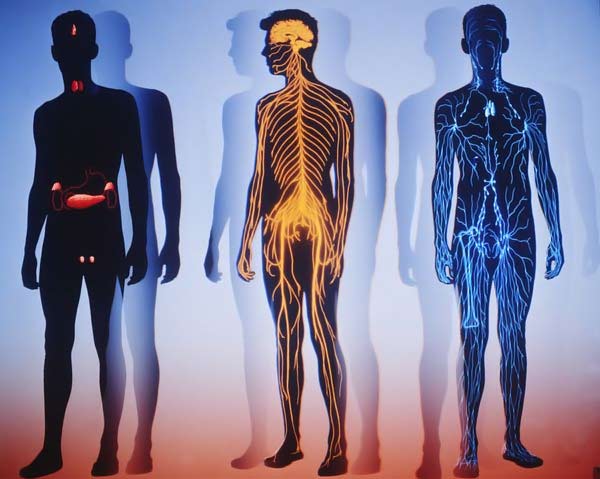 1. Эпидемия гриппа 1918-1919 годов унесла жизни более 20 миллионов человек в США и Европе.
2. Человек, который выкуривает пачку сигарет в день, выпивает пол-чашки смолы в год.
3. Человек - единственный представитель животного мира, способный рисовать прямые линии.
4. Длина волос на голове, отращиваемых в среднем человеком в течение жизни - 725 километров.
5. У блондинов борода растет быстрее, чем у брюнетов.
6. При улыбке у человека "работают" 17 мускулов.
7. Поверхность легких - порядка 100 квадратных метров.
8. Человеческая ДНК содержит порядка 80 000 генов.
Метки: человек факты. |
Картинки в посте. |
Как правильно и легально украшать свои посты: 17 решений
Пост, проиллюстрированный какой-либо картинкой ,привлечет гораздо больше внимания, чем просто текст - таковы законы человеческого внимания. Поэтому многие из нас подсознательно это понимают и прикрепляют к своим постам разные картинки по теме - просто вбив запрос в яндекс или гугл, и выбрав нужное. Однако они забывают об авторском праве, и, не спрашивая фотографа, берут его работу в качестве иллюстрации. Это не правильно(авторское право!).
Для тех же, кто хочет иллюстрировать свои посты, не нарушая ничьих авторских прав, и иметь чистую совесть, могу предложить небольшую подборку бесплатных банков изображений, так называемых фотобанков. Подборка будет полезна тем, кто занимается дизайном, кто делает аватары, кто ищет красивые фотографии, фоны для дневника, фотографии для эпиграфа, и так далее. Итак, поехали:
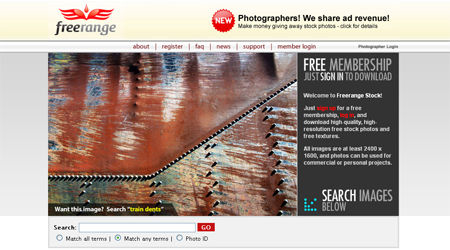
Для того чтобы скачать бесплатные качественные фотографии с высоким разрешением и различные текстуры вам понадобится зарегистрироваться в этом фотостоке. Это не так сложно, тем более, что взамен получите изображения размером как минимум 2400 x 1600 пикселей, которые могут быть использовании как для личных, так и коммерческих проектов. Для обоев тоже подойдет.
Метки: постер картинки. |
Программы для компьютера. |
Куча полезных программ для компьютера
Метки: программы компьютер. |
50 кистей Фотошоп. |
50 лучших кистей для фотошопа по версии SmashingMagazine
Для всех, кто более-менее серьезно пользуется фотошопом, или только собирается в нем работать, проблема поиска текстур и кистей — это едва ли не краеугольный камень творчества, по крайней мере, на первых порах. Найти хорошую кисть довольно сложно, а скачать - зачастую требуется регистрация. Поэтому здесь публикуется подборка из 50 кистей для фотошопа, названных smashingmagazine кистями.
Брызги 1

Метки: кисти фотошоп. |
Тонкие рамки в фотошопе. |
Метки: фотошоп. тонкие рамки |
Создание флеш. |
Создание flash.
Необходима программа Sothink SWF Quicker.
Используя "технологию флеш" можно создавать много всего, поэтому будьте готовы. Флеш- это не только мультики и открытки, но и вполне работоспособные программы, выполняющие определенные функции.
Но естественно и те же баннеры тоже можно делать во флеш)
Теперь к работе в самой программе.
Итак, в программе мы можем создавать три основные "вещи":
1.- Кнопки
2.- Клипы
3.- Графические объекты
Из этих трех "вещей" мы складываем основную "сцену",- которая уже является окончательным результатом, т.е. нашей флешкой:-)
В программе используется Action Script .
Теперь к практике. Шаблонные возможности программы пока использовать не будем, делаем все сами
[bНачнем с изготовления часов.
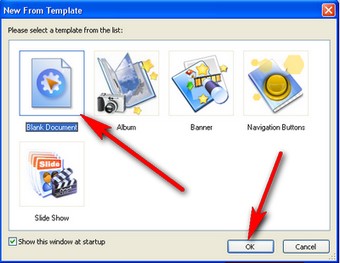
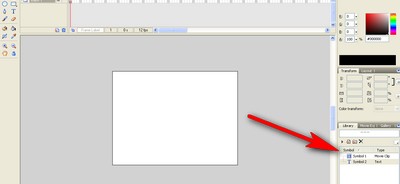
Открываем программу. В таком выползшем окошке выбираем первый пункт и жмем ок:
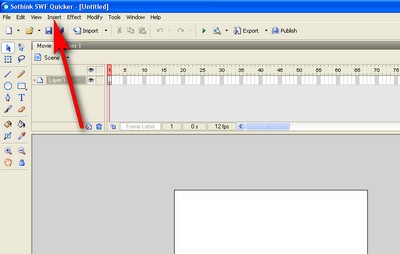
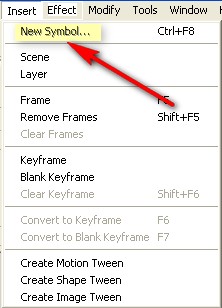
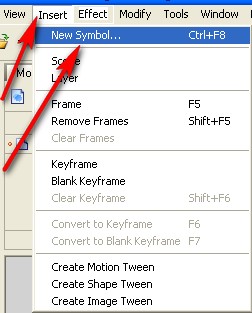
Жмем кнопочку "insert" и выбираем пункт "new simbol":
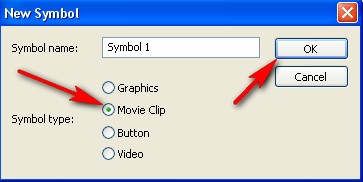
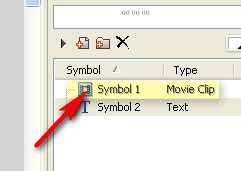
Далее в выползшей табличке отмечаем пункт по стрелке и жмем ок:
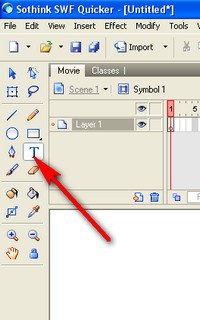
Нам открылось поле редактирования нашего клипа. Теперь берем инструмент текст ( щелчок левой клавишей мыши):
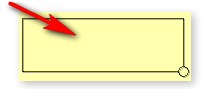
На рабочем поле выделяем область для текста- удерживая левую кнопку мыши тянем в стороны:-))) Получится вот такое:
Теперь смотрим в нижнюю часть окна программы и настраиваем. Жмем по стрелочкам и выбираем пункты как у меня на картинке:
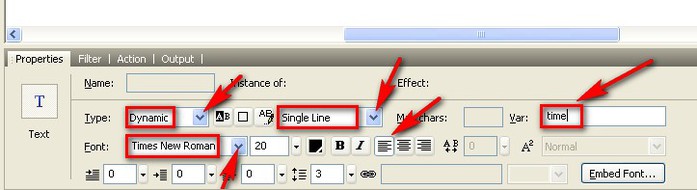
В самом правом обведенном окошке пишем "time" вручную ( как на скрине)
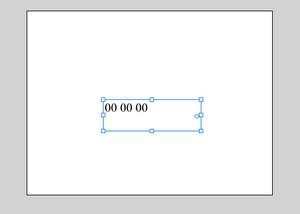
Теперь возвращаемся наверх к нашему текстовому окошку. Щелкаем в нем один раз левой кн. мыши и набираем текст "00 00 00"
Т.е. два нуля пробел,два нуля пробел, два нуля :-))
Получится:
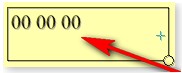
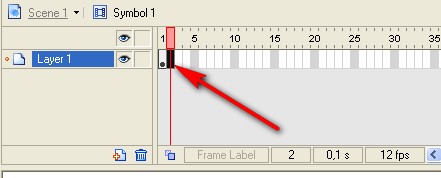
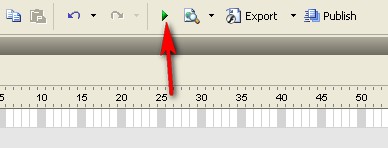
Теперь смотрим вверх окна программы ( лента кадров). Встаем на второй кадр нашего первого слоя ( клик левой кнопкой мыши) и жмем кнопку на клавиатуре "F5":
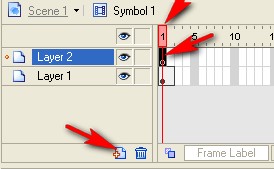
Далее создаем новый слой и встаем на первый кадр этого нового слоя:
Смотрим вниз окна программы, и щелкаем по стрелке:
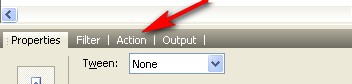
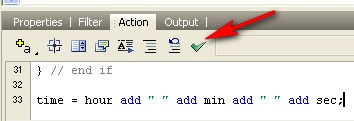
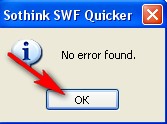
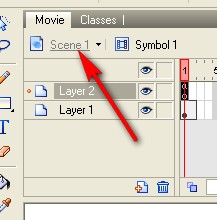
В открывшееся поле надо вписать скрипт. Просто берем у меня и вставляем:
code:
mydate = new Date();
sec = mydate.getSeconds();
min = mydate.getMinutes();
hour = mydate.getHours();
if (sec < 10)
{
sec = "0" + sec;
} // end if
if (min < 10)
{
min = "0" + min;
} // end if
if (hour < 10)
{
hour = "0" + hour;
} // end if
time = hour add " " add min add " " add sec;

Метки: создание флеш. |
Поиск схем оформления. |
Поиск по схемам оформления
http://www.liveinternet.ru/top/schemes/search/%D0%B7%D0%B8%D0%BC%D0%B0
Если в каталоге схем оформления набрать любое слово в форме поиска, например слово "зима", то можно найти все схемы со словом "зима" в названии, аналогично ищутся все черные, белые, эмо, летние и прочие схемы оформления дневников.
Серия сообщений "схемы":
Часть 1 - Оформление дневника на ЛиРу.
Часть 2 - Схема на ЛиРу.Фоны.
Часть 3 - Поиск схем оформления.
Часть 4 - Рамки.
Часть 5 - Делаем схемы
...
Часть 9 - ВСЁ о схемах на ЛиРу.
Часть 10 - Схемы.
Часть 11 - Генераторы цвета.
Метки: поиск схем оформления. |
Игры.Флеш-рисовалка. |
Flash-рисовалка
Замечательная flash-рисовалка, с помощью которой можно успокоить нервы, расслабиться, отдохнуть, восстановить силы. Очень простенькая. В арсенале инструментов только кисть, палитра из множества цветов и возможность регулировать толщину линии ))
По желанию ваши художества можно распечатать, нажав на кнопочку Print на панели инструментов.
Метки: игры. флеш-рисовалка |
Санкт-Петербург.Фото панорама. |
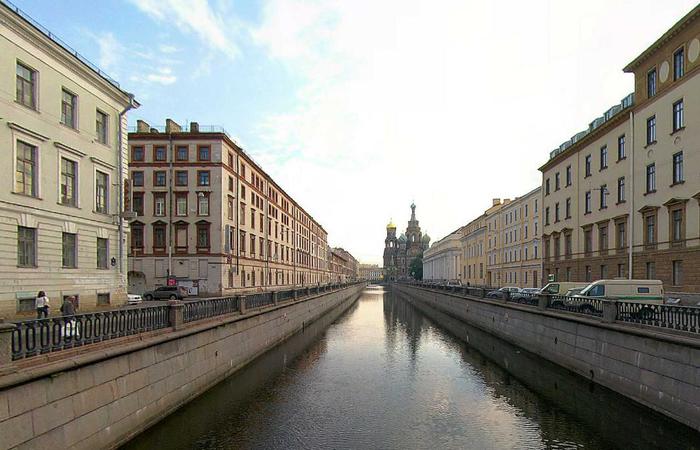
Потрясающие сферические панорамы Санкт-Петербурга
Фотограф Вячеслав Садыков
Вечерний Невский проспект у Казанского собора
Памятник Петру I на Адмиралтейской набережной
Дворцовая набережная у Мраморного дворца
Метки: фото панорама санкт-петербург. |
Шаблоны.Флеш-подпись. |
|
Метки: флеш- подпись шаблоны. |