
-Поиск по дневнику

Поиск сообщений в Pan_Deik

 -Подписка по e-mail


 -Сообщества

Читатель сообществ (Всего в списке: 1) О_Самом_Интересном

 -Статистика

Статистика LiveInternet.ru: показано количество хитов и посетителей
Создан: 06.08.2009
Записей: 2544
Комментариев: 124
Написано: 2728


Поисковики.

Пятница, 24 Июня 2011 г. 21:15 + в цитатник
Это цитата сообщения Karmelac [Прочитать целиком + В свой цитатник или сообщество!]

Рубрики:  полезные советы
компьютер(программы,советы,информация)
Программы,советы,информация.
браузеры

Метки:  

Масштабирование с учетом содержания.

Пятница, 24 Июня 2011 г. 03:02 + в цитатник
Это цитата сообщения IrchaV [Прочитать целиком + В свой цитатник или сообщество!]

Масштабирование с учетом содержания.

Использование команды "Редактирование - Масштабирование с учетом содержания" позволяет уменьшать или увеличивать размер изображения не изменяя при этом важных деталей, например людей, животных и т.д.

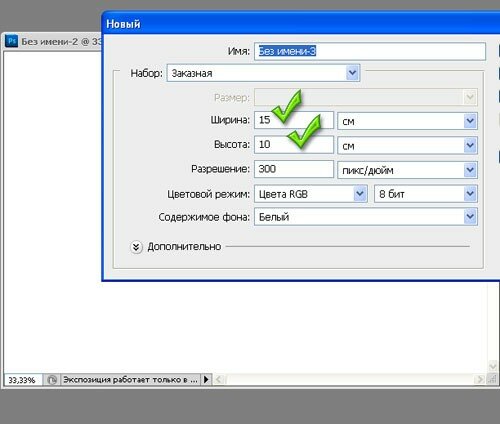
Обычный размер фото для печати 10х15см. Создадим новый документ с такими размерами. Это будет наш шаблон.

Уроки фотошопа  в CS5 масштабирование с учетом содержания

Читать далее...
Рубрики:  фотошоп
фотошоп,уроки,советы,эффекты,плагины.
компьютер(программы,советы,информация)
Программы,советы,информация.
настройки программ

Метки:  

Уменьшаем вес картинки в Paint.

Пятница, 24 Июня 2011 г. 03:01 + в цитатник
Это цитата сообщения SvetlanaT [Прочитать целиком + В свой цитатник или сообщество!]

Уменьшаем вес картинки в Paint.

PAINT:
ПУСК--ВСЕ ПРОГРАММЫ--СТАНДАРТНЫЕ--Paint.
Дальше ФАЙЛ-ОТКРЫТЬ и выбрать нужную картинку(фотографию).
Потом нужно нажать ФАЙЛ- СОХРАНИТЬ КАК.
Дальше написать-ИМЯ ФАЙЛА.И ТИП файла-JPEG.(перезагружаем через Paint ещё раз).
Рубрики:  фотошоп
фотошоп,уроки,советы,эффекты,плагины.
блог
советы,уроки
компьютер(программы,советы,информация)
Программы,советы,информация.
графические редакторы
LiRu(дневники)
Дневники,оформление,советы.

Метки:  

Как сохранить закладки в один клик.

Пятница, 24 Июня 2011 г. 02:52 + в цитатник
Это цитата сообщения valirossi [Прочитать целиком + В свой цитатник или сообщество!]

Как сохранить закладки в один клик

Как сохранить закладки браузера.Данным вопросом задавался наверно каждый из нас, кто сталкивался с необходимостью переустановить операционную систему или перенести ее на новый жесткий диск. Как сохранить закладки-через программу Bookmarks Backup.

Bookmarks Backup

Как следует из названия, утилита позволит вам сохранить закладки пяти самых популярных на нынешний день браузеров: Internet Explorer, Mozilla Firefox, Google Chrome, Opera и Safari. Причем сохранения закладок производится практически в один клик мышки. Запускаем программу и она автоматически определяет ,какие браузеры мы имеем ((что-то подобное было и с сейвами игр)).

как сохранить закладки

  1. Отмечаем те браузеры, чьи закладки мы хотим сохранить.
  2. Задаем папку для сохранения путем нажатия мышкой по кнопке Browse
  3. Производим резервное копирование, нажав на большую кнопку Backup
  4. Закрываем все работающие браузеры и ждем несколько секунд, пока программа сохранит все закладки.

Как сохранить закладки Все, закладки сохранены в выбранную папку и теперь можно заниматься переустановкой системы, не боясь потерять необходимые вкладки.  После чего потребуется лишь обратная операция: выбрать браузеры, установить источник вкладок и нажать на Restore

Bookmarks Backup – очень маленькая, но крайне полезная утилита для резервного копирования закладок пяти популярных браузеров. Скачать Bookmarks Backup


Скачать Bookmarks Backup C VIP

http://zone-pc.ru/index.php/praktikum/kak-soxranit-zakladki-v-odin-klik/


Серия сообщений "Софт":
Часть 1 - Программы которые мне пригодились!
Часть 2 - Программы которые мне пригодились! Часть 2
...
Часть 22 - Портал поиска драйверов
Часть 23 - Библиотека бесплатных программ... много...
Часть 24 - Как сохранить закладки в один клик
Рубрики:  компьютер(программы,советы,информация)
Программы,советы,информация.
браузеры
настройки программ

Метки:  

Как улучшить компьютерную мышь.

Пятница, 24 Июня 2011 г. 00:08 + в цитатник


Подробно  и в картинках рассмотрим, как настроить мышь.

Программа для мыши -скачать: 15Мб

letitbit.net 3

2232


Первой идёт программа для настройки мыши от создателей Windows.


Optimakomp.ru 06

Microsoft IntelliPoint-это по сути, просто все опции и настройки мыши, которые  есть в системе(полностью русская,так же  возобновлятся драйвера, именно на Вашу мышь).

Optimakomp.ru 051

Wizmouse-вторая программа для мыши(Если одновременно открыто несколько окон- одно над другим, чтоб прокрутить нижнее, не надо его активировать, просто навести на край окна курсор и крутить колёсико.Иногда бывает, что не со всеми элементами сайтов работает скроллинг,например, с окнами видео Youtuba. Эта программа устраняет эти неудобства).

Optimakomp16

Optimakomp22

Optimakomp32

Optimakomp42

Optimakomp52

Optimakomp62

Optimakomp72

Optimakomp82

Выставляем галочки и жмём OK.  В трее появится  значок, при нажатии на него ПРАВОЙ кнопкой мыши, появится меню. (Enabled-включено.Если убрать галочку,  программа выключена).

Optimakomp.ru 151

MouseExtender- третья программа для мыши, которая позволяет закрепить  за средней(по умолчанию, можно и изменить) кнопкой мыши (колёсиком) меню быстрого запуска любых- программ, ссылок на сайт, открытие папки или файла,выключение компьютера по времени, перезагрузку и панель управления -идут сразу по умолчанию. (Это даже быстрее и удобнее доп-панели). При клике колёсиком в любом месте экрана появляется меню…

Optimakomp131

Optimakomp141


Для запуска заходим в папку:

Optimakomp.ru 072

Нажимаем:

Optimakomp.ru 241


Папку, после этого, не перемещаем.

Первоначальный вид:

Optimakomp92

Кликаем ПРАВОЙ кнопкой мышки прямо по тексту в окошке.

Optimakomp101

 Это окошко появится, если выберете «Настройки»

Optimakomp112

Optimakomp121

 
Рубрики:  полезные советы
компьютер(программы,советы,информация)
Программы,советы,информация.
настройки программ

Метки:  

Как сделать водяные знаки в фото-шопе.

Четверг, 23 Июня 2011 г. 22:50 + в цитатник


 Нанесение водяных знаков подтверждает авторские права  и даёт авторам возможность получить новых клиентов и известить о себе посетителей  своего сайта.

Все скриншоты и описания, в том числе названия кнопок и иконок приводятся из русской версии Adobe Photoshop CS5 Extended(бесплатная версия действует 30 дней).

Photoshop CS5 Как сделать водяной знак в фотошопе или наносим водяные знаки на фото

О программе Adobe Photoshop CS5 Extended


Как сделать водяной знак в фотошопе:

1). Создадим в фотошопе новый документ – “Файл -> Создать”, либо нажав сочетание быстрых клавиш “Ctrl+N”. Выставим его высоту 200 пикселей и длину 400 пикселей с прозрачным фоном.

vodyanoi znak v photoshope 1 Как сделать водяной знак в фотошопе или наносим водяные знаки на фото

Создание в фотошопе нового документа

2). На вкладке справа “Слои” создать новый слой.

vodyanoi znak v photoshope 2 Как сделать водяной знак в фотошопе или наносим водяные знаки на фото

Создание нового слоя в фотошопе

3). Выберите на панели инструментов “Горизонтальный текст”, затем сверху подходящий шрифт для вашего водяного знака и размер кегля.(В данном случае выбран шрифт “Harlow Solid Italic” - с толстыми буквами. Печатаем название сайта, его url или свой ник-нейм, который будет красоваться на вашем водяном знаке.

vodyanoi znak v photoshope 3 Как сделать водяной знак в фотошопе или наносим водяные знаки на фото

Выбираем шрифт, каким будет водяной знак в фотошопе.

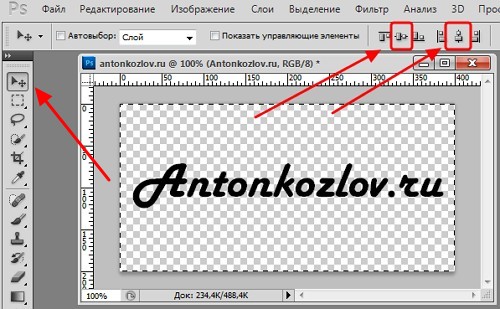
4). Для выравнивания нашего будущего водяного знака, нужно выбрать инструмент “Перемещение” и нажать для выделения поля “Ctrl+A”, затем нажать на выделенные кнопки в верхнем меню для выравнивания по горизонтали и вертикали, после чего нажать “Ctrl+D” для снятия выделения. Если выровнять указанными кнопками не удаётся, то выровнять просто- перетащив текст, зажав его кнопкой мыши.

vodyanoi znak v photoshope 4 Как сделать водяной знак в фотошопе или наносим водяные знаки на фото

Выравнивание текста водяного знака по вертикали и горизонтали.

5). Для эффектности водяного знака можно придать ему эффект рельефности. Для этого вы должны нажать “Слои –> Стиль слоя –> Параметры слоя”. В открывшемся окне выбрать настройки для придания красоты и выпуклости водяного знака(здесь- тиснение,но можно выбрать  тень или обводку).  Можно поэксперементировать с параметрами и эффектами, но решающее значение будет играть следующий этап работы с водяным знаком. Все наложенные эффекты можно в любой момент снять с вашего водяного знака.

vodyanoi znak v photoshope 5 Как сделать водяной знак в фотошопе или наносим водяные знаки на фото

Выбираем параметры слоя для наложения на водяной знак.

vodyanoi znak v photoshope 6 Как сделать водяной знак в фотошопе или наносим водяные знаки на фото

Наложение эффектов на водяной знак в фотошопе.

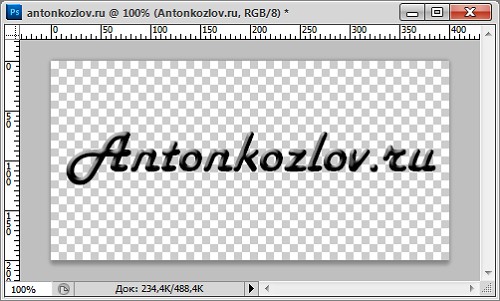
6). Посмотрите на свой получившийся водяной знак. Он должен быть примерно таким:

vodyanoi znak v photoshope 7 Как сделать водяной знак в фотошопе или наносим водяные знаки на фото

Получившийся водяной знак с наложенными на него эффектами.

После этого, выберите во вкладке слои параметр “Заливка” и выставите бегунок в положение равное 0%.

vodyanoi znak v photoshope 8 Как сделать водяной знак в фотошопе или наносим водяные знаки на фото

Выставление параметра заливки в 0%

Ваш водяной знак станет практически невидимым. Вот таким:

vodyanoi znak v photoshope 9 Как сделать водяной знак в фотошопе или наносим водяные знаки на фото

Водяной знак в фотошопе с нулевой заливкой практически невидим

7). Сохраните получившийся водяной знак в формате .psd. Назвать вы его можете по аналогии с английским вариантом -“watermark”. Именно этот получившийся в программе фото-шоп водяной знак и будет накладываться на ваши изображения для подтверждения вашего авторства и мешать его присваивать(хотя,по аналогии,его можно и убрать с изображения,так что полной гарантии сохранения авторских прав водяной знак не дает!).

8). Для того, чтобы водяной знак был отчётливо виден на любом изображении, вы всегда сможете поменять его внешнее свечение и сделать его контрастным с основным цветом изображения. Выберите необходимый цвет свечения и сохраните его. Все сделанные изменения в водяном знаке можно исправить в любой момент.

vodyanoi znak v photoshope 10 Как сделать водяной знак в фотошопе или наносим водяные знаки на фото

Выбор параметра внешнего свечения водяного знака.

9). Пример наложения водяного знака на белый цвет:

vodyanoi znak v photoshope 11 Как сделать водяной знак в фотошопе или наносим водяные знаки на фото

Наложение водяного знака на белый цвет.

Пример наложения водяного знака на чёрный цвет с белым внешним свечением (так как буква k в в водяном знаке AntonKozlov.ru становится плохо различимой):

vodyanoi znak v photoshope 12 Как сделать водяной знак в фотошопе или наносим водяные знаки на фото

Наложение водяного знака на чёрный цвет.

10). Делается это достаточно просто. Открываете любое изображение в фотошопе и выбираете наложение вашего водяного знака “Файл -> Поместить”. Размещаете его в любом месте простым перетаскиванием.

Если изображение водяного знака большое, то вам просто нужно зажать клавишу “Shift” и за угол изображения водяного знака уменьшить его или же наоборот, увеличить размер.

vodyanoi znak v photoshope 13 Как сделать водяной знак в фотошопе или наносим водяные знаки на фото

Получившееся изображение фотошопа с наложенным на него водяным знаком подогнанным до нужного размера


Похожие записи:

 
Рубрики:  фотошоп
фотошоп,уроки,советы,эффекты,плагины.

Метки:  

Портретная галерея Патриархов Московских и всея Руси

Среда, 22 Июня 2011 г. 13:53 + в цитатник
Это цитата сообщения Stephanya [Прочитать целиком + В свой цитатник или сообщество!]

Шилов В.В. Портретная галерея Патриархов Московских и всея Руси


Портретная галерея Патриархов Московских и всея Руси


Патриарх Московский и всея Руси Кирилл
>>>>>>

Рубрики:  религия
Иконы,молитвы.святые,храмы,религия

Создание клипа программой Windows Movie Maker..

Среда, 22 Июня 2011 г. 12:27 + в цитатник


Сделать клип программой Windows Movie Maker.

 Как создать видео-клип при помощи программы Windows Movie Maker.
Саму программу скачивать не придется, она уже установлена вместе с вашей операционной системой и запускается через Пуск--> Все программы--> Windows Movie Maker.

Подготовка в создании видео клипа.

После запуска программы открывается ее рабочее окно (см.рисунок ниже)

1. Раздел инструменты. В этом разделе происходит закачивание  фотографий, видео и аудио треков для дальнейшей работы. А также происходит создание титров к будущим видео клипам и просмотр переходов и эффектов для монтажа.

2. Все закаченные фото, видео и аудио треки будут располагаться в разделе, помеченном цифрой 2.

3. Демонстрация работы будет отображаться в в области, помеченной цифрой 3

4. Рабочая шкала — это область, куда будут перемещены из области №2 выбранные фото, видео,аудио, а также переходы и эффекты для дальнейшего конструирования и редактирования видео клипа.

Создание клипа начинается с закачивания фото, видео и аудио файлов в программу.
В левой стороне программы (раздел 1) в разделе <Запись видео> нажимаем <Импорт видео> или <Импорт Изображения> (в зависимости от того какой клип будет создан).


Загруженные вами файлы будут отображаться в разделе 2 (см.рисунок выше).
После того, как было закачено изображение или видео файлы, загружаем музыку. Для этого вновь в  левой части окна (раздел 1) в разделе <Запись видео> нажимаем <Импорт звука или музыки>.
Все! Файлы для создания клипа загружены, можно приступать к созданию видео ролика.

Создание видео клипа в программе Windows Movie Maker

Первым делом при создании видео клипа, переносим из раздела 2 аудио файл, в рабочую шкалу (раздел 4). Далее поочередно в эту же рабочую область переносим изображение или видео в том порядке, в котором мы хотим их видеть уже в готовом варианте.
Следующим действием необходимо создать название нашего клипа и анимацию к этому названию.  Для этого  в левой части программы, в разделе <Монтаж фильма> нажимаем <Создание названий и титров > и далее нажимаем <Добавить название в начале фильма>

Видео эффекты и переходы в Windows Movie Maker.

Как только были созданы титры для клипа, выбраны и перемещены изображения и видео отрывки в нижнюю рабочую шкалу и выбрано звуковое сопровождении, переходим к видео эффектам и переходам видео клипа.

Для придания видео эффектов клипу в разделе <Монтаж фильма> необходимо перейти в раздел <Просмотр видеоэффектов>. В открывшемся окне необходимо выбрать нужный эффект и при помощи мышки перенести его в нижнюю часть программы, на нужный фрагмент видео или изображения.
Таким же способом в разделе <Просмотр видео переходов> создаются переходы к видео клипу.

Если необходимо создать титры перед каким-то изображением или после него, то в разделе <Создание названий и титров> выберите нужный раздел.

Сохранить клип в программе Windows Movie Maker.

После того, как монтаж фильма был произведен и он соответствует желаемому, последним действием необходимо его сохранить.
Для этого в разделе <Завершение создания фильма> необходимо выбрать <Сохранение на компьютере>.

В открывшемся окне вводим название фильма.
Например "Мой первый видео клип в программе Windows Movie Maker "


После того, как название клипа было придумано, жмем Далее


Жмем далее


После процесса сохранения жмем готово


На этом создание клипа завершено.


Рубрики:  полезные советы
видео
компьютер(программы,советы,информация)
Программы,советы,информация.
настройки программ

Метки:  

Помощник при наборе текста.

Среда, 22 Июня 2011 г. 12:20 + в цитатник


ПОМОЩНИК ПРИ НАБОРЕ ТЕКСТА
 
 
Если  надоело постоянно печатать один и тот же текст-поможет программа-
 Flashpaste.
 
 
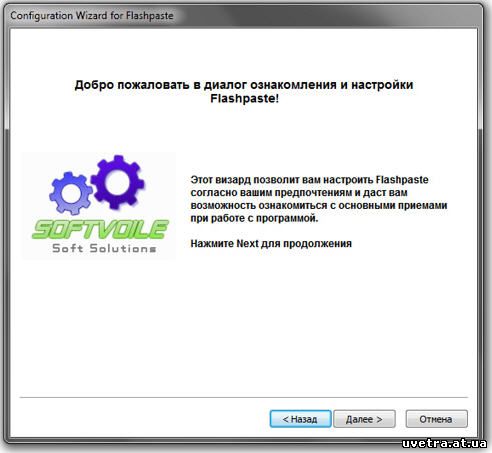
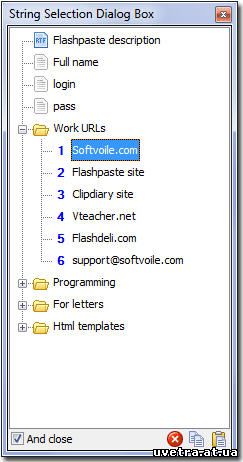
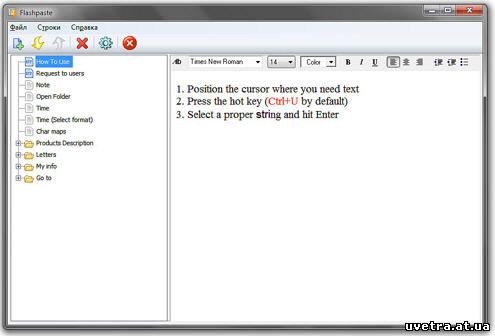
Flashpaste - утилита для облегчения ввода часто используемого текста: приветствий, стандартных фраз, шаблонных ответов, заготовок писем, адресов электронной почты, Интернет-адресов, логинов\паролей. Flashpaste действительно может вставить текст практически в любое поле ввода. 
 
Flashpaste имеет две основные функции. Первая -это мгновенная вставка шаблонного текста. Когда вы пишите электронные письма или документы, то часто копируете и вставляете одни и теже слова, фразы, приветствия, адреса электронной почты или веб-страниц.    
 
 
Как это работает:
Вы один раз добавляете необходимый текст в базу данных, указав две строки: одну, которая будет отображаться в появляющемся списке, и вторую, которая будет реально вставляться в нужное место. При необходимости вставить заранее заданную фразу вы просто нажимаете "горячую клавишу" (вы можете выбрать ее в настройках), и в появившемся списке выбираете нужный шаблон. Для выбора строки можно вводить ее начальные символы.
 
Что Flashpaste сделает для Вас:
  • Сохранит время
  • Освободит от постоянного набора одних и тех же текстов
  • Поможет избежать досадных опечаток во время набора адресов или паролей
  • Умная вставка
При формировании стандартных текстов можно использовать различные макросы. Макросы - это предопределенные строки, которые заменяются или обрабатываются программой при вставке. С помощью механизма макросов вы можете добавлять в строки текущую дату или время, вставлять содержимое буфера обмена или команды эмуляции нажатия на клавиши Tab или Enter...
 
 
Что  еще:
Помимо этого, программа ведет историю буфера обмена. То есть несколько последних текстов, которые вы копировали в буфер обмена, всегда находятся у вас под рукой. Это существенно облегчает работу, связанную с частым копированием и вставкой текстов.


Качайте программу >>>ОТСЮДА<<< .


Рубрики:  полезные советы
компьютер(программы,советы,информация)
Программы,советы,информация.
настройки программ

Метки:  

Освобождение места на системном диске.

Вторник, 21 Июня 2011 г. 17:30 + в цитатник


Освобождение места на системном диске

Свободное место на диске. Иногда его так не хватает! Но если его не хватает для скачивания очередного фильма, это еще небольшая беда. А вот когда его становится мало на системном диске, начинаются большие проблемы (провести фрагментацию диска).

Что же делать, если место на системном диске заканчивается, а вы совершенно не знаете как с этим бороться? Здесь приводится несколько советов, которые помогут вам освободить (в некоторых случая) несколько гигабайт на системном диске, а иногда и больше.


Перенос ваших файлов

Начнем с простого. По умолчанию, ваши файлы (на "рабочем столе" и в "моих документах") находятся на диске С. В Windows XP это папка c:\Documents and Settings\Имя пользователя, в Windows Vista и 7 - c:\Users\Имя пользователя. Подумайте о том, что именно объемное вы храните в этих местах - фильмы,  музыку,  изображения. Если есть второй диск-перенесите эти файлы на него, если нет, используйте внешний диск.

В некоторых случаях оптимизация пользовательских файлов может решить все  проблемы с системным диском. Кстати, не обязательно переносить файлы частями. Можно всю папку "Мои документы" перенести на другой диск. Если в меню пуск вы щелкнете правой кнопкой по "моим документам" и выберете свойства, то получите возможность выбрать, где вашим документам храниться:

Более продвинутый способ - отредактировать пути хранения документов в реестре (ветка HKEY_CURRENT_USER\Software\Microsoft\Windows \CurrentVersion\Explorer\User Shell Folders)

Файлы обновления Windows.

Windows регулярно скачивает обновления и их устанавливает. Но при этом система сама совершенно не заботится об удалении файлов уже установленных обновлений. В результате само обновление занимает место, но  и его установщик занимает место так же. Причем, само обновление часто занимает немного - оно просто заменяет какие-то файлы. А вот установщик занимает существенно больше. Итак, откройте папку c:\windows\SoftWareDistribution\Download и смело удалите все ее содержимое!

Кроме того, Windows еще хранит файлы, которые позволят отменить установку обновлений. Эти файлы также занимают много места. Но если у вас все работает стабильно, то вам не потребуется отменять эти обновления, так что можете и эти файлы удалить. Хранятся они прямо в папке c:\Windows - в ней имеется множество папок, название которых начинается с $NTUninstall (чтобы их увидеть, нужно отобразить скрытые и системные файлы). Удаляйте их все, но не промахнитесь и не удалите что-нибудь лишнее.

Параметры виртуальной памяти.

Когда Windows не хватает оперативной памяти, она использует память виртуальную - хранит данные на диске. Но даже если ей виртуальная память не нужна, она резервирует какое-то место на диске, и по умолчанию это все тот же диск c. Давайте перенастроим эти параметры. Щелкаем правой кнопкой по "моему компьютеру", выбираем меню "свойства". На вкладке "дополнительно" нажимаем "параметры" напротив быстродействия, там на вкладке "дополнительно" нажимаем "изменить".

Для диска c устанавливаем "без файла подкачки" и нажимаем "задать", для другого диска выбираем какой-нибудь размер и задаем его.

Параметры восстановления системы.

Также в свойствах системе на вкладке "восстановление системы" нажмите кнопку параметры напротив системного диска и сдвиньте ползунок влево:

Все эти методы в совокупности смогут  сэкономить очень много места на системном диске. 

Рубрики:  компьютер(программы,советы,информация)
Программы,советы,информация.
настройки программ

Метки:  

Приветствие-Эпиграф в дневник.

Вторник, 21 Июня 2011 г. 14:28 + в цитатник
Это цитата сообщения SvetlanaT [Прочитать целиком + В свой цитатник или сообщество!]

Приветствие-Эпиграф в дневник.


"Как сделать Приветствие-Эпиграф которое всегда бы было вверху."
2 варианта -где можно написать что-то о себе.
ВАРИАНТ №1. ПОД АВАТАРКУ.
а) Открыли дневник на главной странице.
б) В левой колонке, чуть ниже вашей АВАТАРКИ ,
увидели надпись О СЕБЕ.

( там разные кнопки).
Вы здесь можете написать о себе всё, что захотите.

КАК ЭТО СДЕЛАТЬ?
Выходим в Панель настроек.
а) Нажали на кнопочку. урок1 (148x16, 9 Kb)
б) Находим и кликаем. урок2 (194x23, 11 Kb)
в) Затем находим надпись. (153x21, 10Kb)
И в окошко напротив вставляйте любую
ЛИЧНУЮ информацию О ВАС.
г)Не забудьте нажать. (187x20, 10Kb)
Вот и всё. С личными данными на ГЛАВНОЙ страничке мы закончили.
ЗДЕСЬ ВАРИАНТ №2
SvetlanaT
Рубрики:  LiRu(дневники)
Дневники,оформление,советы.

Метки:  

Рамка для видео.

Вторник, 21 Июня 2011 г. 14:19 + в цитатник
Это цитата сообщения Лида_Юринец [Прочитать целиком + В свой цитатник или сообщество!]

Рамка для видео.


ЗДЕСЬ БУДЕТ ВАШ РОЛИК
Столик опустится вниз.


 (20x16, 0Kb)источник
Рубрики:  видео
компьютер(программы,советы,информация)
Программы,советы,информация.
настройки программ

Метки:  

Секреты флешки.

Вторник, 21 Июня 2011 г. 14:17 + в цитатник


                                                                        Флешки.

флешка

Одним из самых удобных инструментов для переноса информации с одного компьютера на другой является флеш-память( или флешка).

Флешка это маленькое, но емкое устройство для хранения данных, которое можно всегда носить с собой и подключать к любому компьютеру для обмена файлами.

К компьютеру она подключается с помощью USB-разъема. Такой разъем есть в любом современном компьютере (или ноутбуке), и найти его не сложно. В стационарных компьютерах такой разъем расположен либо на передней, либо на задней части системного блока, а на ноутбуке USB-разъемы обычно находятся где-то сбоку:


флешка

Чтобы записать информацию на флешку, её (флешку) необходимо просто вставить в USB-разъем, предварительно сняв колпачок (если он есть). USB-разъем позволяет делать «горячее» подключение, поэтому при подключении или изъятии флешки компьютер выключать не надо.

Флешка должна входить в разъем без особых усилий, поэтому если она не входит, то её надо просто развернуть другой стороной (на 180 градусов):

флешка

После подключения флешки на экране монитора, скорее всего, появится диалоговое окно автозапуска, в котором нам будет предложено выбрать способ открытия файлов, хранящихся на флешке (у вас данное окно может отличаться от моего):

флешка

Автозапуск внешних устройств  удобен, но , в целях безопасности,рекомендуется его отключить.


(Дело в том, что при включенном автозапуске внешних устройств есть большая вероятность заражения компьютера, т.к. если на флешке вдруг окажется вредоносная программа или вирус, то заражение произойдет сразу же при подключении флешки -вирус запустится автоматически).

Кроме того, не следует думать, что вирус попадает на флешку только при копировании. Имейте в виду, что если вы просто вставите флешку в зараженный компьютер (особенно это актуально, если этот компьютер находится в общественном месте) и тут же извлечете её (ничего не копируя), то даже в этом случае есть большая вероятность того, что вирус уже попал на флешку. Вставив такую флешку в свой компьютер при включенном автозапуске внешних устройств, вы вероятнее всего заразите и свой компьютер.

Отключить автозапуск внешних носителей в Windows 7 можно через Панель управления – Автозапуск (или Панель управления - Все элементы панели управления – Автозапуск). В открывшемся окне надо снять всего одну галочку:

флешка

После этого надо нажать кнопку Сохранить и перезагрузить компьютер.

Когда автозапуск отключен, то найти содержимое флешки можно из окна Компьютер:

флешка

В этом окне по умолчанию флешка будет отображаться как Съемный диск. Полоска справа от значка показывает, сколько места на флешке занято файлами и сколько на ней осталось свободного места.

Щелкнув по значку этого устройства, мы откроем окно, в котором будет отображаться все, что есть на флешке.

Копирование, перемещение, удаление и другие действие с файлами выполняются также как и с любыми другими файлами на жестком диске. Подробнее об этом можно прочитать здесь.

А после того как работа с файлами закончена, флешку можно извлечь, но ДЕЛАТЬ ЭТО НАДО ПРАВИЛЬНО!

Неправильное извлечение флешки может привести к её неработоспособности!

Запомните, что перед извлечением флешки её работу надо остановить. Для этого щелкаем по значку подключенного устройства, который находится в трее (правый нижний угол):

флешка

При наведении курсора на этот значок мы увидим надпись Безопасное извлечение устройств и дисков.

Если вы не видите этот значок, значит он скрыт. Найти его можно щелкнув по белому треугольнику в трее, который открывает меню со скрытыми значками:

флешка

В этом меню находим нужный нам значок:

флешка

После щелчка на этом значке на экране появится меню со списком подключенных устройств (если их подключено несколько). Нам необходимо найти наше устройство и просто щелкнуть по его названию:

флешка

На экране появится сообщение о том, что устройство может быть извлечено:

флешка

Обратите внимание, что только после появления такого сообщения флешку можно извлекать из USB-разъема. В противном случае возможно повреждение флешки.

Имейте в виду, что если в момент отключения флешки от компьютера выполнялась операция записи, то в файловой системе флешки появятся ошибки. В таком случае рекомендуется выполнить полное форматирование флешки.

Форматировать флешку не сложно, но главное перед этим скопировать важные файлы с флешки на жесткий диск (если получится), т.к. форматирование уничтожит все файлы, которые есть на флешке.

Чтобы приступить к форматированию флешки, в окне Компьютер щелкаем правой кнопкой мыши по значку флешки и в появившемся меню выбираем пунктФорматировать:

флешка

Далее желательно выбрать файловую систему NTFS (если ваша Windows это позволяет), после чего нажимаем кнопку Начать:

флешка

Внимательно читаем предупреждение и нажимаем Ok, чтобы начать форматирование:

флешка

Через несколько секунд форматирование будет завершено:

флешка

Теперь файловая система в полном порядке и флешка снова готова к работе!


Ещё несколько советов-

1. Чтобы легче было находить вашу флешку на другом компьютере (среди остальных дисков в окне Компьютер), её можно переименовать. Для этого щелкаем по значку Съемный диск правой кнопкой мыши, выбираем пункт Переименовать и даем флешке любое название, например «Моя флешка».

Теперь на любом компьютере флешка будет отображаться одинаково, и именно так, как мы того хотим:

флешка

2. Время от времени желательно делать проверку флешки на ошибки.

Для проверки флешки щелкаем правой кнопкой мыши на её значке и выбираем пункт Свойства. В открывшемся окне на вкладке Сервис нажимаем кнопкуВыполнить проверку, предварительно закрыв все открытые документы, с которыми мы работали (на флешке):

флешка

В следующем окне ставим все галочки и нажимаем Запуск.

флешка

3. Если вы часто пользуетесь флешкой, но USB-разъем в вашем компьютере находится в неудобном месте (например, на задней стенке системного блока), то рекомендуется приобрести специальный USB-удлинитель :

флешка

Один конец удлинителя подключите в USB-разъем компьютера (туда, куда вставляли флешку), а другой конец положите прямо на своем компьютерном столе.

Благодаря этому USB-удлинителю вам больше не будет необходимости  искать USB-вход в системном блоке. Теперь флешку или другое внешнее USB-устройство (например, цифровой фотоаппарат) можно будет подключать к компьютеру не вставая из за стола.

 
Рубрики:  компьютер(программы,советы,информация)
Программы,советы,информация.
настройки программ

Метки:  

Горячие клавиши с кнопкой Win.

Вторник, 21 Июня 2011 г. 13:54 + в цитатник


Горячие клавиши с кнопкой Win

Компьютеры, на которых установлена операционная система Windows, как правило, имеют Windows-совместимую клавиатуру. На такой клавиатуре есть специальные кнопки, например, клавиша с изображением логотипа Windows  Ее сокращенно называют Win.

Может ещё быть отдельная клавиша контекстного меню. Обычно эти кнопки расположены в нижнем ряду – около кнопок Ctrl и Alt.

 Список горячих клавиш с клавишей  Win:

Горячие клавиши Действие
Win Показать или скрыть меню Пуск
Win + F1 Вызов справочной системы Windows XP (встроенный справочник)
Win + Pause Break Открыть окно «Свойства системы»
Win + D Свернуть все открытые окна (то есть, показатьрабочий стол).


При повторном нажатии – Развернуть все окна.

Win + Tab Переключение между кнопками панели задач в прямом направлении (слева направо)
Win + Shift + Tab Переключение между кнопками панели задач в обратном направлении (справа налево)
Win + E Открыть окно «Мой компьютер»
Win + F Запуск поиска файлов
Ctrl + Win + F Запуск поиска компьютеров
Win + L Блокировка ПК, переход к окну выбора пользователя (предварительно сохраните свои рабочие файлы!)
Win + R Открыть окно Выполнить
Win + U Открыть «Диспетчер служебных программ»

В этом списке не имеет значения регистр указанных букв, то есть это может быть и английская раскладка, и русская раскладка. Например, сочетание Win+D в английской раскладке делает тоже самое, что и сочетание Win+В в русской раскладке, то есть при однократном нажатии сворачивает все окна и показывает рабочий стол.

Список горячих клавиш для операционной системы, отличной от Windows XP, можно найти в интернете. Для этого следует набрать в поисковике, например, поисковый запрос «горячие клавиши Windows 7», либо «горячие клавиши Windows Vista», либо «mac горячие клавиши».

 
Рубрики:  компьютер(программы,советы,информация)
Программы,советы,информация.
настройки программ

Метки:  

Настройка вида папки.

Вторник, 21 Июня 2011 г. 13:51 + в цитатник


Настройка вида папки

 «Окна Windows XP»- структура окна папки.  Что находится внутри папки  и какие настройки там можно сделать.

Рабочая область окна папки Windows XP содержит значки объектов. При разном их составе удобны различные режимы представления.

Режим Эскизов (Вид – Эскизы страниц) позволяет просматривать графические файлы, не открывая их. Эскиз отображается вместо значка и показывает в уменьшенном виде изображение из файла.

В режиме эскизов меняется и представление папок. Если в папке имеются графические файлы, картинки выносятся на значок папки. На нем можно увидеть до четырех изображений, соответствующих последним по дате создания графическим файлам.

Режим Плитки - самый наглядный режим представления, выбираемый командой Вид – Плитка. Его используют, когда значков немного, а вид значка и подпись под ним одинаково важны. Рядом со значком отображаются дополнительные сведения об объекте, например, размер файла.

Режим Значков включается командой Вид – Значки. По наглядности он близок к режиму плитки. Объекты представлены компактнее, так что значки удобны в окнах небольшого размера.

Режим Списка включается командой Вид – Список является наиболее компактным, размер значков минимален и объекты различают по подписям.  Обычно я предпочитаю именно этот режим из-за его компактности размещения информации.

Режим Таблицы (Вид – Таблица) наиболее информативен. Таблица содержит несколько столбцов с подробной информацией о каждом объекте. Например, для файлов обычно отображается тип, размер и дата последнего изменения.

Находить и использовать нужный значок удобнее, если значки в папке упорядочены. Можно задавать разные условия сортировки при помощи команды Вид – Упорядочить значки. Отсортировать или упорядочить значки возможно по таким признакам как:

  • Имя (т.е. в алфавитном порядке подписей),
  • Размер (т.е. в порядке возрастания размера файлов),
  • Тип (т.е. одинаковые значки располагаются рядом),
  • Изменен (т.е. по дате создания).
  •  
Рубрики:  компьютер(программы,советы,информация)
Программы,советы,информация.
настройки программ

Метки:  

Окна Windows XP.

Вторник, 21 Июня 2011 г. 13:48 + в цитатник


Окна Windows XP.

В Windows XP используется следующие виды окон:

  • окна папок;
  • окна приложений;
  • диалоговые окна.

Окно папки отображает содержимое папки.

Окно приложения представляет работающую программу. В нем отображаются средства управления приложением и данными, с которыми оно работает. Окна различных приложений построены по одному принципу, хотя по содержанию они различны.

Диалоговое окно содержит только элементы управления. Оно служит для выбора параметров и проведения настроек.

Структура окна папки


1. Строка заголовка содержит значок, заголовок окна и кнопки управления окном, которые позволяют изменять размеры и состояние окна на экране.

Кнопка А, если по ней щёлкнуть, выполняет следующее: Свернуть и поместить на Панель задач (отмечено цифрой 9). Кнопка B позволяет Развернуть на полный экран окно. Кнопка С позволяет Закрыть, то есть удалить с экрана. Если окно занимает весь экран, то вместо кнопки B будет другая кнопка, как на рисунке. Она дает возможность Восстановить окно до прежних размеров.

2. Строка меню обычно находится прямо под строкой заголовка. Она служит для управления программой. С помощью меню можно выполнить любые действия, доступные в этом окне.

3. Панель инструментов – это строка экранных кнопок, при помощи которых можно выполнять некоторые команды из меню.

4. Панель Адрес содержит адрес открытой папки. Эту панель используют также для ввода команд и адресов.

5. Панель Ссылки содержит ссылки на документы Интернета и позволяет быстро к ним обращаться.

6. Рабочая область содержит значки файлов, папок, ярлыков.

Панель инструментов, панели Адрес, Ссылки, строка состояния не являются непременными составляющими окна. Они могут быть отключены или включены по желанию пользователя при помощи пункта меню Вид.

Область задач расположена в левой части окна. Она информирует о доступных операциях с документами, представленными в окне.

7. Полосы прокрутки (иногда их называют скроллеры) представляют собой средство управления просмотром. Они нужны, если содержимое окна не помещается в рабочую область целиком. Окно может содержать горизонтальную и вертикальную полосы прокрутки.

8. Строка состояния отображает динамическую информацию о состоянии окна или о ходе текущей операции. Располагается внизу окна.

9. Кнопка на Панели задач, соответствующая открытому окну, располагается внизу экрана.

Как изменить размер окна Windows? Подведите мышь к границе окна, которое занимает не весь экран. Указатель мыши примет вид стрелки, направленной в оба конца. Удерживая нажатой левую кнопку мыши и одновременно перемещая мышь, можно изменять размеры окна: увеличить или уменьшить окно.

Если подвести мышь к углу окна так, чтобы указатель мыши стал двунаправленной стрелкой, то можно изменять размеры окна сразу и по вертикали, и по горизонтали.

 
Рубрики:  компьютер(программы,советы,информация)
Программы,советы,информация.
настройки программ

Метки:  

Главное меню Windows XP.

Вторник, 21 Июня 2011 г. 13:46 + в цитатник


Главное меню Windows XP

Основной элемент управления Windows XP – это Главное меню. Его открывают кнопкой Пуск на Рабочем столе. Удобно также пользоваться клавиатурой: клавишей Windows или комбинацией клавиш Ctrl – Esc («горячие клавиши»). Кстати, если пропала панель Пуск, можно также воспользоваться этими клавишами.

Главное меню представляет все основные операции, которые можно выполнить на компьютере. Оно обеспечивает единообразный доступ к программам, документам, устройствам, а также к средствам настройки операционной системы.

Как изменить меню Пуск? Можно задать настройки Главного меню (меню «Пуск»), если один раз кликнуть правой кнопкой мыши по кнопке «Пуск», а в появившемся контексном меню щелкнуть по опции «Свойства».  На экране появится окно «Свойства Панели задач и меню Пуск».

В этом окне на вкладке Меню «Пуск» можно выбрать стиль меню: обычное меню Windows XP или классическое меню, как в предыдущих версиях Windows. У меня, например, классическое меню Пуск.

Если Вы чувствуете себя достаточно уверенным пользователем, то кнопка "Настроить" (см. картинку выше) напротив выбранного Вами стиля меню предназначена для Вас.  В противном случае, с кнопкой настройки Главного меню лучше повременить.

Главное меню разделено на следующие разделы:

1. Имя активного пользователя показано в верхней части меню (правда, в классическом меню кнопки «Пуск» имени нет).

2. Часто используемые программы. В этом разделе представлены значки программ, которые пользователь запускал недавно. Этот набор значков формируется и корректируется автоматически.

3. Все программы. Это основной и наиболее часто используемый раздел Главного меню. Здесь представлены все программы, установленные на компьютере.

4. Личные документы. В этом разделе содержатся стандартные личные папки, созданные операционной системой. Например, папка Мои документы, Мои рисунки и.д.

5. Настройка. Эти команды служат для настройки операционной системы.

6. Дополнительные команды позволяют обратиться к справочной системе Windows XP, провести поиск документов или компьютеров в сети, ввести команду с клавиатуры. Есть список системных команд Windows XP, которые вводят через командную строку (Меню Пуск: Выполнить). Они необходимы для настройки системы, проверки дисков, для работы с реестром, для редактирования системных файлов и т.п.

7. Управление сеансом. Кнопки в нижней части Главного меню служат для управления сеансом. Они позволяют сменить активного пользователя, завершить сеанс, выключить и перезагрузить компьютер.

 
Рубрики:  компьютер(программы,советы,информация)
Программы,советы,информация.
настройки программ

Метки:  

Оформление рабочего стола Windows XP.

Вторник, 21 Июня 2011 г. 13:44 + в цитатник


Оформление рабочего стола Windows XP

Рабочий стол имеет фон. Этот фон может быть:

  • простым,
  • однотонным,
  • узорным,
  • тематическим.

Как изменить фон Рабочего стола? Задать фон Рабочего стола можно при помощи контекстного меню, которое открывается щелчком правой кнопки мыши по свободному месту на Рабочем столе. В появившемся окне кликаем по пункту «Свойства».

Откроется диалоговое окно Свойства: Экран, где следует выбрать вкладку «Рабочий стол». Доступные для выбора изображения приведены в раскрывающемся списке «Фоновый рисунок». Выберите изображение и примерный вид Рабочего стола будет показан в области просмотра в верхней части окна.

Чтобы использовать фоновый рисунок, отсутствующий в списке, нажмите кнопу «Обзор». Откроется диалоговое окно «Обзор», в котором можно найти на своем компьютере нужный рисунок и выбрать его в качестве фонового.

Фоновый рисунок может быть расположен по центру Рабочего стола, а если он окажется меньше Рабочего стола, то по краям рисунка останутся полосы фонового цвета. Если рисунок небольшой, его можно растянуть до размера Рабочего стола, или замостить им Рабочий стол путем многократного повторения.

Сделать это можно с помощью соответствующего списка в окне «Расположение» (на приведенном рисунке в правой колонке). Варианты размещения фонового рисунка могут быть следующими:

  • по центру,
  • замостить,
  • растянуть.

Раскрывающаяся палитра Цвет задает фоновый цвет Рабочего стола. Фоновый цвет задает однотонный фон при отсутствии фонового рисунка и при расположении рисунка по центру. Фоновый цвет также виден при отображении подписей под значками.

Можно сделать собственный фоновый рисунок Рабочего стола компьютера, например, используя стандартный графический редактор Paint. В этом редакторе можно нарисовать рисунок «с чистого листа» либо загрузить какой-либо рисунок и затем откорректировать его по своему усмотрению.Когда рисунок будет готов, остается пара кликов мыши для того, чтобы из редактора Paint перенести его на свой Рабочий стол. Для этого в редакторе Paint, когда там находится фоновый рисунок, кликаем по меню «Файл» и затем – по опции «Замостить рабочий стол Windows», либо по опции «В центр рабочего стола Windows» (тогда по краям останутся полосы старого фона).

Полный набор настроек, определяющих внешний вид рабочего стола, называетсятемой оформления. При смене темы все параметры оформления изменяются согласованно. В Windows XP имеется две базовые темы оформления, имеющие дополнительные цветовые вариации:

  • тема оформления с именем «Windows XP» использует плавные переходы цветов и закругленную форму элементов управления. Она ориентирована на комфортность работы.
  • тема с именем «Классическая» построена по образцу прошлых версий системы Windows и рассчитана на функциональность и эффективность.

Чтобы выбрать тему оформления, вызовите контекстное меню Рабочего стола и выберите пункт «Свойства». В диалоговом окне Свойства: Экран выберите вкладку «Темы». Доступные темы перечислены в раскрывающемся списке «Тема». Там всегда имеется дополнительный пункт «Моя текущая тема», позволяющий вернуться к настройкам на момент запуска компьютера.

Если оставить включенный компьютер без присмотра, на экране через некоторое время появится заставка. Экранная заставка – это специальная программа, которая отображает на экране переменное динамическое изображение. Первоначально заставки были созданы для увеличения ресурса монитора – когда одни и те же точки экрана долго находились под нагрузкой, контрастность изображения необратимо падала.

Для современных мониторов длительная работа безопасна. Сегодня заставки применяют в основном для того, чтобы спрятать изображение на экране от любопытных взглядов и в эстетических целях. Заставка включается автоматически, после того как компьютер в течение некоторого времени бездействует, т.е. не поступает команд от мыши или клавиатуры.

Выбрать внешний вид заставки, интервал перед ее включением и дополнительные параметры заставки можно по своему вкусу. Для этого нужно в контекстном меню Рабочего стола выбрать пункт «Свойства». В открывшемся диалоговом окне Свойства: Экран выбрать вкладку «Заставка».Как отключить заставку? Для этого в окне «Заставка» надо выбрать опцию «Нет» и кликнуть по «OK».


Рубрики:  компьютер(программы,советы,информация)
Программы,советы,информация.
настройки программ

Метки:  

Значки рабочего стола Windows XP.

Вторник, 21 Июня 2011 г. 13:39 + в цитатник


Значки рабочего стола Windows XP.

Рабочий стол – базовый объект Windows XP. Он появляется на экране, когда операционная система Windows XP готова к действию. На Рабочем столе обычно располагаются объекты, к которым необходим удобный доступ.

Значок на Рабочем столе - это элемент Рабочего стола, представляющий объект (программу, документ) напрямую. Ярлык не представляет объект, а только указывает на него. Одному объекту может соответствовать несколько ярлыков-указателей. Отличают ярлык от значка по маленькой стрелке в нижнем левом углу. Используют и значок, и ярлык одинаково – для запуска программы или открытия документа.

Как установить ярлыки? Чтобы создать ярлык на Рабочем столе для какой-либо программы или документа, необходимо кликнуть правой кнопкой мыши на свободном месте Рабочего стола. В появившемся при этом окне контексного меню следует кликнуть по опции «Создать», затем по «Ярлык», и, наконец, по «Обзор». Здесь находим тот файл, для которого следует создать ярлык. Щелкаем по «ОК», «Далее», вводим имя для ярлыка (если не подходит имя, уже имеющееся там) и кликаем по опции «Готово».

Существует ряд стандартных значков, которые присутствуют на Рабочем столе всегда. Например:

Значок МОИ ДОКУМЕНТЫ позволяет открыть папку Мои документы. Эта папка для личных документов создается в системе Windows XP автоматически для каждого зарегистрированного пользователя.

Значок МОЙ КОМПЬЮТЕР открывает окно, в котором можно просматривать файловую систему компьютера.

Значок СЕТЕВОЕ ОКРУЖЕНИЕ доступен, если компьютер включен в состав локальной сети. Он позволяет получить доступ к документам, имеющимся на других компьютерах сети.

Значок INTERNET EXPLORER позволяет запустить программу для просмотра документов Интернета. Значок КОРЗИНА открывает специальную папку. Корзина – это инструмент для восстановления документов, удаленных по ошибке. В нее попадают все удаляемые файлы. Ранее удаленные файлы можно восстановить или сделать удаление необратимым.

Кроме стандартных значков, на Рабочем столе Windows могут располагаться и другие значки. Значки попадают на Рабочий стол, как правило, при установке программ на компьютер. Но они могут быть помещены там самим пользователем для удобства своей работы.

Разместить значки на Рабочем столе можно по своему усмотрению. Значок переносят в нужное место Рабочего стола путем перетаскивания мышью. Если при перетаскивании наложить значок документа на значок или ярлык программы, этот документ будет открыт в выбранной программе. Перетащить значок объекта на значок Корзины – значит дать команду на его удаление, проще говоря, удалить.

Поддерживать порядок на Рабочем столе помогают автоматические средства. В контекстном меню Рабочего стола (которое открывается щелчком правой кнопки мыши по свободному месту на Рабочем столе) есть пункт «Упорядочить значки». Если кликнуть по этому пункту, откроется дополнительное меню, позволяющее выбрать способ упорядочения. Пункты «Имя», «Размер», «Тип» и «Изменен» задают порядок сортировки значков.

При этом значки выстраиваются в выбранном порядке в один или несколько столбцов вдоль левого края Рабочего стола.

Стандартные значки (Мои документы, Мой компьютер и др.) не участвуют в сортировке и всегда устанавливаются ранее прочих значков. Если отмечен пункт «Автоматически», значки выстраиваются вдоль левого края Рабочего стола и при перетаскивании меняется порядок значков, но не их положение на Рабочем столе. Если отмечен пункт «Выровнять по сетке», значки всегда находятся в узлах невидимой сетки.

Не требуется специально выстраивать значки в ряды и колонки – Рабочий стол всегда выглядит аккуратно, правда, при условии, что количество значков находится в разумных пределах.

Как изменить значки Рабочего стола? Если есть необходимость изменить картинку для изображения значка Рабочего стола Windows XP, то следует кликнуть правой кнопкой мыши по значку, который подлежит обновлению. Откроется контексное меню, где нужно щёлкнуть по опции «Свойства», далее выбрать вкладку «Настройка» и, наконец, кликнуть по окну с надписью «Сменить значок».

Здесь будет предложено выбрать  для замены значок из имеющегося списка значков, либо можно кликнуть по опции «Обзор» и найти какой-либо другой значок, которого нет в предложенном списке.

Как можно убрать значки с Рабочего стола? Или обратная задача: что делать, если не отображаются значки Рабочего стола? Все дело в наличии соответствующей галочки: значки на Рабочем столе видны только в том случае, если отмечен пункт «Отображать значки Рабочего Стола».


Рубрики:  компьютер(программы,советы,информация)
Программы,советы,информация.
настройки программ

Метки:  

Как добавить программу в панель быстрого запуска.

Вторник, 21 Июня 2011 г. 13:35 + в цитатник


Как добавить программу в панель быстрого запуска программ.

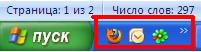
Довольно часто возникает потребность быстрого запуска самых используемых программ. Искать в меню Пуск или на Рабочем столе довольно долго и неэффективно. Для этой цели специально была создана панель быстрого запуска программ. В Windows 7 она выглядит так:

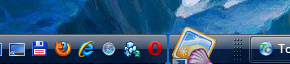
Панель быстрого запуска программ

А в Windows XP панель быстрого запуска программ имеет вид:

Панель быстрого запуска программ XP

Для вызова нужной программы достаточно щелкнуть по ярлыку программы. А теперь давайте посмотрим, как же нам добавить в панель быстрого запуска программ свой ярлык для нужной нам программы.

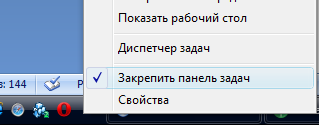
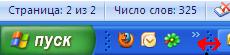
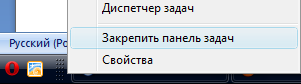
Сначала необходимо «раскрепить» панель задач. Для этого щелкните правой кнопкой мыши на любом свободном месте панели задач. Из появившегося меню Вы должны выбрать пункт «Закрепить панель задач» и кликом снять с него галочку (на рисунке она еще не снята):Закрепить панель задач Windows

Теперь панель задач «раскреплена» и мы можем изменить по своему усмотрению размеры панели быстрого запуска программ (надо схватиться за появившиеся рамки из точек, мышь примет вид двунаправленной стрелки, нажать на левую кнопку мыши и потащить, раздвигая рамки панели быстрого запуска):

Windows 7изменить размер панели задач Windows 7


Windows XPизменить размер панели задач Windows XP

На свободное место можно перетаскивать с Рабочего стола ярлыки программ:

добаление ярлыка программ в панель быстрого запуска программ

Все готово, ярлык встал на панель быстрого запуска программ:

ярлык программ добавлен в панель быстрого запуска программ


Осталось привести панель задач в нормальный вид. Для этого уберем пустое место, сжимая панель быстрого запуска программ:

размер панели быстрого запуска программ

Зафиксируем теперь назад панель задач. Для этого щелкните правой кнопкой мыши на свободном месте панели задач и поставьте галочку напротив «Закрепить панель задач»:

закрепить/раскрепить панель задач Windows
Готово! Программа добавлена в панель быстрого запуска и готова к запуску!

Кстати, а Вы знаете, что одновременно свернуть все окна, чтобы мгновенно добраться до Рабочего стола? Достаточно нажать горячие клавиши Win+D.  Повторное нажатие Win+D восстанавливает все окна на Рабочем столе. На самом деле это действительно очень удобно, если во время работы Вам необходимо добраться до Рабочего стола, чтобы что-нибудь запустить.

 
Рубрики:  компьютер(программы,советы,информация)
Программы,советы,информация.
настройки программ

Метки:  

Поиск сообщений в Pan_Deik
Страницы: 127 ... 46 45 [44] 43 42 ..
.. 1 Календарь