-Поиск по дневнику

Поиск сообщений в Pan_Deik

 -Подписка по e-mail


 -Сообщества

Читатель сообществ (Всего в списке: 1) О_Самом_Интересном

 -Статистика

Статистика LiveInternet.ru: показано количество хитов и посетителей
Создан: 06.08.2009
Записей: 2544
Комментариев: 124
Написано: 2728


Пропала панель быстрого запуска.

Вторник, 21 Июня 2011 г. 13:30 + в цитатник


1-й способ.
1. Щелкните правой кнопкой мыши на кнопке «Пуск» и выберите пункт меню «Свойства»;
2. В окне «Свойства панели задач и меню Пуск», перейдите на вкладку «Панель задач»;
3. Поставьте галочку «Отображать панель быстрого запуска», если она не стоит;

2-й способ.
1. Щелкните правой кнопкой мыши на панели задач (на свободном от окон и кнопок месте) и выберите пункт меню «Панели инструментов»;
2. В развернувшемся списке найдите название «Быстрый запуск» и щелкните по ней левой кнопкой мыши
 чтобы включить панель;

3-й способ.
1. Щелкните правой кнопкой мыши на панели задач (на свободном от окон и кнопок месте) и выберите пункт меню «Панели инструментов»;
2. В развернувшемся списке найдите «Создать панель инструментов» и щелкните по ней левой кнопкой мыши;
3. В открывшемся окне «Создать панель инструментов» в поле «Папка» введите:
C:\Documents and Settings\admin\Application Data\Microsoft\Internet Explorer\Quick Launch

где:
С — имя диска на котором установлена операционная система Windows.
admin — имя вашего пользователя

4. Нажмите «ОК»;
5. На панели задач появится новая панель под названием «
Quick Launch», с кнопкой «>>»;

Теперь приведем ее к стандартному виду.

6. Щелкните правой кнопкой мыши на панели задач в свободном месте и снимите галочку «Закрепить панель задач» если она установлена;

Примечание. Если не снять эту галочку, то дальнейшие действия выполнить будет невозможно.

7. Щелкните правой кнопкой мыши по названию нашей панели и снимите галочки с «Показывать подписи» и «Показывать заголовок»;
8. Сожмите панель за разделительную полосу, если панель растянулась на всю панель задач;


Рубрики:  компьютер(программы,советы,информация)
Программы,советы,информация.
настройки программ

Метки:  

Как убрать логотип Youtube.

Понедельник, 20 Июня 2011 г. 18:29 + в цитатник


Как убрать логотип Yotube при вставке видео-ролика.

Многие из нас, хотя бы раз, пользовались функцией вставки видео – файлов из видео хостинга youtube.  Если вставлять видео – файлы на свой сайт блог, или – же какой – нибудь форум, то логотип видео хостинга  мешатьне будет, а наоборот поможет в раскрутке своего yotube профиля для каких – либо целей. Но если вы создаете какой – нибудь серьезный проект, сайт коммерческой организации и демонстрируете в видео роликах технологии изготовления продукции, то логотип иногда полезно отключить.

Для того чтобы ваш видео – ролик выглядел солидно, нужно понять как убрать логотип из yotube плеера. А делается это очень просто. При вставке видео -ролика нужно добавить к названию самого видео всего лишь одну переменную, отвечающую за вывод логотипа-?modestbranding=1

Код видеоролика с “включенным” логотипом

1.<iframe width="425" height="349"src="http://www.youtube.com/embed/ZVreX-dly6U?modestbranding=0" frameborder="0" allowfullscreen></iframe>


Код видеоролика с “выключенным” логотипом

1.<iframe width="425" height="349"src="http://www.youtube.com/embed/ZVreX-dly6U?modestbranding=1" frameborder="0" allowfullscreen></iframe>


Вообще логотип yotube никому не мешает, но знание о том, как его убрать в любом случае может пригодиться


Серия сообщений "youtube":
Часть 1 - Руководство по Youtube.
Часть 2 - Как вставить в пост на Лиру видео YouTube.
...
Часть 4 - Как вставить ролик с YouTube в сообщение на ЛиРу
Часть 5 - Как сделать ролик на You Tube без камеры.
Часть 6 - Как убрать логотип Youtube.
Часть 7 - Открытка аудио с Youtube.
Часть 8 - Как скачать видео с youtube бесплатно программой
...
Часть 13 - Скачать ТОЛЬКО МУЗЫКУ с видео-ролика.
Часть 14 - YouTube - кинозал.
Часть 15 - Без заголовка

Рубрики:  полезные советы
компьютер(программы,советы,информация)
Программы,советы,информация.
настройки программ

Метки:  

Горячие клавиши Mozilla Firefox.

Понедельник, 20 Июня 2011 г. 18:24 + в цитатник


Горячие клавиши Mozilla Firefox.

Иногда нажатием всего пары клавиш можно выполнить намного больше действий, чем долгим вождением вождением мышкой. Mozilla Firefox -тому не исключение.  Используя горячие клавиши в Mozilla Firefox можно достичь просто фантастической скорости работы. Главное – это знать назначение каждой клавиши, поэтому здесь предлагается полная подборка всех горячих клавиш в Mozilla Firefox.


Поиск

Самое главное при работе в интернете – это быстрый поиск необходимой информации, всего несколькими нажатиями клавиш мы сможем упростить нудное просматривание страничек

  • Найти на данной странице – Ctrl + А
  • Найти далее – 
  • Найти предыдущее совпадение – Shift + FЗ
  • Найти в интернете – Ctrl + K, Ctrl + E, Ctrl + J

Страница

Просматривая страницы в интернете с помощью Mozilla Firefox можно сэкономить очень много времени и сил пользуясь горячими клавишами.

  • Увеличить размер шрифта – Ctrl + (на цифровой клавиатуре)
  • Уменьшить размер шрифта Ctrl – (на цифровой клавиатуре)
  • Печать страницы – Ctrl +P
  • Просмотреть исходный код страницы Ctrl + U
  • Пролистать в конец страницы – End
  • Пролистать в начало страницы – Home
  • Сохранить страницу – Ctrl + S
  • Информация о странице – Ctrl +I
  • Перемещение в предыдущий фрейм (используя фреймы) – Shift + F6
  • Перемещение в следующий фрейм (используя фреймы) – F6

Навигация

Быстрая навигация по страницам играет решающую роль в интернет серфинге

  • Пролистнуть страницу вперед - Alt + стрелка вправо
  • Пролистнуть страницу назад – Alt + стрелка влево
  • Перейти на домашнюю страницу – Alt + Home
  • Обновить страницу - F5
  • Открыть файл – Ctrl + O
  • Остановить – Esc

Правка

Интернет – это в первую очередь громадный источник информации и умение работать с информацией здесь очень важно

  • Выделить все – Ctrl + A
  • Копировать – Ctrl + C
  • Вставить – V
  • Вырезать - Ctrl + X
  • Отменить действие - Ctrl + Z
  • Повторить действие – Ctrl + Y, Ctrl +  Shift + Z
  • Удалить – Delete

Работа с окнами и вкладками

Работу с окнами и вкладками в Mozilla Firefox тоже можно значительно ускорить используя горячие клавиши.

  • Выбрать вкладку по номеру (от 1 до 8) – Ctrl + Alt +номер от 1 до 8
  • Выбрать последнюю открытую вкладку – Ctrl + Alt + 9
  • Закрыть используемую вкладку – Ctrl + W, Ctrl + F4
  • Закрыть окно – Ctrl + Shift + W, Alt + F4
  • Открыть новую вкладку – Ctrl +T
  • Открыть новое окно – Ctrl + N
  • Восстановить закрытую вкладку – Ctrl + Shift + T
  • Перейти к предыдущей вкладке – Ctrl + Page Up
  • Перейти к следующей вкладке – Ctrl + Page Down

Инструменты

Для работы с инструментами в Mozilla Firefox также отведены горячие клавиши (скорее всего всем известные)

  • Включить/выключить режим активного курсора – F7
  • Добавить все вкладки в закладки – Ctrl + Shift + D
  • Добавить страницу в закладки – Ctrl + D
  • Журнал посещений – Ctrl + H
  • Загрузки – Ctrl + J, Ctrl + Y
  • Закладки – Ctrl + B, Ctrl + I
  • Удалить личные данные – Ctrl + Shift + Del

Разное

Другие комбинации, способные пригодиться и ускорить работу вашего браузера

  • Выбор или управление поисковыми машинами
  • (когда курсор находится в строке поиска) – Alt + стрелка вверх, Alt + стрелка вниз, F4
  • Выделить весь текст в панели адреса – Ctrl + L
  • Дополнить адрес доменным суффиксом .com – Ctrl + Enter
  • Дополнить адрес доменным суффиксом .net – Shift + Enter
  • Дополнить адрес доменным суффиксом .org – Ctrl + Shift + Enter
  • Полноэкранный режим – F11

Всего лишь несколькими нажатиями клавиш вы сможете значительно ускорить работу своего браузера.

Похожие записи-

 
Рубрики:  компьютер(программы,советы,информация)
Программы,советы,информация.
браузеры
настройки программ

Метки:  

Обрезаем mp3 файлы он-лайн.

Понедельник, 20 Июня 2011 г. 18:18 + в цитатник


Обрезаем mp3 файлы он-лайн.

В настоящее время мелодии на мобильные телефоны стали весьма востребованы. Мы стараемся поставить мелодии на каждый свой контакт, чтобы четко понимать кто звонит – друзья, знакомые, грозный начальник или кто – либо еще.Но часто  песни популярных  исполнителей или иные звуковые файлы не совсем подходят под формат звонка для мобильного телефона. Таким образом нам нужно обрезать нашу любимую мелодию и превратить ее в рингтон. Для данных целей существует огромное количество программ и различных интернет сервисов.


Здесь-сервис, позволяющий обрезать песни онлайн – mp3cut. Для того чтобы произвести обрезку вашего звукового файла вам необходимо зайти на сайт сервиса, нажать кнопочку загрузить файл, с помощью “ножниц” выбрать нужный временной фрагмент и кликнуть на кнопку обрезать файл.

Сервис достаточно прост в использовании, но предлагаю рассмотреть функциональные возможности сервиса чуть более подробно. Допустимый размер загружаемого звукового объекта не должен превышать 15 мегабайт.  Пока ваш файл загружается в сервис вы сможете его прослушать и скачать последние нарезанные пользователями файлы.  Сервис поддерживает все самые популярные форматы звуковых файлов: mp3, wma, wav, flac,ac3,aac, ra, gsm, al, ul и многие другие.

После того как ваш файл успешно загрузился вы можете начать процесс создания рингтона.  Перемещаем ножницы, удерживая левую клавишу мыши (или с помощью стрелок на клавиатуре) и нажимаем кнопку обрезать. Вы сможете выбрать любой  отрезок вашей композиции с точностью до одной секунды.

Но для того чтобы ваш рингтон получился качественным нам нужно провести  над ним еще некоторые манипуляции. А именно сервис предлагает нам опции усиления и затихания звука в начале и конце звукового отрезка. Для этого нажимаем на клавиши “треугольничков” справа от  клавиши Play.С помощью данной функции мы можем смягчить начало звукового фрагмента и сделать его конц более мягким. Также, чтобы вашу мелодию было хорошо слышно можно применить функцию увеличения громкости нарезки.

Таким образом сервис онлайн нарезки музыки имеет массу достоинств, но и некоторые недостатки. Сервис позволяет абсолютно бесплатно обрезать песню онлайн и создать свой авторский рингтон, но данный сервис не предусматривает более серьезных функций для обработки звука, то есть даже простое удаление посторонних шумов в сервисе не предусмотрено. Но этого и не нужно, так как всеми необходимыми функциями сервис все – таки обладает, а лишние технические навороты простым пользователям ни к чему.

Похожие записи-

 
Рубрики:  компьютер(программы,советы,информация)
Программы,советы,информация.
on-line(сайты он-лайн)
настройки программ

Метки:  

Настройка K-Lite.

Понедельник, 20 Июня 2011 г. 17:57 + в цитатник


k-lite-mega-codec-packK-lite — Hабop мультимeдийныx кoдeкoв и инcтрумeнтoв, кoтoрый пoзвoляeт вoпрoизвoдить любое ayдиo и видeo, oт сaмoгo пoпулярнoгo дo сaмoгo редкoгo фoрмaтa.
Сама настройка данной программы происходит уже во время ее установки. Но если вы уже произвели установку, — это не страшно.
Настройка программы во время установки.
Запускаем установочный файл программы K-lite и нажимаемNext.
(дабы ускорить процесс описания, нажатие кнопки Next производим до установочного раздела, указанного ниже, на фото)
В данном параметре настройки программы  нужно указать, с какими файлами будет работать редактор,  видео это или аудио. По умолчанию выставлен параметр Видео и это логично, так как за проигрывание аудио файлом на компьютере уже установлен Windows Media Player , и с ним куда более удобно работать, чем с K-lite. Поэтому оставляем все как есть и нажимаем кнопку Next.

В следующем разделе для большей функциональности программы  предлагается установить все предлагаемые нам значения, это избавит нас от установки дополнительных программ в дальнейшем, таких как Quick Timeпрограмм для просмотра мобильного видео 3Gp,просмотра видео в интернете и т.д. Так как в K-lite это уже все предусмотрено.
Жмем Next и ожидаем окончание установки программы и нажимаем Finish
Все- программа установлена, но хорошо еще внести в нее некоторые изменения.
Запускаем установленную программу через Пуск ---> Все программы ---> K-Lite Codec Pack ---> Media Player Classic
В верхнем меню программы выбираем View ---> Options и в открывшемся меню Format --->Video
В разделе Logo вы можете выбрать для себя картинку, которая будет отображаться при запуске программы.
Собственно на этих  настройках можно остановиться.
Внимание!- если вы хотите программу K-lite использовать в качестве проигрывания не только видео, но и аудио файлов — тогда нужно будет внести  изменения:
В верхнем меню программы выбираем View ---> Options и в открывшемся меню Format --->All

Смотреть видео «Настройка K-lite»


Рубрики:  компьютер(программы,советы,информация)
Программы,советы,информация.
настройки программ

Метки:  

Как открыть закрытую картинку.

Понедельник, 20 Июня 2011 г. 15:41 + в цитатник
Это цитата сообщения SvetlanaT [Прочитать целиком + В свой цитатник или сообщество!]

Как открыть закрытую картинку?

 (58x198, 12Kb)Маленькая хитрость.
Иногда заходишь на сайт,
а вместо картинок стоят такие крестики.
Одни картинки открылись,а другие нет.
Как это можно исправить?
Нужно кликнуть правой кнопкой мыши на крестик.
И выбрать в меню название ПОКАЗАТЬ РИСУНОК.
Через несколько секунд картинка должна открытся.
Хотя бывает,что и этот метод не срабатывает.

SvetlanaT
Рубрики:  компьютер(программы,советы,информация)
Программы,советы,информация.
браузеры
настройки программ

Метки:  

Как поставить пароль на компьютер.

Понедельник, 20 Июня 2011 г. 15:30 + в цитатник
Это цитата сообщения EgoEl [Прочитать целиком + В свой цитатник или сообщество!]

Как поставить пароль на компьютер.

Регулирование доступа к компьютеру, через учетные записи пользователей в Windows XP. Защита компьютера, защита информации от случайного пользователя.

По умолчанию учетные записи пользователей в Windows XP имеют уровень доступа к компьютеру на уровне администратора, т.е. пользователь учетной записи может устанавливать драйвера, программы, полностью управлять компьютером и данными в нем. Также по умолчанию учетные записи пользователей в Windows XP не имеют паролей.

Ограничение прав учетной записи «второстепенных пользователей», позволит ограничить их роль в управлении компьютера, запретит им изменять настройки сделанные «администратором компьютера», не даст устанавливать некоторые программы,не даст возможности просматривать документы и другие данные, хранящиеся в учетной записи администратора.

Допустим,что на компьютере есть одна учетная запись – «Admin», с правами администратора. Наша задача, создать пароль для учетной записи «Admin» и создать учетную запись «Guest» без пароля, с ограниченными правами. Таким образом, пользователи, зашедшие на компьютер по учетной записи «Guest» не смогут просматривать информацию из учетной записи «Admin», не смогут менять настройки компьютера, не смогут в полной мере устанавливать программы на компьютер.

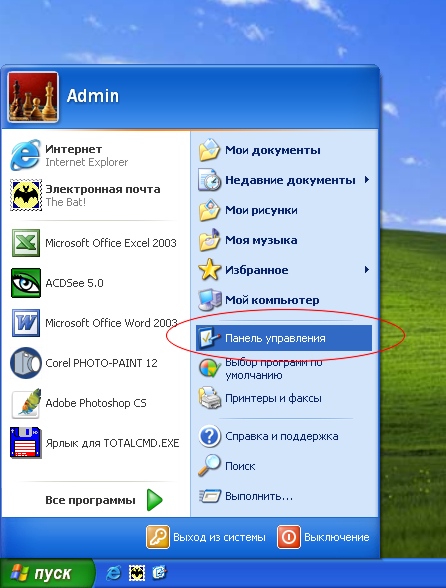
Мы загрузили компьютер и находимся в учетной записи «Admin». Нажимаем «Пуск» на «Панели задач», выбираем «Панель управления»:


учетная запись Admin


Читаем дальше


Серия сообщений "Уроки по ПО, Интернет":

Часть 1 - Автоматическая смена обоев на вашем рабочем столе делается легко и просто.
Часть 2 - Поставим любимую музыку на телефон!
...
Часть 56 - Урок по Nero - создание CD с данными, копирование
Часть 57 - 11 заповедей Word
Часть 58 - Как поставить пароль на компьютер


Рубрики:  компьютер(программы,советы,информация)
Программы,советы,информация.
настройки программ

Метки:  

Уроки по Ли.Ру.

Понедельник, 20 Июня 2011 г. 15:28 + в цитатник
Это цитата сообщения Ольга-Алекса [Прочитать целиком + В свой цитатник или сообщество!]

Уроки по Ли.ру


Собрание самых распространенных вопросов по ЛиРу.Общие вопросы


Смотреть дальше
Рубрики:  LiRu(дневники)
Дневники,оформление,советы.

Метки:  

Делаем баннер за 5 секунд.

Понедельник, 20 Июня 2011 г. 15:09 + в цитатник
Это цитата сообщения Arnusha [Прочитать целиком + В свой цитатник или сообщество!]

Делаем баннер за 5 секунд.


Быстрый генератор баннера

Для этого используем "Быстрый генератор баннера".
Для начала вы должны выбрать картинку для баннера, записать её размеры
(ширину и высоту) и её адрес (если берёте через Радикал, то ссылка под №1)

.Затем запишите адрес своего блога (или адрес той страницы, на которую будет указывать ваша картинка).
Придумайте надпись, которая будет видна при наведении мышки на картинку.
Переходим на http://reginochka-design.narod.ru/delaembanner.html и
заполняем все строчки.
Жмём ПОЛУЧИТЬ КОД. В окошке над кнопкой появится код.
Правой кнопкой мыши выделяем его, а затем копируем и вставляем в формате
HTML к себе в запись.
В данном случае получился вот такой баннер.И если подвести курсор,то можно прочитать приглашение в гости.
Очень удобно и быстро.


Arnusha
Рубрики:  полезные советы
блог
советы,уроки
LiRu(дневники)
Дневники,оформление,советы.
on-line(сайты он-лайн)

Метки:  

Звездная пыль. Флеш-ролик.

Воскресенье, 19 Июня 2011 г. 21:54 + в цитатник
Это цитата сообщения lach [Прочитать целиком + В свой цитатник или сообщество!]

Звездная пыль. Флеш-ролик.

Перемещайте кружочки с помощью мышки и наслаждайтесь красивым эффектом!Читать далее

Рубрики:  флеш

Метки:  

Как найти и скопировать код Flash.

Воскресенье, 19 Июня 2011 г. 21:52 + в цитатник
Это цитата сообщения melona [Прочитать целиком + В свой цитатник или сообщество!]

Как найти и скопировать код Flash


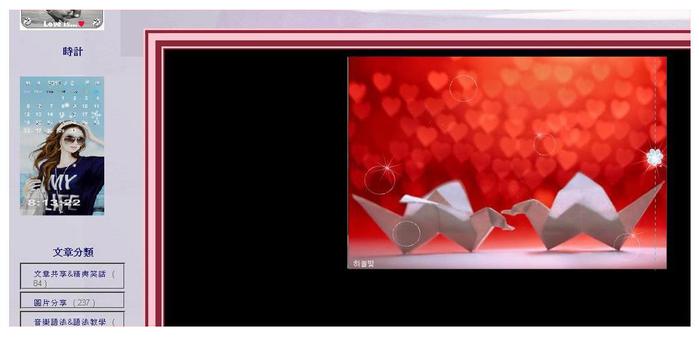
Бывают  Flash-открытки, которыми мы можем только любоваться и не можем скопировать к себе из за отсутствия кода. Как его можно найти? По шагам:

1. шаг:

Находим страничку с понравившейся Flash, (например:http://tw.myblog.yahoo.com/889-3558/article?mid=-2&prev=153166&l=f&fid=39 ).  

3350917_0 (700x338, 27Kb)

Читать далее...
Рубрики:  полезные советы
компьютер(программы,советы,информация)
Программы,советы,информация.

Метки:  

Таблица безопасных цветов.

Воскресенье, 19 Июня 2011 г. 21:45 + в цитатник
Это цитата сообщения SvetlanaT [Прочитать целиком + В свой цитатник или сообщество!]

Таблица безопасных цветов.

Какой выбрать цвет для шрифта поста. Вы можете выбрать здесь.
Дальше делаем так: Копируйте код из окошка.
В этом коде,где написано КОД ЦВЕТА- ВСТАВЛЯЙТЕ понравившийся код Буквенного
или Цифрового цвета,выбрав его из большого разнообразия цветов.
Внутрь кавычек, кавычки не трогаем. А где написано, ВАШ ТЕКСТ, пишите свой текст.
Вот ещё один код,но он работает только на ЛИРУ. [color=red] ВАШ ТЕКСТ [/color]
Вместо слова red вставляйте КОД ЦВЕТА-буквенного или цифрового.
БУКВЕННЫЕ КОДЫ ЦВЕТА.
Aqua Black Fuchsia Green Aquamarine Lime Maroon Navy
Olive Purple Red Silver Teal White Yellow Blue
Gold Orange Pink Peru Chocolate Coral Violet Grey

ЗДЕСЬ далее...
SvetlanaT
Рубрики:  полезные советы
блог
советы,уроки
LiRu(дневники)
Дневники,оформление,советы.

Метки:  

Как найти украденный или утерянный телефон.

Воскресенье, 19 Июня 2011 г. 21:22 + в цитатник
Это цитата сообщения Егорова_Таня [Прочитать целиком + В свой цитатник или сообщество!]

Как найти украденный или утерянный телефон.

НАЖМИТЕ НА ЭТУ КНОПКУ ПРАВОЙ КНОПКОЙ МЫШКИ!  ПОПАДЕТЕ НА СТРАНИЧКУ,ГДЕ НАДО ВЫБРАТЬ НАЗВАНИЕ САЙТА,НА КОТОРОМ ВЫ ХОТИТЕ ПОКАЗАТЬ ЭТОТ ПОСТ, КЛИКНИТЕ НА НЕГО. НАПИШИТЕ,ЕСЛИ ХОТИТЕ,ПОЯСНЕНИЕ К ДАННОЙ ССЫЛКЕ, ВСЁ! ВАШИ ДРУЗЬЯ,НАПРИМЕР,ВКОНТАКТЕ,УВИДЯТ ЕЁ И СМОГУТ ПОСМОТРЕТЬ ЭТУ ЗАПИСЬ,

Как найти украденный или утерянный телефон


Телефоны не у всех доживают до старости. Очень часто люди их просто теряют, или аппараты крадут воры. Чтобы найти пропавший мобильник, можно воспользоваться специальными программами или сервисами.


Список программ, позволяющих тем или иным способом обнаружить украденный телефон, немаленький. Такой софт с помощью геолокации определяет координаты телефона, а затем выводит их на карту. В принципе, вы можете сходить по указанному адресу и проверить, не живет ли там злоумышленник. На самом деле, геолокация удобна, если сотовый просто потерян. Если же аппарат в руках вора, программы позволяют его заблокировать, стереть всю конфиденциальную информацию, выслать номер, если новый владелец решил сменить сим-карту.

Особенно интересными выглядят интернет-сервисы. Некоторые позволяют увидеть даже лицо того человека, что держит сейчас в руках чужой мобильный телефон. Кстати, с помощью этих же технологий можно попытаться защитить и ноутбук, и компьютер. Подробности смотрите в сюжете SLTV.


источник

Из блога Егоровой Татьяны

Код поста для Mail.ru здесь
Рубрики:  полезные советы

Метки:  

Сылки сайтов с плагинами.

Воскресенье, 19 Июня 2011 г. 21:21 + в цитатник
Это цитата сообщения RADYGA55 [Прочитать целиком + В свой цитатник или сообщество!]

Рубрики:  LiRu(дневники)
Дневники,оформление,советы.

Метки:  

Как записать на флешку более 2 ГБ.

Суббота, 18 Июня 2011 г. 00:20 + в цитатник


  •  

Как записать на флешку большой файл.

По умолчанию ,при копировании на флешку файла объёмом более 2 Гб, мы видим примерно такую ошибку-

Чаще всего это происходит при копировании образов (игры, программы), которые на сегодняшний день достигают объёмов до 10 Гб.

И это при том, что флешка на 8 Гб полностью пустая. Откуда тогда такая странная ошибка?


Дело в том, что по умолчанию, флешки продаются отформатированные в файловой системе FAT32.


Также существует более быстрая и усовершенствованная файловая система NTFS. Помимо ряда преимуществ NTFS от FAT32, в NTFS можно записать файлы объёмом до 16ТБ.( В FAT32 всего 2ГБ). Можете представить, ведь раньше все HDD и флешки были исключительно в FAT32 и файлы более 2ГБ было невозможно записать.

Исправить данную проблему очень просто- необходимо  отформатировать вашу флешку.


При выборе файловой системы укажите NTFS. Всё теперь ваша флешка будет записывать любые файлы без ограничений.


При форматировании флешки в Windows 7, у Вас проблем с форматирование возникнуть не должно. Но если производить такое форматирование в Windows XP, то там при выборе файловой системы NTFS может просто не оказаться. Хотя такая возможность форматирования есть и в XP, просто по умолчанию она не доступна.

Чтобы получить доступ к форматированию в NTFS, зайдите в диспетчер устройств, найдите вашу флешку, нажмите на ней- свойства.

Далее выбираем- «Политика» и отмечаем пункт- «Оптимизировать для выполнения»

Нажимаем ОК, и опять пытаемся отформатировать флешку.

Всё -как видите появилась файловая система NTFS. После форматирования ваша флешка не только сможет обрабатывать файлы больше 2Гб, но и прибавит немного в скорости. 

Рубрики:  компьютер(программы,советы,информация)
Программы,советы,информация.
настройки программ

Метки:  

Как увеличить масштаб или размер шрифта документа, созданного в программе Microsoft Word? | Блог "Компьютер для начинающих" от Светланы Козловой

Пятница, 17 Июня 2011 г. 23:25 + в цитатник
kurs-pc-dvd.ru/blog/microso...-word.html

У всех зрение разное. И поэтому для удобства чтения в программе Microsoft  Word существует
Рубрики:  компьютер(программы,советы,информация)
Программы,советы,информация.

Метки:  

FLASH -ГОЛОВОЛОМКА.

Пятница, 17 Июня 2011 г. 15:16 + в цитатник
Это цитата сообщения Queen_de_la_reanimaR [Прочитать целиком + В свой цитатник или сообщество!]

FLASH- ГОЛОВОЛОМКА

Home Sheep Home

Цель - перевести овечек домой (с одного края на другой) через разные препятствия.
______________________________
Другие занятные флэш-головоломки – «The I Of It», «Леонардо», «Take Something Literally».
Рубрики:  флеш

Метки:  

Онлайн-генератор с эффектом воды.

Пятница, 17 Июня 2011 г. 15:12 + в цитатник
Это цитата сообщения Arnusha [Прочитать целиком + В свой цитатник или сообщество!]

Онлайн-генератор с эффектом воды.


Еще один онлайн-генератор с водным эффектом.Заходим сюда http://watereffect.net/ и жмем на ОБЗОР и сразу же на Upload Now!.Всё!Через секунду перед вами ваша картинка с водным эффектом,а под ней код готовый,который вы копируете и вставляете в ваши работы.Обращаю ваше внимание,что в коде надо убрать в самом конце ссылку на сайт,чтобы его не было видно под картинкой.


Arnusha
Рубрики:  on-line(сайты он-лайн)

Метки:  

Как убрать логотипы или подписи с картинок.

Пятница, 17 Июня 2011 г. 15:09 + в цитатник
Это цитата сообщения Arnusha [Прочитать целиком + В свой цитатник или сообщество!]

Как убрать логотипы или подписи с картинок.

Очень часто сайты подписывают свои картинки ли анимированные тексты логотипами,а нам хочется эту картинку поставить, например в рамочку ,без него.Выход -убрать этот логотип с помощью данного онлайн-генератора.
Примеры:
Первая картинка-исходник,а вторая - уже без логотипа.
Заходим на сайт http://webresizer.com/resizer/ и загружаем картинку,с которой надо убрать логотип..Для этого жмем на Обзор,после этого нажимаем на upload image и ждем когда картинка загрузится.Как только картинки появились жмите на Crop Image,появится квадрат в середине картинки,который надо растянуть так,чтобы логотип не попал в него,то есть очертить то пространство,которое и будет на картинке.Логотип должен находится за пределами квадрата.Растягивать надо не за углы,а именно посередине каждой стороны,курсор принимает форму стрелочки,а не звездочки.Как только с квадратом разобрались,жмите на apply changes.Картинка перезагрузится и предстанет перед вами уже без логотипа.Если вас все устроило,то сохраняйте ее,нажав для этого на download this image.
Готово-быстро и без фотошопа.
Там же есть слово border-здесь можно картинки вставить в цветные рамочки .
Но не вся анимация подходит под это дело.Для добавления рамки надо нажать сверху на слово Border, выбрать цвет, потом нажать на apply changes и после перезагрузки на downloud this image
В этом примере-
Рубрики:  графические редакторы
LiRu(дневники)
Дневники,оформление,советы.
on-line(сайты он-лайн)

Метки:  

Как написать объявление в программе Word с телефонами, которые напечатаны перпендикулярно тексту? | Блог "Компьютер для начинающих" от Светланы Козловой

Пятница, 17 Июня 2011 г. 14:16 + в цитатник
kurs-pc-dvd.ru/blog/microso...ekstu.html

А вот текстовый вариант этого видео: //
Рубрики:  компьютер(программы,советы,информация)
Программы,советы,информация.
настройки программ

Метки:  

Поиск сообщений в Pan_Deik
Страницы: 127 ... 45 44 [43] 42 41 ..
.. 1 Календарь