-Поиск по дневнику

Поиск сообщений в Pan_Deik

 -Подписка по e-mail


 -Сообщества

Читатель сообществ (Всего в списке: 1) О_Самом_Интересном

 -Статистика

Статистика LiveInternet.ru: показано количество хитов и посетителей
Создан: 06.08.2009
Записей: 2544
Комментариев: 124
Написано: 2728


Секреты браузера Opera.

Четверг, 16 Июня 2011 г. 23:43 + в цитатник


Секреты браузера Opera


Секреты браузера Opera Секреты  браузера Opera-это способы применения  некоторых настроек и горячих клавиш Opera

1. Обычно, когда надо сохранять изображения со страниц сайта, вы кликаете на них правой кнопкой мыши, а затем ищете среди прочих пункт Сохранить рисунок… Но есть более удобный способ – удерживая Ctrl , кликните на картинку, чтобы сразу вызвать диалоговое окно. Метод особенно хорош для быстрого сохранения большого числа изображений.

2. В разделе общих настроек Расширенные > Загрузки укажите желаемый путь к Папке загрузки. Теперь не обязательно постоянно указывать папку для сохранения файлов, достаточно выбрать из контекстного меню ссылки опцию Сохранить в папке загрузкии это будет делаться автоматически. В окне и на панели загрузок также имеется поле Быстрая загрузка (его при желании можно установить на виду в главном окне), после вставки ссылки, в которое немедленно начинается загрузка в ту же папку.

3. В последних версиях Opera( по умолчанию )отсутствует горизонтальное главное меню. Вместо него появилось вертикальное меню. Вернуть привычный вид меню можно, выбрав Меню > Показывать меню и обратно: Файл > Показывать меню.

4. Горизонтальное и вертикальное меню отличаются по своему содержанию. Например, в вертикальном меню нет пункта Вид, в котором привыкли находить функции масштабирования и кодировки.  В вертикальном меню эти функции доступны в пункте Страница.

5.  При вводе в адресную строку нескольких ,разделённых пробелами слов ,автоматически запускается поиск (в поисковой системе, выбранной по умолчанию). Можно ввести туда же и первую букву поисковой системы (например, для Google – g, для Яндекс – y), а затем запрос. Или воспользоваться подсказкой – программа сама предложит вам ввести букву, если после ввода в адресную строку любых символов нажать Стрелку вверх и Enter.

6. Список поддерживаемых поисковых служб и сокращений для быстрого поиска (Google – g, Яндекс – y и т. д.) находится в меню Инструменты > Общие настройки… > Поиск. Там же можно изменить существующие или добавить новые поисковые механизмы и их сокращения, для чего, однако, может потребоваться знание структуры поискового запроса конкретного сервиса

7. Когда открыто много окон, очень удобно перемещаться между ними влево/вправо клавишами 1 и 2. А при нажатии 4 текущее окно будет свернуто.

8.  Клик средней клавишей мыши на ссылке откроет новое окно в фоновом режиме (вместо Ctrl +Shift+ клик) ,а нажав ею же на вкладку любого из окон вы его закроете .

9. Если какой-то сайт работает с браузером Opera некорректно или досаждает предупреждениями «этот браузер не поддерживается«, но правильно функционирует в Internet Explorer или Firefox, то его можно попробовать обмануть. Кликните правой кнопкой в любом месте открытой страницы и вызовите в контекстном меню пунктНастройки сайта. В последней вкладке Сеть измените пункт Идентификация браузера наПредставляться как Internet Explorer, а если это не помогает, попробуйте вариантПредставляться как Mozilla.

10. При одновременной работе с достаточно большим числом Web-страниц удобнее открывать их не в новой вкладке текущего окна, а в новом окне браузера. Для этого воспользуйтесь пунктом меню Файл > Создать окно или комбинацией Ctrl+N вместо привычной Ctrl+T.

11. Когда открыто несколько отдельных окон браузера, то между ними можно перетаскивать вкладки с открытыми страницами – достаточно «потянуть» вкладку из одного окна и «бросить» его в панель страниц другого. Но это в большинстве случаев не очень удобно. На помощь придёт боковая панель Окна – открыв её, мы можем, как угодно менять порядок страниц или быстро «перетаскивать» их из одного окна в другое.

12. Если в боковой панели Окна выделить несколько окон с помощью Ctrl или Shift , то можно управлять выбранными или даже всеми одновременно: перемещать, закрывать, сворачивать/восстанавливать, обновлять и т. п.

13. Перемещаться между открытыми окнами с помощью мыши можно так: удерживайте правую кнопку и покрутите скроллинг – откроется диалог со списком окон, в котором вы выбираете нужное прокруткой (аналогичное действие с клавиатуры – нажать  Ctrl+Tab и, удерживая Ctrl, перемещаться нажатиями Tab ). Если же изменить вОбщие настройки > Расширенные Вкладки опцию Переключать вкладки по Ctrl+Tab на Не отображая список, то аналогичным способом с помощью скроллинга мышки можно будет сразу перемещаться между открытыми окнами влево/вправо.

14.  Случайно закрытую страницу можно с лёгкостью вернуть комбинацией  Ctrl +Z . В большинстве случаев в ней даже сохранится введённый вами текст.

15. Закрыть все страницы можно комбинацией  Ctrl+ Alt+ W , а все страницы, кроме текущей, – Ctrl+ Shift+ Alt+ W .

16. Случалось ли вам случайно закрывать основное окно браузера со всеми открытыми страницами? Тогда на странице Общие настройки > Дополнительно > Навигацияотметьте галочку Подтверждать выход. Теперь браузер не будет молча закрываться, и всегда будет спрашивать подтверждение.

17. У вас скоростной широкополосный Интернет? Увеличьте скорость загрузки страниц браузером! На странице Общие настройки > Расширенные > Сеть увеличьтеЧисло подключений к серверу и Общее число подключений в два или более раз.

История посещенных страниц

18. С некоторых пор история посещённых страниц Opera стала выглядеть, как в Internet Explorer (группировка сайтов по посещённым сегодня/вчера/на прошлой неделе), и в ряде случаев это чрезвычайно неудобно. Чтобы вернуться к традиционному виду, переключите в окне История кнопку Вид на панели инструментов в режим По времени посещения (страницы подряд по хронологии). Иногда полезным может оказаться режим По сайтам, где все посещённые сайты сгруппированы по алфавиту.

19. Адресную строку, а также переход к открытому сайту, иногда удобнее вызвать через диалог Переход к странице по нажатии F2 .

20. Поиск по тексту страницы с подсветкой найденных совпадений очень удобен. Для его начала нажмите Ctrl+F и вводите текст. Как вариант, можно перетащить на одну из панелей поле ввода Найти на странице (Инструменты > Оформление > Кнопки > Поиск) и набирать искомый текст в нём. Перемещение по результатам поиска производится клавишей  F3 (вперед) и комбинацией Shift F3 (назад).

 
Рубрики:  браузеры

Метки:  

Дефрагментация компьютера.

Четверг, 16 Июня 2011 г. 22:45 + в цитатник


Дефрагментация компьютера.


Даже начинающим пользователям известно, что если не заботиться о своем компьютере, то рано или поздно он начнет «глючить» и выделывать всяческие неприятные фокусы. Это относится и к программному обеспечению, и к аппаратной начинке ПК. Одним из способов содержать  компьютер в порядке- является дефрагментация его жесткого диска, которую можно выполнять как средствами самой операционной системы, так и прибегнув к специально предназначенным для этого программам.


Прежде чем разобраться, что такое дефрагментация и как её проводить, вспомним принцип работы жесткого диска нашего компьютера.
Физически жесткий диск представляет собой металлическую коробочку. В ней находятся все его устройства, главные из которых: пластины, расположенные на шпенделе, и головки, которые паря над пластинами, записывают на них информацию при помощи магнитного поля. Когда мы работаем на компьютере, шпендель вращается, подставляя головкам ту или иную поверхность пластин.


Для операционной системы жесткий диск – всего лишь набор кластеров и секторов. Сектор – минимальная логическая единица, которая может быть выделена для хранения файла. Сектора объединяются в кластеры. У жестких дисков размер сектора составляет 512 байт, а размер кластера от 512 байт (содержит один сектор такого же размера) до 64 Кб (содержит 128 секторов по 512 байт).


Операционная система организует кластеры и сектора в файлы и папки. Порядок такой организации получил название «файловая система». Когда мы хотим записать файл на диск, Windows находит свободные кластеры и помечает их как занятые нашим файлом. Даже если в кластер будет записано не 512, а, к примеру, 200 байт информации, он все равно будет помечен как занятый. Дальше в действие вступает механика жесткого диска, при помощи магнитного поля сохраняющая на диске нашу информацию. И всё бы хорошо, да только и мы, и сама операционная система постоянно вносим в файлы и папки изменения, создаем новые и удаляем старые. При этом новые данные могут быть записаны куда придется, даже на другой конец жесткого диска. В результате для доступа к одному и тому же файлу головкам приходится бегать по жесткому диску, чтобы найти его части, а мы получаем снижение скорости чтения/записи и тормозящую операционную систему. Кроме того, интенсивная работа головок неизбежно приближает момент выхода жесткого диска из строя.


Имея такую картину, говорят, что файл фрагментирован, т.е. его части находятся не в рядом расположенных секторах, а как попало разбросаны по диску. Дефрагментация призвана помочь нашему жесткому диску и операционной системе собрать все части файла в кучу и расположить их рядышком. В результате такой процедуры увеличивается скорость работы операционной системы и снижается нагрузка на головки, т.к. им больше не нужно скакать туда-сюда в поисках нужного фрагмента файла, что увеличивает срок службы жесткого диска.
Для проведения дефрагментации в Windows существует специальная утилита, которая объединяет куски разрозненных файлов на жестком диске компьютера. Кто-то говорит, что дефрагментацию нужно делать каждую неделю, кто-то, что раз в полгода. Мы же твердо уверенны, что самый оптимальный способ определить, когда нужно делать дефрагментацию – провести анализ состояния жесткого диска.
Для этого в Windows Vista откройте меню «Пуск» и в строке поиска наберите слово «дефрагментация». Операционная система выдаст вам нужную утилиту.


Щелкните по названию утилиты, и перед вами предстанет программа Дефрагментации диска.
При запуске программа проведет анализ дисков на предмет фрагментированных файлов. Это займет несколько минут. По окончании анализа дефрагментатор выдаст свой вердикт: необходима жесткому диску дефрагментация или нет.


Для запуска процесса дефрагментации диска нажмите кнопку «Выполнить дефрагментацию».
Дефрагментация занимает от нескольких минут до нескольких часов. Это время зависит от размера жесткого диска и степени фрагментации файлов. Так, если у вас диск в 500 Гб и предыдущую дефрагментацию вы делали год назад, то на дефрагментацию потребуется от 3 часов и более.
В Windows Vista также можно настроить выполнение дефрагментации диска по расписанию в фоновом режиме. Например, укажем операционной системе проводить дефрагментацию раз в месяц. Для этого отметьте галочкой пункт «Выполнять по расписанию»…


…и нажмите кнопочку «Изменить расписание». В открывшемся окошке выберите необходимые параметры и нажмите «ОК».


Здесь же можно выбрать диски, дефрагментация которых будет производиться. Достаточно нажать кнопку «Выбрать тома» и отметить галочками нужные диски. В этом списке будут перечислены не только физические, но и логические диски вашего компьютера.


В Windows XP программу Дефрагментации дисков можно найти через «Пуск» – «Программы» – «Стандартные» – «Служебные» – «Дефрагментация диска». Перед проведением дефрагментации настоятельно рекомендуем также произвести анализ диска, выбрав его в списке и нажав кнопочку «Анализ».


В случае если программа сообщит вам, что дефрагментация необходима, нажмите в окошке кнопку «Дефрагментация».


Программа Дефрагментации диска несколько минут или часов будет наводить порядок на вашем жестком диске. По окончании процесса дефрагментации вы можете просмотреть подробный отчет о том, сколько файлов и папок на компьютере, каков размер кластера и т.п. Также вы можете воочию убедиться, в каком состоянии был жесткий диск до дефрагментации, и какой вид расположение ваших файлов и папок имеет теперь.


Отсутствие красных полосок (фрагментированных файлов) в графике «Оценка использования диска после дефрагментации» - хороший знак.


Проводить дефрагментацию жесткого диска можно не только средствами Windows, но и при помощи специализированных программ. Одна из них – отличная бесплатная программа Auslogics Disk Defrag. Найти её вы можете на официальном сайте разработчика: http://www.auslogics.com/ru/.
Auslogics Disk Defrag умеет проводить дефрагментацию не только дисков, но и отдельных файлов и папок. В программе также имеется возможность задать проведение дефрагментации по расписанию, наподобие Windows Vista.
Для установки программы щелкните скачанный файл и следуйте инструкциям инсталлятора. Запустить Auslogics Disk Defrag можно по окончании процесса установки или щелкнув значок программы на Рабочем столе.
При запуске Auslogics Disk Defrag вам предстоит выбрать диск, файл или папку, которые будут дефрагментированы.


Нажмите «Далее» для запуска процесса дефрагментации. Программа работает на удивление шустро.


По окончании процесса дефрагментации Auslogics Disk Defrag предложит вам ознакомиться с отчетом. В нем вы можете узнать, сколько на жестком диске кластеров, каков их размер, сколько фрагментированных файлов было до дефрагментации, сколько осталось фрагментированными и получить другую полезную информацию.


Для настройки дефрагментации по расписанию, откройте в Auslogics Disk Defrag меню «Файл» и выберите пункт «Настройки программы». Перейдите на вкладку «Планировщик» и установите необходимые опции проведения дефрагментации.


 Дефрагментация – очень полезная вещь, которая помогает поддерживать  файлы в порядке, а жесткий диск – в нормальном рабочем состоянии.


  • Примечание: 
  • дефрагментация не уничтожает вирусы;
  • дефрагментацию не нужно делать каждую неделю, от этого компьютер не станет быстрее;
  • дефрагментация и форматирование жесткого диска – абсолютно разные вещи, последнее – это доподлинное стирание с диска всей информации;
  • флешки, CD и DVD диски не нужно дефрагментировать;
  • нормальный «здоровый» жесткий диск от дефрагментации не полетит, как и установленная на нем операционная система;
  • дефрагментация не является проверкой ошибок на жестком диске и их исправлением;
  • не нужно производить дефрагментацию после установки каждой новой программы.
Рубрики:  компьютер(программы,советы,информация)
Программы,советы,информация.
настройки программ

Метки:  

Диспетчер задач.что делать,если зависает компьютер.

Четверг, 16 Июня 2011 г. 14:16 + в цитатник


 Что делать если  компьютер завис? Диспетчер задач.


Что  делать, когда компьютер зависает, не отвечая на ваши действия? Первым делом вы должны вызвать диспетчер задач, который вызывается сочетанием клавиш ctr+alt+del. Далее у вас выйдет вот такое окно: в котором 5 основных окошек.

1. Первым  - окно приложения, в котором можете посмотреть работоспособность той или иной задачи выполняемой на вашем компьютере в данное время. В данном случае запущенными задачами являются  Word и папка «разное». Что бы снять какую либо задачу -нажмите на нее, далее нажмите кнопку снять задач.(Одновременно  вы видите состояние запущенной задачи: работает, либо не отвечает. В нижней части окна вы можете посмотреть количество запущенных на вашем компьютере процессов, загрузку центрального процессора (ЦП) и выделение оперативной памяти).2. Процессы - в открывшемся окне "процессы" вы видите все процессы ,работающие на вашем компьютере, если вы считаете какой либо процесс бесполезным и не используемым на компьютере, то вы  можете завершить его нажав на кнопку " завершить процесс". Но не спешите завершать все процессы подряд- некоторые ,такие как "explorer.exe" отвечают за рабочий стол, сняв который вы отключите рабочий стол.

3. Быстродействие - в окне быстродействие вы видите на сколько процентов загружен ваш процессор и график по загруженности. Файл подкачки- показывает использование файла подкачки и график соответственно. Так же вы видите различные данные по выделению памяти: физической, ядра.4. Сеть - в окне "сеть" представлены графики отображающие подключения по локальной сети,используемый адаптер, скорость линии и состояние.5. Пользователи  -в окне "пользователи" вы видите список пользователей  и его состояние. Вы так же можете сделать выход из системы или отключить выбранного вами пользователя.

Теперь вы сможете снимать задачи, завершать процессы, смотреть информацию по быстродействию, сеть, выполнять операции с пользователями.

 
Рубрики:  компьютер(программы,советы,информация)
Программы,советы,информация.
настройки программ

Метки:  

Храм Спас-на-Крови в Санкт-Петербурге.

Четверг, 16 Июня 2011 г. 14:04 + в цитатник
Это цитата сообщения Александр_Ш_Крылов [Прочитать целиком + В свой цитатник или сообщество!]

Храм Спас-на-Крови в Санкт-Петербурге

Русский музей 2010 135 (525x700, 143Kb)

Русский музей 2010 134 (525x700, 175Kb)

Храм Спас-на-Крови в Санкт-Петербурге является музеем и памятником русской архитектуры. Был возведен по указанию Александра III и решению Синода на том месте, где 1 марта 1881 года народоволец смертельно ранил Александра II, которого в народе называли Царем-Освободителем за отмену крепостного права.

Читать далее...
Рубрики:  религия
Иконы,молитвы.святые,храмы,религия
виртуальные путешествия

Метки:  

Видео-уроки Photoshop.

Четверг, 16 Июня 2011 г. 13:47 + в цитатник
Это цитата сообщения ЭМИЛЛИ [Прочитать целиком + В свой цитатник или сообщество!]

Видео-урок "Неоновое свечение" и ещё несколько видео-уроков.

Видео-уроки

Тут ещё несколько видео уроков Просмотр в полный размер нажатием левой кнопкой мышки на видео..два раза


Рубрики:  фотошоп
фотошоп,уроки,советы,эффекты,плагины.

Метки:  

Чайникам нет.Компьютер просто о сложном.

Четверг, 16 Июня 2011 г. 13:38 + в цитатник
Это цитата сообщения SvetlanaT [Прочитать целиком + В свой цитатник или сообщество!]

Чайникам нет.Компьютер просто о сложном.

SvetlanaT

Метки:  

Разблокировка Windows . Удаление заставки без отправки sms.

Четверг, 16 Июня 2011 г. 13:32 + в цитатник
Это цитата сообщения Марина_Кузьмина [Прочитать целиком + В свой цитатник или сообщество!]

Разблокировка Windows . Удаление заставки без отправки sms

Разблокировка Windows . Удаление заставки без отправки sms


Многим приходилось сталкиваться с такими окнами на экране компьютера. Появляется такое окно сразу после перезапуска. Цвета оформления встречаются разные, есть с фотками. текст угроз разнообразны, например: «Windows заблокирована. Для разблокировки нужно послать смс с текстом... на номер... и ввести полученный код» и т.д.
Компьютер заблокировался и выдает что-то вроде такого экрана. Во-первых, ни ваш провайдер, ни производитель операционной системы никогда не попросят вас отсылать СМС. Поэтому НИКОГДА никуда смс не отсылайте. Во-вторых, знайте - это вирус из семейства Trojan.Winlock В-третьих, - это не смертельно и можно разблокировать компьютер.

Читать далее...
Рубрики:  компьютер(программы,советы,информация)
Программы,советы,информация.
настройки программ

Программа - Sqirlz Water Reflections version 2.0 +русификатор.

Среда, 15 Июня 2011 г. 22:49 + в цитатник
Это цитата сообщения EFACHKA [Прочитать целиком + В свой цитатник или сообщество!]

Программа - Sqirlz Water Reflections version 2.0 + Русификатор


Программа - Sqirlz Water Reflections version 2.0 + Руссификатор


Sqirlz Water Reflections - Программа, добавляющая анимированный эффект поверхности воды к любому изображению (а также -дождя, снега). Вы можете выбирать тип ряби и настраивать размер волн(круги от капель). Результат можно сохранить как SWF, AVI, BMP, JPEG или animated GIF файл. Программа удобна, а эффекты выглядят очень реалистично.
Читать далее...
Рубрики:  фотошоп
фотошоп,уроки,советы,эффекты,плагины.

Как бесплатно создать сайт.

Среда, 15 Июня 2011 г. 22:43 + в цитатник
Это цитата сообщения lach [Прочитать целиком + В свой цитатник или сообщество!]

Как бесплатно создать сайт

http://b23.ru/nqsq


С помощью данного сервиса Вы сможете создать сайт совершенно бесплатно

Серия сообщений "Как заработать в интернете":
Часть 1 - Заработок в интернете..... насколько это реально?
Часть 2 - Как заработать в интернете - 1. Платные опросы.
...
Часть 19 - Работа в интернете для начинающих
Часть 20 - Как создать сайт бесплатно
Часть 21 - Как бесплатно создать сайт

Серия сообщений "свой сайт":
Часть 1 - Свой сайт
Часть 2 - О создании бесплатного сайта
...
Часть 6 - Добавление сайта в поисковые системы.
Часть 7 - Сайт - бесплатный on-line конструктор.
Часть 8 - Как бесплатно создать сайт.
Часть 9 - HTML.
Часть 10 - Полезные программы для сайта.
...
Часть 16 - Создаем свой сайт WordPress.
Часть 17 - Сервис Проверки Сайта на Вирус.
Часть 18 - Cвой сайт в интернете


Метки:  

Создание GIF(анимации) на Radikal-Foto.

Среда, 15 Июня 2011 г. 22:39 + в цитатник
Это цитата сообщения sharm [Прочитать целиком + В свой цитатник или сообщество!]

Создание GIF(анимации) на Radikal-Foto .


http://blestelka.ru/


Анимационные картинки с расширением GIF делаем за 5 минут
1. заходим на http://www.radikal.ru/
2. загружаем картинки через обзор
3. находим слева "Все изображения сеанса", нажимаем, получаем перечень, загруженных картинок ( должны быть без анимации).


4. в самом низу находим "Операции над выбранными картинками"
5. отмечаем "Выбрать" под картинками"
6. создать ссылки


7. ставим галочку "По размеру картинки"
8. устанавливаем размер в пикселах и задержку между кадрами
9. собрать GIF
Вот, что у нас получается


Серия сообщений "уроки":
Часть 1 - Делаем сами музыкальную открытку
Часть 2 - Урок по таблицам...полезный)))
...
Часть 16 - КАК САМОМУ МОЖНО СДЕЛАТЬ РАМОЧКУ В ПРОГРАММЕ ПАИНТ
Часть 17 - ЧТОБЫ НАПИСАТЬ ТЕКСТ НА КАРТИНКЕ
Часть 18 - Создание GIF на Radikal-Foto
Часть 19 - ДЕЛАЕМ ПРОСТУЮ РАМОЧКУ
Часть 20 - КАК ПОДПИСАТЬ ОТКРЫТКУ В "PAINT"
...
Часть 24 - САЙТ ГДЕ МОЖНО СДЕЛАТЬ АНИМАЦИОННУЮ КАРТИНКУ
Часть 25 - Эффекты с вашими фото.Вот такие фо...
Часть 26 - ВОТ ТАК НАХОДКА
Рубрики:  фотошоп
фотошоп,уроки,советы,эффекты,плагины.

Метки:  

Рейтинг блогов LiveInternet.

Среда, 15 Июня 2011 г. 22:36 + в цитатник
Это цитата сообщения SvetlanaT [Прочитать целиком + В свой цитатник или сообщество!]

Рейтинг блогов LiveInternet

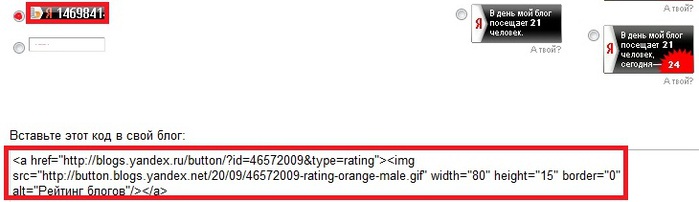
Как узнать- на каком месте находится ваш дневник в рейтинге Яндекса?
Сколько человек в день посещают ваш дневник и сколько ссылаются на него,а так же
иполучить кноку,которую можно установить
к себе дневник.Нажимаем на картинку и переходим в рейтинг блогов.


Находим слово МЕСТО,пишем в окошке свой Ник,
нажимаем маленькую стрелочку рядом.
Яндекс автоматически определит, на каком месте вы находитесь в рейтинге.
Ваш Ник высветится жёлтым цветом
( внизу будет надпись ПОЛУЧИТЬ КОД КНОПКИ).Нажать.
 кнопка (700x202, 36Kb)
Выбираете любые понравившиеся кнопки и ставите напротив ТОЧКУ.
Как только вы её поставили сразу появится её код.
Этот код КОПИРУЕТЕ и ВСТАВЛЯЕТЕ к себе в дневник куда захотите.

SvetlanaT
Рубрики:  LiRu(дневники)
Дневники,оформление,советы.

Метки:  

Простой способ взлома пароля на Одноклассниках и ВКонтакте. Используем клавиатурный шпион

Вторник, 14 Июня 2011 г. 13:46 + в цитатник
compserviceufa.ru/programms...hpion.html

Здесь Вы узнаете как без лишних телодвижений узнать пароль от почты, а также сайтов Одноклассники, ВКонтакте с помощью клавиатурного шпиона.
Рубрики:  компьютер(программы,советы,информация)
Программы,советы,информация.
настройки программ

Метки:  

Восстановление ключей.

Вторник, 14 Июня 2011 г. 13:38 + в цитатник


Восстановление ключей

Восстановление ключей

Ключи продуктов являются одной из самых важных частей компьютера. К сожалению, большинство людей не имеют их зарезервированных копий. Ниже приведена инструкция по восстановлению ключей продуктов со сломанного компьютера.

Описанный  метод также позволит  зарезервировать ключи своих продуктов еще до возможной поломки компьютера. 

Скопируйте необходимые файлы.

Первое, что необходимо сделать для восстановления своих ключей – это восстановить некоторые файлы с жесткого диска  сломанного компьютера. Для этого необходимо либо вытащить жесткий диск с поврежденного компьютера и подключить его к другому компьютеру, либо использовать станцию подключения SATA USB.

Если  нет ни одного свободного разъема SATA, ( или станции SATA), то свои файлы можно восстановить при помощи загрузочной флэшки с Linux( использовать можно любой дистрибутив, т.к. все, необходимо– это скопировать на флэшку определенную папку).

В случае с Linux, загрузить сломанный ПК с флэшки (или с диска USB) и скопировать на нее данную папку:

C:\Windows\System32\config
(следует учитывать, что под файлы Linux на флэшке должно быть ~700MB свободного места).

Получив вышеназванную папку необходимо подключиться к другому компьютеру с Windows.  Для восстановления своих ключей используйте бесплатную утилиту ProduKey
( для восстановления  ключей продуктов).


Скачать утилиту, распаковать ее в любое понравившееся  место и запустить.

Чтобы восстановить ключи со сломанной копий Windows, кликнуть по меню File (Файл) и выбрать пункт меню Select Source (Выбрать источник).

В новом окне выбратеь пункт “load the product keys from external Windows directory” (загрузка ключей продуктов из внешней директории Windows) и затем пройти к своей сохраненной папке Windows.

Здесь стоит отметить, что если для копирования папки config вы использовали загрузочную флэшку с Linux, то вам необходимо вручную создать папки Windows и System32, и затем поместить свою папку config внутрь их.

Если же для копирования вы использовали внешнюю станцию подключения, то  можно выбрать пункт “load the product keys of external Windows installations from all disks currently plugged to your computer” (загрузка продуктов ключей внешней установки Windows со всех подключенных в настоящий момент к вашему компьютеру дисков). При этом все подключенные диски будут автоматически просканированы.

После этого ProduKey покажет вам все ключи с вашего сломанного компьютера, которые программа смогла найти. Эти ключи будут вам очень полезны при последующей переустановке ваших программ.

Чтобы обезопасить себя на будущее, кликните по иконке сохранения и сохраните свои ключи в тестовом файле. Рекомендуется сохранить этот файл в каком-либо надежном месте.

Рубрики:  компьютер(программы,советы,информация)
Программы,советы,информация.
настройки программ

Метки:  

Показания по применению Красной щетки.

Понедельник, 13 Июня 2011 г. 13:54 + в цитатник

Показания по применению Красной щетки

krasnaja_wetka_2 (412x680, 90Kb)


Показания по применению Красной щетки

Из всех известных в настоящее время растений и медицинских препаратов Красная щетка обладает высочайшими иммунными и адаптогенными свойствами для восстановления организма. 

Красная щетка обладает сильнейшим свойством восстанавливать иммунитет, рекомендуется ослабленным больным тяжелой болезнью, после тяжелых операций, после химиотерапии, очищает кровеносную систему и весь организм от шлаков, восстанавливает формулу крови, омолаживает весь организм. Применяется для успешного лечения атеросклероза, при болезнях сердца, помогает стойко стабилизировать кровяное давление при гипертонии, снимает спазмы сосудов головного мозга. 

Успешно применяется для лечения атеросклероза, высокого внутричерепного давления, анемии, лейкозов, при болезнях сердца (в том числе и при «сердечной грыже»), очищает кровь, повышает гемоглобин.

Красная щетка, в свою очередь, создает в организме женщины те условия, которые не дают болезни развиваться, и воздействуют на мочеполовую систему в целом. Уникальное свойство Красной щетки омолаживать организм, поворачивая вспять биологические часы больного органа, особенно важно. 

В народной медицине Алтая красная щетка используется женщинами для лечения мастопатии, миомы и фибромиомы матки, эрозии шейки матки, кистоза матки и яичников, эндометриоза, болезненных и нерегулярных месячных циклов, также отсутствия месячных, связанных с гормональными нарушениями, кровотечений, опухолей различной этиологии.

Применяют щетку также при простатите и аденоме простаты. Она снимает чувство жара при климаксе, успокаивает, улучшает сон, хороша при доброкачественных и злокачественных новообразованиях. Красная щетка способствует устранению эндокринных нарушений: зоба, заболеваний надпочечников, воспалительных процессах в почках и мочевом пузыре, лимфоузлов и др. Также она обладает выраженным кровоостанавливающим и мягким тонизирующим действием. Может с успехом применяться для лечения тяжёлых болезней бактериального и вирусного происхождения. Содержит достаточное количество селена и цинка.    

Читать далее...
Рубрики:  народная медицина


Понравилось: 1 пользователю

Поиск сообщений в Pan_Deik
Страницы: 127 ... 44 43 [42] 41 40 ..
.. 1 Календарь