


 Технологии видео значительно изменились за последнее время-сегодня видео на кассетах отмирает. На смену пришли фильмы на DVD. Как перенести запись с видеокассеты на DVD или CD-диск.
Оцифровка видео.
Процесс оцифровки видео и звука с точки зрения технического аспекта вопроса, достаточно сложный.
Для осуществления оцифровки видео необходимо устройство видеозахвата, которое преобразовывает аналоговый сигнал в цифровой. В комплекте компьютера это устройство не предусмотрено, поэтому приобрести его необходимо самостоятельно.
Эти устройства бывают внутренние и внешние, имеют различные цены и изготовлены разными производителями. Однако, ЗАХВАТ ВИДЕО позволяет осуществить также TV- тюнер — устройство для приёма телепередач и показа на экране компьютерного монитора. Используя TV- тюнер, можно,с делать оцифровку видео и смотреть телепрограммы на «компе.
Например, внутренний TV-тюнер "Behold_TV", позволяющий делать оцифровку.Другие TV-тюнеры по своим функциям и возможностям особо не отличаются.
Немного полезной информации.
Форматы видео на компакт-дисках-
|
Video CD — алгоритм MPEG-1 -скорость потока сжатия видеоданных (в дальнейшем битрейт) — 650 — 1150 Кбит/c (рекомендуемая 1150). — размер кадра фильма — 352 x 288 px (для стандарта PAL). — на диск ёмкость 750 Мб помещается до 80 мин. видео.
Super Video CD — алгоритм MPEG-2 — битрейт — до 2600 Кбит/c . — размер кадра фильма — 480 x 576 px (для стандарта PAL). — на диске ёмкостью 650/750 Мб можно разместить 35 — 60 мин. видео. Существуют и другие форматы видео на дисках CD, например CVD, XVCD, XSVCD, MPEG-4(DivX), miniDVD, cDVD. |
|
VideoDVD — алгоритм MPEG-2 — битрейт — 3,0 — 9,8 Мбит/c . — размер кадра фильма — 720 x 576 px (для стандарта PAL). Возможны и другие разрешения. — на диске ёмкостью 4,7 Гб можно записать с высоким качеством фильм или видеопрограмму длительностью 130 мин.
Размещение информации на дисках Videо DVD Если открыть папку с фильмом DVD, можно увидеть две папки AUDIO_TS и VIDEO_TS- понятно по названию. Папка AUDIO_TS обычно пустая, поэтому может отсутствовать. Файлы имеют расширение .VOB. Кроме файлов .VOB в папке VIDEO_TS находятся файлы .IFO, которые задают порядок следования VOB — файлов и необязательные файлы с расширением .BUP — резервные копии файлов IFO. |
|
Форматы файлов видео AVI. Расширение имени файла .avi. Применяется преимущественно для хранения файлов на компьютере Quick Time. Расширение .mov. Широко используется в сети Интернет. MPEG. Это группа форматов с расширением .mpeg, .mpg, .m2v, m2p, .dat, m1v. WMV. Формат Microsoft. Расширение .asf. Применяется в Интернет. |
Внимание: Перед оцифровкой с помощью TV-тюнера "Behold_TV", установите программу"WinDVD_Creator", которая есть в комплекте! Она дополняет набор кодеков, необходимых для процесса, а именно «InterVideo».
1. Для осуществления видеозахвата подключаем видеомагнитофон или видеокамеру ко входам "video" и "audio" на "TV-тюнере", который позволит в режиме реального времени автоматически преобразовать запись с кассеты в формат, который вы выберите, например MPEG-2 и записать на жёсткий диск компьютера.
2. Включаем видеомагнитофон, вставляем кассету, нажимаем «play».

Рис.1. Панель управления TV-тюнера.
3. На панели управления тюнера (рис 1.) жмём клавишу «VHS.» На экране монитора в окне TV-тюнера должен воспроизводиться видеоматериал, записанный на кассете.
4.Нажимаем на панели управления значок «Панель записи» (выделено красным), или с помощью правой кнопки мыши открываем меню тюнера и выбираем аналогичную команду. Откроется диалог «Панель записи». (рис.2.)

Рис.2. Панель записи.
5. Жмём вкладку "Настройки записи видео/аудио". Выбираем пресет для загрузки конфигурации. Например "MPEG2 PAL DVD (720×576).pst". Это значит, что на жёстком диске будет записан материал в формате DVD c помощью алгоритма MPEG2 и размером кадра изображения 720×576. Таким же образом можно выбрать любой другой формат для оцифровки, который позволяет TV-тюнер. В левой колонке внизу ничего не трогаем, там всё установилось «автоматом». В правой нижней колонке выбираем «записать в файл» и можно прописать путь для записываемого файла, если не нравится папка по умолчанию.

Рис.3. Панель записи.
6. Переходим на вкладку «Запись» (рис.3). Включаем запись нажатием кнопки с изображением видеокамеры. Запись началась. Все параметры записи видны в правом нижнем окошке. По умолчанию выходной файл записывается в папку C:/capture/video/файл.mpg.
7. Записанный файл на жёстком диске компьютера имееет расширение имени файла .mpg.Если бы вы выбрали другой вариант, расширение могло бы быть и .avi и .wmv. Это уже цифровая запись и её можно просматривать на бытовом DVD-плеере.
8. В комплекте TV-тюнера Behold TV есть программа "WinDVD_Creator". С помощью этого приложения, созданного компанией InterVideo, можно компоновать персональное видео, цифровые изображения и звуковые записи в захватывающие фильмы с профессиональным качеством. И пользователю, занимающемуся редактированием фильма впервые, и опытному специалисту, желающему с помощью новой программы выйти на новый уровень работы, программа WinDVD Creator обеспечивает простой способ редактирования с помощью операции перетаскивания, а также широкие возможности редактирования, которые будут соответствовать их потребностям как сегодня, так и в будущем.
С помощью программы "WinDVD_Creator" можно выполнять следующие задачи:
 Импорт видео, изображений и аудиофайлов широкого спектра наиболее распространенных форматов, включая: MPEG1 , MPEG2 , AVI , BMP , JPEG , MP3 и WAV .
Создание великолепного фильма формата DVD на основе клипов с помощью простых операций перетаскивания.
Украшение фильма с помощью спецэффектов профессионального уровня качества.
Выполнить задачи по созданию диска DVD.
Сохранить созданный фильм в формате VCD , SVCD , DVD или VR.
Размер файла 114мб. После скачивания файла, распакуйте архив в отдельную папку и при наличии программы "Alcohol" можно записать диск с образа или загрузить в виртуальный дисковод.
9. Очень хорошая программа для создания фильмов DVD - "ConvertXtoDvd 3".
10. Некоторые наработки при оцифровке видеокассет, а также записи при помощи тюнера на жёсткий диск компьютера -
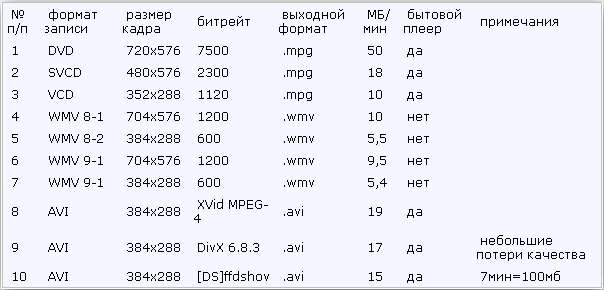
Битрейт- это скорость потока сжатия. Больший поток обеспечивает лучшее качество, но файл занимает много места. Поэтому выбирайте приоритеты при записи. Если НЕ нужно особо хорошее качество, можно сделать запись в "VCD" с битрейтом 1120 и, соответственно, самое хорошее качество предполагает формат DVD, но, как видите, занимает место в расчёте 50мб за минуту записи. Формат "WMV"" или «Виндовс Медиа Видео», к сожалению, не проигрывается на многих бытовых видеоплеерах. Хотя, время не стоит на месте и, наверняка, уже есть видеоплееры, которые успешно проигрывают все возможные форматы.
Кодеки, применяемые при сжатии в формате "AVI", могут не соответствовать приведенным в таблице. Это зависит, наверное, от того какой комплект или пакет кодеков вы установили на свой компьютер.
================================================================

 и введите в поле поиска команду cmd. Затем в результатах поиска кликните клавишей мыши по пункту, как показано на картинке.
 . На экране появится сообщение
  .
. .
.
