Редактируем схему |

|
Метки: редактируем схему |
Онлайн-фоторедакторы |
|
Метки: онлайн-фоторедакторы |
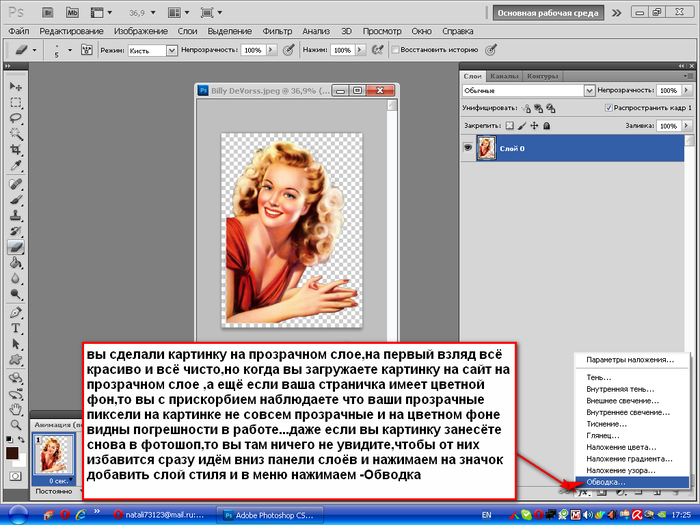
Убираем на картинке полупрозрачные пиксели |

Серия сообщений "Мои уроки":
Часть 1 - Урок от NATALI: Выделение при помощи быстрой маски
Часть 2 - Урок от NATALI:Использование маски на картинке
...
Часть 58 - Урок от NATALI:Работа с каналами -вариант 3
Часть 59 - Урок от NATALI:Восстанавливаем старое фото
Часть 60 - Урок от NATALI: Убираем на картинке полупрозрачные пиксели
Часть 61 - Урок от NATALI: Извлекаем узор из маски
Часть 62 - Урок от NATALI:Рисуем шторы
...
Часть 98 - Урок от NATALI:Быстрое удаление однотонного фона на картинке
Часть 99 - Урок от NATALI:Зимние эффекты плагином Альен Скин
Часть 100 - Урок от NATALI:Движение волос фильтром EYE CANDY 4000
|
Метки: убираем на картинке полупрозрачные пиксели |
Извлекаем узор из маски |


Серия сообщений "Мои уроки":
Часть 1 - Урок от NATALI: Выделение при помощи быстрой маски
Часть 2 - Урок от NATALI:Использование маски на картинке
...
Часть 59 - Урок от NATALI:Восстанавливаем старое фото
Часть 60 - Урок от NATALI: Убираем на картинке полупрозрачные пиксели
Часть 61 - Урок от NATALI: Извлекаем узор из маски
Часть 62 - Урок от NATALI:Рисуем шторы
Часть 63 - Урок от NATALI:Рисуем шторы-вариант 2
...
Часть 98 - Урок от NATALI:Быстрое удаление однотонного фона на картинке
Часть 99 - Урок от NATALI:Зимние эффекты плагином Альен Скин
Часть 100 - Урок от NATALI:Движение волос фильтром EYE CANDY 4000
|
Метки: извлекаем узор из маски |
Выделение обьекта с помощью каналов. |

Серия сообщений "Мои уроки":
Часть 1 - Урок от NATALI: Выделение при помощи быстрой маски
Часть 2 - Урок от NATALI:Использование маски на картинке
...
Часть 55 - Урок от NATALI:Учимся работать с кистями в фотошопе
Часть 56 - Урок от NATALI: Учимся создавать анимацию(для новичков)
Часть 57 - Урок от NATALI: Ещё один вид выделения с помощью каналов
Часть 58 - Урок от NATALI:Работа с каналами -вариант 3
Часть 59 - Урок от NATALI:Восстанавливаем старое фото
...
Часть 98 - Урок от NATALI:Быстрое удаление однотонного фона на картинке
Часть 99 - Урок от NATALI:Зимние эффекты плагином Альен Скин
Часть 100 - Урок от NATALI:Движение волос фильтром EYE CANDY 4000
|
Метки: выделение обьекта с помощью каналов. |
Создаем анимацию В лучах заката |
Для этого урока нам понадобится плагин Knoll Light Factory 3.1
Кто не может установить Урок по его установке

Вот еще моя анимация ,сделанная с помощью этого плагина


Серия сообщений "ПЛАГИНЫ ДЛЯ ФОТОШОП":
Часть 1 - Плагин для фотошопа Ulead GIF-X Plugin 2.0
Часть 2 - virtua_ painter_deluxe_5.0.rar - плагин к фотошопу.
...
Часть 98 - Imagenomic Portraiture v2.3 build 2308 Russian (only for 32-bit)
Часть 99 - Topaz Simplify v3.0 - плагин фотошоп
Часть 100 - Topaz Adjust HDR 4.0.2 - плагин фотошоп
|
Метки: создаем анимацию в лучах заката |
ЦВЕТЫ PNG С КОДОМ |
|
Метки: цветы png с кодом |
Хайфа - красота Израиля. |

|
Метки: хайфа - красота израиля |
Путешествие в Тель-Авив |


|
Метки: путешествие в тель-авив |
Интересные ссылки |
1. button.dekel.ru- волшебная кнопка)
2. http://ru.akinator.com/ - угадывает почти всех)
3. http://wvs.topleftpixel.com/flash/cntower_timelapse.swf - день ноочь*__*
4. http://open.adaptedstudio.com/html5/many-lines/index... - что то типо рисовалки. ну мне нравится:D
5. http://www.pixelcase.com.au/vr/2009/newyork/ - New York
6. http://www.rivelazioni.com/flash/_deliri/rivelazioni... - поводи мышкой
7. http://csworld.fatal.ru/oblomov.html - ахах, нахрен.
8. http://statly.ru/red.html - кто сколько продержится:D
9. http://oxcom.anarxi.st/chpok.swf - лопать пузырики
10. http://61226.com/share/hk.swf - вот
11. http://open.adaptedstudio.com/html5/bounce-fill2/ - меня успокаивает:D
12. http://open.adaptedstudio.com/life/#play - смысл правда не совсем поняла:D
13. http://adaptedstudio.com/sketch/physics/ - бред:D
14. http://adaptedstudio.com/sketch/airship/ - бред 2:D
15. http://open.adaptedstudio.com/basicjs/2-distance-eri... - __
16. http://open.adaptedstudio.com/hunting_arrows/ - стрелки бегают.
17. http://adaptedstudio.com/sketch/eat/ - пакет поедатель:D
18. http://soytuaire.labuat.com/ - нравится
19. http://www.maninthedark.com/ - человек, плавающий за курсором:D
20. http://andrew-hoyer.com/experiments/cloth/
21. http://thisissand.com/ - песоок:D
22. http://www.procreo.jp/labo/flower_garden.swf - цветыы.
23. http://www.cesmes.fi/#balls2 - с картинкой в конце.
24. http://handsonlycpr.org/symphony/?id - музыка рук.
24. http://www.ellf.ru/nem/letomer/ - сколько осталось до лета
25. http://lovedbdb.com/nudemenClock/index2.html - время
26. http://sketch.odopod.com/sketches/new - рисовалкаа
27. http://www.incredibox.fr/ - музыку сочинять. что то типо этого.
28. http://mrdoob.com/projects/harmony/#longfur - еще одна рисовалка:D
29. http://www.sembeo.com/media/Matrix.swf
30. https://wbx-files.s3.amazonaws.com/jacksonpollock_by...
31. http://esquire.ru/speech - говорящий Путин
32. http://www.flashearth.com/ - карта
33. http://solarsystemscope.com/ - космоос
34. http://bulalex.ru/2011-03-21-16-31-18/roomesc - найти выход из комнаты
35. http://ritmoteka.ru/index.php - для нахождения песен
36. http://bomomo.com/
37. http://cyberanne.livejournal.com/343610.html - почувствуй себя художником:D
38. http://anasomnia.com/ - сон девочки
39. http://www.donothingfor2minutes.com/- шум волн
40. http://www.nightzone.ru/public/swf/00001.swf
41. http://www.simonpanrucker.com/beans.swf :D
42. http://spielzeugz.de/html5/liquid-particles.html - ееа*__*
43. http://rulethestars.com/
44. http://www.intotime.com/
45. http://www.yaplakal.com/fun/magic.htm - магический квадраат. чорт, я в шоке.
46. http://www.yaplakal.com/fun/clear_monitor.htm - читска монитора
47. http://www.yaplakal.com//fun/probka/voditeli.htm - кто о чем думает в пробках
48. http://www.ferryhalim.com/orisinal/g2/rainmaker.htm
49. http://www.colorflip.com/ - страницы листать
50. http://totallifeforever.co.uk/
51. http://dreamsboard.ru/ - доска желаний
52. http://book.fancy.kz/?id=on - получи ответы на свои вопросы
53. http://www.biglongnow.com/ - хлопать дверью
54. http://www.rainymood.com/ - слушать дождь
55. http://www.gotmilk.com/#/benefits/muscles/game/ разбиратся надо, но круто
|
Метки: интересные ссылки |
программа для скачивания музыки, видео и приложений с сайта ВКонтакте.РУ, YouTube.com, Mail.RU и Мой Мир@mail.ru |
|
Метки: программа для скачивания музыки видео и приложений с сайта вконтакте.ру youtube.com mail.ru и мой мир@mail.ru |
Образцы различных договоров и доверенностей. |

Серия сообщений "Полезности":
Часть 1 - Магия чисел.Цифры удачи.
Часть 2 - Правда о бытовой химии
...
Часть 28 - Все адреса государственных учреждений и СМИ
Часть 29 - Эффектный Маникюр с помощью Губки (Пошаговая Фотоинструкция)
Часть 30 - Образцы различных договоров и доверенностей.
|
Метки: образцы различных договоров и доверенностей. |
Как сохранить библиотеку ссылок при переустановке операционной системы? |
Вопрос актуальный. Ссылок с каждым днем становится все больше, и их потеря может привести к значительным неудобствам для пользователей. Решение простое, но не все об этом знают. Вернее, решение не одно, их даже несколько.
При переустановке системы происходит замена информации на диске C, информация на диске D сохраняется. Следовательно, задача сводится к тому, чтобы сделать каким-то образом копию библиотеки ссылок и сохранить ее на диске D. Бывают случаи, когда диск D тоже "летит", поэтому можно сделать копию и на флэшке, на всякий случай.
Первый способ. Начнем с самого трудоемкого способа - все ссылки копировать в документ Word, сохранять там в виде текстового файла . Очень трудоемкая и нудная работа, преимуществ - никаких.
Второй способ. 2-1. Заходим в "Мой компьютер".
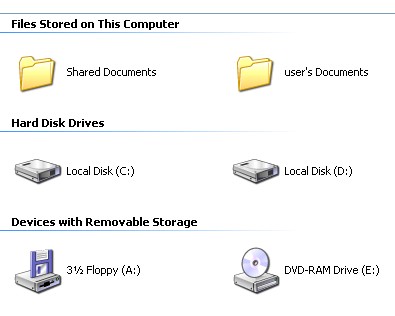
2-2. Выбираем "Documents and Settings" и заходим в него.

2-3. Выбираем "user" и заходим в него.
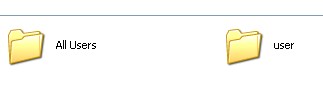
2-4. Находим папку "Избранное (Favorities)", в которой хранится библиотека ссылок.

2-5. С помощью правой кнопки мышки выбираем опцию создания одноименного архива rar.
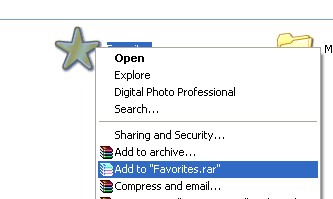
В этой же папке, то есть, папке "user" будет создан архив, содержащий все ссылки, сохраненные на сегодняшний день. Так как будут появляться новые ссылки, нужно переименовать (нажать F2) созданный архив, добавив в него текущую дату, например, Favorities28.04.11,а затем перенести его на диск D и флэшку. При необходимости файл-архив можно будет разархивировать в папку на диске D, а при переустановке системы скопировать ее содержимое в папку "Избранное" на диске C. Если проделать такую работу раз в неделю или раз в месяц, в зависимости от скорости накопления ссылок, вы сбережете свою нервную систему.
|
|
Как увеличить быстродействие компьютера. |
Первая причина медленной работы компьютера..
Виновато состояние операционной системы. Она забита ненужными программами, много лишних процессов «висит» в памяти, на жестком диске нет места, и операционная система просто задыхается.
С этой причиной мы разберемся .
Вторая причина.
виноват сам компьютер. Физические устройства, из которых он состоит, слишком устарели и никак не соответствуют новым требованиям, предъявляемым современными программами. Выход здесь – апгрейд, или модернизация.
Замусоренность операционной системы.
Раз систему замусорили – значит, ее можно и расчистить. Для этого:
Уберем лишние элементы из автозагрузки
1. Нажмите «Пуск»-> «Выполнить».
2. В появившемся окне наберите msconfig (можете скопировать этот текст отсюда и вставить в окно)
3. Нажмите Enter. Перед Вами появится окно «Настройки системы». Далее делайте только то, что написано ниже по тексту, иначе можно просто «убить» систему вообще.
4. Сверху есть вкладки «Общие», «SYSTEM.INI» и т.д. Вам нужна вкладка «Автозагрузка». Нажмите на нее.
5. Вы увидите перед собой список элементов автозагрузки. С большой долей вероятности, у Вас их будет очень много. Сейчас мы будем отключать лишнее (т.е. снимать галочки).
6. Посмотрите на колонку «Команда». Если там указаны пути к файлу (например, «C:\ProgramFiles\Java\JavaUpdate\...»), то эти элементы можно отключить. Кроме как минимум двух – ctfmon и элемента, соответствующего Вашему антивирусу (например, avp, avgtray и др.). Они должны быть включены!
7. Если в колонке «Команда» написано просто одно слово (например, ALCMTR.EXE), значит, эти элементы лучше не трогать. Это скорее всего программы, нужные системе – для запуска системы звука, переключения раскладок клавиатуры и т.д.
8. После отключения лишних элементов нажимаете кнопку OK. Вам выдастся предупреждение, что нужно перезагрузить компьютер. Лучше всего будет согласиться. После перезагрузки перед Вами появится окно с предупреждением, что были изменены системные настройки. Нужно поставить галочку «не показывать больше это сообщение» и нажать OK.
Разберемся с виртуальной памятью
Windowsв процессе работы загружает множество данных в оперативную память. И настает момент, когда этой памяти не хватает. И тогда система начинает перемещать некоторые, скажем так, не особо нужные сейчас блоки памяти на жесткий диск. Скорость доступа к нему существенно ниже, чем к оперативной памяти, но никуда от этого не денешься.
Это называется виртуальная память, а место на жестком диске, где хранится эта виртуальная память называется файл подкачки. По умолчанию, она хранится на системном разделе (чаще всего это диск C). И очень часто этот системный диск ТАК забивается, что на нем просто не остается никакого места. И система из-за этого начинает очень сильно тормозить.
Также, заодно, мы разберемся с визуальными эффектами («красивостями»).
Теперь переходим к действиям (описано для WindowsXP):
1. Щелкните правой кнопкой мыши на значке «Мой компьютер».
2. Выберите вверху вкладку «Дополнительно»
3. Найдите надпись «Быстродействие» и нажмите на кнопку «Параметры» рядом с ней.
4. Откроется окно «Параметры быстродействия» на вкладке «Визуальные эффекты». Выберите переключатель «Обеспечить наилучшее быстродействие», нажмите OK.
Внимание! В результате у Вас ухудшится внешний вид операционной системы! Если Вам он сильно не понравится, верните все обратно (выбрав переключатель «Обеспечить наилучший вид»).
5. Теперь снова зайдите в Параметры быстродействия (на предыдущем шаге мы вышли из них). Выберите там вкладку «Дополнительно».
6. В нижней части окна Вы увидите надпись «Виртуальная память». Нажмите рядом с ней кнопку «Изменить».
7. Вы увидите все Ваши разделы на жестком диске (C, D, Eи т.д.). Увидите, какой объем файла подкачки задан для каждого раздела. Если у Вас несколько разделов, Вы можете задать файлы подкачки на каждом из них, либо выбрать раздел с самым большим объемом свободного места.
8. Щелкните мышью на выбранном разделе. Выберите переключатель «Особый размер». Задайте Исходный и Максимальный размеры (например, 1536 и 2000 МБ). Обязательно нажмите кнопку «Задать»!
9. Если на каком-то разделе у Вас очень мало свободного места, Вы можете убрать с него файл подкачки (особенно если это системный раздел). Для этого выделите раздел и укажите «Без файла подкачки» и нажмите кнопку «Задать».
Внимание! Если Вы убираете файл подкачки с одного раздела, значит, Вы должны поставить его на другой раздел, где много свободного места! Если у Вас только один раздел, значит, придется «чистить» его (удалять лишнее, чтобы освободить место).
Это очень простые и бесхитростные методы, но они могут помочь существенно увеличить быстродействие компьютера.
|
Метки: как увеличить быстродействие компьютера. |
Мои лучшие дизайны |
|
Метки: мои лучшие дизайны |
Кто упоминал ваш блог |


http://blogs.mail.ru/mail/moisin/CA3E06C7F5D1E2C.html
Серия сообщений "Полезности для блогера":
Часть 1 - Что нужно для заработка на своем сайте: Dofollow блоги или Как поднять тИЦ.
Часть 2 - Самостоятельная раскрутка сайта, самостоятельное продвижение сайта: личный опыт
...
Часть 39 - Как сделать окошко для кодов?
Часть 40 - Полный справочник по ЛиРу
Часть 41 - Кто упоминал ваш блог.
Часть 42 - Как сделать кнопочку "Сохранить у себя в блоге"
Метки: кто упоминал ваш блог |
Нарядные девушки. КлипАрт. |


Серия сообщений "Творческим душам":
Часть 1 - Божьи коровки. КлипАрт.
Часть 2 - Растительный декор. КлипАрт.
...
Часть 98 - Нежный воздух весны. Скрап-набор. 4.
Часть 99 - Ярлычки "Весенние".
Часть 100 - Медный пенни. Очень элегантный мини-скрап
|
Метки: нарядные девушки. клипарт. |
Как узнать характер по лицу? Японская методика(физиогномика) |

Специалисты по физиогномике считывают информацию, начиная с 15 летнего
возраста человека и кончая его глубокой старостью. Здоровый цвет кожи и правильная форма лба говорят о прекрасном состоянии всего тела и духа.
Серия сообщений "Здоровье":
Часть 1 - Полезные продукты
Часть 2 - 10 заповедей вечной молодости
...
Часть 61 - Восьмерка продуктов, делающих нас красивыми
Часть 62 - Узнай о своем здоровье по лицу
Часть 63 - Как узнать характер по лицу? Японская методика(физиогномика)
|
|
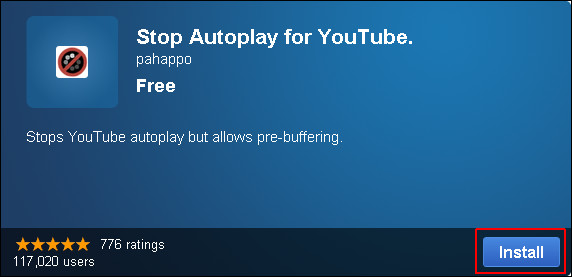
Stop Autoplay for YouTube (расширение для Google Chrome) |

|
|
Много красивых шрифтов |

Новая коллекция русских шрифтов
ttf | 93,2 Mb
... Смотреть полностью »
Серия сообщений "СТИЛИ,ТЕКСТУРЫ,ГРАДИЕНТЫ...":
Часть 1 - Стили Коллекция драгоценных камней.
Часть 2 - Стили для фотошопа - Объёмные
...
Часть 98 - Золото с частичной гравировкой 20 стилей для Photoshop
Часть 99 - Pure Vector Shapes Set - Набор форм для Photoshop
Часть 100 - Набор древесных стилей для photoshop
|
Метки: много красивых шрифтов |


