Научите меня фотографировать? |
|
Способы перевода в черно-белое изображение в программе фотошоп |
Рассмотрим три способа перевода цветного изображения в черно-белое. Из них первые два способа достаточно простые.
Первый. Изображение - Коррекция - Обесцветить (Image - Adjustments - Disaturate) (Ctrl+Shift+U). Результат видим на первом изображении из трех.

|
Повышение резкости в режиме LAB в программе Фотошоп |
|
Без заголовка |
Есть несколько способов тоновой коррекции в программе Фотошоп. Давайте их испробуем и сравним.
Имеем фотографию с преобладанием желтого тона. Исправим её.

|
Как легко и быстро спасти фото, “ушедшее в тень”!*[more=cмотреть дальше*]* |
Как легко и быстро спасти фото, “ушедшее в тень”!
У меня есть фотография, которая нуждается в сильном осветлении

|
Без заголовка |

|
Как сфокусировать внимание зрителя на определенном объекте |
/www.ucoz-scripts.ru/.s/t/971/13.gif" target="_blank">http://www.ucoz-scripts.ru/.s/t/971/13.gif); background-attachment: initial; background-origin: initial; background-clip: initial; background-color: rgb(248, 248, 248); background-position: 0px 3px; background-repeat: no-repeat no-repeat; ">
Узнайте, можно заставить зрителя смотреть именно туда, куда Вы хотите, чтобы он смотрел!
1
|
Стеклянный эффект Windows Vista |
/www.ucoz-scripts.ru/.s/t/971/13.gif" target="_blank">http://www.ucoz-scripts.ru/.s/t/971/13.gif); background-attachment: initial; background-origin: initial; background-clip: initial; background-color: rgb(248, 248, 248); background-position: 0px 3px; background-repeat: no-repeat no-repeat; ">
Открываем подходящее изображение File-Open (Файл-Открыть) или Ctrl+O

|
Кадр в кадре |
/www.ucoz-scripts.ru/.s/t/971/13.gif" target="_blank">http://www.ucoz-scripts.ru/.s/t/971/13.gif); background-attachment: initial; background-origin: initial; background-clip: initial; background-color: rgb(248, 248, 248); background-position: 0px 3px; background-repeat: no-repeat no-repeat; ">
Сегодня научимся с вами очень интересному и нужному эффекту - "Кадр в кадре". Самое главное здесь - подобрать правильную картинку. Я взяла картинку с кораблем, для написания этого урока.
1. Открываем наше изображение:
 *
*
|
Удаление синей дымки с фото |
/www.ucoz-scripts.ru/.s/t/971/13.gif" target="_blank">http://www.ucoz-scripts.ru/.s/t/971/13.gif); background-attachment: initial; background-origin: initial; background-clip: initial; background-color: rgb(248, 248, 248); background-position: 0px 3px; background-repeat: no-repeat no-repeat; ">
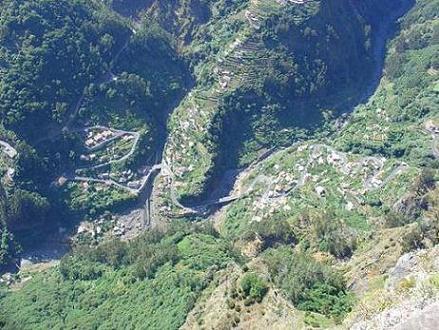
Из этого фотошоп урока вы узнаете, как можно избавиться от синей дымки на фотографиях.
Для этого урока мы возьмем фотографию острова Мадейра:
|
Коррекция по числам |
В этом уроке вы познакомитесь с классическим способом цветокоррекции изображений «по числам».
Данный способ многократно описан в пособиях, посвященных работе в программе Adobe Photoshop. Прием коррекции изображения «по числам» относится к классическим, базовым методам работы с изображениями. Скорее всего, его возраст равен возрасту самой программы, а это примерно четверть века.
Эффективность и действенность этого способа очень высока. Он позволяет произвести точную коррекцию цветов, опираясь на математические соотношения и точные числовые значения составляющих R, G, и В, то есть красного, зеленого и синего цветов.
Профессионалы в своей работе при подготовке изображений для печати чаще используют цветовую модель CMYK, коррекцию изображения в ней можно провести с ювелирной точностью, особенно если требуется точное соответствие цвета, например, одежды на фото для каталога оригиналу. Но чтобы научиться работать в данной цветовой модели, нужны достаточно обширные теоретические знания об особенностях разных цветовых моделей. Желающие могут прочитать об этом в соответствующей литературе.
Название способа «по числам» подразумевает активное использование палитры Инфо. О ней вы можете прочитать в этой статье.
Также вы должны уметь находить точки черного, белого и нейтрального цветов
Шаг 1. Открываем изображение.

|
Гистограмма |
/www.ucoz-scripts.ru/.s/t/971/13.gif" target="_blank">http://www.ucoz-scripts.ru/.s/t/971/13.gif); background-attachment: initial; background-origin: initial; background-clip: initial; background-color: rgb(248, 248, 248); background-position: 0px 3px; background-repeat: no-repeat no-repeat; ">
В этом уроке мы поговорим о том, что такое гистограмма, и какую полезную информацию для дальнейшей работы с изображением можно извлечь из нее.
Увидеть гистограмму изображения можно, выбрав в меню Окно – Гистограмма (Window – Histogram).

|
Коррекция экспозиции с помощью маски слоя |
/www.ucoz-scripts.ru/.s/t/971/13.gif" target="_blank">http://www.ucoz-scripts.ru/.s/t/971/13.gif); background-attachment: initial; background-origin: initial; background-clip: initial; background-color: rgb(248, 248, 248); background-position: 0px 3px; background-repeat: no-repeat no-repeat; ">
Из этого урока вы узнаете, как изменить экспозицию фотографии, сохранив детали, как в светлых, так и в темных областях.
Шаг 1. Откроем фото.

|
Правильное осветление и затемнение фото |
/www.ucoz-scripts.ru/.s/t/971/13.gif" target="_blank">http://www.ucoz-scripts.ru/.s/t/971/13.gif); background-attachment: initial; background-origin: initial; background-clip: initial; background-color: rgb(248, 248, 248); background-position: 0px 3px; background-repeat: no-repeat no-repeat; ">
Из этого урока вы узнаете один из способов локального осветления и затемнения фото.
Возникает вопрос: зачем, если в фотошопе есть инструменты Осветлитель (Dodge) и Затемнитель (Burn)? Дело в том, что эти инструменты работают не лучшим образом, поэтому при ответственных работах по обработке фотографий их применяют редко, особенно заметно их разрушительное действие на цвет при ретушировании портретных снимков.
Рекомендуется применять другие способы управления светом и тенью, с одним из которых мы сейчас познакомимся.
Шаг 1. Откроем наше фото. Свадебная пара на фотографии должна всегда выглядеть наилучшим образом и привлекать к себе внимание, быть центром композиции.
Посмотрим на фото внимательнее. Мы увидим резкие тени на лицах молодоженов, а также слишком светлый фон. Подобная ситуация постоянно возникает при съемке в условиях яркого солнца, поэтому профессиональные фотографы всегда используют вспышку для смягчения теней. Но в данном случае работу фотографа придется выполнить нам.

|
Урок для фотошоп: Как найти нейтральный цвет |
/www.ucoz-scripts.ru/.s/t/971/13.gif" target="_blank">http://www.ucoz-scripts.ru/.s/t/971/13.gif); background-attachment: initial; background-origin: initial; background-clip: initial; background-color: rgb(248, 248, 248); background-position: 0px 3px; background-repeat: no-repeat no-repeat; ">
В этом уроке вы узнаете, как найти точку серого цвета для коррекции фотографии с помощью инструментов Кривые (Curves) или Уровни (Levels).
Если с черным и белым цветом все более-менее просто, то чтобы найти серый цвет с определенными параметрами (в нейтральном сером цвете значения всех цветовых каналов одинаковы и составляют 128, то есть R:128, G:128, B:128), приходится потрудиться.
Как сделать это быстро и точно? Сейчас и узнаем.
Шаг 1. Открываем изображение. Создаем новый слой, нажав SHIFT+CTRL+N, либо соответствующую пиктограмму в палитре слоев.

|
КРАТКОЕ ПОСОБИЕ ДЛЯ НАЧИНАЮЩИХ ФОТОГРАФОВ |
|
Урок от NATALI:Для фотошопа С5 -быстрое выделение |
|
ФОТОГРАФИЯ С НАЛЁТОМ СТАРИНЫ |
/www.master-photoshop.ru/images/title-bg.gif" target="_blank">http://www.master-photoshop.ru/images/title-bg.gif); background-attachment: initial; background-origin: initial; background-clip: initial; background-color: rgb(29, 76, 7); overflow-x: hidden; overflow-y: hidden; height: 67px; color: rgb(231, 241, 77); font-family: Arial, Helvetica, sans-serif; font-size: 14px; background-position: 0px 0px; background-repeat: repeat no-repeat; "> /www.master-photoshop.ru/images/title-corner-left-top.gif" target="_blank">http://www.master-photoshop.ru/images/title-corner-left-top.gif); background-attachment: initial; background-origin: initial; background-clip: initial; background-color: initial; background-position: 0px 0px; background-repeat: no-repeat no-repeat; "> /www.master-photoshop.ru/images/title-corner-right-top.gif" target="_blank">http://www.master-photoshop.ru/images/title-corner-right-top.gif); background-attachment: initial; background-origin: initial; background-clip: initial; background-color: initial; background-position: 100% 0px; background-repeat: no-repeat no-repeat; "> /www.master-photoshop.ru/images/title-corner-left-bot.gif" target="_blank">http://www.master-photoshop.ru/images/title-corner-left-bot.gif); background-attachment: initial; background-origin: initial; background-clip: initial; background-color: initial; background-position: 0px 100%; background-repeat: no-repeat no-repeat; "> /www.master-photoshop.ru/images/title-corner-right-bot.gif" target="_blank">http://www.master-photoshop.ru/images/title-corner-right-bot.gif); background-attachment: initial; background-origin: initial; background-clip: initial; background-color: initial; overflow-x: hidden; overflow-y: hidden; height: 27px; background-position: 100% 100%; background-repeat: no-repeat no-repeat; ">
|
НЕЖНАЯ СЕПИЯ |
/www.master-photoshop.ru/images/title-bg.gif" target="_blank">http://www.master-photoshop.ru/images/title-bg.gif); background-attachment: initial; background-origin: initial; background-clip: initial; background-color: rgb(29, 76, 7); overflow-x: hidden; overflow-y: hidden; height: 67px; color: rgb(231, 241, 77); font-family: Arial, Helvetica, sans-serif; font-size: 14px; background-position: 0px 0px; background-repeat: repeat no-repeat; "> /www.master-photoshop.ru/images/title-corner-left-top.gif" target="_blank">http://www.master-photoshop.ru/images/title-corner-left-top.gif); background-attachment: initial; background-origin: initial; background-clip: initial; background-color: initial; background-position: 0px 0px; background-repeat: no-repeat no-repeat; "> /www.master-photoshop.ru/images/title-corner-right-top.gif" target="_blank">http://www.master-photoshop.ru/images/title-corner-right-top.gif); background-attachment: initial; background-origin: initial; background-clip: initial; background-color: initial; background-position: 100% 0px; background-repeat: no-repeat no-repeat; "> /www.master-photoshop.ru/images/title-corner-left-bot.gif" target="_blank">http://www.master-photoshop.ru/images/title-corner-left-bot.gif); background-attachment: initial; background-origin: initial; background-clip: initial; background-color: initial; background-position: 0px 100%; background-repeat: no-repeat no-repeat; "> /www.master-photoshop.ru/images/title-corner-right-bot.gif" target="_blank">http://www.master-photoshop.ru/images/title-corner-right-bot.gif); background-attachment: initial; background-origin: initial; background-clip: initial; background-color: initial; overflow-x: hidden; overflow-y: hidden; height: 27px; background-position: 100% 100%; background-repeat: no-repeat no-repeat; ">
|
КОРРЕКЦИЯ В LAB |
/www.master-photoshop.ru/images/title-bg.gif" target="_blank">http://www.master-photoshop.ru/images/title-bg.gif); background-attachment: initial; background-origin: initial; background-clip: initial; background-color: rgb(29, 76, 7); overflow-x: hidden; overflow-y: hidden; height: 67px; color: rgb(231, 241, 77); font-family: Arial, Helvetica, sans-serif; font-size: 14px; background-position: 0px 0px; background-repeat: repeat no-repeat; "> /www.master-photoshop.ru/images/title-corner-left-top.gif" target="_blank">http://www.master-photoshop.ru/images/title-corner-left-top.gif); background-attachment: initial; background-origin: initial; background-clip: initial; background-color: initial; background-position: 0px 0px; background-repeat: no-repeat no-repeat; "> /www.master-photoshop.ru/images/title-corner-right-top.gif" target="_blank">http://www.master-photoshop.ru/images/title-corner-right-top.gif); background-attachment: initial; background-origin: initial; background-clip: initial; background-color: initial; background-position: 100% 0px; background-repeat: no-repeat no-repeat; "> /www.master-photoshop.ru/images/title-corner-left-bot.gif" target="_blank">http://www.master-photoshop.ru/images/title-corner-left-bot.gif); background-attachment: initial; background-origin: initial; background-clip: initial; background-color: initial; background-position: 0px 100%; background-repeat: no-repeat no-repeat; "> /www.master-photoshop.ru/images/title-corner-right-bot.gif" target="_blank">http://www.master-photoshop.ru/images/title-corner-right-bot.gif); background-attachment: initial; background-origin: initial; background-clip: initial; background-color: initial; overflow-x: hidden; overflow-y: hidden; height: 27px; background-position: 100% 100%; background-repeat: no-repeat no-repeat; ">
|
Несколько рекомендаций начинающим фотографам. |
|
Пример коррекции снимка в LAB Color. |
Для этой статьи я выбрал снимок, который, видимо, никогда бы не увидел света, не познакомься я с книгой Дэна Маргулиса «Photoshop LAB Color загадка каньона и другие приключения в самом мощном цветовом пространстве».
История появления снимка такова. Моя камера позволяла получить либо JPG высокого качества, либо TIF + сжатый JPG. Последним вариантом я и предпочитал пользоваться. Желая расширить свои возможности, я приобрел карточку SD емкостью 2Gb и вставил ее в аппарат. Камера приняла карточку, корректно определила ее емкость и потенциальное количество кадров. С этим я и отправился на предзакатную съемку. Но, сделав несколько кадров, я обнаружил, что аппарат потерял связь с карточкой. Пришлось вернуться в лагерь и заменить карточку на 1Gb-ную. Повторить съемку не удалось – солнце ушло за лес. Размеры бедствия удалось оценить только дома на компьютере. Все файлы TIF были безнадежно испорчены и остались только сжатые JPG.
Итак, я имел исходник весьма низкого качества, который кроме всего прочего имел хроматические аберрации из-за съемки против солнца. Результат моей коррекции в то время выложен на моей странице под именем «Вечерний лет».
Сейчас мы разберем именно этот пример, так как в нем есть не вполне стандартные шаги. Я, конечно, не могу в точности повторить сделанные несколько лет назад шаги коррекции, но проведу ее близко к ним и добавлю один новый шаг. Надеюсь, что читатели повторят мои операции за мной. Версия Photoshop не важна. Я начинал в 7, а теперь в CS3.
Начал я с того, что раздобыл программу Jpeg Enhancer и, обработав ею исходный файл, получил результат в формате BMP, по возможности очищенный от последствий JPG сжатия. Этот файл и будет для нас исходным материалом.
Полноразмерный файл в формате BMP лежит по ссылке: http://openfile.ru/63554/ (архив RAR 5,47Mb) (Если Вам нужен файл, а ссылка уже не работает, напишите мне в сообщении и я перезалью файл и сообщу новую)
В статье, естественно, я привожу уменьшенные копии. Вот наш исходный файл:

|
Tiffеn Dfx 3.02 Standalone & Plug-In Editions |
Скачать с Letitbit
Скачать с Depositfiles
Скачать с Turbobit
Компания Tiffen производящая широкий спектр фильтров для обьективов выпустила Tiffen Dfx 3.02 Standalone & Plug-In Editions — программный комплекс работающий как автономная программа и плагин к серии программ от Adobe, состоящий из более чем 2000 разнообразных фильтров, спецэффектов, пресетов, гелей, включая имитацию многих популярных стеклянных фильтров реалистично моделирующий действие фильтров по цвету и плотности, объемности изображения, характерной для диффузионных фильтров.
В библиотеку Tiffen Dfx Digital Filter Suite входит свыше 2000 фильтров. На покупку такого количества фильтров потребовалось бы около 300 тыс. долл, а на их перевозку — грузовик. У вас есть возможность снизить затраты на грузовик и покупку дорогостоящих фильтров.
|
|
Набор плагинов Topaz Photoshop Plugins Bundle 2011 (x32/x64) |

Topaz Photoshop Bundle - это набор плагинов от известной компании Topaz Labs для Adobe Photoshop CS3, CS4, CS5 и CS5.1, а также для Photoshop Elements 6 и выше. Плагины предназначены для регулирования программного расширения, имитации рисования маслом и акварелью, снижения шумов, отделения объекта от фона и объединения с другим изображением, увеличения резкости и многого другого. Большинство плагинов в комплекте с русификаторами.
Особенности:
• Мгновенное превращение ваших фотографий в захватывающее художество
• Контроль художественного процесса с бесконечно настраиваемыми опциями
• Использование простых, быстрых и легких в освоении слайдеров
• Максимальное повышение производительности за счет использования целого ряда встроенных пресетов
• Сохранение ваших настроек в собственные пресеты
• Воспользуйтесь преимуществами нескольких процессоров для ускорения обработки
• Использование смарт-фильтра Photoshop для удобного и неразрушающего редактирования
В набор вошли следующие плагины:
Topaz B&W Effects
Topaz Labs выпустил новый плагин Topaz B&W Effects, который преобразует ваши цветные изображения в потрясающие черно-белые композиции! B&W Effects предоставляет новые возможности, которые позволят Вам создавать сногсшибательные изображения легче, чем когда-либо с помощью 150 с лишним прессетов имитирующих эффекты исторических снимков, традиционных и стилизованных фотографических процессов. Topaz B&W Effects это не просто традиционный инструмент для черно-белого преобразования, B&W Effects предлагает уникальные эффекты и усовершенствованные инструменты с возможностью гибкой настройки опций на любой вкус.
Topaz Lens Effects
Topaz Lens Effects имитирует эффекты реалистичности линз, фильтров и специальные эффекты камер. В плагине применен совершенно новый интерфейс. Применен простой, но в тоже время уникальный и эффективный способ создания карт глубины. Эффект линз позволяет легко подчеркнуть ваш координационный центр фотографии и минимизировать отвлекающие элементы, создать красивые эффекты боке и взять полный и творческий контроль над вашим изображением. Вы можете создать разнообразные эффекты без дополнительного оборудования...
Topaz DeJPEG
DeJPEG - плагин для Photoshop удаляет артефакты JPEG и одновременно увеличивает четкость изображения.
Каждому из нас известны мелкие квадратики и размытость при сжатии JPEG. Конечно же, это невыносимо и очень сильно раздражает, но всё же мы смогли привыкнуть к этому.
Topaz Labs наконец решило эту проблему, выпустив JPEG усилитель. Это плагин для Photoshop, при помощи которого можно убирать квадратики и улучшать чёткость изображения. Им очень легко пользоваться, он приемлем для каждого, потому, что в плагине используются расширенные алгоритмы, достигая всегда оптимального результата
Topaz Adjust HDR
Topaz Adjust HDR - регулирует программное расширение и производит манипуляции с изображениями для Photoshop. Легко и эффективно возьмёт полный контроль над обрабатываемым изображением, цветом и деталями для того, чтобы создать ошеломляющие творческие эффекты и автоматизировать коррекцию экспозиции.
Топаз, используeт продвинутые алгоритмы, чтобы достигнуть уникальных эффектов в секунды.
Topaz Clean
Topaz Clean - использует уникальный структурный фильтр улучшения изображения, который удаляет шум и одновременно увеличивает четкость краев.
Фильтр Topaz Clean предназначается для удаления шума с RGB-изображений. Непохожий на большинство современных методов подавления шума, которые в основном базируются на вейвлет-методе, уникальный метод фильтра Topaz Clean позволяет достигать отличных результатов без калибровочной камеры для создания "профиля шума” или копаться с большим количеством параметров. Кроме того, он создает резкие края и снижает цветовую размытость контуров.
Topaz Detail
Topaz Detail - возникновение светящихся ореолов - одна из главных проблем требующая пост-обработки после создания HDR изображений. Topaz Labs разработал встраиваемый во многие графические редакторы, в том числе и Adobe Photoshop, плагин Topaz Detail который поможет быстрому решению этой проблемы. Topaz Detail также идеально подходит для увеличения или уменьшения резкости изображения, а также для преобразования изображений в оттенках серого с полным контролем тонального диапазона.
Topaz DeNoise
Topaz DeNoise - является передовым плагином шумоподавления для Adobe Photoshop. . Он использует новый и мощный метод фильтрации шумов. Это новые технологии, которые были созданы за последние несколько лет- максимально подробное изображение при одновременном снижении шума. Просто и эффективно снижает шумы на изображениях при этом не снижая качество деталей.
Topaz ReMask
Topaz ReMask - плагин создан в помощь фотографам, дизайнерам, просто любителям заниматься графикой и предназначен для маскирования и декомпозиции фотографий или попросту отделения объекта от фона на фотографиях и плавного объединения с другим изображением. ReMask избавит вас от нудной и долгой работы по отделению мельчайших деталей таких как волосы, туман, шерсть. Легко интегрируется в Photoshop и расширяет функциональные возможности процесса маскирования, обладает продвинутыми алгоритмами наложения масок, что позволяет точно изолировать необходимый объект от общего фона и правильно вписать его в другое изображение.
Topaz Simplify
Topaz Simplify - подключаемый плагин Photoshop для создания картины, используя тип художественного воздействия - имитирует рисование маслом и акварелью,открывает новые возможности для любого фотографа.
Несколько дополнительных минут обработки и Вы получите прекрасную смесь фотографии и искусства.
Topaz InFocus
Topaz InFocus плагин для Adobe Photoshop, предназначенный для повышения резкости фотографий и устранения размытости.
Topaz InFocus использует последние достижения в технологии деконволюции изображения для восстановления, уточнения и резкости деталей изображения.
Topaz InFocus использует технологию деконволюции изображения, обратно размытости изображения, тем самым увеличивая фактическую резкость. InFocus может повысить четкость уже хорошо сфокусированного изображения, а также размытое изображение вне фокуса или изображение сделанное в движении.


Название: Topaz Photoshop Plugins Bundle 2011 (x32/x64) (23.09.2011)
Год выпуска: 2011
Платформа: Windows XP/Vista/Win 7.
Язык интерфейса: Английский + Русификаторы (автор Stalevar)
Лекарство: Присутствует
Размер: 422.24 MB
|
|
Nik Color Efex Pro 4.0 Complete Edition |
Скачать с Letitbit
Скачать с Depositfiles
Скачать с Turbobit
Nik Software, Inc. выпустила новую версию своего популярного пакета фильтров Nik Color Efex Pro™ 4.0 Complete Edition для Adobe Photoshop, в комплект которого вошли 55 различных фильтров с 300 эффектами для улучшения фотографий с помощью цветокоррекции, ретуширования и многих других операций. Комплект предназначен как для профессиональных дизайнеров, так и для любителей. Под катом Вы узнаете, что нового и вкусного приготовил для Вас производитель.
|
|
Topaz Photoshop Plugins Bundle |
Долгожданная новая версия всех плагинов TOPAZ в одной сборке. Новый интерфейс приятно вас удивит а ещё более усовершенствованные функции несказанно обрадуют. В набор входят плагины: Topaz DeNoise 5.0.1, Topaz Clean 3.02, Topaz ReMask v3.0.0, Topaz Detail 2.0.5, Topaz Adjust 4.1.0, Topaz DeJPEG v4.0.2, Simplify 3.0.2.

|
|
Цветокоррекция по числам |

Если вы при съемке фото установили неправильный баланс белого, и теперь не знаете, как его подкорректировать – этот урок вам поможет. И даже если баланс белого вроде бы и нормальный, всегда можно что-то улучшить. Даже незначительная коррекция цвета иногда дает существенное улучшение восприятия фотографии.
Коррекция баланса белого, о которой я расскажу в этом уроке, необходимое звено в цепи операций по обработке фотографии. Даже если вы хотите намеренно исказить цвет для получения художественного эффекта, все равно в начале необходима цветокоррекция. А цветокоррекция по числам очень поможет вам добиться идеального цвета, даже если у вас мало опыта, чтобы работать с цветом «на глаз».

|
Пошаговая инструкция по обработке фотографий |
|


