Как скачать видео с YouTube в высоком качестве? (Сохраняем видео с YouTube).
Внимание! Не советую копировать без указания источника. Это - не предупреждение! Это - прямая и явная угроза!
Все наверное давно знают, что ролики на YouTube можно смотреть в обычном и высоком качестве. Для просмотра ролика в высоком качестве надо к ссылке на YouTube просто добавить волшебное окончание "&fmt=18". Например:
В качестве примера возьмём . Обычное разрешение: Высокое разрешение: Там даже звук разный!
Ну, посмотреть то посмотрели, а как более высококачественную версию сохранить то? Нет, ролики в обычном разрешении может с YouTube сейчас сохранить любой дурак. А умный знает способов 20 (или даже больше). А вот как сохранить версию с высоким разрешением в формате "mp4"?
Как это сделать?
Есть несколько способов.
1-й способ(самый быстрый и удобный) Сайт
К адресу ролика добавляем "ss" чтобы получилось так:
Кроме того, можно скачать все видео напрямую, размещенное на конкретной странице.
Для этого перед адресом страницы с видео нужно добавить "sfrom.net/", чтобы получилось, к примеру, так: и нажать Enter.
Вы получите ссылки для скачки на все видео-ролики страницы форматах flv и mp4.
SaveFrom.net (скачай из сети) - лучший способ, как скачать YouTubе видео в высоком качестве
2-й способ(для Оперы и Огненной Лисы) Кнопка
Примечание
Поставил в Оперу. Работает замечательно!
3-й способ(для Оперы и Огненной Лисы) Скрипт
Примечание
У меня почему-то не работает.
4-й способ(для всех!!!) Сайт
Не хотите ставить Оперу или Огненную Лису? Не можете это сделать?
Не беда! В дебрях интернета я нашёл специальный сайт, который поможет вам:
.
Но добавлю ложку дёгтя в это море мёда: скармливать этому сайту надо не всю ссылку на YouTube, а только идентификатор клипа. Не понятно? Ну, тогда приведу простой пример на вышеуказанном примере.
Итак.
Полная ссылка на клип "Тату": ru.youtube.com/watch?v=YOcmSsBfafg
Идентификатор клипа: YOcmSsBfafg.
Теперь, надеюсь, ясно?
Специально для того, чтобы все поняли и не задавали вопросы, дам простую инструкцию вида "шаг за шагом".
1. Копируем идентификатор клипа.
2. Пойти по .
3. Вставить идентификатор клипа, скопированный в пункте 1, в правое (!!!) окошко и нажать на кнопочку "Submit".
4. Сохранить клип туда, куда хотите, и с тем названием, каким хотите.
Как говорят американцы "Enjoy!".
Примечания
1. Проверил, работает отлично.
2. Имейте ввиду, что "You will see difference between videos only if the video is available in high quality". Для тех, кто не понял: "Вы сможете увидеть разницу между видео только в том случае, когда для ролика есть вариант в высоком качестве". Не забывайте об этом!
5-й способ(тоже для всех!!!) Сайт
Не хотите ставить Оперу или Огненную Лису? Не можете это сделать?
Не беда! В дебрях интернета я нашёл специальный сайт, который поможет вам:
.
Но добавлю ложку дёгтя в это море мёда: скармливать этому сайту надо всю ссылку на YouTube (в том числе и "http://"!).
Вот полная ссылка на клип "Тату" для проверки:
Теперь, надеюсь, ясно?
Специально для того, чтобы все поняли и не задавали вопросы, дам простую инструкцию вида "шаг за шагом".
1. Копируем полную ссылку на клип (её можно найти в поле "URL:" справа от видео).
2. Пойти по .
3. Вставить ссылку, скопированную в пункте 1, в окошко и нажать на кнопочку "Nab Video".
4. Выбрать нужный вам вариант: "FLV Download Link" (клип в формате "flv") или "MP4 (iPod) Download Link " (клип в формате "mp4").
5. Нажать правую кнопку мыши.
6. Выбрать пункт "Сохранить... как..." (в разных браузерах он называется немного по разному).
7. Сохраните клип туда, куда вам надо, с теми именем и расширением, какими вам надо.
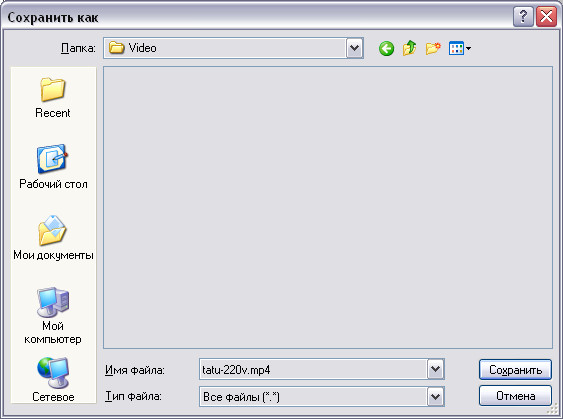
Внимание! Если раcширение "mp4" не выбралось автоматически, выберите "Тип файла" как "Все файлы (*.*)" и после имени файла поставьте точку и наберите выбранное вами расширение ("flv" или "mp4").
Для примера приведу снимок экрана:
Как говорят американцы "Enjoy!".
Примечания
1. Проверил, работает отлично.
2. Имейте ввиду, что Вы сможете скачать вариант в формате "mp4" только в том случае, когда для ролика есть вариант в высоком качестве. Не забывайте об этом!
P.S. Автор (то есть ) всячески надеется на то, что данный пост вам пригодится и надеется на благодарность с вашей стороны за это, которая выльется в .
Заранее спасибо!
У меня часто спрашивают, как вставить мелодию в свой пост. Знаю по себе, что это очень кажется непонятным сначала. Я также мучалась, пока научилась всем этим примудростям.Поэтому хочу облегчить вам вашу жизнь.
Постараюсь объяснить.
1. После того, как вы добавите текст в свое сообщение.Надо загрузить мелодию. Это делается при помощи кнопки
Выбираете нужную мелодия у себя на компьютере, и жмете на Сохранить.После этого, в сообщении нажимаем на Предварительный просмотр и ждем пока мелодия загрузится.
2.После загрузки мелодия в вашем сообщении появляется в виде вот такого проигрывателя.
Можно и так слушать мелодию, но хочется, чтобы было удобно и красиво. Тогда следующий этап.
3.Нажимаем на Редактировать. Появляется вот такой код.
Но нам нужно выделить код самой мелодии, чтобы потом вставить в плеер.Он выглядит вот так.
Копируете его.
Да, а этот не забудьте удалить.Он нам уже не нужен...
4.Коды плееров можно взять
5.Вставляете код песни в URL Аудио-файла
Да, еще можно менять цвет вашего плеера.
6.Получаете код плеера и вставляете его в любое место вашего поста.
7.Желаю удачи. Если что-то не понятно, обращайтесь, помогу.
Вот что у меня получилось, буквально за 5-7 минут.
Многие уже наверное знают, что со вчерашнего дня (23 июня 2010 года) можно удалить блок новостей из вашего блога и/или профиля. Если вы хотите это сделать, то вот вам простая инструкцию как это сделать
И расскажите про это вашим постоянным читателям. Вдруг кто-то ещё не знает?
Сайт "Мне очень понравился этот
фоторедактор онлайн,
именно за возможность сделать красочную надпись на картинке, причем на русском языке! Собственно, говоря, только этим он и хорош - других функций очень мало. Но вот надписи очень симпатично получаются!
Хорошо ли вы знаете свою клавиатуру.... я не очень... давайте учиться вместе... Полезные сочетания клавиш в Windows * Alt + F4 — закрыть активное окно; * Alt + Tab или Alt + Shift + Tab — переключение между окнами; * ALT + D — выделить текст в адресной строке браузера; * Alt + Enter - вызов «Свойств объекта»; * Alt + Space - вызов системного меню окна * Alt слева + Shift слева + Num Lock - включение и отключение управления указателем с клавиатуры; * Alt слева + Shift слева + PRINT SCREEN - включение и отключение высокой контрастности. * Ctrl + Alt + Delete — открытие окна «Диспетчер задач» или «Безопасность Windows»; * Ctrl + Esc — открытие/закрытие меню «Пуск»; * Ctrl + Z — отменить (назад); * Ctrl + Y — отменить (вперёд (отменит Ctrl + Z )); * Ctrl + A — выделить всё; * Ctrl + W — закрыть вкладку в программе или браузере; * Ctrl + T - открыть новую вкладку в браузере; * Ctrl + N - открыть новое окно браузера, создать новый документ, проект или подобное действие; * Ctrl + Tab - перемещение вперед по вкладкам программы или браузера; * Ctrl + Shift + Tab - перемещение назад по вкладкам; * Ctrl + R — обновить (например, страницу в браузере); * Ctrl + Backspace — удалить слово (удаляет влево); * Ctrl + Delete — удалить слово (удаляет вправо); * Ctrl + Home (End) — переместить курсор в начало (конец) текста; * Ctrl + Up (Down) - вертикальная прокрутка текста или переход вверх (вниз) по абзацам текста; * Ctrl + F - поиск в браузере; * Ctrl + D - добавить страницу в Избранное; * Ctrl + I - панель Избранного; * Ctrl + H – Журнал; * Ctrl + колесико мыши вверх (вниз) - увеличение (уменьшение) размеров содержимого вкладки в программе или браузере (например, если вам надо увеличить/уменьшить размер текста, картинки, видео). В браузерах эту операцию можно также проделать с помощью Ctrl + + и Ctrl + -, а Ctrl + 0 - возврат к исходному размеру; * Ctrl + ЛКМ - Выделение нескольких объектов в произвольном порядке. * Shift + ЛКМ - Выделение нескольких смежных объектов; * Shift + Ctrl + Home (End) — выделить до начала (конца) текста; * Shift - Блокировка автозапуска CD-ROM (удерживать, пока привод читает только что вставленный диск); * Shift + DeleteБезвозвратное удаление объекта, не помещая его в корзину. * Win + D — свернуть/восстановить все окна, включая диалоговые, т. е. показать Рабочий стол; * Win + E — открытие программы «Проводник» (папка "Мой компьютер"); * Win + R — открытие окна «Запуск программы» («Пуск» --> «Выполнить…»); * Win + F — открытие окна для поиска; * Win + F1 - Вызов справки Windows; * Win + L — заблокировать компьютер; * Win + Pause/Break — открытие окна «Система»; * Win + U - вызов диспетчера служебных программ; * Win + Tab — переключение между кнопками приложений в Панели задач. При добавлении Shift (Win + Shift + Tab) перебор идёт в обратном порядке. Чтобы открыть выбранное таким образом окно программы, надо нажать Enter. В Windows 7 эта комбинация задействует функцию Aero Flip 3D. * Print Screen — сделать скриншот всего экрана в буфер обмена; * Alt + Printscreen - cделать скриншот текущего активного окна программы в буфер обмена; * Backspace - Перейти на уровень вверх (назад) в окне проводника или браузера; * Tab - Перемещение вперед по опциям в окне программы или браузера; * Shift + Tab - Перемещение назад по опциям. * F2 - Переименование выделенного объекта; * F5 - Обновить окно проводника или браузера; * F11 - полноэкранный режим в браузере. Примечания: * Клавиша Win находится между клавишами Ctrl и Alt с левой стороны (на ней нарисована эмблема Windows). * Комбинация «клавиша» + «клавиша» означает, что сначала надо нажать первую клавишу, а затем, удерживая ее, вторую. Аналогично и с третьей. * ЛКМ - левая кнопка мыши.
Дмитрий Kremnev.info Кремнёв
Есть ли у вас сайт? Занимаетесь ли вы продвижением в Интернете? В независимости от того, как вы ответите на данные вопросы, эта статья может оказаться для вас интересной. В случае, если у вас есть или только планируется бизнес. Вы узнаете о том,
Полужирный текст Выделение текста курсивом Подчёркнутый текст Зачёркнутый текст
маленький текст маленький текст Уменьшить текст текст - 2 Увеличить текст+1: текст + 1 Увеличить текст+2: текст + 2 Увеличить текст+3: текст + 3 Увеличить текст+4: текст + 4 КРАСНЫЙ: красный текст ЖЕЛТЫЙ: желтый текст ФИОЛЕТОВЫЙ: фиолетовый текст ЗЕЛЕНЫЙ: зеленый текст КОРИЧНЕВЫЙ: коричневый текст ГОЛУБОЙ: голубой текст СИНИЙ: синий текст ФУКСИЯ: фуксия текст
текст по центру
текст (картинка) будет по центру
текст будет для цитат. отделен пустой строкой и отступ слева в 8 пробелов
текст
бегущая влево строка
бегущая вправо строка
бегущая от края к краю строка
текст с правого края в две строчки с выравниванием справа
текст с правого краю в две строчки с выравниванием справа
текст с правого краю в две строчки с выравниванием слева
текст с правого краю в две строчки с выравниванием слева
Сноска сверху ТЕКСТ сноска
сноска снизу ТЕКСТ сноска
список. /жирная точка спереди/
Во-первых - все козлы, один я иван-царевич!
Во-вторых - как вам нравится это во-первых?
список сформируется автоматически, если добавить
Один из пунктов несортированого списка
Другой такой пункт
"закрепитель" текст остается таковым, каким вы его пишете
Я

  Пишу

       как хочу!!!
текст со всплывающей подсказкой
Текст со всплывающей подсказкой - наведите мышкой на это предложение, подсказка всплывет
Процитированый в отдельном блоке текст у которого будет небольшой отступ слева.
Процитированый в отдельном блоке текст у которого будет небольшой отступ слева.
предложение с отступом в абзаце
Привет! В этом абзаце первое предложение будет с отступом. Прямо как в книгопечати. Правда, в интернете это редкая практика.
скользящий вверх текст
скользящий вних текст с такой же ерундой )))
ну и еще, если например хотите дать ссылку на что-либо /к примеру ссылку на поздравление с 8-м марта/, то ставите
непосредсвенно на ЛиРу, если у вас большой пост или много фоток в посте, можно его убрать под кат, посередине поста ставите [more=ТЕКСТ ДЛЯ ПЕРЕХОДА*] /без звездочки/, при нажатии на который, посетитель вашего дневника перейдет в ваш дневник непосредственно на пост целиком
Всё, что вы хотели знать о ЛиРу, но... (Самый полный FAQ по ЛиРу).
вам никто не рассказал.
Скажу сразу и честно: решил собрать у себя, чтобы потом на все подобные вопросы отвечать ссылкой на этот пост (или из этого поста).
Пользуясь случаем, хочу поблагодарить сообщество Сама_овца. Оно не только меня вдохновило на создание этого сообщения, но и поделилось первыми ссылками.
ransomhide - программа для борьбы с СМС вирусами. Работает без установки.
коли поймали вирус, требующий деньги на смс за разблокирование(лучше не встречаться с этим), то отключаем комп от сети, запускаем прогу, находим нужную комбинацию, получаем и вводим в машину ответный код для разблокировки... интуитивно всё понятно
это версия 0.6.24... добавляются часто, сама прога позволяет слить на машину новую версию.
http://www.liveinternet.ru/users/dorsey/post157554892/
http://www.liveinternet.ru/users/dorsey/post157554075/
у дорси ещё два полезных файла по этой теме
Лично для меня Интернет всегда был самым легкодоступным вариантом для поиска нужной информации. Если есть вопрос на любую, даже самую неожиданную и заковыристую тему, то первый ответ практически для всех один – посмотри в Интернете!
Еще в Интернете всегда можно найти интересные книги, фильмы, музыку и кучу народа для разностороннего общения на любые темы. Например, можно завести симпатичный дневник и радовать себя и весь мир интересными статьями, смешными историями, делиться полезной и нужной информацией.
И вот как раз здесь, как бы сам собой, возникает еще один вопрос – а как можно заработать в Интернете? Да еще чтобы такое приятное хобби, как ведение своего персонального дневника (блога) приносило не только радость от общения с постоянными его читателями, поиска и подготовки материала для интересных статей, но и финансовую прибыль. Оказывается, на этот вопрос в Интернете тоже есть отличный ответ – Блогун, сайт для блогеров, которые хотят зарабатывать на своем хобби.
Итак, что такое Блогун? Это сайт, на котором есть рекламодатели, желающие разместить свою рекламу в блогах, и блогеры, которые готовы это сделать за некоторое вознаграждение. Выгода рекламодателей в данном случае хорошо понятна – это быстрый и эффективный способ раскрутки своего сайта, продвижение товара или услуги, возможность увеличить посещаемость своего Интернет-ресурса. В чем выгода для блогера? Да в том, что он не просто рассказывает интересную, нужную информацию своим читателям, но и еще получает за это вознаграждение. Я думаю, что все согласятся, что труд, особенно качественный, должен быть вознагражден.
Первым шагом для заработка в Блогуне является регистрация. Вы заполняете регистрационную форму с краткой информацией о себе и своем блоге, указываете темы, которые вам интересны и на которые вы легко пишите отличные содержательные статьи. По времени это займет буквально пару минут. А дальше следует проверка вашего блога и его активация.
Сколько зарабатывает блогер? Ах вот вы какие корыстные!!! Может быть это коммерческая тайна! Хотя, нет, это давно уже не тайна, а вопрос профессионализма и правильного подхода к делу. Самые маститые блогеры зарабатывают на рекламе в своих постах по несколько тысяч долларов. Но это уже профессионалы своего дела, умеющие писать интересные статьи, которые полезны для их читателей, нужны рекламодателям, а соответственно приносят прибыль и самому блогеру.
Для начинающего блогера такой доход с одной стороны фантастика, но с другой – стимул для дальнейшего развития. В основном, все зависит только от вас самих. Если ваш блог интересен читателям, то и его посещаемость будет на привлекательном для рекламодателя уровне, что существенно увеличит ваш финансовый доход.
В Блогуне вы сами можете выбратьчто вы будете писать: –постовой из нескольких предложений; – краткий обзор из одного или двух абзацев; – подробный обзор не менее тысячи символов. Соответственно и цена на эти виды рекламы будет разной – чем больше работы выполнено, тем выше должна быть цена за нее. А вообще в Блогуне существует система спроса и предложений. Если вам показалось, что за предлагаемую статью платят меньше, чем вы считаете возможным, вы можете предложить свою цену и, возможно, рекламодатель с ней согласится.
И еще об актуальном. Если по каким–то причинам рекламодатель не удовлетворен вашей работой, то вы можете обратиться к администрации Блогуна для решения спорного вопроса. После анализа вашей статьи и предъявляемых ей претензий состороны рекламодателя, администрация вынесет свой вердикт и примет правильное решение.
Штоллен - традиционная немецкая выпечка, которая своей формой и белым цветом должна была «напоминать» завёрнутого в пелёнки Христа-младенца. Штоллен - любимая в Германии и широко известная в других европейских странах рождественская выпечка. Штоллены выпекаются заранее, иногда за месяц до Рождества, и могут храниться в прохладном месте два-три месяца. Кроме штоллена с изюмом, выпекаются ореховые и маковые.
Нужна плотная по переплетению ткань,шелк лучше всего ,можно атлас ,но стчейч.Ткань желатинится(желатин настаивается в пропорции 3 ч.л. на стакан воды,когда настоялся,подогревается и как-только он растворится опускаем ткань полностью и не отжимая вешаем сушиться,остатки можно просто снять пальцами).
Чтобы сделать цветок нам понадобится примерно 5-6 маленьких лепестков,6 средних и 6 больших(все конечно индивидуально,смотря какой пышности нужен вам цветок)
Лепестки выкраиваются строго под 45% к долевой нити
Для формирования лепестков нам понадобится дополнительная тонкая ткань(шифон,органза),чем тоньше ткань,тем мельче будет гофрэ на лепестках.В моем случае это органза.Складываем лепесток пополам и укладываем так,чтобы его сгиб был под 45% к долевой нити этой легкой ткани.
Теперь тыльной стороной запястья с силой прижимаем лепесток к столу и одновременно другой рукой тянем ткань как-бы из под лепестка и против часовой стрелки.
Вот что у нас получилось,когда мы раскроем доп.ткань.





 Сама_овца. Оно не только меня вдохновило на создание этого сообщения, но и поделилось первыми ссылками.